


































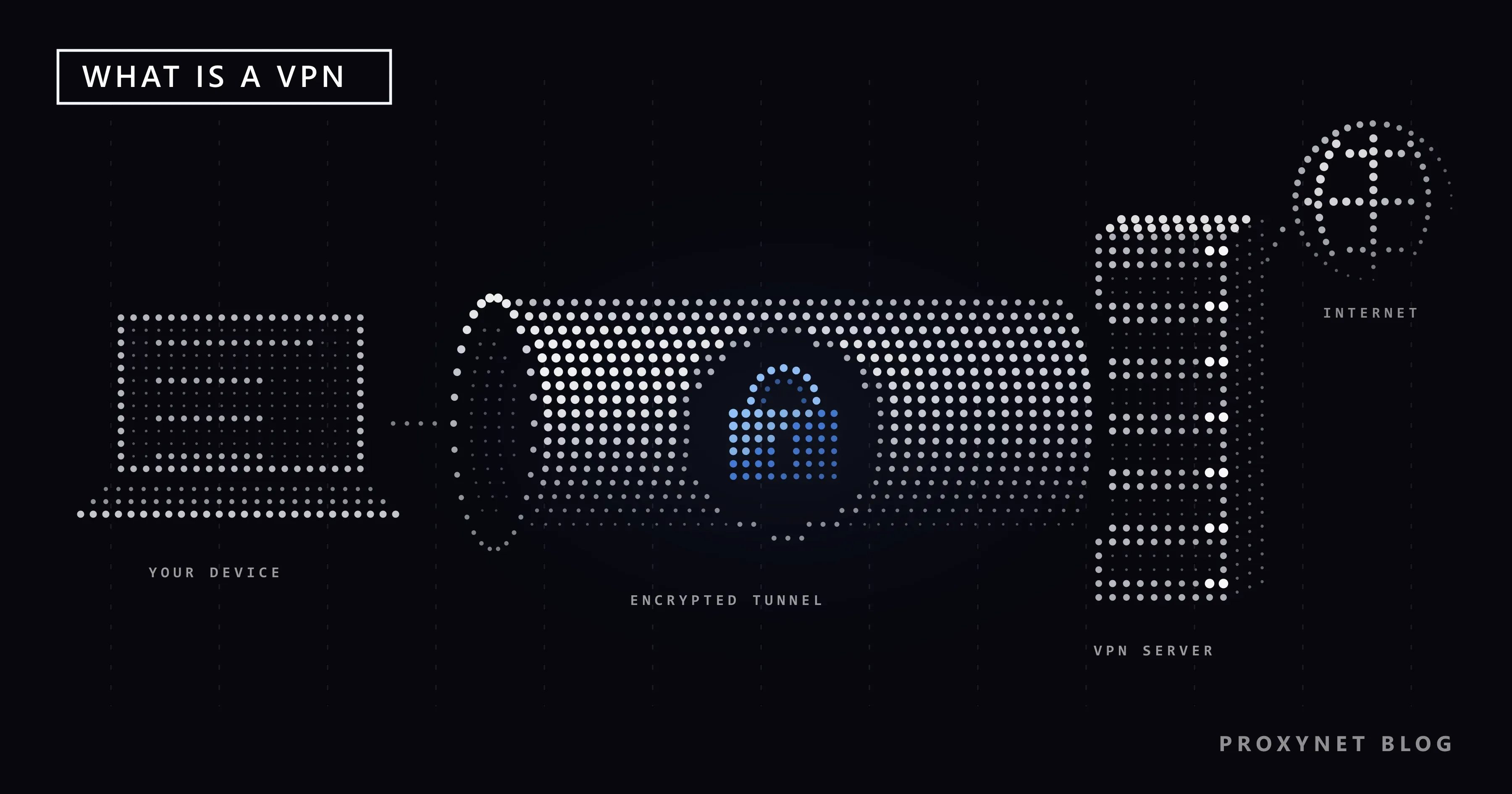
لپتاپتان را در لابی یک هتل به Wi-Fi وصل میکنید و برنامهای که کارفرمایتان نصب کرده، پیش از باز شدن ایمیل کاری میپرسد که VPN روشن شود یا نه. در گوشیتان هم فروشگاه برنامه صفحه پشت صفحه برنامه VPN نشان میدهد؛ بسیاری از آنها رایگاناند و همه «حریم خصوصی» و «امنیت» وعده میدهند. به هر دو VPN میگویند، اما یکی دری است به شبکه شرکت شما و دیگری شرکتی است که تا امروز نامش را نشنیده بودید و حالا همه ترافیک شما از آن میگذرد.
در این نوشته توضیح میدهیم VPN چیست و نامش از کجا آمده، گامبهگام چه بر سر ترافیک شما میآید و VPN چه چیزی را پنهان میکند و چه چیزی را در معرض دید میگذارد. سپس پروتکلهای VPN را که در تنظیمات برنامهها میبینید مقایسه میکنیم، روشن و خاموش کردن VPN را در ویندوز، آیفون و اندروید نشان میدهیم، به این پرسش میپردازیم که VPN رایگان امن است یا نه و در پایان کارهایی را بررسی میکنیم که پروکسی برایشان ابزار مناسبتری است.
VPN چیست؟
شبکه خصوصی مجازی (virtual private network) در ابتدا ابزاری برای شرکتها بود. هر شرکت در دفترش یک شبکه خصوصی دارد: سرورهای فایل، سایتهای داخلی، چاپگرها. کارمندی که از خانه یا از دفتر یک مشتری کار میکند باید طوری به این سامانهها دسترسی داشته باشد که انگار پشت میزش در دفتر نشسته است. VPN این کار را از طریق همان اینترنت معمولی ممکن میکند. «مجازی» است چون هیچ کابل خصوصیای میان دو مکان کشیده نشده، و «خصوصی» است چون ترافیک میان دو سر رمزگذاری میشود و شبکههای میانی نمیتوانند آن را بخوانند.
صفحه راهنمای VPN ویندوز در سایت مایکروسافت هنوز این قابلیت را با همین معنای نخست توصیف میکند: اتصالی امنتر به شبکه شرکت و به اینترنت، برای مثال وقتی در کافیشاپ کار میکنید. این همان VPN است که بخش فناوری اطلاعات شرکت شما نصب میکند.
VPN شخصی بعدها از راه رسید. همان فناوری را به کار میبرد، اما تونل به شرکت شما ختم نمیشود. تونل به سروری ختم میشود که شرکت ارائهدهنده VPN اداره میکند و ترافیک شما از آنجا راهی اینترنت میشود. اشتراک میخرید (یا از یک برنامه رایگان استفاده میکنید)، در برنامه محل سرور را انتخاب میکنید و دکمه اتصال را میزنید. امروز وقتی کسی میگوید «از VPN استفاده میکنم»، معمولاً منظورش همین است.
VPN چگونه کار میکند؟
اول دو اصطلاح. رمزگذاری یعنی درهم ریختن داده بهگونهای که فقط کسی که کلید درست را دارد بتواند آن را دوباره به شکل خوانا برگرداند. تونل یعنی هر تکه از ترافیک شما درون تکه دیگری از ترافیک پیچیده میشود که نشانیاش سرور VPN است؛ مثل نامهای که درون پاکت دومی با نشانی دیگری گذاشته شود.
وقتی دکمه «اتصال» را میزنید، این اتفاقها میافتد:
- برنامه و سرور VPN یکدیگر را شناسایی میکنند. کلیدها یا گواهیهای یکدیگر را بررسی میکنند و برای این نشست بر سر کلیدهای رمزگذاری تازه توافق میکنند.
- دستگاه شما یک آداپتور شبکه مجازی میگیرد. از این پس سیستمعامل همه ترافیک خروجی را بهجای فرستادن مستقیم به Wi-Fi یا داده موبایل، به این آداپتور میفرستد. ویندوز روی نماد شبکه یک سپر آبی کوچک نشان میدهد و اندروید در نوار وضعیت یک نماد کلید.
- هر بسته رمزگذاری و درون بسته دیگری گذاشته میشود. درخواست یک صفحه وب رمزگذاری میشود و درون بسته تازهای قرار میگیرد که تنها مقصد پیدای آن سرور VPN است.
- ارائهدهنده اینترنت بسته پیچیدهشده را جابهجا میکند. شبکه Wi-Fi و ارائهدهنده دادهای را میبینند که به آدرس سرور VPN میرود. نمیبینند درخواست برای کدام سایت است.
- سرور VPN بسته را باز میکند و به مقصد میفرستد. سرور بسته را رمزگشایی میکند و درخواست را با آدرس IP خودش به سایت میفرستد.
- پاسخ از همان راه برمیگردد. سایت به سرور VPN پاسخ میدهد، سرور پاسخ را رمزگذاری میکند و از تونل میفرستد و دستگاه شما آن را رمزگشایی میکند.
چون سایت فقط با سرور VPN در ارتباط است، آدرس IP سرور و موقعیتی را که به آن تعلق دارد میبیند. آدرس واقعی شما میان شما، ارائهدهنده اینترنت و ارائهدهنده VPN باقی میماند.
VPN چه چیزی را پنهان میکند و چه چیزی را نه؟
VPN نقطهای را که ترافیک شما در آن خوانا میشود جابهجا میکند؛ آن نقطه را از بین نمیبرد. کمیسیون تجارت فدرال آمریکا (FTC) در راهنمای خود درباره برنامههای VPN این را در یک جمله میگوید: VPN «فقط اعتماد را جابهجا میکند» (ترجمه ما)، از ارائهدهنده اینترنت یا Wi-Fi شما به ارائهدهنده برنامه VPN.
| چه کسی یا چه چیزی | بدون VPN | با VPN |
|---|---|---|
| صاحب Wi-Fi و ارائهدهنده اینترنت | نام سایتهایی که باز میکنید، زمان آن و حجم داده | فقط اینکه با یک سرور VPN داده رمزگذاریشده ردوبدل میکنید، کی و به چه حجمی |
| ارائهدهنده VPN | نقشی ندارد | همان چیزی که پیشتر ارائهدهنده اینترنت میدید: نام سایتها، زمانها، حجمها |
| سایتهایی که باز میکنید | آدرس IP عمومی شما و موقعیت تقریبی آن | آدرس IP و موقعیت سرور VPN |
| حسابهای واردشده و کوکیها | شما را شناسایی میکنند | همچنان شما را شناسایی میکنند |
| اثر انگشت مرورگر (اندازه صفحه، فونتها، زبان و جزئیات مشابه) | پیداست | تغییری نمیکند |
| اینکه از VPN استفاده میکنید | موضوعیت ندارد | اغلب برای شبکه و سایتها پیداست |
سه نکته در این جدول بسیاری را غافلگیر میکند.
بیشتر محتوای صفحهها از پیش رمزگذاری شده است. سایتهایی که با https:// باز میشوند، صفحه، رمزهای عبور و پیامهای شما را میان مرورگر و سایت رمزگذاری میکنند؛ با VPN یا بدون آن. آنچه VPN در شبکه کافه یا هتل اضافه میکند این است که شبکه محلی دیگر نمیبیند به کدام سایتها سر میزنید، و اتصالهایی هم که رمزگذاری نشدهاند درون تونل جابهجا میشوند.
ارائهدهنده VPN همان چیزی را میبیند که پیشتر ارائهدهنده اینترنت میدید. این ارائهدهنده هم نمیتواند صفحههای HTTPS را بخواند، اما میداند به کدام سایتها و در چه زمانی وصل میشوید. اینکه این اطلاعات را نگه میدارد یا نه و تا چه مدت، به شرکت و سیاست حریم خصوصی آن بستگی دارد.
VPN اغلب قابل تشخیص است. ارائهدهنده اینترنت جریان پیوستهای از داده رمزگذاریشده را به سوی یک آدرس واحد میبیند و آن آدرس اغلب متعلق به یک شرکت VPN شناختهشده است. سایتها هم آدرس IP شما را با فهرستهایی از سرورهای VPN مقایسه میکنند. راهنمای FTC یادآوری میکند که سایتها ممکن است بتوانند تشخیص دهند از برنامه VPN استفاده میکنید. اینکه شبکهها ترافیک VPN را چگونه تشخیص میدهند در نوشته بازرسی عمیق بسته (DPI) چیست؟ آمده و اینکه سایتها آدرسهای VPN را چگونه پیدا میکنند در نوشته خطای «VPN یا پروکسی شناسایی شد» چیست و چرا میآید؟.
VPN بدساخت ممکن است نشت هم داشته باشد. اگر برنامه پرسوجوهای DNS شما (مرحلهای که نام سایت را به آدرس IP تبدیل میکند) یا ترافیک IPv6 شما (اتصالهایی که از شکل جدیدتر و بلندتر آدرس IP استفاده میکنند) را از تونل نفرستد، بخشی از فعالیت شما از همان مسیر قبلی بیرون میرود. روش آزمایش آن در نوشته نشت WebRTC و DNS: چیست و چگونه جلوی آن را بگیریم آمده است.
VPN به چه کاری میآید؟
- استفاده امنتر از وایفای عمومی. در هتل، کافه یا فرودگاه، هر کسی که شبکه را اداره میکند میتواند ببیند دستگاههای وصلشده به کدام سایتها میروند. VPN این اطلاعات را میان شما و سرور VPN نگه میدارد. آنچه صاحب شبکه میتواند ببیند و نمیتواند، در نوشته آیا وایفای عمومی امن است؟ آمده است.
- کار از خانه یا در سفر. کار اصلی VPN همین است: دسترسی به سرورهای فایل و ابزارهای داخلی شرکت از طریق VPN خود شرکت. تفاوت این کاربرد با پروکسی را در نوشته فرق پروکسی و VPN چیست؟ توضیح دادهایم.
- دور نگه داشتن وبگردی از چشم ارائهدهنده اینترنت. با VPN روشن، ارائهدهنده شما بهجای فهرستی از نام سایتها، ترافیکی به سوی یک سرور میبیند. اینکه ارائهدهنده بدون VPN چه اندازه میتواند ببیند در نوشته DPI چیست؟ آمده است.
- پنهان کردن آدرس IP خانه از سایتهایی که باز میکنید. سایتها آدرس IP هر بازدیدکننده را ثبت میکنند؛ با VPN آدرس سرور را ثبت میکنند. پنجره ناشناس مرورگر این کار را نمیکند، همانطور که نوشته حالت ناشناس (Incognito) آیپی را مخفی میکند؟ توضیح میدهد.
- محافظت از کل دستگاه، نه فقط مرورگر. VPN همه برنامهها را یکجا پوشش میدهد، از جمله بهروزرسانیهای پسزمینه و پیامرسانها؛ کاری که از تنظیمات مرورگر برنمیآید. مقایسه این حالت با سرویس smart DNS و پروکسی در نوشته مقایسه smart DNS، VPN و پروکسی آمده است.
مقایسه پروتکلهای VPN
پروتکل VPN مجموعه قواعدی است که برنامه و سرور برای ساختن تونل به کار میبرند: اینکه چگونه یکدیگر را بررسی کنند، چگونه بر سر کلیدها توافق کنند و هر بسته را چگونه رمزگذاری کنند. بیشتر برنامهها خودشان یکی را برای شما انتخاب میکنند، اما این تنظیم معمولاً با نامهایی مانند «پروتکل» (Protocol) یا «نوع VPN» (VPN type) در برنامه وجود دارد.
| پروتکل | چیست | کجا با آن روبهرو میشوید | وضعیت امروز |
|---|---|---|---|
| WireGuard | پروتکلی جدیدتر با طراحی عمداً کوچک؛ مقالهای که آن را معرفی کرد میگوید نسخه لینوکس آن در کمتر از 4,000 خط کد جا میگیرد و همین بازبینی آن را آسان میکند | بسیاری از برنامههای VPN، بهعنوان پیشفرض یا یک گزینه | بهروز |
| OpenVPN | نرمافزاری متنباز که تونل را با TLS میسازد، همان خانواده رمزگذاری که از سایتهای HTTPS محافظت میکند | برنامههای VPN، VPNهای شرکتی، برخی روترها | بهروز |
| IKEv2/IPsec | یک استاندارد رسمی اینترنت: IKEv2 دو طرف را بررسی و کلیدها را تنظیم میکند و IPsec بستهها را رمزگذاری میکند؛ جابهجایی میان Wi-Fi و داده موبایل را بهخوبی تحمل میکند | درون ویندوز و دستگاههای اپل تعبیه شده است؛ بسیاری از VPNهای شرکتی | بهروز |
| SSTP | پروتکل مایکروسافت که تونل را درون یک اتصال SSL/TLS جابهجا میکند | بیشتر ویندوز و سرورهای ویندوز | بهروز، با محوریت مایکروسافت |
| L2TP/IPsec | L2TP تونل را میسازد اما آن را رمزگذاری نمیکند؛ رمزگذاری از IPsec میآید | پیکربندیهای قدیمی شرکتها؛ هنوز درون بسیاری از سیستمها تعبیه شده است | قدیمی |
| PPTP | یکی از قدیمیترین پروتکلهای VPN | روترها و پیکربندیهای بسیار قدیمی | ناامن، استفاده نکنید |
مقاله WireGuard طراحی و پایه کد کوچک آن را شرح میدهد. IKEv2 در RFC 7296 تعریف شده است؛ این سند را IETF، نهادی که استانداردهای اینترنت را مینویسد، منتشر کرده است. راهنمای مرجع OpenVPN آن را نرمافزاری متنباز معرفی میکند که بر OpenSSL، یک کتابخانه رمزگذاری پرکاربرد، تکیه دارد.
درباره پروتکلهای قدیمیتر، مایکروسافت موضع خود را روشن کرده است. در اطلاعیهای در اکتبر 2024 اعلام کرد که PPTP و L2TP در نسخههای آینده ویندوز سرور منسوخ میشوند، با این توضیح که ضعفهای آنها بهخوبی مستند شده است، و بهجای آنها SSTP و IKEv2 را توصیه کرد. همین مطلب یادآوری میکند که IKEv2 وقتی دستگاه شما شبکهاش را عوض میکند اتصال را زنده نگه میدارد؛ به همین دلیل روی گوشیها خوب کار میکند.
برای استفاده خانگی انتخاب ساده است. پیشفرض برنامه را نگه دارید که معمولاً WireGuard، IKEv2 یا OpenVPN است. اگر برنامه یا روتری قدیمی فقط PPTP پیشنهاد میکند، همین را دلیلی برای استفاده نکردن از آن بدانید.
VPN را چگونه روشن و خاموش کنیم؟
بیشتر افراد از طریق برنامه ارائهدهنده از VPN استفاده میکنند و دکمه بزرگ همان برنامه کلید اصلی است. سیستمعامل هم تنظیمات VPN خودش را دارد؛ جایی که پروفایلهای VPN شرکت نگهداری میشوند و میتوانید ببینید چه چیزی وصل است. اگر اتصال اصلاً برقرار نمیشود، نوشته VPN وصل نمیشود؟ علتها، کدهای خطا و راهحلها را ببینید و اگر برنامه میگوید وصل است ولی صفحهها باز نمیشوند، به نوشته VPN وصل میشود ولی اینترنت کار نمیکند؟ علتها و راهحلها سر بزنید.
ویندوز 11
راهنمای مایکروسافت نسخه فارسی ندارد؛ برای همین نام گزینهها را همانطور که در ویندوز انگلیسی دیده میشوند میآوریم و ترجمه را در پرانتز میگذاریم. برای افزودن دستی یک VPN، مثلاً با اطلاعاتی که محل کارتان داده است، Settings > Network & internet > VPN (تنظیمات > شبکه و اینترنت > VPN) را باز کنید و Add VPN (افزودن VPN) را انتخاب کنید. در VPN provider (ارائهدهنده VPN) گزینه Windows (built-in) (داخلی ویندوز) را انتخاب کنید، سپس Connection name (نام اتصال)، Server name or address (نام یا آدرس سرور)، VPN type (نوع VPN) و Type of sign-in info (نوع اطلاعات ورود) را پر کنید و Save (ذخیره) را انتخاب کنید.
برای اتصال، روی نوار وظیفه نماد Network, Volume, Battery (شبکه، صدا، باتری) و سپس VPN را انتخاب کنید. اگر فقط یک VPN تنظیم کرده باشید، تنظیم سریع VPN مثل کلید روشن و خاموش کار میکند؛ اگر چند VPN دارید، Manage VPN connections (مدیریت اتصالهای VPN) را انتخاب کنید، یکی را برگزینید و Connect (اتصال) را بزنید. وقتی اتصال برقرار شد، زیر نام آن در Settings (تنظیمات) عبارت Connected (متصل) ظاهر میشود و نماد شبکه یک سپر آبی نشان میدهد. برای خاموش کردن، دوباره روی همان تنظیم سریع VPN بزنید. فهرست کامل گامها در صفحه راهنمای مایکروسافت آمده است. برای یک سرویس VPN شخصی، همین صفحه پیشنهاد میکند برنامه خود آن سرویس را از مایکروسافت استور نصب کنید.
آیفون
در آیفون، سرویس VPN معمولاً بهصورت برنامه از اپ استور نصب میشود و درون همان برنامه روشن و خاموش میشود. تا وقتی VPN وصل است، نماد VPN در نوار وضعیت بالای صفحه دیده میشود.
ممکن است محل کار یا مدرسه بهجای این کار یک پروفایل پیکربندی حاوی تنظیمات VPN برایتان بفرستد. راهنمای اپل، که آن هم نسخه فارسی ندارد، پروفایلهای نصبشده را در Settings > General > VPN & Device Management (تنظیمات > عمومی > VPN و مدیریت دستگاه) نشان میدهد؛ با ضربه زدن روی هر پروفایل میتوانید آن را حذف کنید و حذف پروفایل تنظیماتی را که همراهش آمدهاند هم حذف میکند. پروفایلی را که کارفرمایتان لازم میداند، بدون هماهنگی با او حذف نکنید.
اندروید
برنامه تنظیمات را باز کنید و به شبکه و اینترنت > VPN بروید. اگر آن را نمیبینید، در تنظیمات «VPN» را جستجو کنید؛ نام منوها در گوشیهای سازندگان مختلف فرق میکند. اگر سرپرست سیستم اطلاعات یک VPN را به شما داده است، برای افزودن آن روی افزودن ضربه بزنید، اطلاعات را وارد کنید و روی ذخیره ضربه بزنید. برای اتصال، روی VPN ضربه بزنید، نام کاربری و رمز عبورتان را وارد کنید و روی اتصال ضربه بزنید. اگر VPN از یک برنامه آمده باشد، بهجای این مراحل خود برنامه باز میشود.
برای قطع اتصال، روی نماد تنظیمات کنار VPN ضربه بزنید و آن را خاموش کنید؛ فراموش کردن آن را کاملاً حذف میکند. در همین صفحه گزینه VPN همیشه روشن را هم میبینید که VPN را همیشه متصل نگه میدارد. گامها در صفحه راهنمای VPN اندروید در سایت گوگل آمده است.
وقتی VPN خودبهخود دوباره روشن میشود
اگر VPN پس از خاموش کردن دوباره برمیگردد، چیزی هنوز آن را روشن میکند. در اندروید بررسی کنید که آیا VPN همیشه روشن برای آن فعال است. در آیفون، مقاله عیبیابی اپل پیشنهاد میکند Settings (تنظیمات) را باز کنید، صفحه را به پایین بکشید تا کادر جستجو پیدا شود و «VPN» و «profile» (پروفایل) را جستجو کنید تا همه جاهایی که VPN تنظیم شده است پیدا شوند. همین مقاله هشدار میدهد که اگر نرمافزاری که تنظیم را ساخته هنوز در حال استفاده باشد، آن تنظیم ممکن است بعداً برگردد. در این صورت، قابلیت را درون خود برنامه VPN خاموش کنید، یا برنامه را حذف کنید و هر اشتراکی را که به آن وابسته است لغو کنید.
آیا VPN رایگان امن است؟
راهاندازی سرورهای VPN هزینه دارد: دستگاهها، پهنای باند و نیروی انسانی. VPN رایگان این هزینه را از راه دیگری تأمین میکند. راهنمای FTC این را صریح میگوید: بسیاری از برنامههای VPN رایگاناند، چون درون برنامه تبلیغ میفروشند یا اطلاعات شما را با اشخاص ثالث به اشتراک میگذارند یا ترافیک شما را از آنها عبور میدهند.
یکی از سنجشهای شناختهشده برنامههای VPN، پژوهشی در سال 2016 از پژوهشگران Data61 (CSIRO)، دانشگاه UNSW، مؤسسه ICSI و دانشگاه UC Berkeley است که در کنفرانس اندازهگیری اینترنت ACM ارائه شد. آنها 283 برنامه اندرویدی که از مجوز VPN استفاده میکنند را از میان بیش از 1.4 میلیون برنامه گوگل پلی بررسی کردند. یافتههایشان:
- 75% برنامهها کتابخانههای ردیابی شخص ثالث داشتند و 82% به دادههای حساسی مانند حسابها و پیامکها دسترسی میخواستند.
- بیش از 38% به گزارش VirusTotal، سرویسی آنلاین که فایلها را با موتورهای آنتیویروس متعدد اسکن میکند، نشانههایی از بدافزار داشتند.
- 18% تونل را بدون رمزگذاری میساختند، با اینکه وعده امنیت میدادند.
- حدود 84% ترافیک IPv6 و 66% ترافیک DNS را از تونل نمیفرستادند.
- چهار برنامه اتصالهای رمزگذاریشده HTTPS را رهگیری میکردند و دو برنامه برای تبلیغ و ردیابی، کد JavaScript به صفحهها تزریق میکردند.
این پژوهش مربوط به سال 2016 است و فقط اندروید را پوشش میدهد، پس درصدها را تصویری از بازار آن زمان بدانید، نه بازار امروز. اما درس آن کهنه نشده است: برنامه VPN درست در جایی مینشیند که میتواند همه ترافیک شما را ببیند و تغییر دهد، و صفحه آن در فروشگاه برنامه چیزی درباره کاری که آنجا انجام میدهد به شما نمیگوید.
اگر به VPN رایگان یا ارزان فکر میکنید، چهار چیز را بررسی کنید. چه کسی آن را اداره میکند و این شرکت کجا مستقر است؟ سیاست حریم خصوصی آن میگوید چه چیزی را ثبت میکند و با دیگران به اشتراک میگذارد؟ برنامه جز مجوز VPN چه مجوزهای دیگری میخواهد؟ آیا تبلیغ نشان میدهد یا حجم داده را محدود میکند، و از کجا درآمد دارد؟ همین پرسشها درباره پروکسیهای رایگان هم صدق میکند که آنها را در نوشته پروکسی رایگان و سایتهای وب پروکسی امن هستند؟ بررسی کردهایم.
فرق VPN و پروکسی چیست؟
VPN در سطح سیستمعامل کار میکند: همه برنامههای دستگاه را پوشش میدهد و همهچیز را تا سرور خودش رمزگذاری میکند. پروکسی در سطح یک برنامه کار میکند: آدرس آن را در مرورگر یا یک برنامه وارد میکنید، فقط ترافیک همان برنامه از آن میگذرد و پروکسی رمزگذاری خودش را اضافه نمیکند. سایتهای HTTPS در هر دو حالت سرتاسر رمزگذاریشده میمانند. مقایسه کامل در نوشته فرق پروکسی و VPN چیست؟ آمده و مبانی پروکسی در نوشته پروکسی چیست و چگونه کار میکند؟.
کی پروکسی ابزار مناسبتری است؟
VPN برای محافظت از دستگاه یک نفر ساخته شده است. برخی کارها چیز دیگری لازم دارند:
- فقط یک برنامه باید آدرسش را عوض کند. میخواهید فقط یک مرورگر یا یک ابزار از موقعیت دیگری دیده شود و بقیه دستگاه با اتصال معمولی شما کار کند. پروکسیای که در همان برنامه تنظیم شود دقیقاً همین کار را میکند.
- به آدرسهای IP زیاد نیاز دارید یا شهر را خودتان انتخاب میکنید. VPN معمولاً یک آدرس سرور به شما میدهد که اغلب با کاربران زیاد دیگری مشترک است. با پروکسی مسکونی کشور و شهر را انتخاب میکنید و آدرس را هر چند بار که لازم باشد عوض میکنید.
- برای کار، داده عمومی جمعآوری میکنید. بررسی قیمت، پایش نتایج جستجو و تحقیقات بازار درخواستهای زیادی میفرستند؛ مجموعهای از آدرسهای چرخشی این درخواستها را به شکلی پخش میکند که از یک سرور VPN برنمیآید.
- هر حساب آدرس خودش را لازم دارد. تیمهایی که چند حساب کاری را مدیریت میکنند، هر کدام را روی یک آدرس جدا و پایدار نگه میدارند، نه روی یک خروجی مشترک VPN.
- برنامه از پروکسی پشتیبانی میکند، اما از VPN نه. بسیاری از برنامههای رومیزی و اسکریپتها فیلدی برای پروکسی دارند؛ پروکسی SOCKS5 در آنها برای هر نوع ترافیکی کار میکند.
برای اینکه روشن باشد چه میفروشیم: Proxynet پروکسی ارائه میدهد، نه سرویس VPN. اگر به اتصال رمزگذاریشده برای کل لپتاپتان در Wi-Fi هتل نیاز دارید، VPN ابزار درست است، و برای سامانههای کاری، VPN کارفرمایتان.
اشتباههای رایج
- ابزار ناشناس ماندن دانستن VPN. هنوز وارد حسابهایتان هستید، کوکیها سر جایشاناند و مرورگرتان همان اثر انگشت را دارد؛ این موضوع را در نوشته اثر انگشت مرورگر چیست؟ توضیح دادهایم. VPN آدرس شما را عوض میکند، نه هویت شما را در نگاه یک سایت.
- نصب نخستین برنامه رایگان فروشگاه. برنامهای که انتخاب میکنید همه ترافیک شما را میبیند. پیش از اتصال بررسی کنید چه کسی آن را اداره میکند و از کجا درآمد دارد.
- انتخاب PPTP چون راحت وصل میشود. راحت وصل میشود چون قدیمی است. WireGuard، IKEv2 یا OpenVPN را انتخاب کنید.
- این فرض که VPN همیشه وصل میماند. اگر اتصال قطع شود، ترافیک ممکن است بدون آن بیرون برود. در اندروید، VPN همیشه روشن آن را متصل نگه میدارد؛ پیش از انجام کاری حساس، نماد وضعیت را بررسی کنید.
- خاموش کردن VPN شرکت برای «سریعتر شدن کارها». سامانههای کاری اغلب فقط اتصالهایی را میپذیرند که از آن میگذرند و احتمالاً سیاست فناوری اطلاعات شرکت هم آن را الزامی کرده است.
- انتظار اینکه VPN جلوی فیشینگ یا ویروس را بگیرد. VPN از مسیر محافظت میکند، نه از چیزی که دانلود میکنید یا جایی که رمز عبورتان را وارد میکنید.
راهنمای انتخاب
| نیاز شما | پیشنهاد |
|---|---|
| وبگردی در Wi-Fi هتل، کافه یا فرودگاه | VPN از ارائهدهندهای که به آن اعتماد دارید، یا داده موبایل گوشیتان |
| دسترسی به سامانههای داخلی شرکت | VPN ارائهشده از سوی کارفرمایتان |
| دور نگه داشتن وبگردی از چشم ارائهدهنده اینترنت | VPN، با این آگاهی که ارائهدهنده VPN بهجای ارائهدهنده اینترنت آن را میبیند |
| تغییر آدرس فقط یک مرورگر یا برنامه | پروکسی |
| آدرسهای زیاد، شهر دلخواه یا چرخش برای جمعآوری داده | پروکسی مسکونی چرخشی |
| آدرس پایدار برای هر حساب کاری | پروکسی ISP ثابت یا پروکسی اختصاصی |
| روتر قدیمی فقط PPTP پیشنهاد میکند | از آن استفاده نکنید؛ پروتکل یا دستگاه دیگری انتخاب کنید |
پرسشهای متداول
آیا VPN مرا ناشناس میکند؟
خیر. VPN آدرس IP شما را از سایتها و وبگردیتان را از شبکه محلی و ارائهدهنده اینترنت پنهان میکند. ارائهدهنده VPN همچنان میبیند به کدام سایتها وصل میشوید و سایتها هم از روی ورود به حساب، کوکیها و مرورگرتان شما را میشناسند. FTC این را جابهجا کردن اعتماد مینامد، نه از میان برداشتن آن.
آیا VPN سرعت اینترنت را کم میکند؟
در بیشتر موارد، کمی. ترافیک شما یک توقف اضافه در سرور VPN دارد و در مسیر رمزگذاری میشود، پس صفحهها ممکن است کمی دیرتر باز شوند. سروری که از شما دور است یا کاربران زیادی همزمان از آن استفاده میکنند، این تفاوت را بیشتر میکند.
آیا باید VPN را روی گوشی همیشه روشن نگه دارم؟
بستگی دارد کجا هستید. در شبکههایی که کنترلشان دست شما نیست، مانند وایفای عمومی، روشن نگه داشتن آن منطقی است. در شبکه خانه یا روی داده موبایل، برخی بانکها و سرویسهای محلی وقتی آدرس VPN میبینند بررسی بیشتری میخواهند؛ برای همین بسیاری آن را فقط هنگام نیاز روشن میکنند.
آیا استفاده از VPN قانونی است؟
در بیشتر کشورها بله، و شرکتها هر روز از VPN استفاده میکنند. چند کشور استفاده از VPN را محدود کردهاند و کاری که از طریق VPN انجام میدهید همچنان تابع قانون و شرایط استفاده هر سایت است. جزئیات هر کشور در نوشته آیا استفاده از VPN یا پروکسی قانونی است؟ آمده است.
آیا ارائهدهنده اینترنت میبیند که از VPN استفاده میکنم؟
معمولاً بله. نمیتواند آنچه را از تونل میگذرد بخواند، اما جریان ترافیک رمزگذاریشده به سوی یک سرور را میبیند و آدرس آن سرور اغلب متعلق به یک شرکت VPN شناختهشده است. VPN محتوا را پنهان میکند، نه این واقعیت را که از VPN استفاده میشود.
چرا برخی سایتها هشدار «VPN یا پروکسی شناسایی شد» نشان میدهند؟
آدرس بسیاری از سرورهای VPN در پایگاههای دادهای ثبت شده است که سایتها بررسی میکنند، و هر آدرس همزمان میان کاربران زیادی مشترک است. سایتی که از چنین آدرسی فعالیت غیرعادی ببیند ممکن است بررسی بیشتری بخواهد یا اتصال را نپذیرد. دلیلها و کارهایی که از دستتان برمیآید در نوشته خطای «VPN یا پروکسی شناسایی شد» چیست و چرا میآید؟ آمده است.
خلاصه
VPN ترافیک کل دستگاه شما را وارد یک تونل رمزگذاریشده میکند که به یک سرور VPN ختم میشود. شبکه محلی و ارائهدهنده اینترنت فقط داده رمزگذاریشدهای را میبینند که به آن سرور میرود و سایتها آدرس IP سرور را میبینند. VPN برای وصل شدن به شبکه شرکتها ساخته شد و هنوز برای همین کار و برای Wi-Fi نامطمئن ابزار درستی است. شما را ناشناس نمیکند: ارائهدهنده VPN حالا همان چیزی را میبیند که ارائهدهنده اینترنت میدید و حسابها، کوکیها و مرورگرتان همچنان شما را شناسایی میکنند. از پروتکلی بهروز مانند WireGuard، IKEv2 یا OpenVPN استفاده کنید، از PPTP دوری کنید و با برنامههای رایگان محتاط باشید، چون برنامهای که انتخاب میکنید همه آنچه را میفرستید میبیند. وقتی کار شما تغییر آدرس یک برنامه، انتخاب شهر یا کار با آدرسهای زیاد است، پروکسی مناسبتر است؛ گزینهها را میتوانید در صفحه خدمات پروکسی ما مقایسه کنید.


