


































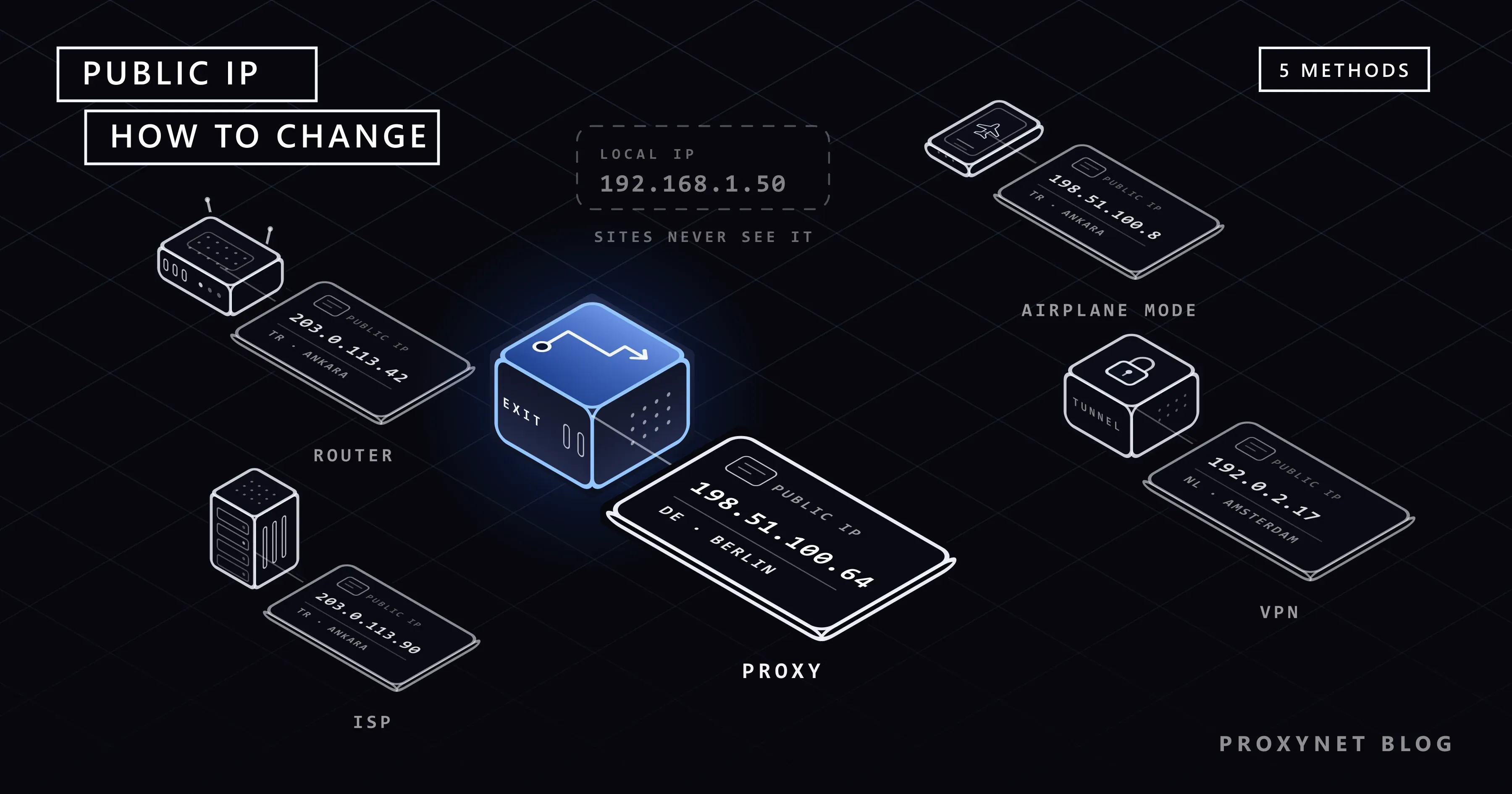
وقتی عبارت «تغییر آیپی» را جستوجو میکنید، دو دستور متفاوت پیش رویتان میآید. در یکی وارد تنظیمات Windows میشوید و عددهایی مثل 192.168.1.50 را در چند کادر مینویسید. در دیگری میگویند مودم را خاموش و روشن کنید یا یک VPN نصب کنید. هر دو را «تغییر IP» مینامند ولی یک آدرس را عوض نمیکنند. برای همین خیلیها دستور را اجرا میکنند، به سایت «IP من چیست» سر میزنند و میبینند هیچ چیز عوض نشده است.
در این نوشته اول روشن میکنیم که میخواهید کدام آدرس را تغییر دهید. بعد پنج روش را به ترتیب بررسی میکنیم: راهاندازی دوباره مودم، حالت هواپیما در گوشی، درخواست از ارائهدهنده اینترنت، VPN و پروکسی. برای هر روش مسیر منو، اینکه چه چیزی عوض میشود و چه چیزی عوض نمیشود، و شیوه بررسی نتیجه را میآوریم. در پایان هم جدولی هست که برای هر نیاز یک روش پیشنهاد میدهد.
میخواهید کدام آدرس IP را تغییر دهید؟
آدرس IP نشانیای است که پاسخها برای یک دستگاه متصل به اینترنت به آن فرستاده میشود. در خانه این نشانی دو لایه دارد و سردرگمی از همینجا شروع میشود.
IP عمومی (IP بیرونی) آدرسی است که ارائهدهنده اینترنت به مودم شما میدهد. سایتهایی که باز میکنید، سرور بازیای که انجام میدهید و سایتهای «IP من چیست» همین آدرس را میبینند. چون گوشی، کامپیوتر و تلویزیون خانه همگی از یک مودم به اینترنت میروند، IP عمومی همه آنها یکی است.
IP محلی آدرس داخلیای است که مودم میان دستگاههای خانه پخش میکند. معمولاً با 192.168. شروع میشود. این بازههای آدرس در سند RFC 1918 برای شبکههای خصوصی کنار گذاشته شدهاند و در اینترنت اعتبار ندارند. در خانه همسایه شما هم همین آدرسها استفاده میشود و سایتها هرگز آنها را نمیبینند.
میتوانید IP عمومی را مثل نشانی ساختمان در خیابان و IP محلی را مثل شماره واحد در نظر بگیرید. عوض کردن شماره واحد، نشانی ساختمان در خیابان را عوض نمیکند. اینکه این دو لایه چگونه کار میکنند و IPv4 و IPv6 چه معنایی دارند، در نوشته آدرس آیپی چیست؟ توضیح داده شده است.
| IP عمومی (بیرونی) | IP محلی | |
|---|---|---|
| چه کسی آن را میدهد؟ | ارائهدهنده اینترنت | مودم خانه |
| چه کسی آن را میبیند؟ | سایتها، سرورهای بازی، برنامهها | فقط دستگاههای خانه |
| کجا آن را میبینید؟ | در سایتهای «IP من چیست» | در تنظیمات Wi-Fi یا شبکه دستگاه |
| از کامپیوتر قابل تغییر است؟ | نه | بله |
بیشتر کسانی که این جستوجو را انجام میدهند منظورشان IP عمومی است و ادامه نوشته هم درباره همان است. مراحل IP محلی پایینتر، در بخش «IP محلی در کامپیوتر چطور عوض میشود؟» آمده است.
پنج راه برای تغییر آدرس IP
| روش | چه چیزی عوض میشود؟ | چه چیزی عوض نمیشود؟ | کجا جواب نمیدهد؟ |
|---|---|---|---|
| خاموش و روشن کردن مودم | IP عمومی همه دستگاههای خانه | کشور، شهر، ارائهدهنده | خطهای دارای IP ثابت، بخشی از خطهایی که آدرسشان اشتراکی است (CGNAT) |
| حالت هواپیما روی داده موبایل | IP عمومی گوشی روی داده موبایل | اپراتور و کشور | وقتی به Wi-Fi وصل هستید اثری ندارد |
| درخواست از ارائهدهنده | IP عمومی خط | کشور و ارائهدهنده | مواردی که ارائهدهنده نمیپذیرد |
| VPN | آدرس همه ترافیکی که از دستگاه خارج میشود | دستگاههای دیگر خانه، آدرس واقعی مودم | سایتهایی که آدرسهای VPN را نمیپذیرند |
| پروکسی | فقط آدرس مرورگر یا برنامهای که تنظیم کردهاید | برنامههای دیگر دستگاه | برنامههایی که تنظیم پروکسی ندارند |
در سه روش اول، آدرس تازه شما باز هم یکی از آدرسهایی است که همان ارائهدهنده برای همان منطقه کنار گذاشته است؛ سایتها شما را در همان کشور و تقریباً در همان شهر میبینند. اگر میخواهید با آدرس کشور یا شهر دیگری دیده شوید، فقط دو روش آخر این کار را انجام میدهند.
با خاموش و روشن کردن مودم IP عوض میشود؟
ممکن است عوض شود، ولی تضمینی ندارد. نتیجه به نوع خط شما بستگی دارد.
بیشتر اینترنتهای خانگی با IP پویا کار میکنند. ارائهدهنده مجموعهای از آدرسها دارد و مودم شما هنگام اتصال یکی از آنها را میگیرد. ماجرا به این ترتیب پیش میرود:
- وقتی مودم را خاموش میکنید، نشست برقرارشده با ارائهدهنده پایان مییابد.
- آدرس شما پس از مدتی به مجموعه برمیگردد و ممکن است به مشترک دیگری داده شود.
- وقتی مودم را روشن میکنید، نشست تازهای برقرار میشود و مودم از مجموعه آدرس میخواهد.
- ارائهدهنده آدرسی را میدهد که در آن لحظه آزاد است. این آدرس میتواند آدرس قبلی شما باشد یا آدرسی دیگر.
گام چهارم نشان میدهد چرا نتیجه قطعی نیست. سند RFC 2131 که DHCP، یکی از روشهای رایج پخش آدرس، را تعریف میکند میگوید دستگاه میتواند آدرسی را که قبلاً داشته به خاطر بسپارد و دوباره همان را بخواهد. اگر آن آدرس هنوز آزاد باشد، سرور ارائهدهنده هم بیشتر وقتها همان را میدهد. دلیل اینکه با پنج ثانیه خاموش کردن مودم با همان آدرس برمیگردید همین است.
برای بیشتر کردن احتمال تغییر میتوانید مودم را چند دقیقه خاموش نگه دارید. در بعضی خطها همین کافی است و در بعضی دیگر حتی پس از چند ساعت هم همان آدرس برمیگردد؛ قاعده از یک ارائهدهنده به ارائهدهنده دیگر فرق میکند.
همین کار را بدون کشیدن دوشاخه هم میتوانید انجام دهید. در صفحه مدیریت بسیاری از مودمها (صفحهای که با نوشتن 192.168.1.1 در مرورگر باز میشود)، در بخش اینترنت یا WAN دکمهای هست که اتصال را قطع و دوباره برقرار میکند. اثرش همان اثر کشیدن و زدن دوشاخه است. اما سوراخ Reset پشت مودم که با سوزن فشار داده میشود چیز دیگری است: مودم را به تنظیمات کارخانه برمیگرداند و نام Wi-Fi و اطلاعات ورود خط اینترنت شما را پاک میکند. برای تغییر IP آن را فشار ندهید.
این روش در دو حالت فایدهای ندارد:
- اگر خط شما IP ثابت دارد، آدرس به اشتراک شما گره خورده است و هر چند بار هم که مودم را خاموش و روشن کنید همان میماند. تفاوت این دو نوع را در نوشته تفاوت IP ثابت و IP پویا توضیح دادهایم.
- اگر ارائهدهنده شما آدرسها را اشتراکی میکند (CGNAT)، آدرسی که سایتها میبینند متعلق به مودم شما نیست و به یک دستگاه مشترک در شبکه ارائهدهنده تعلق دارد. راهاندازی دوباره مودم آدرس داخلی آن را عوض میکند، ولی آدرسی که از بیرون دیده میشود ممکن است همان بماند. با آزمونی که در نوشته CGNAT چیست و چطور تشخیص داده میشود؟ آمده میتوانید بفهمید خط شما اینطور است یا نه.
عوض کردن خود مودم هم نتیجه را تغییر نمیدهد. آدرس به اشتراک شما داده میشود نه به دستگاه، و مودم تازه هم از همان مجموعه آدرس میگیرد.
آدرس IP در گوشی چطور عوض میشود؟
روی Wi-Fi گوشی از راه مودم خانه به اینترنت میرود. IP عمومی شما آدرس مودم است. هیچ تنظیمی در گوشی آن را عوض نمیکند و همان روش مودم در بخش قبل اینجا هم صدق میکند. وقتی Wi-Fi را خاموش میکنید و به داده موبایل میروید، آدرستان بلافاصله عوض میشود، چون حالا از شبکه دیگری خارج میشوید.
روی داده موبایل آدرس را اپراتور موبایل میدهد. گوشی معمولاً هر بار که دوباره به شبکه وصل میشود آدرس تازهای میگیرد. سادهترین راه برای اینکه این اتصال دوباره را دستی راه بیندازید حالت هواپیما است:
- Android: مسیر Settings > Network & internet > Airplane mode را دنبال کنید یا از بالای صفحه به پایین بکشید و روی کاشی Airplane mode بزنید. این مسیر در صفحه راهنمای تنظیمات شبکه گوگل هم آمده است. نام منو در برندهای مختلف فرق میکند؛ اگر پیدایش نکردید در تنظیمات عبارت «airplane» را جستوجو کنید.
- iPhone: بخش Control Center را باز کنید و روی دکمه Airplane Mode بزنید. Apple هم در صفحه Airplane Mode همین گام را نوشته است.
حالت هواپیما را روشن کنید، حدود ده ثانیه صبر کنید و خاموشش کنید. وقتی داده موبایل برگشت، آدرستان را در یک سایت «IP من چیست» ببینید.
یک نکته: در شبکههای موبایل آدرسها بیشتر بهصورت اشتراکی داده میشوند و مشترکهای زیادی همزمان از یک آدرس عمومی به اینترنت میروند. آدرسی که پس از حالت هواپیما میبینید بیشتر وقتها عوض میشود، ولی آدرس تازه هم از همان مجموعه مشترک اپراتور است و فقط مال شما نیست. دلیلش را در نوشته CGNAT توضیح دادهایم.
اگر میخواهید آدرس گوشی را به کشور دیگری ببرید، راه باز هم VPN یا پروکسی است. جای تنظیم پروکسی را در نوشتههای تنظیمات پروکسی در Android و تنظیم پروکسی روی iPhone نشان دادهایم.
میتوانید از ارائهدهنده اینترنت بخواهید IP را عوض کند؟
بله، چون آدرس را همان طرف میدهد. این راه در دو حالت معنا دارد.
حالت اول وقتی است که با وجود راهاندازی دوباره مودم آدرستان هیچوقت عوض نمیشود و برای تغییر آن دلیل موجهی دارید. مثلاً آدرسی که به شما داده شده ممکن است به خاطر مشترکی که پیش از شما از آن استفاده کرده وارد یک فهرست سیاه ایمیل شده باشد. شیوه بررسی این موضوع را در نوشته فهرست سیاه IP چیست؟ توضیح دادهایم. وقتی با پشتیبانی مشترکان تماس بگیرید و وضعیت را شرح دهید، ارائهدهنده میتواند آدرس تازهای برای خط شما تعریف کند.
حالت دوم وقتی است که میخواهید آدرستان از مجموعه اشتراکی بیرون بیاید. نام این درخواست بسته به ارائهدهنده میتواند «خروج از CGNAT»، «IP عمومی» یا «IP ثابت» باشد. شرایط و هزینه به ارائهدهنده و بسته اینترنت بستگی دارد؛ اطلاعات بهروز را از ارائهدهنده خودتان بگیرید.
آدرس IP با VPN چطور عوض میشود؟
VPN سرویسی است که همه ترافیک اینترنتی خارجشده از دستگاه شما را رمزگذاری میکند و از سرور دیگری عبور میدهد. سایتها آدرس شما را نمیبینند و آدرس سرور VPN را میبینند. سرور را از هر کشوری انتخاب کنید، با آدرس همان کشور دیده میشوید.
بیشتر سرویسهای VPN با برنامه خودشان نصب میشوند. اگر قرار است مشخصات VPN محل کار یا دانشگاه را دستی وارد کنید، مسیرها اینهاست:
- Windows 11: در صفحه Settings > Network & internet > VPN گزینه Add VPN را انتخاب کنید. توضیح کادرهای این فرم در صفحه راهنمای VPN مایکروسافت آمده است.
- Android: مسیر Settings > Network & internet > VPN. اگر این گزینه را نمیبینید، در تنظیمات عبارت «VPN» را جستوجو کنید.
نقطه قوت و نقطه ضعف VPN هر دو در گستره آن است. مرورگر، بازی و پیامرسان همگی همزمان از آدرس تازه خارج میشوند. از طرف دیگر، برنامه بانک و سایت خبری محلی هم حالا شما را در کشور دیگری میبینند. علاوه بر این، آدرس یک سرور VPN را همزمان افراد زیادی به کار میبرند؛ بعضی سایتها این آدرسها را میشناسند و تأیید اضافه میخواهند یا سرویس نمیدهند. معنای این هشدارها را در نوشته هشدار شناسایی VPN یا پروکسی بررسی کردهایم.
VPN کل دستگاه را پوشش میدهد و ترافیک را رمزگذاری میکند؛ پروکسی فقط برنامهای را که در آن تنظیم شده پوشش میدهد و در انتخاب آدرس اختیار بیشتری به شما میدهد. مقایسه مفصل در نوشته تفاوت پروکسی و VPN آمده است.
آدرس IP با پروکسی چطور عوض میشود؟
پروکسی سرور واسطی است که به جای شما از آدرس دیگری به اینترنت میرود. آدرس پروکسی را در مرورگر یا در یک برنامه مینویسید؛ درخواستهای آن برنامه اول به پروکسی میرود و از آنجا به سایت میرسد. سایت آدرس پروکسی را میبیند. جزئیات در نوشته سرور پروکسی چیست و چطور کار میکند؟ آمده است.
سه ویژگی پروکسی را از چهار روش دیگر جدا میکند:
- فقط روی برنامهای که انتخاب میکنید اثر دارد. وقتی پروکسی در یک مرورگر روشن است، برنامه بانک، بازی و مرورگر دیگرتان همچنان با آدرس خودتان کار میکنند.
- کشور و بیشتر وقتها شهر را هم خودتان انتخاب میکنید. اینکه آدرس از کدام کشور باشد تصمیم شماست. کشورهای قابل انتخاب را در صفحه موقعیتها میبینید.
- خودتان تعیین میکنید آدرس هر چند وقت یک بار عوض شود. میتوانید در هر اتصال آدرس تازه بگیرید یا ماهها از یک آدرس استفاده کنید.
مورد آخر نوع پروکسی را مشخص میکند. پروکسی مسکونی آدرسهایی میدهد که به اتصالهای اینترنت خانگی واقعی تعلق دارند و میتوانید آدرس را در بازه دلخواه عوض کنید. پروکسی ISP آدرسی اختصاصی و بدون تغییر به شما میدهد و برای وقتی مناسب است که میخواهید همیشه از یک آدرس وارد یک حساب شوید. ساختاری را که در آن آدرس با هر درخواست عوض میشود در صفحه پروکسی چرخشی و منطق آن را در نوشته چرخش IP چیست؟ مییابید.
راهاندازی یعنی نوشتن آدرس پروکسی (سرور و پورت) در صفحه تنظیمات مربوط. راهنماهای گامبهگام بر اساس دستگاه:
- در کامپیوتر: تنظیمات پروکسی در Windows و Chrome یا تنظیمات پروکسی در Mac و Safari
- در گوشی: Android و iPhone
آدرسهای فهرستهای پروکسی رایگان را که در اینترنت دست به دست میشود امتحان نکنید؛ معلوم نیست این سرورها را چه کسی اداره میکند. خطرها را در نوشته پروکسی رایگان امن است؟ برشمردهایم.
گزینه «پنهان کردن آدرس IP» در iPhone چه میکند؟
نام گزینه پنهانسازی IP در تنظیمات iPhone عبارت iCloud Private Relay است و با اشتراک iCloud+ ارائه میشود. وقتی روشن باشد، ترافیک شما در Safari از دو سرور رله جداگانه میگذرد و سایتها آدرس IP واقعی و موقعیت دقیق شما را نمیبینند.
برای روشن کردن آن مسیر Settings > [your name] > iCloud > Private Relay را دنبال کنید. در بخش IP Address Location همان صفحه دو گزینه هست: Maintain General Location و Use Country and Time Zone. راهنمای Private Relay در سایت Apple این را هم میگوید که این قابلیت در همه کشورها و منطقهها در دسترس نیست.
همانطور که از گزینهها پیداست، این قابلیت آدرس شما را پنهان میکند ولی شما را به کشور دیگری نمیبرد؛ حتی در گستردهترین حالت هم در کشور خودتان دیده میشوید. بیشتر مرور در Safari را پوشش میدهد و بیشتر برنامههای دیگر همچنان با آدرس خودتان کار میکنند.
IP محلی در کامپیوتر چطور عوض میشود؟
تغییر IP محلی در دو حالت لازم میشود: وقتی دو دستگاه در خانه میخواهند یک آدرس داخلی بگیرند و هشدار «IP address conflict» نمایش داده میشود، یا وقتی میخواهید چاپگر، دوربین یا کنسول بازی همیشه همان آدرس داخلی را بگیرد.
در Windows 11، در بخش Settings > Network & internet شبکهای را که به آن وصل هستید (Wi-Fi یا Ethernet) باز کنید. وقتی کنار IP assignment روی Edit بزنید، دو گزینه Automatic (DHCP) و Manual را میبینید. اگر «Manual» را انتخاب و IPv4 را روشن کنید، میتوانید آدرس را خودتان بنویسید. صفحه تنظیمات شبکه مایکروسافت برای این تنظیم گزینه «Automatic» را توصیه میکند؛ اگر دلیل خاصی ندارید همان را نگه دارید.
سطح پیشرفته: از خط فرمان میشود IP را عوض کرد؟
دستوری که در انجمنها زیاد دیده میشود این است: در منوی Start عبارت cmd را بنویسید، Command Prompt را باز کنید و این دو فرمان را به ترتیب اجرا کنید.
ipconfig /release
ipconfig /renew
طبق مستندات ipconfig مایکروسافت، فرمان اول آدرسی را که کامپیوتر از راه DHCP گرفته رها میکند و فرمان دوم آدرس تازهای میخواهد. سرور DHCP در اینجا همان مودم خانه شماست. یعنی این فرمانها فقط IP محلی کامپیوتر شما را تازه میکنند و بیشتر وقتها هم همان آدرس برمیگردد. پس از فرمان اول اینترنت شما چند ثانیه قطع میشود. روی IP عمومی شما هیچ اثری ندارد.
چطور بررسی میکنید که آدرس IP عوض شده است؟
بررسی در همه روشها یکسان است:
- اول آدرس فعلی را یادداشت کنید. در موتور جستوجو «IP من چیست» یا «what is my IP» را بنویسید، یکی از سایتهای نتیجه را باز کنید و آدرسی را که میبینید جایی بنویسید.
- روش را اجرا کنید. مودم را دوباره راهاندازی کنید، حالت هواپیما را روشن و خاموش کنید، به VPN وصل شوید یا پروکسی را روشن کنید.
- همان سایت را در همان مرورگر دوباره باز کنید. اگر پروکسی فقط در یک مرورگر تنظیم شده، بررسی را در همان مرورگر انجام دهید؛ مرورگر دیگر آدرس قبلی را نشان میدهد.
- آدرس و کشور را مقایسه کنید. اگر آدرس فرق کرده باشد، روش کار کرده است. در VPN یا پروکسی به این هم نگاه کنید که کشوری که سایت نشان میدهد همان کشور انتخابی شما باشد.
اطلاعات شهر ممکن است نادرست باشد، چون این سایتها شهر را از پایگاهدادههایی میخوانند که فقط هر از گاهی بهروز میشوند. دلیلهایش را در نوشته دقت موقعیتیابی از روی IP چقدر است؟ توضیح دادهایم. اگر از پروکسی استفاده میکنید، گامهایی که بررسی سرعت و نشت را هم در بر دارد در نوشته پروکسی را چطور آزمایش کنیم؟ آمده است.
تغییر آدرس IP چه چیزی را عوض نمیکند؟
آدرس IP فقط یکی از چیزهایی است که سایتها برای شناختن شما به آن نگاه میکنند. وقتی آدرس عوض میشود، اینها سر جایشان میمانند:
- حساب شما. اگر وارد سایتی شده باشید، سایت شما را از روی حسابتان میشناسد. آدرستان هم که عوض شود همان فرد هستید.
- کوکیها. کوکیهای مرورگر بازدید قبلی شما را به سایت یادآوری میکنند.
- ویژگیهای مرورگر شما. اطلاعاتی مثل اندازه صفحه، فونتها و تنظیم زبان وقتی کنار هم قرار بگیرند برای تشخیص مرورگر شما کافیاند. جزئیات در نوشته اثر انگشت مرورگر چیست؟ آمده است.
- سوابق ارائهدهنده شما. اینکه کدام آدرس در چه ساعتی به کدام مشترک داده شده نزد ارائهدهنده ثبت است. تغییر IP شما را ناشناس نمیکند.
اگر پلتفرمی حساب شما را محدود کرده، این محدودیت بیشتر وقتها به حساب و رفتار بستگی دارد نه به آدرس؛ راهحل تغییر IP نیست و باید از مسیر اعتراض و پشتیبانی خود آن پلتفرم اقدام کنید.
آدرس IP برای چه کارهایی عوض میشود؟
- دیدن نتایج جستوجو از کشوری دیگر. کسبوکاری که به خارج از کشور میفروشد میخواهد ببیند محصولش در جستوجوهای آن کشور چطور دیده میشود. روشها را در نوشته جستوجو در Google از کشوری دیگر توضیح دادهایم.
- دسترسی به سرویسهای ترکیه از خارج از آن کشور. بعضی سایتهای محلی فقط به روی آدرسهای ترکیه باز هستند. جزئیات این سناریو در نوشته گرفتن آدرس IP از ترکیه در خارج از کشور آمده است.
- بررسی اینکه یک تبلیغ در شهری دیگر چطور دیده میشود. تبلیغدهنده میخواهد با چشم خودش ببیند آگهیاش در منطقه هدف درست نمایش داده میشود. برای این کار صفحه راستیآزمایی تبلیغات را ببینید.
- پایش قیمت در بازارهای مختلف. کسبوکارهای فروش اینترنتی قیمت یک محصول را در کشورهای دیگر با آدرس همان کشور بررسی میکنند. این سناریو در صفحه پایش قیمت آمده است.
در بیشتر این موارد پای سایتهایی در میان است که بسته به موقعیت، محتوای متفاوتی نشان میدهند؛ اینکه یک سایت چگونه موقعیت شما را تشخیص میدهد را در نوشته مسدودسازی جغرافیایی چیست و سایتها چگونه موقعیت را میفهمند؟ توضیح دادهایم.
اشتباههای رایج
- نوشتن دستی آدرس در Windows و انتظار تغییر IP عمومی. آن تنظیم فقط آدرس داخل خانه را عوض میکند.
- فشار دادن سوراخ Reset مودم. راهاندازی دوباره با برگرداندن به تنظیمات کارخانه یکی نیست. دومی تنظیمات اینترنت شما را پاک میکند.
- تلاش برای تغییر آدرس با حالت هواپیما وقتی به Wi-Fi وصل هستید. روی Wi-Fi آدرس شما آدرس مودم است و حالت هواپیما روی آن اثری ندارد.
- روشن کردن پروکسی در یک مرورگر و بررسی در مرورگر دیگر. پروکسی فقط در برنامهای که در آن تنظیم شده معتبر است.
- اعتماد به ابزارهای رایگانی که با نام «برنامه تغییر IP» دانلود میشوند. بیشتر این برنامهها یک VPN رایگان یا فهرستی از پروکسیهای رایگان هستند. بدون اینکه بدانید ترافیکتان از سرور چه کسی میگذرد وارد حساب بانکی یا ایمیل خود نشوید.
راهنمای انتخاب
| نیاز شما | روش |
|---|---|
| همان کشور، فقط آدرسی متفاوت | مودم را چند دقیقه خاموش کنید؛ در گوشی، حالت هواپیما روی داده موبایل |
| با راهاندازی دوباره مودم هم آدرس هیچوقت عوض نمیشود | خط شما شاید ثابت یا پشت CGNAT باشد؛ از ارائهدهنده بپرسید |
| پنهان کردن ترافیک در Wi-Fi عمومی یا نشان دادن کل دستگاه از کشوری دیگر | VPN |
| نشان دادن فقط یک مرورگر یا برنامه از کشور یا شهری دیگر | پروکسی |
| آدرسی اختصاصی که برای مدت طولانی ثابت بماند | پروکسی ISP ثابت یا IP ثابت از ارائهدهنده |
| گردآوری دادههای عمومی برای کار با تعداد زیادی آدرس متفاوت | پروکسی مسکونی چرخشی |
| آدرس داخلی دو دستگاه در خانه با هم تداخل دارد | در Windows گزینه IP assignment را روی «Automatic (DHCP)» بگذارید یا آدرس محلی دیگری بنویسید |
پرسشهای متداول
آدرس IP خودبهخود عوض میشود؟
در خطهای دارای IP پویا بله. قطعی برق، راهاندازی دوباره مودم یا تعمیرات در سمت ارائهدهنده میتواند آدرس شما را عوض کند. قاعده ثابتی ندارد؛ همان آدرس ممکن است هفتهها هم بماند.
آدرس IP گوشی با آدرس کامپیوتر فرق دارد؟
وقتی هر دو به یک Wi-Fi وصل هستند IP عمومیشان یکی است، چون هر دو از یک مودم به اینترنت میروند. IP محلی آنها متفاوت است. وقتی گوشی به داده موبایل میرود، IP عمومی آن هم جدا میشود.
پنجره ناشناس آدرس IP من را عوض میکند؟
نه. پنجره ناشناس فقط جلوی ذخیره شدن تاریخچه و کوکیها در کامپیوتر شما را میگیرد. سایتها همان IP عمومی را میبینند که در پنجره عادی میبینند.
تغییر آدرس IP قانونی است؟
بله. راهاندازی دوباره مودم یا استفاده از VPN و پروکسی بهخودیخود غیرقانونی نیست. آنچه تعیینکننده است کاری است که با آدرس تازه انجام میدهید. شرایط استفاده یک سایت و قوانین، از هر آدرسی که وصل شوید، پابرجا هستند.
تغییر DNS آدرس IP من را عوض میکند؟
نه. DNS سرویس راهنمایی است که نام سایتها را به آدرس IP تبدیل میکند. وقتی سرور DNS را عوض میکنید، فقط این عوض میشود که این راهنما را از چه کسی میخوانید. به سایتها همچنان با IP عمومی خودتان وصل میشوید.
تغییر آدرس IP روی سرعت اینترنت اثر دارد؟
در سه روش اول (مودم، حالت هواپیما، ارائهدهنده) نه، چون خط شما همان است. در VPN و پروکسی ترافیک شما از سروری در میانه راه میگذرد و کمی تأخیر اضافه میشود. مقدار تأخیر به فاصله آن سرور از شما و از سایت بستگی دارد.
خلاصه
آدرسی که سایتها میبینند IP عمومی شماست و نمیتوانید آن را از تنظیمات شبکه کامپیوتر یا از خط فرمان عوض کنید؛ تنظیمات آنجا فقط روی آدرس محلی داخل خانه اثر دارد. برای تغییر IP عمومی در همان کشور میتوانید مودم را چند دقیقه خاموش کنید، در گوشی روی داده موبایل از حالت هواپیما استفاده کنید یا از ارائهدهنده آدرس تازه بخواهید. در خطهای دارای IP ثابت روش مودم جواب نمیدهد. برای دیده شدن با آدرس کشوری دیگر، VPN کل دستگاه را پوشش میدهد و پروکسی فقط مرورگر یا برنامهای را که انتخاب میکنید. آدرس هم که عوض شود، حساب، کوکیها و مرورگر شما همان میمانند. اگر به آدرسی نیاز دارید که کشور، شهر و فاصله تغییرش را خودتان انتخاب کنید، به سرویسهای پروکسی ما نگاهی بیندازید.


