


































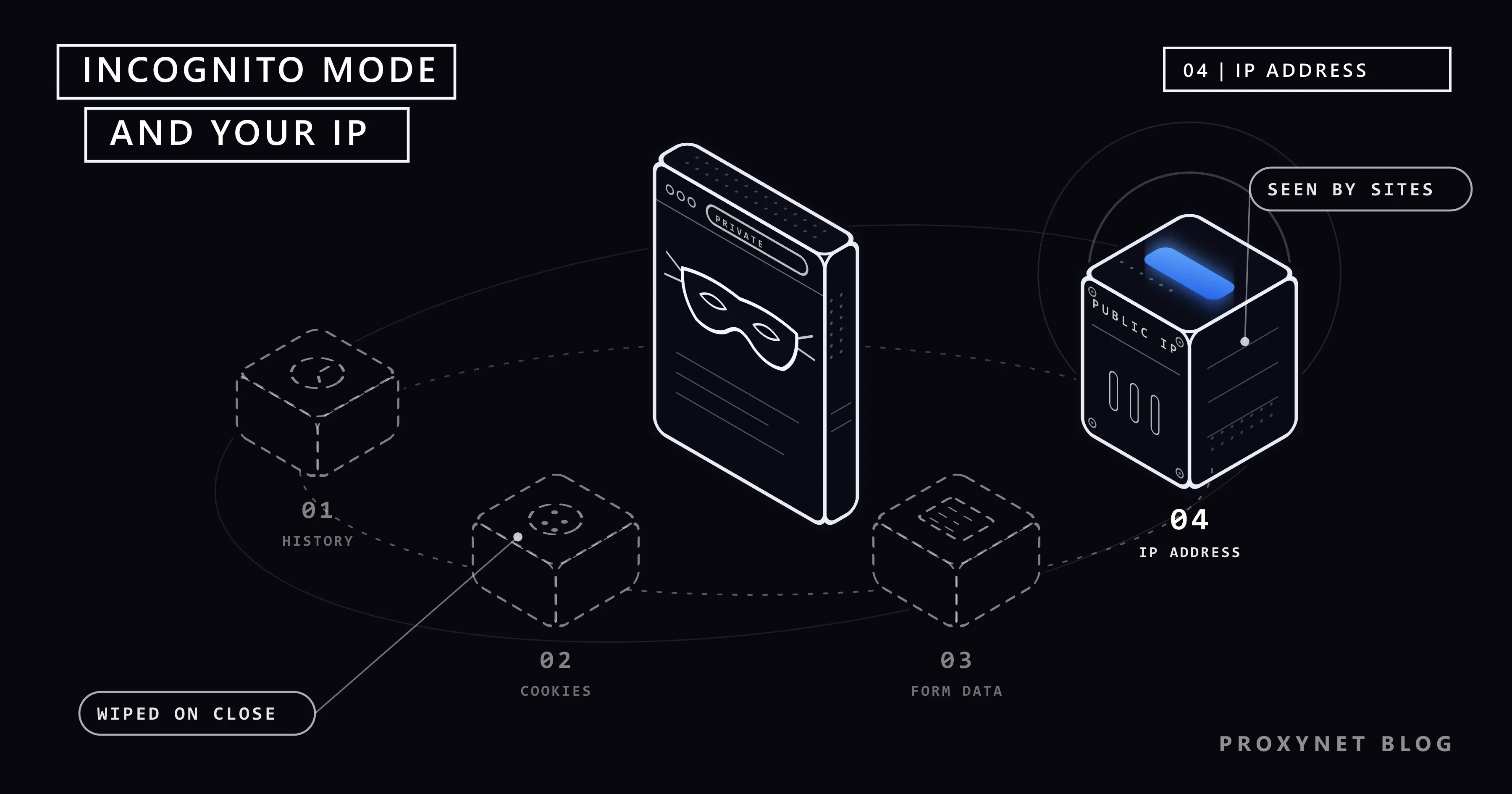
Sie öffnen ein Inkognitofenster, suchen nach einem Geburtstagsgeschenk oder nach einem Symptom, das Sie lieber für sich behalten, und rufen dann aus Neugier eine „Wie ist meine IP“-Seite auf. Die Adresse auf dem Bildschirm ist genau dieselbe wie im normalen Fenster. Das ist kein Fehler. Der private Modus wurde nie dafür gebaut, diese Nummer zu ändern.
Dieser Beitrag erklärt, was private Modi auf Ihrem Gerät tun und was sie unberührt lassen, wer Ihre Aktivitäten weiterhin sehen kann und was sich an Chromes Formulierungen nach Googles Vergleich von 2024 geändert hat. Danach folgen die Schritte, mit denen Sie den privaten Modus in Chrome, Safari, Firefox, Edge und Samsung Internet öffnen, die Werkzeuge, die Ihre IP-Adresse tatsächlich verbergen, sinnvolle Einsätze für ein privates Fenster, häufige Fehler und eine Entscheidungstabelle.
Was ist der Inkognitomodus?
Der Inkognitomodus ist Chromes Name für ein Browserfenster, das vergisst. Jeder große Browser hat so ein Fenster, nur unter anderem Namen: Privates Surfen in Safari, Privater Modus in Firefox, InPrivate in Microsoft Edge, Geheimer Modus in Samsung Internet. Viele nennen all diese Modi einfach „Inkognito“, und sie funktionieren auf die gleiche Weise.
Ein privates Fenster startet eine eigene Sitzung. Es nutzt nicht die Cookies Ihrer normalen Fenster und meldet Sie nicht bei Ihren Konten an. Wenn Sie das letzte private Fenster schließen, verwirft der Browser Verlauf, Cookies und Websitedaten dieser Sitzung.
Das entscheidende Wort ist Gerät. Chromes Hilfeseite beschreibt den Inkognitomodus als Möglichkeit, einzuschränken, was auf Ihrem Gerät gespeichert wird. Der private Modus kümmert sich um die Spuren auf Ihrem Smartphone oder Computer, nicht um das, was im Netzwerk passiert.
Verbirgt der Inkognitomodus Ihre IP-Adresse?
Nein. Eine IP-Adresse ist die Adresse, an die Antworten geschickt werden, wenn ein Gerät mit dem Internet kommuniziert. Ihr Internetanbieter weist Ihrem Router eine solche Adresse zu, und jedes Gerät im Haushalt erreicht Websites über sie. Die Grundlagen erklären wir in Was ist eine IP-Adresse?.
Stellen Sie sich die IP-Adresse wie den Absender auf einem Briefumschlag vor. Ohne sie kann eine Website die Seite nicht zurückschicken, deshalb trägt jede Anfrage sie mit, ob im privaten Fenster oder nicht. Auch der Browser kann sie nicht entfernen: Die Verbindung bauen Ihr Gerät und Ihr Router auf, eine Ebene unterhalb des Browsers.
Mozilla fasst es auf seiner Seite über private Fenster (auf Englisch) in einem Satz zusammen: Ein privates Fenster verbirgt weder Ihre IP-Adresse noch Ihren Standort. Weil die Adresse gleich bleibt, bleibt auch der Standort gleich, den eine Website daraus ableitet. Eine Suchmaschine verortet Sie weiterhin in Ihrer eigenen Stadt. Warum diese Schätzung manchmal danebenliegt, lesen Sie in IP-Standort falsch? Was eine IP-Adresse wirklich verrät.
Zwei Browserfunktionen kommen dem nahe, und beide werden leicht missverstanden:
- Die Safari-Einstellung „IP-Adresse verbergen“ (Einstellungen > Apps > Safari auf dem iPhone) verbirgt Ihre Adresse vor bekannten Trackern. Vor den Websites selbst verbirgt sie die Adresse nur mit iCloud+ und aktiviertem Privat-Relay.
- Chromes Funktion IP Protection (IP-Schutz), die Google für den Inkognitomodus beschreibt (auf Englisch), maskiert Ihre Adresse gegenüber bestimmten bekannten Tracking-Domains, die in andere Websites eingebettet sind. Sie wird Region für Region eingeführt und gilt bauartbedingt nicht für die Website in der Adressleiste.
Was passiert, wenn Sie eine Website in einem privaten Fenster öffnen?
- Eine eigene Sitzung beginnt. Der Browser startet ohne Cookies und ohne Ihre Anmeldungen.
- Ihre Anfrage geht über Ihre normale Verbindung hinaus. Sie läuft von Ihrem Gerät über Ihren Router und Ihren Internetanbieter zur Website und trägt dabei Ihre öffentliche IP-Adresse, genau wie aus einem normalen Fenster.
- Die Website antwortet und setzt womöglich Cookies. Der Browser behält sie für die Dauer der Sitzung, damit Anmeldungen und Warenkörbe funktionieren. Drittanbieter-Cookies (Cookies anderer Unternehmen als der Website, auf der Sie sich befinden) blockiert Chrome im Inkognitomodus standardmäßig.
- Wenn Sie sich anmelden, weiß die Website, dass Sie es sind. Ab dann ist alles, was Sie auf dieser Website tun, mit Ihrem Konto verknüpft.
- Sie schließen das letzte private Fenster. Der Browser löscht Verlauf, Cookies und Websitedaten der Sitzung. Downloads und Lesezeichen bleiben erhalten. Was die Website, Ihr Anbieter oder der Netzwerkbetreiber aufgezeichnet haben, lag nie auf Ihrem Gerät, also kann der Browser es auch nicht löschen.
Privates Fenster, normales Fenster oder Proxy: Was ändert sich?
| Normales Fenster | Privates Fenster | Mit Proxy oder VPN | |
|---|---|---|---|
| Verlauf auf Ihrem Gerät | Wird gespeichert | Wird beim Schließen der privaten Fenster gelöscht | Hängt vom genutzten Fenster ab |
| Cookies und Websitedaten | Bleiben erhalten | Werden beim Schließen der privaten Fenster gelöscht | Hängt vom genutzten Fenster ab |
| Angemeldete Konten | Bleiben angemeldet | Startet abgemeldet; nach der Anmeldung kennt die Website Sie | Keine Änderung |
| Downloads und Lesezeichen | Bleiben erhalten | Bleiben erhalten | Bleiben erhalten |
| IP-Adresse, die die Website sieht | Ihre | Ihre | Die Adresse des Proxy- oder VPN-Servers |
| Standort, den die Website schätzt | Ihrer | Ihrer | Der Standort dieses Servers |
| Was Ihr Internetanbieter oder Netzwerkbetreiber sieht | Die Websites, mit denen Sie sich verbinden | Dasselbe | Datenverkehr zum Proxy- oder VPN-Server |
| Browser-Fingerprint | Ihrer | Weitgehend derselbe | Unverändert |
Zwei Zeilen brauchen eine Erklärung. Ein VPN verschlüsselt Ihren Datenverkehr auf dem Weg zu seinem Server; ein gewöhnlicher Proxy verschlüsselt von sich aus nichts. Sehen Sie ihn also als Mittel, die Adresse zu wechseln, nicht als Schloss. Den Unterschied zeigt Proxy und VPN im Vergleich. Der Browser-Fingerprint ist die Kombination aus Bildschirmgröße, Schriftarten, Sprache und Hardwaredetails, an der sich ein Browser auch ohne Cookies erkennen lässt. Firefox verbirgt einige dieser Details in privaten Fenstern, und Safari blockiert dort bekannte Fingerprinting-Unternehmen, doch der größte Teil des Bildes bleibt gleich; mehr dazu in Was ist Browser-Fingerprinting?.
Wer kann sehen, was Sie in einem privaten Fenster tun?
Chromes eigene Erklärung passt in einen Satz: Der Inkognitomodus hält Ihr Surfverhalten auf Ihrem Gerät privat, macht Sie aber nicht unsichtbar. Die Hilfeseite zum Inkognitomodus nennt die Stellen, die Ihre Aktivitäten weiterhin beobachten können.
- Die Websites, die Sie besuchen. Sie sehen Ihre IP-Adresse, die Seiten, die Sie bei ihnen öffnen, und was Sie in ihre Formulare eingeben. Viele Websites laden außerdem Werbung, Analysetools oder Videoplayer anderer Unternehmen, und auch diese Unternehmen sehen den Besuch. Laut Chromes Hilfeseite geben Websites, die Google-Dienste verwenden, Informationen über Ihre Aktivitäten an Google weiter.
- Ihr Internetanbieter. Er transportiert Ihren Datenverkehr und sieht deshalb Ihre IP-Adresse und die Websites, mit denen Sie sich verbinden. Bei HTTPS-Websites (das Schloss in der Adressleiste) sieht er weder die einzelnen Seiten noch Ihre Eingaben.
- Ihre Schule oder Ihr Arbeitgeber. In deren WLAN sind sie der Netzwerkbetreiber. Auf einem Computer, den sie verwalten, kann zusätzlich Software auf dem Gerät selbst laufen; Mozilla weist darauf hin, dass private Fenster nicht vor Keyloggern oder Spyware schützen.
- Alle, die das Gerät nutzen, solange das Fenster offen ist, oder Ihren Download-Ordner öffnen. Die Sitzung endet erst, wenn das letzte private Fenster geschlossen ist, und heruntergeladene Dateien bleiben auch danach erhalten.
Was hat sich nach Googles Inkognito-Vergleich von 2024 geändert?
2020 verklagte eine Gruppe von Nutzern Google vor einem US-Bundesgericht in Kalifornien. Die Sammelklage Brown v. Google machte geltend, Google habe Daten von Menschen gesammelt, die im privaten Modus surften, und seine Beschreibungen des Inkognitomodus seien irreführend. Im April 2024 reichten die Parteien einen Vergleich bei Gericht ein. Laut dem dort eingereichten Eckpunktepapier des Vergleichs (auf Englisch) verpflichtete sich Google,
- den Bildschirm, der sich mit jedem Inkognitofenster öffnet, so zu ändern, dass er sagt: Der Inkognitomodus ändert nichts daran, wie die besuchten Websites und die von ihnen genutzten Dienste Daten erheben, Google eingeschlossen;
- in seiner Datenschutzerklärung anzugeben, dass private Browsermodi diese Datenerhebung nicht verhindern;
- alte Aufzeichnungen über privates Surfen in bestimmten Logs zu löschen oder um Details zu bereinigen;
- die Option, die Drittanbieter-Cookies im Inkognitomodus blockiert, für fünf Jahre nach der endgültigen Genehmigung des Vergleichs beizubehalten.
Der Vergleich für die Sammelklage umfasst diese Änderungen, keine Zahlungen; die Mitglieder der Gruppe behielten das Recht, einzeln Schadenersatz einzuklagen. Für Sie ist das praktische Ergebnis die Formulierung selbst. Chromes Hilfeseite sagt jetzt, dass der Inkognitomodus nichts daran ändert, wie Websites, Google eingeschlossen, Daten erheben. Das ist die Formulierung, die die Vereinbarung verlangte, und sie beschreibt genau die Grenze, um die es in diesem Beitrag geht.
Wie öffnen Sie den Inkognitomodus oder privaten Modus?
Die folgenden Schritte stammen von den Hilfeseiten der Hersteller und wurden am 29. September 2026 geprüft. Menünamen können sich zwischen Versionen leicht ändern.
| Browser | Name des Modus | So öffnen Sie ihn |
|---|---|---|
| Chrome am Computer | Inkognitomodus | Dreipunkt-Menü > Neues Inkognitofenster oder Strg + Umschalttaste + N unter Windows und ⌘ + Umschalt + N auf dem Mac |
| Chrome unter Android | Inkognitomodus | Dreipunkt-Menü > In einem neuen Inkognitofenster öffnen (auf Tablets: Neues Inkognitofenster) |
| Chrome auf dem iPhone | Inkognitomodus | Dreipunkt-Menü > Neuer Inkognitotab |
| Safari auf dem iPhone | Privates Surfen | Tippen Sie auf die Taste Tabs, streichen Sie auf der Tableiste nach rechts, bis Privates Surfen geöffnet wird, und tippen Sie dann auf Entsperren |
| Safari auf dem Mac | Privates Surfen | Ablage > Neues privates Fenster |
| Firefox | Privater Modus | Menüschaltfläche > Neues privates Fenster |
| Microsoft Edge | InPrivate | Einstellungen und mehr > Neues InPrivate-Fenster |
| Samsung Internet | Geheimer Modus | Symbol Tabs verwalten > Geheimen Modus einschalten (beim ersten Mal auf Starten tippen) |
Neben der oben verlinkten Chrome-Seite stammen die Schritte aus den Hilfeseiten für Safari auf dem iPhone, Firefox, Edge und Samsung Internet.
Die Modi unterscheiden sich in Details, die auf einem gemeinsam genutzten Gerät zählen:
- Firefox speichert neue Passwörter und Lesezeichen, die Sie in einem privaten Fenster anlegen. Edge speichert keine neuen Passwörter, behält aber Favoriten und Downloads.
- Samsung Internet behält Lesezeichen, die Sie im Geheimen Modus speichern, zeigt sie aber nur im Geheimen Modus an.
- Safari auf dem iPhone sperrt Privates Surfen, wenn Sie es nicht verwenden, sofern auf dem iPhone ein Code eingerichtet ist.
- Chrome unter Android kann Inkognitotabs sperren, wenn Sie die App verlassen: Dreipunkt-Menü > Einstellungen > Datenschutz und Sicherheit > Beim Verlassen von Chrome Inkognitofenster sperren. In Chrome auf dem iPhone finden Sie im selben Menü Inkognitotabs ausblenden.
Um den privaten Modus zu verlassen, schließen Sie alle privaten Fenster oder Tabs. In Chrome unter Android erledigt Dreipunkt-Menü > Alle Inkognitotabs schließen das in einem Schritt.
Was verbirgt Ihre IP-Adresse wirklich?
Damit eine Website Ihre IP nicht sieht, muss Ihr Datenverkehr sie über einen anderen Server erreichen; die Website sieht dann die Adresse dieses Servers. Vier Werkzeuge leisten das, und keines davon ist ein Browsermodus.
| Werkzeug | Adresse, die die Website sieht | Was es abdeckt | Gut zu wissen |
|---|---|---|---|
| Proxy | Die Adresse des Proxys, im Land und oft in der Stadt Ihrer Wahl | Nur den Browser oder die App mit dieser Einstellung | Verschlüsselt nicht von sich aus |
| VPN | Die Adresse des VPN-Servers | Das ganze Gerät | Verschlüsselt den Verkehr bis zum Server; der VPN-Anbieter sieht, was vorher Ihr Internetanbieter sah |
| Tor Browser | Die Adresse des letzten Relays in einer Kette von Servern, die Freiwillige betreiben | Nur den Tor Browser | Langsamer als eine normale Verbindung |
| iCloud Privat-Relay | Eine temporäre Adresse in Ihrer Region | Surfen in Safari | Erfordert iCloud+; nicht in jedem Land verfügbar |
Ein Proxy ist ein vermittelnder Server, der Seiten für Sie von seiner eigenen Adresse aus abruft; Was ist ein Proxy-Server und wie funktioniert er? erklärt die Technik. Ein VPN ist ein Dienst, der alles verschlüsselt, was Ihr Gerät sendet, und es über seinen eigenen Server leitet; unser VPN-Leitfaden zeigt, was ein VPN verbirgt und was nicht.
iCloud Privat-Relay ist Apples Option für Safari. Laut Apples Beschreibung laufen Ihre Anfragen über zwei getrennte Relays: Das erste, von Apple betrieben, sieht Ihre IP-Adresse, aber nicht die gewünschte Website; das zweite, von einem Partnerunternehmen betrieben, gibt Ihnen eine temporäre Adresse und verbindet Sie mit der Website. Sie aktivieren die Funktion unter Einstellungen > [Ihr Name] > iCloud > Privat-Relay. Sie belässt Sie in Ihrer eigenen Region, Websites sehen also weiterhin ungefähr, wo Sie sind.
Wir selbst verkaufen Proxys. Mit einem Residential-Proxy erhalten Sie Adressen, die zu privaten Internetanschlüssen im Land und in der Stadt Ihrer Wahl gehören, und Sie richten ihn nur in dem Browser oder der App ein, die ihn braucht. Die Einrichtung beschreibt Proxy-Einstellungen in Windows und Chrome einrichten. Ist ein Proxy im Browser eingerichtet, prüfen Sie, ob WebRTC Ihre echte Adresse verrät, wie in WebRTC- und DNS-Lecks gezeigt. Ob diese Werkzeuge dort erlaubt sind, wo Sie leben, behandelt Sind VPN und Proxy legal?.
Wann ist der Inkognitomodus das richtige Werkzeug?
- Ein gemeinsam genutzter oder geliehener Computer. Auf dem Laptop eines Freundes oder am PC im Businesscenter eines Hotels können Sie Ihre E-Mails abrufen und hinterlassen keine Sitzung, sobald Sie das Fenster schließen. Im Hotelnetz lesen Sie zusätzlich Ist öffentliches WLAN sicher?.
- Prüfen, wo Ihre Website rankt. Ihr Kontoverlauf fällt aus den Ergebnissen heraus, aber Ihre IP verortet Sie weiterhin in Ihrer Stadt; So prüfen Sie Ihr Google-Ranking genau behandelt den Teil mit dem Standort.
- Eine Suche vom Familiencomputer fernhalten. Eine Geschenksuche taucht weder im Verlauf noch in den Vorschlägen der Adressleiste auf, und Ihre früheren Suchen prägen die Ergebnisse nicht mehr, wie Warum sieht jeder andere Google-Suchergebnisse? erklärt.
- Eine Website wie ein neuer Besucher sehen. Ohne Cookies sehen Sie den Cookie-Banner, das Angebot für Erstbesucher oder Ihre eigene Website ohne Ihre Anmeldung. Die Website kann das Gerät trotzdem über Browser-Fingerprinting wiedererkennen.
- Prüfen, wie eine Website aus einer anderen Stadt aussieht. Ein privates Fenster liefert eine saubere Sitzung, ein Proxy in dieser Stadt liefert den Standort. Alle Wege, Ihre Adresse zu ändern, vergleicht IP-Adresse ändern: Smartphone, PC und Router.
Häufige Fehler
- Inkognito am Arbeitslaptop nutzen, damit der Arbeitgeber nichts sieht. Das Unternehmen betreibt das Netzwerk und oft auch das Gerät. Der private Modus ändert an beidem nichts.
- Sich anmelden und Privatsphäre erwarten. Sobald Sie sich in einem privaten Fenster bei Google, Facebook oder einem anderen Konto anmelden, verknüpft dieser Dienst die Sitzung mit Ihnen.
- Das private Fenster auf einem gemeinsam genutzten Gerät offen lassen. Gelöscht wird erst, wenn das letzte private Fenster geschlossen ist.
- Den Download-Ordner vergessen. Dateien, die Sie im privaten Modus herunterladen, bleiben auf dem Gerät.
- Einer kostenlosen „IP-Verstecker“-Erweiterung vertrauen. Viele leiten Ihren Datenverkehr über Server, für die niemand bürgen kann. Lesen Sie Sind kostenlose Proxys und Web-Proxy-Seiten sicher?, bevor Sie eine installieren.
- Schutz vor gefälschten Websites erwarten. Microsoft stellt klar, dass InPrivate nicht besser vor bösartigen Websites schützt. Prüfen Sie die Adresse, bevor Sie ein Passwort eingeben, in jedem Fenster.
Entscheidungshilfe
| Was Sie möchten | Was Sie nutzen |
|---|---|
| Keinen Verlauf und keine Cookies auf einem gemeinsam genutzten Gerät hinterlassen | Ein privates Fenster, das Sie danach schließen |
| Suchen, ohne dass Ihr Verlauf die Ergebnisse prägt | Ein privates Fenster, abgemeldet |
| Private Tabs vor anderen Nutzern Ihres Smartphones schützen | Den privaten Modus mit Sperroption (Chrome, Safari) |
| Ihre IP-Adresse in einem Browser oder einer App vor Websites verbergen | Einen Proxy |
| Die Adresse des ganzen Geräts verbergen und den Verkehr in einem nicht vertrauenswürdigen WLAN verschlüsseln | Ein VPN |
| Ihre IP in Safari ohne zusätzliche App verbergen | iCloud Privat-Relay (iCloud+) |
| Eine Website als Erstbesucher aus einer anderen Stadt sehen | Ein privates Fenster plus einen Proxy in dieser Stadt |
Häufige Fragen
Kann mein Arbeitgeber oder meine Schule sehen, was ich im Inkognitomodus tue?
Ja, wenn Sie deren Netzwerk oder deren Computer nutzen. Chrome, Edge und Firefox geben auf ihren Hilfeseiten alle an, dass die Organisation, die das Netzwerk betreibt, Ihre Aktivitäten im privaten Modus weiterhin sehen kann. Auf einem verwalteten Computer arbeitet Überwachungssoftware auf dem Gerät unabhängig vom Browsermodus.
Verbirgt der Inkognitomodus meine IP-Adresse vor Google?
Nein. Googles eigene Websites sehen Ihre IP-Adresse wie jede andere Website, und Websites, die Google-Dienste nutzen, geben Informationen über Ihren Besuch an Google weiter. Der Inkognitomodus ändert nur, dass Chrome Sie nicht automatisch in Ihrem Google-Konto anmeldet.
Verbirgt privates Surfen auf dem iPhone meine IP-Adresse?
Privates Surfen in Safari ändert Ihre IP-Adresse für sich genommen nicht. Die Einstellung IP-Adresse verbergen schützt Ihre Adresse in allen Safari-Tabs vor bekannten Trackern. Mit einem iCloud+-Abo und aktiviertem Privat-Relay sehen auch die Websites, die Sie in Safari besuchen, Ihre echte Adresse nicht.
Ist der Inkognitomodus sicher fürs Onlinebanking?
Sie können ihn nutzen, und auf einem gemeinsam genutzten Computer hilft er, weil Ihre Banking-Sitzung verschwindet, sobald Sie das Fenster schließen. Vor gefälschten Bankseiten oder Schadsoftware auf dem Gerät schützt er nicht. Geben Sie die Adresse Ihrer Bank selbst ein oder nutzen Sie ihre offizielle App.
Stoppt der Inkognitomodus Werbung und Tracking?
Nur teilweise. Chrome blockiert im Inkognitomodus standardmäßig Drittanbieter-Cookies, Firefox blockiert in privaten Fenstern bekannte Tracker, und Safari schaltet dort einen zusätzlichen Schutz vor Fingerprinting ein. Werbung erscheint trotzdem, Websites können Inhalte während der Sitzung weiterhin personalisieren, und alles, was an Ihre IP-Adresse oder Ihre Anmeldung gebunden ist, bleibt bestehen.
Sollte ich den Inkognitomodus zusammen mit einem VPN oder Proxy nutzen?
Beide erledigen unterschiedliche Aufgaben und ergänzen sich deshalb gut. Das private Fenster hält Ihr Gerät frei von Verlauf und Cookies, der Proxy oder das VPN ändert die Adresse, die Websites sehen. Ein typischer Fall: mit einer sauberen Sitzung prüfen, welche Preise ein Shop Besuchern aus einer anderen Stadt zeigt.
Fazit
Inkognito- und private Modi räumen auf Ihrem eigenen Gerät hinter Ihnen auf: Wenn Sie das letzte private Fenster schließen, löscht der Browser Verlauf, Cookies und Websitedaten dieser Sitzung. An Ihrer IP-Adresse ändern sie nichts, deshalb sehen Websites, Ihr Internetanbieter und das Netzwerk Ihrer Schule oder Ihres Arbeitgebers dieselbe Adresse wie in einem normalen Fenster. Seit Googles Vergleich von 2024 sagt Chromes Hilfeseite das deutlich. Der private Modus ist das richtige Werkzeug auf einem gemeinsam genutzten Computer, für Suchen, die nicht auf einem Gerät bleiben sollen, und um eine Website wie ein neuer Besucher zu sehen. Um die Adresse zu ändern, die Websites sehen, nutzen Sie einen Proxy, ein VPN, Tor oder in Safari iCloud Privat-Relay. Wenn Sie Adressen in einem Land und einer Stadt Ihrer Wahl brauchen, sehen Sie sich unsere Proxy-Dienste an.


