


































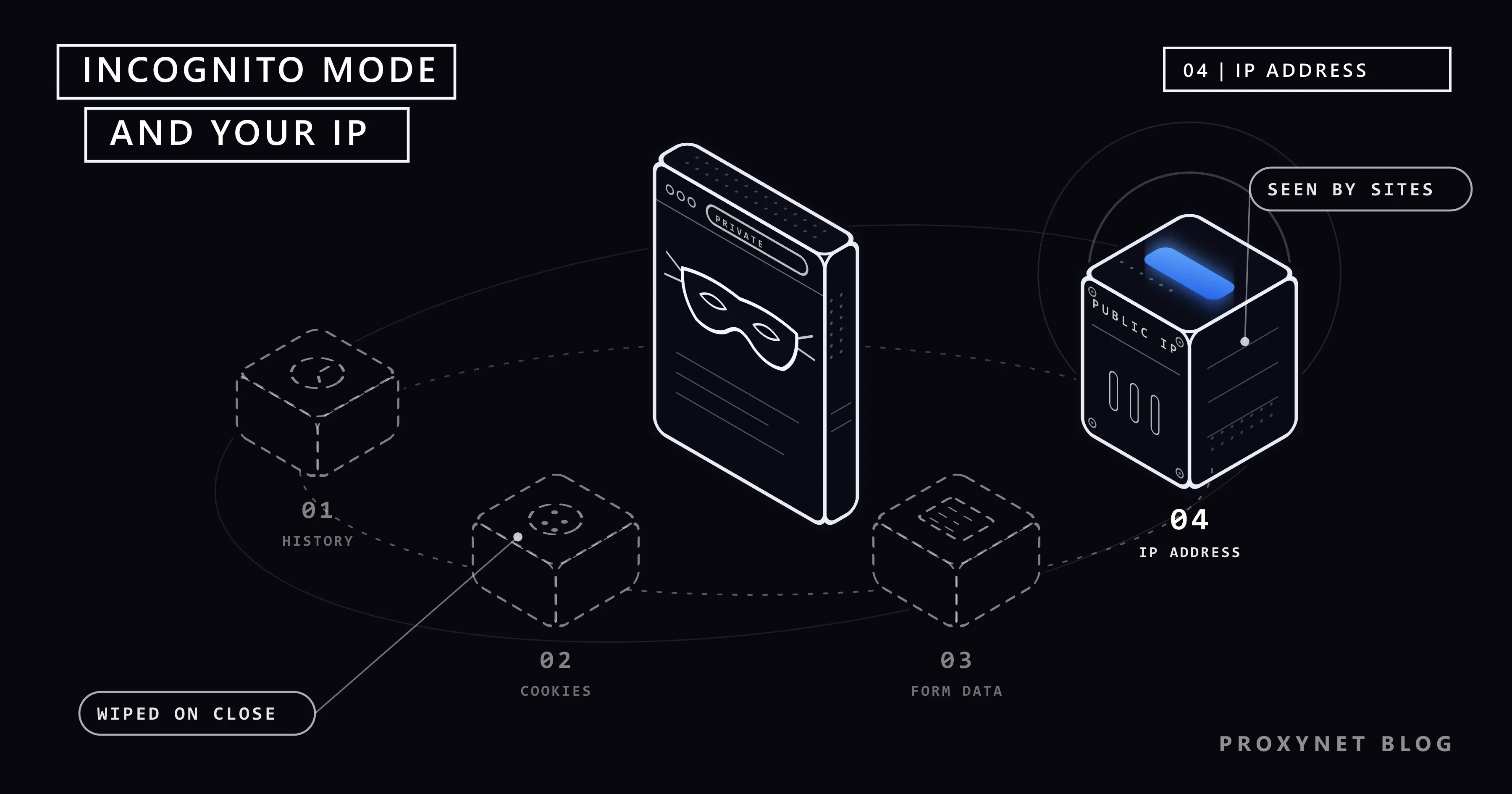
Abres una ventana de incógnito, buscas un regalo de cumpleaños o un síntoma que prefieres guardarte para ti y luego, por curiosidad, entras en un sitio de "cuál es mi IP". La dirección que aparece en pantalla es exactamente la misma que ves en una ventana normal. No hay ningún fallo. El modo privado nunca se diseñó para cambiar ese número.
En este artículo verás qué hacen los modos privados en tu dispositivo y qué dejan intacto, quién puede seguir viendo tu actividad y qué cambió en el texto de Chrome tras el acuerdo de Google de 2024. Después encontrarás los pasos para abrir el modo privado en Chrome, Safari, Firefox, Edge y Samsung Internet, las herramientas que sí ocultan tu dirección IP, los buenos usos de una ventana privada, los errores más comunes y una tabla de decisión.
¿Qué es el modo incógnito?
El modo incógnito es el nombre que Chrome da a una ventana del navegador que olvida. Todos los navegadores importantes tienen una, con otro nombre: Navegación privada en Safari y Firefox, InPrivate en Microsoft Edge, modo secreto en Samsung Internet. Mucha gente los llama a todos "incógnito", y funcionan de la misma manera.
Una ventana privada inicia una sesión aparte. No usa las cookies de tus ventanas normales y no inicia sesión en tus cuentas. Cuando cierras la última ventana privada, el navegador descarta el historial, las cookies y los datos de sitios de esa sesión.
La palabra clave es dispositivo. La página de ayuda de Chrome describe el modo Incógnito como una forma de limitar lo que se guarda en tu dispositivo. El modo privado se ocupa de los rastros que quedan en tu teléfono o tu equipo, no de lo que pasa en la red.
¿El modo incógnito oculta tu dirección IP?
No. Una dirección IP es la dirección a la que se envían las respuestas cuando un dispositivo se comunica con internet. Tu proveedor de internet le asigna una a tu router, y todos los dispositivos de tu casa llegan a los sitios web con ella. Explicamos lo básico en ¿Qué es una dirección IP?.
Piensa en ella como el remitente de un sobre. Un sitio web no puede devolverte la página sin ella, así que cada solicitud la lleva, con ventana privada o sin ella. El navegador tampoco puede quitarla: la conexión la establecen tu dispositivo y tu router, una capa por debajo del navegador.
Mozilla lo resume en una línea en su página sobre las ventanas privadas (en inglés): una ventana privada no oculta tu dirección IP ni tu ubicación. Como la dirección sigue siendo la misma, también lo es la ubicación que un sitio deduce a partir de ella. Un buscador te sigue situando en tu propia ciudad. Por qué esa estimación a veces falla se explica en ¿Por qué mi IP muestra otra ubicación?.
Dos funciones del navegador se acercan, y es fácil malinterpretar ambas:
- El ajuste "Ocultar dirección IP" de Safari (Ajustes > Apps > Safari en el iPhone) oculta tu dirección a los rastreadores conocidos. A los propios sitios web solo se la oculta con iCloud+ y Relay privado activado.
- La función IP Protection de Chrome (protección de IP), que Google describe para el modo Incógnito (en inglés), enmascara tu dirección ante ciertos dominios de rastreo conocidos que están incrustados en otros sitios. Se activa región por región y, por diseño, no se aplica al sitio que aparece en la barra de direcciones.
¿Qué pasa cuando abres un sitio en una ventana privada?
- Empieza una sesión aparte. El navegador se abre sin cookies y sin tus inicios de sesión.
- Tu solicitud sale por tu conexión normal. Va de tu dispositivo a tu router, pasa por tu proveedor de internet y llega al sitio web con tu dirección IP pública, igual que desde una ventana normal.
- El sitio responde y puede guardar cookies. El navegador las conserva durante la sesión para que funcionen los inicios de sesión y los carritos de compra. Chrome bloquea por defecto en Incógnito las cookies de terceros (cookies de empresas distintas del sitio en el que estás).
- Si inicias sesión, el sitio sabe que eres tú. A partir de ese momento, lo que haces en ese sitio queda vinculado a tu cuenta.
- Cierras la última ventana privada. El navegador borra el historial, las cookies y los datos de sitios de la sesión. Las descargas y los marcadores se quedan. Lo que registraron el sitio web, tu proveedor o el dueño de la red nunca estuvo en tu dispositivo, así que el navegador no puede borrarlo.
Ventana privada, ventana normal o proxy: ¿qué cambia?
| Ventana normal | Ventana privada | Con un proxy o una VPN | |
|---|---|---|---|
| Historial en tu dispositivo | Se guarda | Se borra al cerrar las ventanas privadas | Depende de la ventana que uses |
| Cookies y datos de sitios | Se conservan | Se borran al cerrar las ventanas privadas | Depende de la ventana que uses |
| Cuentas con sesión iniciada | Siguen con la sesión iniciada | Empieza sin sesión; el sitio te reconoce en cuanto inicias sesión | Sin cambios |
| Descargas y marcadores | Se conservan | Se conservan | Se conservan |
| Dirección IP que ve el sitio web | La tuya | La tuya | La del servidor proxy o VPN |
| Ubicación que deduce el sitio web | La tuya | La tuya | La de ese servidor |
| Lo que ve tu proveedor de internet o el dueño de la red | Los sitios a los que te conectas | Lo mismo | Tráfico hacia el servidor proxy o VPN |
| Huella del navegador | La tuya | Casi la misma | Sin cambios |
Dos filas merecen una nota. Una VPN cifra tu tráfico en el camino hasta su servidor; un proxy corriente no cifra nada por sí mismo, así que piensa en él como una forma de cambiar la dirección, no como un candado. La diferencia se explica en Proxy o VPN: diferencias y cuándo usar cada uno. La huella del navegador es la combinación de tamaño de pantalla, fuentes, idioma y detalles del hardware que permite identificar un navegador sin cookies. Firefox oculta algunos de estos detalles en las ventanas privadas y Safari bloquea allí a las empresas de fingerprinting conocidas, pero la mayor parte del cuadro sigue igual; consulta ¿Qué es la huella digital del navegador?.
¿Quién puede seguir viendo lo que haces en una ventana privada?
La explicación de Chrome cabe en una frase: el modo Incógnito mantiene privada tu navegación en tu dispositivo, pero no te hace invisible. La página de ayuda del modo Incógnito enumera quién puede seguir observando tu actividad.
- Los sitios web que visitas. Ven tu dirección IP, las páginas que abres en su sitio y lo que escribes en sus formularios. Muchos sitios cargan además anuncios, herramientas de analítica o reproductores de video de otras empresas, y esas empresas también ven la visita. La página de Chrome indica que los sitios que usan servicios de Google comparten con Google información sobre tu actividad.
- Tu proveedor de internet. Transporta tu tráfico, así que ve tu dirección IP y a qué sitios te conectas. En los sitios HTTPS (el candado de la barra de direcciones) no ve las páginas concretas ni lo que escribes.
- Tu centro de estudios o tu empresa. En su Wi-Fi, ellos son el dueño de la red. En un equipo que administran, además pueden tener software instalado en el propio dispositivo; Mozilla advierte que las ventanas privadas no protegen contra keyloggers ni spyware.
- Cualquiera que use el dispositivo mientras la ventana está abierta o que abra tu carpeta de descargas. La sesión solo termina cuando se cierra la última ventana privada, y los archivos descargados se quedan después.
¿Qué cambió tras el acuerdo de Google de 2024 sobre el modo incógnito?
En 2020, un grupo de usuarios demandó a Google ante un tribunal federal de Estados Unidos en California. El caso, Brown v. Google, sostenía que Google recopilaba datos de personas que navegaban en modo privado y que sus descripciones del modo Incógnito eran engañosas. En abril de 2024, las partes presentaron un acuerdo ante el tribunal. Según la hoja de términos del acuerdo (en inglés) presentada ante el tribunal, Google se comprometió a:
- cambiar la pantalla que se abre con cada ventana de Incógnito para que diga que el modo Incógnito no cambia la forma en que recopilan datos los sitios web que visitas y los servicios que usan, incluido Google;
- indicar en su política de privacidad que los modos de navegación privada no bloquean esa recopilación de datos;
- eliminar los registros antiguos de navegación privada guardados en ciertos logs o quitarles detalles;
- mantener la opción que bloquea las cookies de terceros en Incógnito durante cinco años después de la aprobación definitiva del acuerdo.
El acuerdo colectivo abarca estos cambios, no pagos; los miembros del grupo conservaron el derecho a reclamar daños y perjuicios por su cuenta. Para ti, el resultado práctico es el propio texto. La página de ayuda de Chrome dice ahora que el modo Incógnito no cambia la forma en que los sitios web, incluido Google, recopilan datos. Es el texto que pedía el acuerdo, y describe el mismo límite del que trata este artículo.
¿Cómo abres el modo incógnito o privado?
Los pasos siguientes proceden de la página de ayuda de cada fabricante y se comprobaron el 29 de septiembre de 2026. Los nombres de los menús pueden variar un poco entre versiones.
| Navegador | Nombre del modo | Cómo abrirlo |
|---|---|---|
| Chrome en el equipo | Incógnito | Más > Nueva ventana de Incógnito, o Ctrl + Mayús + N en Windows y ⌘ + Mayús + N en Mac |
| Chrome en Android | Incógnito | Más > Abrir en una nueva ventana de Incógnito (en tablets: Nueva ventana de Incógnito) |
| Chrome en iPhone | Incógnito | Más > Nueva pestaña de Incógnito |
| Safari en iPhone | Navegación privada | Toca el botón Pestañas, desliza hacia la derecha sobre la barra de pestañas hasta que se abra Navegación privada y toca Desbloquear |
| Safari en Mac | Navegación privada | Archivo > Nueva ventana privada |
| Firefox | Navegación privada | Botón de menú > Nueva ventana privada |
| Microsoft Edge | InPrivate | Configuración y más > Nueva ventana InPrivate |
| Samsung Internet | Modo secreto | Icono del administrador de pestañas > Activar modo secreto (la primera vez, toca Inicio) |
Además de la página de Chrome enlazada arriba, los pasos proceden de las páginas de ayuda de Safari en iPhone, Firefox, Edge y Samsung Internet.
Los modos se diferencian en detalles que importan en un dispositivo compartido:
- Firefox guarda las contraseñas nuevas y los marcadores que creas en una ventana privada. Edge no guarda contraseñas nuevas, pero conserva los favoritos y las descargas.
- Samsung Internet conserva los marcadores que guardas en modo secreto, pero solo los muestra dentro del modo secreto.
- Safari en iPhone bloquea la navegación privada cuando no la usas, si el teléfono tiene un código.
- Chrome en Android puede bloquear las pestañas de Incógnito cuando sales de la app: Más > Configuración > Privacidad y seguridad > Bloquear las pestañas de Incógnito al cerrar Chrome. En Chrome para iPhone, el mismo menú tiene Ocultar pestañas de Incógnito.
Para salir del modo privado, cierra todas las ventanas o pestañas privadas. En Chrome para Android, Más > Cerrar todas las pestañas de Incógnito lo hace en un solo paso.
¿Qué oculta de verdad tu dirección IP?
Para ocultar tu IP a un sitio web, tu tráfico tiene que llegar al sitio a través de otro servidor, de modo que el sitio vea la dirección de ese servidor. Cuatro herramientas lo hacen, y ninguna es un modo del navegador.
| Herramienta | Dirección que ve el sitio web | Qué cubre | Conviene saber |
|---|---|---|---|
| Proxy | La dirección del proxy, en el país y a menudo en la ciudad que elijas | El navegador o la app donde lo configuras | No cifra por sí mismo |
| VPN | La dirección del servidor VPN | Todo el dispositivo | Cifra el tráfico hasta el servidor; el proveedor de VPN ve lo que antes veía tu proveedor de internet |
| Tor Browser | La dirección del último repetidor de una cadena de servidores gestionados por voluntarios | Solo Tor Browser | Más lento que una conexión normal |
| Relay privado de iCloud | Una dirección temporal en tu región | La navegación en Safari | Requiere iCloud+; no está disponible en todos los países |
Un proxy es un servidor intermediario que obtiene las páginas por ti desde su propia dirección; Qué es un servidor proxy y cómo funciona explica el mecanismo. Una VPN es un servicio que cifra todo lo que envía tu dispositivo y lo hace pasar por su propio servidor; nuestra guía sobre VPN explica qué oculta y qué no.
Relay privado de iCloud es la opción de Apple para Safari. Según la descripción de Apple, tus solicitudes pasan por dos relays independientes: el primero, gestionado por Apple, ve tu dirección IP pero no el sitio al que quieres ir; el segundo, gestionado por una empresa asociada, te da una dirección temporal y te conecta con el sitio. Se activa en Ajustes > [tu nombre] > iCloud > Relay privado. Te mantiene en tu propia región, así que los sitios web siguen viendo aproximadamente dónde estás.
Un proxy es lo que vendemos. Nuestros Proxies residenciales te dan direcciones que pertenecen a conexiones domésticas en el país y la ciudad que elijas, configuradas solo en el navegador o la app que las necesita. Los pasos de configuración están en Configuración de proxy en Windows y Chrome. Con un proxy configurado en el navegador, comprueba que WebRTC no revele tu dirección real, como se muestra en Fugas de WebRTC y DNS. Si estas herramientas están permitidas donde vives se trata en ¿Es legal usar una VPN o un proxy?.
¿Cuándo es el modo incógnito la herramienta adecuada?
- Un equipo compartido o prestado. En el equipo de un amigo o en el PC del centro de negocios de un hotel, puedes revisar tu correo y no dejar ninguna sesión abierta al cerrar la ventana. En la red del hotel, lee también ¿Es seguro el Wi-Fi público?.
- Comprobar en qué posición aparece tu sitio web. El historial de tu cuenta deja de influir en los resultados, pero tu IP te sigue situando en tu ciudad; Cómo comprobar tu posición en Google con precisión trata la parte de la ubicación.
- Mantener una búsqueda fuera de un equipo familiar. La búsqueda de un regalo no queda en el historial ni en las sugerencias de la barra de direcciones, y tus búsquedas anteriores dejan de influir en los resultados, como se explica en ¿Por qué Google me da resultados distintos que a otros?.
- Ver un sitio como un visitante nuevo. Sin cookies ves el aviso de cookies, la oferta de primera visita o tu propio sitio sin tu sesión iniciada. El sitio aún puede reconocer el dispositivo mediante la huella del navegador.
- Comprobar cómo se ve un sitio desde otra ciudad. Una ventana privada te da una sesión limpia; un proxy en esa ciudad te da la ubicación. Todas las formas de cambiar tu dirección se comparan en Cómo cambiar la dirección IP.
Errores comunes
- Usar el modo incógnito en el equipo del trabajo para que la empresa no vea lo que navegas. La empresa gestiona la red y a menudo también el dispositivo. El modo privado no cambia ninguna de las dos cosas.
- Iniciar sesión y esperar privacidad. En cuanto inicias sesión en Google, Facebook o cualquier otra cuenta en una ventana privada, ese servicio vincula la sesión contigo.
- Dejar la ventana privada abierta en un dispositivo compartido. No se borra nada hasta que se cierra la última ventana privada.
- Olvidar la carpeta de descargas. Los archivos que descargas en modo privado se quedan en el dispositivo.
- Confiar en una extensión gratuita para "ocultar la IP". Muchas dirigen tu tráfico a través de servidores de los que nadie puede responder. Lee ¿Son seguros los proxies gratis y los sitios web proxy? antes de instalar una.
- Esperar protección frente a sitios falsos. Microsoft dice claramente que InPrivate no te protege más de los sitios web malintencionados. Revisa la dirección antes de escribir una contraseña, en cualquier ventana.
Guía de decisión
| Lo que quieres | Qué usar |
|---|---|
| No dejar historial ni cookies en un dispositivo compartido | Una ventana privada, que cierras al terminar |
| Buscar sin que tu historial influya en los resultados | Una ventana privada, sin sesión iniciada |
| Proteger tus pestañas privadas de otras personas que usan tu teléfono | El modo privado con la opción de bloqueo (Chrome, Safari) |
| Ocultar tu dirección IP a los sitios web en un navegador o una app | Un proxy |
| Ocultar la dirección de todo el dispositivo y cifrar el tráfico en un Wi-Fi de poca confianza | Una VPN |
| Ocultar tu IP en Safari sin otra app | Relay privado de iCloud (iCloud+) |
| Ver un sitio como visitante nuevo desde otra ciudad | Una ventana privada más un proxy en esa ciudad |
Preguntas frecuentes
¿Mi empresa o mi centro de estudios puede ver lo que hago en modo incógnito?
Sí, si usas su red o su equipo. Chrome, Edge y Firefox indican en sus páginas de ayuda que la organización que gestiona la red puede seguir viendo tu actividad en modo privado. En un equipo administrado por ellos, el software de supervisión del dispositivo funciona sea cual sea el modo del navegador.
¿El modo incógnito oculta mi dirección IP a Google?
No. Los sitios de Google ven tu dirección IP como cualquier otro sitio, y los sitios web que usan servicios de Google comparten con Google información sobre tu visita. Lo que cambia el modo Incógnito es que Chrome no inicia sesión automáticamente en tu cuenta de Google.
¿La navegación privada del iPhone oculta mi dirección IP?
La navegación privada de Safari no cambia tu dirección IP por sí sola. El ajuste Ocultar dirección IP protege tu dirección de los rastreadores conocidos en todas las pestañas de Safari. Con una suscripción a iCloud+ y Relay privado activado, los sitios web que visitas en Safari tampoco ven tu dirección real.
¿Es seguro el modo incógnito para la banca en línea?
Puedes usarlo, y en un equipo compartido ayuda, porque tu sesión del banco desaparece al cerrar la ventana. No te protege de webs bancarias falsas ni del malware que haya en el dispositivo. Escribe tú mismo la dirección de tu banco o usa su app oficial.
¿El modo incógnito evita los anuncios y el rastreo?
Solo en parte. Chrome bloquea por defecto las cookies de terceros en Incógnito, Firefox bloquea los rastreadores conocidos en las ventanas privadas y Safari activa allí una protección adicional contra el fingerprinting. Los anuncios siguen apareciendo, los sitios pueden seguir personalizando lo que ves durante la sesión, y todo lo que está ligado a tu dirección IP o a tu inicio de sesión continúa.
¿Conviene usar el modo incógnito junto con una VPN o un proxy?
Hacen trabajos distintos, así que funcionan bien juntos. La ventana privada mantiene tu dispositivo libre de historial y cookies, mientras que el proxy o la VPN cambia la dirección que ven los sitios web. Un caso típico es comprobar, con una sesión limpia, los precios que una tienda muestra a los visitantes de otra ciudad.
En resumen
Los modos incógnito y privado limpian lo que dejas en tu propio dispositivo: cuando cierras la última ventana privada, el navegador borra el historial, las cookies y los datos de sitios de esa sesión. No tocan tu dirección IP, así que los sitios web, tu proveedor de internet y la red de tu centro de estudios o de tu empresa ven la misma dirección que en una ventana normal. Desde el acuerdo de Google de 2024, la página de ayuda de Chrome lo dice claramente. El modo privado es la herramienta adecuada en un equipo compartido, para búsquedas que quieres mantener fuera de un dispositivo y para ver un sitio como visitante nuevo. Para cambiar la dirección que ven los sitios web, usa un proxy, una VPN, Tor o, en Safari, Relay privado de iCloud. Si necesitas direcciones en el país y la ciudad que elijas, echa un vistazo a nuestros servicios de proxy.


