


































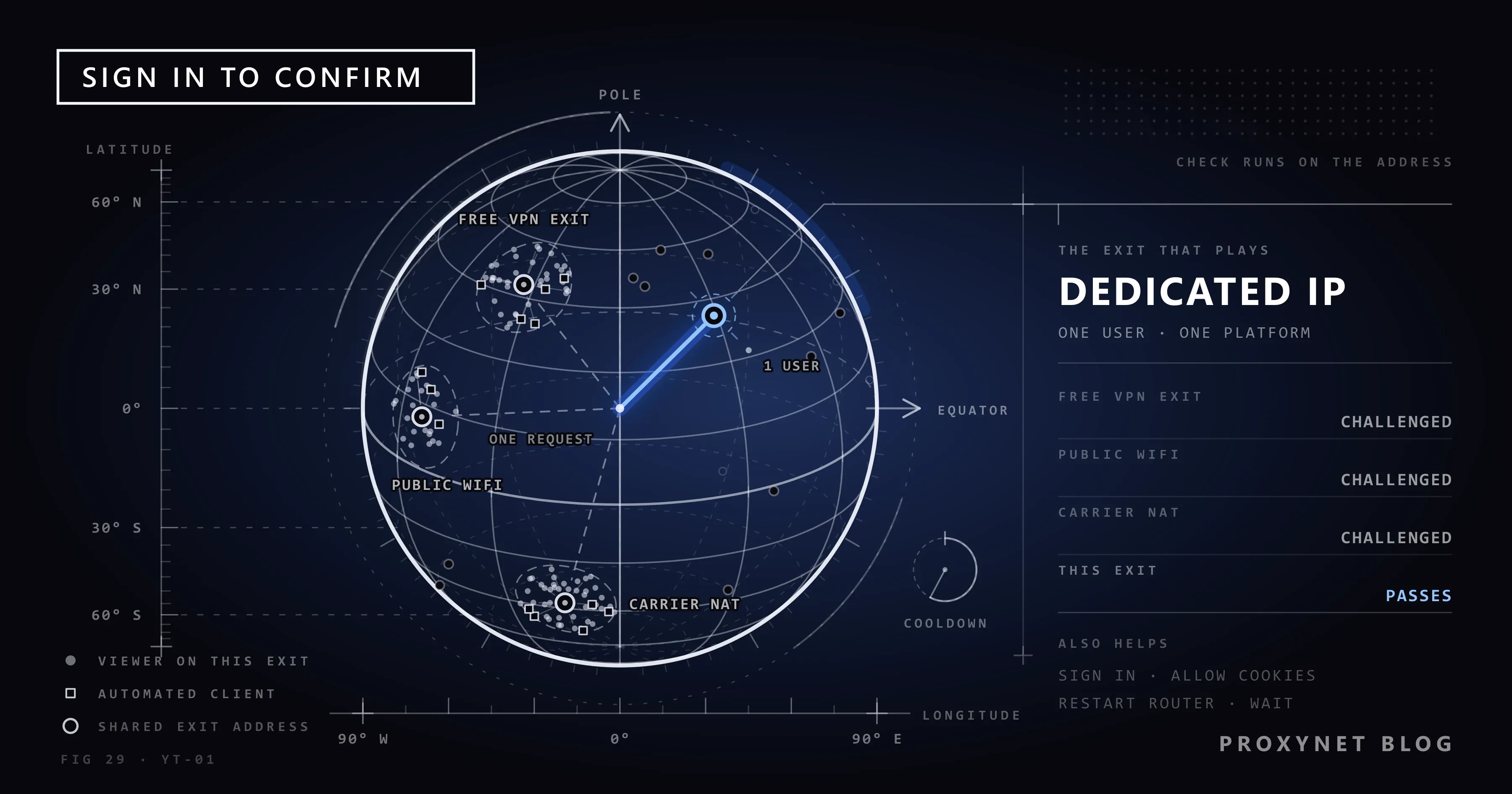
Cuando abres un vídeo de YouTube desde la televisión, el ordenador o el móvil, en lugar del vídeo puede aparecer una pantalla negra con el mensaje «Inicia sesión para confirmar que no eres un bot» (en inglés, «Sign in to confirm you're not a bot»). Además, el mismo vídeo puede reproducirse sin problemas en otro dispositivo de la misma casa. ¿Pasa algo con tu cuenta, le ha ocurrido algo a tu ordenador o YouTube está fallando? Casi siempre, nada de eso. YouTube cree que tu conexión parece venir de un programa y no de una persona, y te pide que demuestres lo contrario.
En este artículo explicamos qué significa el aviso, por qué YouTube muestra esta pantalla y cómo solucionar el problema paso a paso. Vemos por separado qué hacer en el ordenador, en el móvil y en la televisión, y explicamos qué tener en cuenta si usas una VPN o un proxy. Ninguno de los pasos requiere conocimientos técnicos.
¿Qué significa este aviso?
YouTube recibe una cantidad enorme de tráfico cada día, y una parte no viene de personas sino de programas automáticos. Estos programas intentan descargar vídeos en masa, inflar las visualizaciones o copiar información del sitio. Para limitar ese tráfico, YouTube evalúa las conexiones constantemente.
La pantalla «Inicia sesión para confirmar que no eres un bot» es el resultado de esa evaluación. YouTube te está diciendo: «Esta conexión me parece sospechosa; si inicias sesión con una cuenta de Google, me convenceré de que eres una persona real». Cuando inicias sesión, YouTube ya no mira solo la conexión, también tiene en cuenta el historial de tu cuenta.
Conviene saber tres cosas:
- Tu cuenta no está sancionada. El aviso se aplica a la conexión, no a la cuenta. Por eso puede aparecer aunque no hayas iniciado sesión.
- No significa que tu ordenador tenga un virus. En la mayoría de los casos el problema no está en el ordenador, sino en la dirección desde la que sales a internet.
- No es permanente. Cuando tu conexión vuelve a la normalidad, el aviso desaparece solo. A veces dura una hora y a veces varios días.
Tampoco es lo mismo que el mensaje «no disponible en tu país», que tiene que ver con tu ubicación y no con si eres una persona; ese caso lo tratamos en Vídeo no disponible en tu país en YouTube: qué hacer.
¿Por qué muestra YouTube este aviso?
YouTube no explica exactamente cuándo muestra el aviso. Pero en las experiencias de los usuarios se repiten las mismas causas. La mayoría tiene que ver con tu dirección IP, la dirección que te representa en internet. La dirección IP es la dirección del dispositivo con el que te conectas; los sitios que visitas te ven por esa dirección.
| Causa | Qué ocurre | ¿A quién le pasa más? |
|---|---|---|
| VPN compartida o proxy gratuito activo | Miles de personas usan la misma dirección de salida y parte del tráfico que sale de ella ya viene de programas automáticos | Quienes usan apps o extensiones de VPN |
| Red compartida | En una residencia, cafetería, biblioteca, escuela u oficina, cientos de personas salen a internet con la misma dirección | Estudiantes, usuarios de Wi-Fi compartido |
| El operador comparte direcciones | Algunos operadores de internet y móvil agrupan a muchos clientes detrás de una sola dirección pública | Datos móviles, algunas tarifas de fibra |
| Cookies desactivadas o borradas a menudo | YouTube no puede reconocerte de tu visita anterior y te ve como «alguien nuevo» cada vez | Navegadores con privacidad estricta, quienes borran el historial al cerrar |
| Extensiones de anuncios y privacidad | La extensión bloquea también partes de la página que YouTube usa para verificar | Quienes tienen varias extensiones de bloqueo |
| Muchas peticiones en poco tiempo | Muchas pestañas a la vez, reproducción automática continua, herramientas de descarga | Quienes usan sitios y programas para descargar vídeos |
Las tres primeras filas de la tabla llevan al mismo punto: compartes tu dirección con otras personas. Si una de ellas ejecuta un programa automático, para YouTube tú también vienes de esa dirección. Por eso el ordenador de casa conectado al Wi-Fi puede recibir el aviso mientras un móvil con datos móviles funciona sin problemas. O al revés.
Si quieres saber cómo se ve tu dirección y qué papel tiene un servidor intermediario, nuestro artículo Qué es un servidor proxy y cómo funciona es una buena introducción.
Prueba primero estas tres cosas
Antes de pasar a las soluciones largas, haz tres comprobaciones rápidas que funcionan para la mayoría:
- Recarga la página y espera unos minutos. A veces el aviso aparece por un pico breve de tráfico y desaparece solo.
- Desactiva la VPN si está encendida. Si tienes una app de VPN en el móvil o el ordenador, o una extensión de VPN en el navegador, desactívala y vuelve a abrir el vídeo.
- Inicia sesión con tu cuenta de Google. Pulsa Iniciar sesión arriba a la derecha. Es lo que pide el propio aviso y, en la mayoría de los casos, basta con eso.
Si estos tres pasos no lo resuelven, sigue los pasos siguientes en orden.
Solución paso a paso
1. Inicia sesión con tu cuenta de Google
Iniciar sesión le dice a YouTube que detrás de esta conexión hay una cuenta real con historial. Lo más eficaz es entrar con una cuenta que uses desde hace tiempo y que tenga el número de teléfono verificado. Si tienes problemas para iniciar sesión, la ayuda de YouTube sobre el inicio de sesión trata uno por uno los problemas de contraseña, verificación en dos pasos y dispositivos.
2. Desactiva las VPN y los proxies gratuitos
Una VPN es un servicio que envía tu tráfico de internet a través de otro servidor. En las VPN gratuitas o con muchos usuarios, miles de personas comparten la misma dirección de salida. Algunas de esas direcciones se han usado antes para tráfico automático, por eso YouTube desconfía de ellas.
- Cierra el programa de VPN del ordenador o desconéctalo.
- Si el navegador tiene una extensión de VPN o de proxy, desactívala.
- Si hay un proxy configurado en Windows, desactívalo. Encontrarás dónde en nuestro artículo Configuración de proxy en Windows y Chrome.
Si no tienes claro en qué se diferencian una VPN y un proxy, nuestro artículo Proxy o VPN: diferencias y cuándo usar cada uno lo explica de forma sencilla.
3. Prueba otra red
Es la forma más fácil de saber si el problema está en la conexión o en el dispositivo:
- Si estás en el ordenador, activa el punto de acceso del móvil con datos móviles y conecta el ordenador a él.
- Si estás en el móvil, desactiva el Wi-Fi y prueba con datos móviles, o al revés.
Si en la otra red el vídeo se abre sin problemas, el problema no está en tu dispositivo, sino en la dirección con la que la primera red sale a internet.
4. Reinicia el router
En muchas conexiones domésticas, el operador puede asignarte una dirección distinta cada vez que el router se vuelve a conectar. Apaga el router, espera 30 segundos y enciéndelo de nuevo. Cuando vuelva internet, prueba otra vez el vídeo. No todos los operadores cambian la dirección así, pero probarlo no hace daño.
En el móvil puedes conseguir el mismo efecto activando el modo avión unos segundos y desactivándolo. Cuando los datos móviles se reconectan, a menudo recibes otra dirección.
5. Permite las cookies
Las cookies son pequeños archivos que los sitios dejan en tu navegador para reconocerte en la siguiente visita. YouTube trata a un navegador con las cookies desactivadas como un visitante nuevo cada vez, lo que aumenta la desconfianza.
En Chrome: desde el menú de tres puntos de arriba a la derecha, entra en Configuración > Privacidad y seguridad > Cookies de terceros. Si está elegida una opción que bloquea todas las cookies, cámbiala o añade youtube.com y google.com a la lista de sitios permitidos. Tienes los detalles en la ayuda de Chrome sobre cookies.
En Safari: en Ajustes > Privacidad, desmarca «Bloquear todas las cookies» si está marcado.
En Firefox: en Ajustes > Privacidad y seguridad, si la protección mejorada contra el rastreo está en modo estricto, añade una excepción para YouTube.
Si tu navegador borra automáticamente el historial y las cookies cada vez que lo cierras, plantéate desactivar también esa opción para YouTube.
6. Desactiva las extensiones una a una
Los bloqueadores de anuncios, las extensiones de privacidad y las de descarga de vídeos pueden bloquear partes de la página que YouTube usa para verificar. La prueba más rápida es abrir una ventana privada y probar el vídeo allí. En las ventanas privadas las extensiones no suelen funcionar.
- Si el vídeo se abre en la ventana privada, lo más probable es que el problema sea una extensión.
- Desactiva las extensiones una a una, recargando la página cada vez, hasta encontrar la que lo causa.
- Te recomendamos quitar las extensiones de descarga de vídeos. Pueden enviar muchas peticiones a YouTube en segundo plano.
7. Actualiza el navegador o prueba otro
Una versión antigua del navegador puede no ejecutar bien los pasos de verificación de YouTube. Entra en la sección «Acerca de» del menú del navegador y busca actualizaciones. Si el problema sigue, prueba otro navegador; si allí funciona, algo en los ajustes o las extensiones del primero está causando el fallo.
8. Espera
Si nada de lo anterior ha funcionado, lo más probable es que la dirección desde la que te conectas esté restringida temporalmente. La restricción suele levantarse en unas horas. Volver a intentarlo una y otra vez desde la misma dirección durante ese tiempo puede alargarla. Haz una pausa y vuelve a intentarlo más tarde.
El mismo error en el móvil y en la televisión
El aviso no aparece solo en el ordenador; también puede salir en la app de YouTube y en las smart TV.
En el móvil (Android e iPhone):
- Comprueba en la tienda de aplicaciones que la app de YouTube esté actualizada.
- Comprueba si has iniciado sesión en la app; si no, inicia sesión.
- Cambia entre Wi-Fi y datos móviles y vuelve a probar.
- En Android, borra la caché en Ajustes > Aplicaciones > YouTube > Almacenamiento. Borrar los datos cierra la sesión, así que empieza por la caché.
- Si hay una app de VPN en el móvil o un proxy en los ajustes del Wi-Fi, desactívalo. En nuestro artículo Cómo configurar un proxy en iPhone y iPad mostramos dónde está el ajuste de proxy del iPhone.
En la smart TV:
- Inicia sesión con tu cuenta en la app de YouTube del televisor.
- Apaga y enciende el televisor y el router.
- Si en los ajustes de red del televisor se cambió el proxy o el DNS, vuelve a los valores predeterminados.
Qué tener en cuenta si usas un proxy
Un proxy es un servidor intermediario que te permite salir a internet con otra dirección en lugar de la tuya. Si recibes este aviso mientras usas un proxy, lo más probable es que la causa sea el tipo de dirección que usas.
- Los proxies gratuitos y públicos son las direcciones que más activan el aviso. No se sabe quién los usa y muchos se emplean también para tráfico automático. Además, son un riesgo para la seguridad.
- Las direcciones que comparten muchas personas causan el mismo problema. Aunque tú veas vídeos con normalidad, otra persona en la misma dirección puede estar enviando mucho tráfico a YouTube.
- Las direcciones dedicadas y fijas activan el aviso mucho menos. Como la dirección se mantiene durante mucho tiempo y solo la usas tú, para YouTube se parece a una conexión doméstica normal.
Por eso, si necesitas usar YouTube a través de un proxy, por ejemplo para comprobar cómo se ve un contenido en otro país, elige direcciones que se mantengan mucho tiempo y pertenezcan a una conexión doméstica real. Un Proxies ISP mantiene su dirección durante meses, y un Proxies residenciales ofrece direcciones de conexiones domésticas. Encontrarás casos de uso en nuestra página de proxy para YouTube, y los de plataformas de directos y series en nuestra página de proxy para streaming.
Un navegador que filtra tu dirección real por otra vía mientras usas un proxy también puede generar desconfianza. Explicamos cómo comprobarlo en Fugas de WebRTC y DNS: qué son y cómo evitarlas. Los sitios no solo miran tu dirección, sino también las características de tu navegador; nuestro artículo ¿Qué es la huella digital del navegador? lo explica.
Una nota: las herramientas pensadas para saltarse los controles de YouTube y los programas de descarga masiva de vídeos pueden incumplir las condiciones de servicio de YouTube. Las recomendaciones de este artículo sirven para no parecer sospechoso por error cuando ves vídeos con normalidad.
Errores comunes
- Borrar las cookies cada día. Un navegador limpio puede parecer bueno para la privacidad, pero le cuesta más a YouTube reconocerte y la pantalla de verificación aparece más a menudo.
- Instalar varias extensiones de VPN o proxy a la vez. Las extensiones cambian los ajustes de las demás y deja de estar claro desde qué dirección sale tu tráfico.
- Pegar enlaces de vídeos en sitios de descarga. Esos sitios también pueden enviar peticiones desde tu dirección en segundo plano.
- Recargar la página una y otra vez cuando aparece el aviso. Cada recarga es una nueva petición y puede alargar la restricción.
- Buscar el problema en la cuenta. Cambiar la contraseña o abrir otra cuenta no suele servir, porque el aviso se aplica a la conexión, no a la cuenta.
- Probar direcciones de listas de proxies gratuitas o de baja calidad. Estas direcciones activan el aviso casi siempre y no son seguras. Además de los proxies gratuitos, algunos servicios de proxy reparten la misma dirección entre muchos clientes para poder vender barato. Investiga el servicio antes de comprar y revisa sus quejas y opiniones.
Guía de decisión
| Tu situación | Qué hacer |
|---|---|
| Ves vídeos sin iniciar sesión | Inicia sesión con tu cuenta de Google |
| Tienes activa una VPN o una extensión de proxy | Desactívala y vuelve a abrir el vídeo |
| Estás en la red de una residencia, escuela o cafetería | Prueba con datos móviles |
| Solo pasa en un navegador | Desactiva extensiones, permite cookies, actualiza el navegador |
| Solo pasa en la app del móvil | Actualiza la app, borra la caché, cambia entre Wi-Fi y datos móviles |
| Pasa en todos los dispositivos de casa | Reinicia el router y espera unas horas |
| Por trabajo necesitas usar YouTube a través de un proxy | Usa una dirección dedicada y estable en lugar de una gratuita |
Preguntas frecuentes
¿Este aviso significa que van a cerrar mi cuenta?
No. El aviso se aplica a la dirección desde la que te conectas, no a tu cuenta. Por eso aparece aunque no hayas iniciado sesión. Al iniciar sesión no se hace nada con tu cuenta; solo se confirma que eres un usuario real.
¿Puedo seguir viendo YouTube sin iniciar sesión?
Sí, mientras no aparezca el aviso. Cuando aparece, tienes que iniciar sesión o esperar a que tu conexión vuelva a la normalidad. Cambiar a otra red también suele permitirte seguir viendo vídeos sin iniciar sesión.
¿Por qué YouTube muestra este aviso a quienes usan una VPN?
Muchas personas usan a la vez las direcciones de salida de una VPN, y algunas ejecutan programas automáticos. Como YouTube no puede distinguir a cada persona, puede pedir verificación a todos los que llegan desde esa dirección. Usar una VPN no está prohibido, pero una dirección compartida aumenta la desconfianza.
¿Por qué solo aparece en un dispositivo?
Si los dispositivos están en redes distintas (uno en Wi-Fi y otro con datos móviles), salen a internet con direcciones distintas. Si están en la misma red, la diferencia suele estar en los ajustes del navegador, las extensiones o las cookies. Revisa las extensiones y las cookies en el dispositivo que muestra el aviso.
¿Cuánto dura el aviso?
No hay una duración oficial. En las experiencias de los usuarios suele desaparecer entre unos minutos y unas horas; en raras ocasiones dura días. No reintentar sin parar desde la misma dirección evita que se alargue.
¿Está prohibido ver YouTube a través de un proxy?
Usar un proxy no está prohibido en sí mismo. Sin embargo, las condiciones de servicio de YouTube restringen el acceso automatizado a sus sistemas y los métodos para saltarse sus controles. Si usas un proxy para ver vídeos con normalidad, una dirección no compartida y estable reduce el riesgo del aviso.
En resumen
El aviso «Inicia sesión para confirmar que no eres un bot» tiene que ver con la dirección desde la que sales a internet, no con tu cuenta. Las VPN, las redes compartidas, el reparto de direcciones del operador, las cookies desactivadas y las extensiones pueden hacer que YouTube confunda tu conexión con tráfico automático. Primero inicia sesión, desactiva la VPN y prueba otra red. Después reinicia el router, permite las cookies y revisa las extensiones. Si nada funciona, espera unas horas. Si por trabajo necesitas conectarte a YouTube a través de un proxy, echa un vistazo a nuestros servicios de proxy, con direcciones dedicadas y fijas.


