


































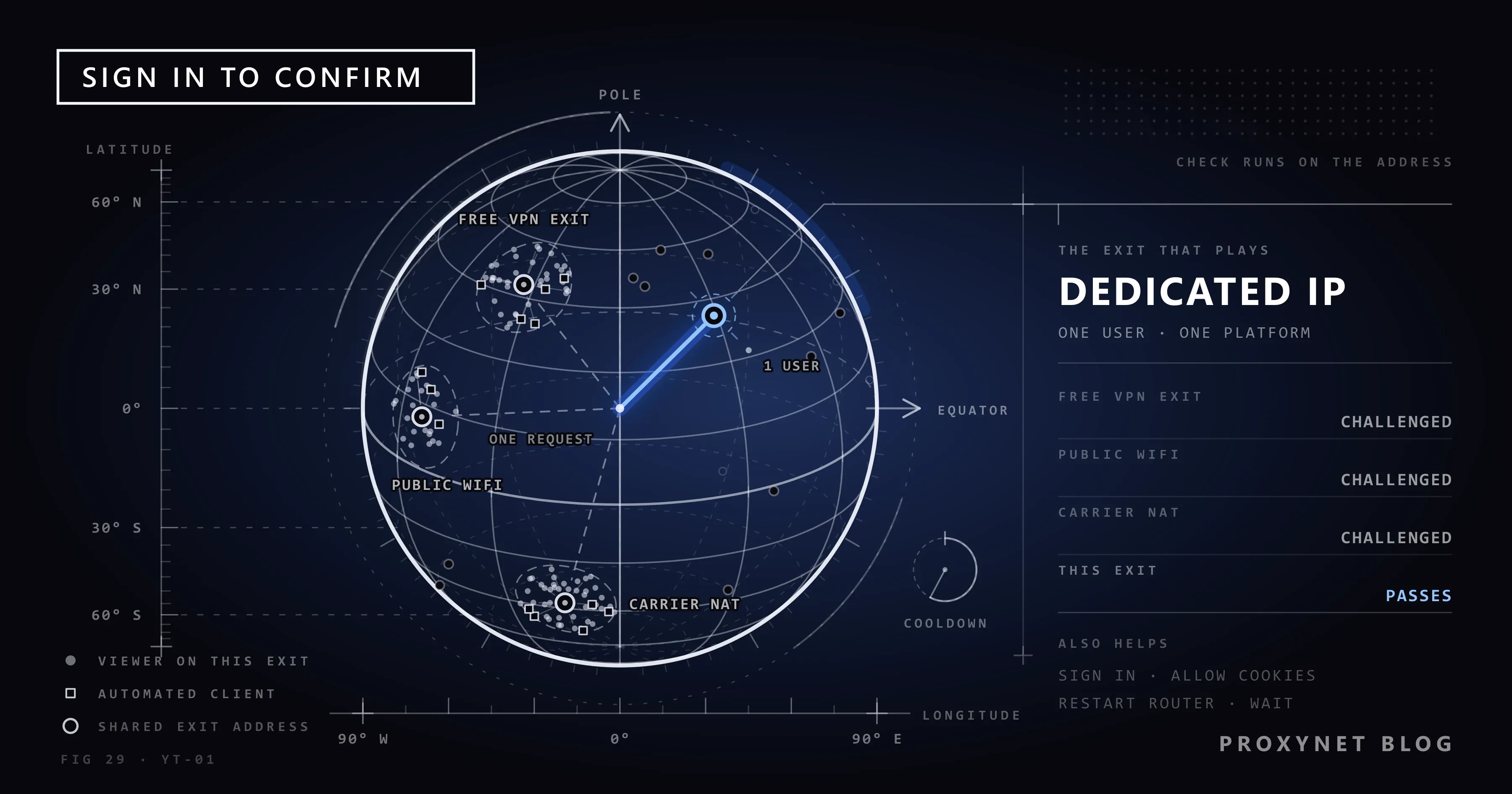
Wenn Sie auf YouTube ein Video über den Fernseher, den Computer oder ein Mobilgerät öffnen, kann statt des Videos ein schwarzer Bildschirm mit der Meldung „Melde dich an, um zu bestätigen, dass du kein Bot bist“ erscheinen (englisch: „Sign in to confirm you’re not a bot“). Dabei läuft dasselbe Video auf einem anderen Gerät im selben Haushalt womöglich ohne Probleme. Stimmt etwas mit Ihrem Konto nicht, ist mit Ihrem Computer etwas passiert oder hat YouTube einen Fehler? Meistens nichts davon. YouTube hält Ihre Verbindung für die eines Programms statt eines Menschen und bittet Sie, das Gegenteil zu belegen.
In diesem Beitrag erklären wir, was die Meldung bedeutet, warum YouTube diesen Bildschirm zeigt und wie Sie das Problem Schritt für Schritt lösen. Wir gehen getrennt auf Computer, Smartphone und Fernseher ein und erklären, worauf Sie achten sollten, wenn Sie ein VPN oder einen Proxy nutzen. Keiner der Schritte erfordert technisches Wissen.
Was bedeutet diese Meldung?
YouTube verarbeitet jeden Tag enorme Mengen an Datenverkehr, und ein Teil davon stammt nicht von Menschen, sondern von automatisierten Programmen. Diese Programme versuchen, Videos massenhaft herunterzuladen, Aufrufzahlen zu fälschen oder Inhalte der Website zu kopieren. Um solchen Verkehr zu begrenzen, bewertet YouTube Verbindungen laufend.
Der Bildschirm „Melde dich an, um zu bestätigen, dass du kein Bot bist“ ist das Ergebnis dieser Bewertung. YouTube sagt damit sinngemäß: „Diese Verbindung wirkt verdächtig. Wenn Sie sich mit einem Google-Konto anmelden, bin ich überzeugt, dass Sie ein echter Mensch sind.“ Nach der Anmeldung betrachtet YouTube nicht mehr nur die Verbindung, sondern berücksichtigt auch den Verlauf Ihres Kontos.
Drei Dinge sollten Sie wissen:
- Ihr Konto wird nicht bestraft. Die Meldung betrifft die Verbindung, nicht das Konto. Deshalb erscheint sie auch, wenn Sie nicht angemeldet sind.
- Sie bedeutet nicht, dass Ihr Computer einen Virus hat. Meist liegt das Problem nicht am Computer, sondern an der Adresse, über die Sie ins Internet gehen.
- Sie ist nicht dauerhaft. Sobald Ihre Verbindung wieder normal wirkt, verschwindet die Meldung von selbst. Das kann manchmal eine Stunde, manchmal aber auch Tage dauern.
Die Meldung ist auch nicht dasselbe wie der Hinweis „in Ihrem Land nicht verfügbar“: Dabei geht es um Ihren Standort, nicht darum, ob Sie ein Mensch sind; diesen Fall behandelt YouTube-Video in Ihrem Land nicht verfügbar: Was tun?.
Warum zeigt YouTube diese Meldung?
YouTube legt nicht genau offen, wann die Meldung erscheint. In Erfahrungsberichten tauchen aber immer wieder dieselben Ursachen auf. Die meisten betreffen Ihre IP-Adresse, also die Adresse, unter der Sie im Internet auftreten. Die IP-Adresse ist die Adresse des Geräts, mit dem Sie sich verbinden; besuchte Websites sehen Sie unter dieser Adresse.
| Ursache | Was passiert? | Wen betrifft es häufig? |
|---|---|---|
| Geteiltes VPN oder kostenloser Proxy aktiv | Tausende nutzen dieselbe Ausgangsadresse, ein Teil des Verkehrs von dort stammt bereits von automatisierten Programmen | Nutzer von VPN-Apps oder Browser-Erweiterungen |
| Geteiltes Netzwerk | In Wohnheim, Café, Bibliothek, Schule oder Büro gehen Hunderte über dieselbe Adresse ins Internet | Studierende, Nutzer von öffentlichem WLAN |
| Adressteilung beim Anbieter | Manche Internet- und Mobilfunkanbieter bündeln viele Kunden hinter einer einzigen öffentlichen Adresse | Mobile Daten, manche Heimanschlüsse |
| Cookies deaktiviert oder ständig gelöscht | YouTube erkennt Sie vom letzten Besuch nicht wieder und sieht Sie jedes Mal als „neue Person“ | Browser mit strengen Datenschutzeinstellungen, Nutzer, die beim Schließen den Verlauf löschen |
| Werbe- und Datenschutz-Erweiterungen | Die Erweiterung blockiert auch Seitenteile, die YouTube für die Überprüfung nutzt | Nutzer mit mehreren Blocker-Erweiterungen |
| Viele Anfragen in kurzer Zeit | Viele Tabs gleichzeitig, ständige automatische Wiedergabe, Download-Tools | Nutzer von Video-Download-Seiten und -Programmen |
Die ersten drei Zeilen der Tabelle laufen auf denselben Punkt hinaus: Sie teilen Ihre Adresse mit anderen. Betreibt einer davon ein automatisiertes Programm, kommen Sie aus Sicht von YouTube von derselben Adresse. Deshalb kann der Computer zu Hause im WLAN die Meldung bekommen, während ein Smartphone über mobile Daten problemlos funktioniert. Oder umgekehrt.
Wie Ihre Adresse nach außen aussieht und welche Rolle ein Zwischenserver dabei spielt, erklärt unser Beitrag Was ist ein Proxy-Server und wie funktioniert er? als Einstieg.
Probieren Sie zuerst diese drei Dinge
Bevor Sie zu den längeren Lösungen übergehen, machen Sie drei schnelle Prüfungen, die bei den meisten helfen:
- Seite neu laden und einige Minuten warten. Manchmal entsteht die Meldung durch eine kurze Lastspitze und verschwindet von selbst.
- VPN ausschalten, falls es aktiv ist. Wenn auf Smartphone oder Computer eine VPN-App oder im Browser eine VPN-Erweiterung läuft, schalten Sie sie aus und öffnen Sie das Video erneut.
- Mit dem Google-Konto anmelden. Klicken Sie oben rechts auf Anmelden. Genau das verlangt die Meldung, und in den meisten Fällen reicht es schon.
Wenn diese drei Schritte nicht helfen, gehen Sie die folgenden Schritte der Reihe nach durch.
Schritt-für-Schritt-Lösung
1. Mit dem Google-Konto anmelden
Die Anmeldung teilt YouTube mit, dass hinter dieser Verbindung ein echtes Konto mit Verlauf steht. Am wirksamsten ist ein Konto, das Sie schon lange nutzen und dessen Telefonnummer bestätigt ist. Wenn die Anmeldung Probleme macht, behandelt die YouTube-Hilfe zur Anmeldung Passwort, Bestätigung in zwei Schritten und Geräteprobleme einzeln.
2. VPNs und kostenlose Proxys ausschalten
Ein VPN ist ein Dienst, der Ihren Internetverkehr über einen anderen Server leitet. Bei kostenlosen oder stark geteilten VPNs nutzen Tausende dieselbe Ausgangsadresse. Einige dieser Adressen wurden zuvor für automatisierten Verkehr genutzt, deshalb ist YouTube bei ihnen vorsichtig.
- Beenden Sie das VPN-Programm auf dem Computer oder trennen Sie die Verbindung.
- Deaktivieren Sie VPN- oder Proxy-Erweiterungen im Browser.
- Ist in Windows ein Proxy eingerichtet, schalten Sie ihn aus. Wo das geht, steht in unserem Beitrag Proxy-Einstellungen in Windows und Chrome einrichten.
Wenn Sie nicht sicher sind, wie sich VPN und Proxy unterscheiden, erklärt unser Beitrag Proxy und VPN im Vergleich verständlich, wann was genutzt wird.
3. Ein anderes Netzwerk ausprobieren
So erkennen Sie am einfachsten, ob das Problem an der Verbindung oder am Gerät liegt:
- Am Computer: Aktivieren Sie am Smartphone einen Hotspot über mobile Daten und verbinden Sie den Computer damit.
- Am Smartphone: Schalten Sie das WLAN aus und probieren Sie es mit mobilen Daten, oder umgekehrt.
Läuft das Video im anderen Netzwerk problemlos, liegt das Problem nicht am Gerät, sondern an der Adresse, über die das erste Netzwerk ins Internet geht.
4. Router neu starten
Bei vielen Heimanschlüssen kann der Anbieter Ihnen bei jeder neuen Einwahl des Routers eine andere Adresse zuweisen. Schalten Sie den Router aus, warten Sie 30 Sekunden und schalten Sie ihn wieder ein. Wenn das Internet wieder da ist, probieren Sie das Video erneut. Nicht jeder Anbieter vergibt dabei eine neue Adresse, aber der Versuch schadet nicht.
Am Smartphone erreichen Sie dasselbe, indem Sie den Flugmodus für einige Sekunden ein- und wieder ausschalten. Wenn sich die mobilen Daten neu verbinden, erhalten Sie oft eine andere Adresse.
5. Cookies erlauben
Cookies sind kleine Dateien, die Websites in Ihrem Browser ablegen, um Sie beim nächsten Besuch wiederzuerkennen. Einen Browser mit deaktivierten Cookies sieht YouTube jedes Mal als Erstbesucher, was das Misstrauen erhöht.
In Chrome: Öffnen Sie über das Drei-Punkte-Menü oben rechts Einstellungen > Datenschutz und Sicherheit > Drittanbieter-Cookies. Ist eine Einstellung gewählt, die alle Cookies blockiert, ändern Sie sie oder fügen Sie youtube.com und google.com zur Liste der zugelassenen Websites hinzu. Einzelheiten finden Sie in der Chrome-Hilfe zu Cookies.
In Safari: Entfernen Sie unter Einstellungen > Datenschutz den Haken bei „Alle Cookies blockieren“, falls er gesetzt ist.
In Firefox: Steht unter Einstellungen > Datenschutz & Sicherheit der verbesserte Schutz vor Aktivitätenverfolgung auf „Streng“, fügen Sie eine Ausnahme für YouTube hinzu.
Löscht Ihr Browser bei jedem Schließen Verlauf und Cookies automatisch, sollten Sie diese Einstellung für YouTube ebenfalls abschalten.
6. Erweiterungen einzeln deaktivieren
Werbeblocker, Datenschutz-Erweiterungen und Video-Download-Erweiterungen können Seitenteile blockieren, die YouTube für die Überprüfung nutzt. Der schnellste Test: Öffnen Sie ein privates Fenster und probieren Sie das Video dort. In privaten Fenstern laufen Erweiterungen meist nicht.
- Öffnet sich das Video im privaten Fenster, liegt das Problem sehr wahrscheinlich an einer Erweiterung.
- Deaktivieren Sie die Erweiterungen nacheinander und laden Sie die Seite jedes Mal neu, bis Sie die Ursache finden.
- Wir empfehlen, Video-Download-Erweiterungen zu entfernen. Sie können im Hintergrund viele Anfragen an YouTube senden.
7. Browser aktualisieren oder einen anderen testen
Eine alte Browserversion führt die Überprüfungsschritte von YouTube möglicherweise nicht richtig aus. Öffnen Sie im Browsermenü den Bereich „Über“ und suchen Sie nach Updates. Besteht das Problem weiter, probieren Sie einen anderen Browser; funktioniert es dort, verursacht etwas in den Einstellungen oder Erweiterungen des ersten Browsers den Fehler.
8. Abwarten
Hat nichts davon geholfen, ist die Adresse, über die Sie sich verbinden, sehr wahrscheinlich vorübergehend eingeschränkt. Diese Einschränkung wird meist innerhalb einiger Stunden aufgehoben. Wiederholte Versuche von derselben Adresse können sie in dieser Zeit verlängern. Machen Sie eine Pause und versuchen Sie es später erneut.
Derselbe Fehler auf Smartphone und Fernseher
Die Meldung erscheint nicht nur am Computer, sondern auch in der YouTube-App und auf Smart-TVs.
Auf dem Smartphone (Android und iPhone):
- Prüfen Sie im App Store, ob die YouTube-App aktuell ist.
- Prüfen Sie, ob Sie in der App angemeldet sind; falls nicht, melden Sie sich an.
- Wechseln Sie zwischen WLAN und mobilen Daten und versuchen Sie es erneut.
- Leeren Sie unter Android den Cache über Einstellungen > Apps > YouTube > Speicher. Das Löschen der Daten meldet Sie ab, beginnen Sie daher mit dem Cache.
- Ist auf dem Smartphone eine VPN-App aktiv oder in den WLAN-Einstellungen ein Proxy eingetragen, schalten Sie ihn aus. Wo sich die Proxy-Einstellung auf dem iPhone befindet, zeigt unser Beitrag Proxy auf iPhone und iPad einrichten.
Auf dem Smart-TV:
- Melden Sie sich in der YouTube-App auf dem Fernseher mit Ihrem Konto an.
- Schalten Sie Fernseher und Router aus und wieder ein.
- Wurde in den Netzwerkeinstellungen des Fernsehers ein Proxy oder ein anderer DNS eingetragen, setzen Sie ihn auf die Standardwerte zurück.
Worauf Sie bei der Nutzung eines Proxys achten sollten
Ein Proxy ist ein Zwischenserver, über den Sie statt mit Ihrer eigenen mit einer anderen Adresse ins Internet gehen. Erhalten Sie die Meldung während der Proxy-Nutzung, liegt die Ursache meist in der Art der Adresse.
- Kostenlose und öffentliche Proxys lösen die Meldung am häufigsten aus. Wer sie nutzt, ist unklar, und viele dienen auch automatisiertem Verkehr. Zudem sind sie ein Sicherheitsrisiko.
- Von vielen geteilte Adressen verursachen dasselbe Problem. Selbst wenn Sie ganz normal schauen, kann jemand anderes über dieselbe Adresse viele Anfragen an YouTube senden.
- Dedizierte, feste Adressen lösen die Meldung deutlich seltener aus. Da die Adresse lange gleich bleibt und nur von Ihnen genutzt wird, unterscheidet sie sich für YouTube kaum von einem normalen Heimanschluss.
Wenn Sie YouTube also über einen Proxy nutzen müssen, etwa um zu prüfen, wie Inhalte in einem anderen Land aussehen, wählen Sie Adressen, die lange gleich bleiben und zu einem echten Heimanschluss gehören. Ein ISP-Proxy behält seine Adresse monatelang, ein Residential-Proxy bietet Adressen von Heimanschlüssen. Einsatzszenarien finden Sie auf unserer Seite YouTube-Proxy, solche für Live-Streaming- und Serienplattformen auf unserer Seite Streaming-Proxy.
Auch ein Browser, der Ihre echte Adresse während der Proxy-Nutzung auf anderem Weg preisgibt, kann Misstrauen wecken. Wie Sie das prüfen, erklären wir in WebRTC- und DNS-Lecks: Was sie sind und wie Sie sie stoppen. Websites achten nicht nur auf die Adresse, sondern auch auf die Merkmale Ihres Browsers; das erklärt unser Beitrag Was ist Browser-Fingerprinting?
Ein Hinweis: Werkzeuge, die die Prüfungen von YouTube umgehen sollen, und Programme zum massenhaften Herunterladen von Videos können gegen die Nutzungsbedingungen von YouTube verstoßen. Die obigen Empfehlungen sollen nur verhindern, dass Sie beim normalen Anschauen versehentlich verdächtig wirken.
Häufige Fehler
- Täglich Cookies löschen. Ein sauberer Browser mag für den Datenschutz gut wirken, erschwert YouTube aber das Wiedererkennen und lässt die Überprüfung häufiger erscheinen.
- Mehrere VPN- oder Proxy-Erweiterungen gleichzeitig installieren. Die Erweiterungen ändern gegenseitig ihre Einstellungen, und es wird unklar, über welche Adresse der Verkehr läuft.
- Videolinks in Download-Seiten einfügen. Solche Seiten können im Hintergrund auch von Ihrer Adresse aus Anfragen senden.
- Die Seite nach der Meldung immer wieder neu laden. Jedes Neuladen ist eine neue Anfrage und kann die Einschränkung verlängern.
- Das Problem beim Konto suchen. Ein neues Passwort oder ein neues Konto hilft meist nicht, weil die Meldung die Verbindung betrifft, nicht das Konto.
- Adressen aus kostenlosen oder minderwertigen Proxy-Listen testen. Diese Adressen lösen die Meldung fast immer aus und sind nicht sicher. Neben kostenlosen Proxys teilen auch manche Proxy-Anbieter dieselbe Adresse unter vielen Kunden auf, um günstig verkaufen zu können. Recherchieren Sie den Anbieter vor dem Kauf und lesen Sie Beschwerden und Bewertungen.
Entscheidungshilfe
| Ihre Situation | Was tun? |
|---|---|
| Sie schauen ohne Anmeldung | Mit dem Google-Konto anmelden |
| VPN oder Proxy-Erweiterung ist aktiv | Ausschalten und das Video erneut öffnen |
| Sie sind im Netz von Wohnheim, Schule oder Café | Mit mobilen Daten versuchen |
| Es passiert nur in einem Browser | Erweiterungen deaktivieren, Cookies erlauben, Browser aktualisieren |
| Es passiert nur in der App auf dem Smartphone | App aktualisieren, Cache leeren, zwischen WLAN und mobilen Daten wechseln |
| Es passiert auf allen Geräten im Haushalt | Router neu starten, einige Stunden warten |
| Sie müssen YouTube beruflich über einen Proxy nutzen | Statt kostenloser Adressen eine dedizierte, lange gleichbleibende Adresse nutzen |
Häufige Fragen
Bedeutet die Meldung, dass mein Konto gesperrt wird?
Nein. Die Meldung betrifft die Adresse, über die Sie sich verbinden, nicht Ihr Konto. Deshalb erscheint sie auch ohne Anmeldung. Die Anmeldung verändert nichts an Ihrem Konto, sie bestätigt nur, dass Sie ein echter Nutzer sind.
Kann ich YouTube weiterhin ohne Anmeldung schauen?
Ja, solange die Meldung nicht erscheint. Erscheint sie, müssen Sie sich entweder anmelden oder warten, bis Ihre Verbindung wieder normal wirkt. Ein Wechsel in ein anderes Netzwerk ermöglicht oft ebenfalls, ohne Anmeldung weiterzuschauen.
Warum zeigt YouTube VPN-Nutzern diese Meldung?
Die Ausgangsadressen eines VPN nutzen viele Menschen gleichzeitig, und einige davon betreiben automatisierte Programme. Da YouTube einzelne Personen nicht unterscheiden kann, fordert es möglicherweise alle, die von dieser Adresse kommen, zur Bestätigung auf. VPNs sind nicht verboten, aber eine geteilte Adresse erhöht das Misstrauen.
Warum erscheint die Meldung nur auf einem Gerät?
Sind die Geräte in verschiedenen Netzwerken (eines im WLAN, das andere mit mobilen Daten), gehen sie über unterschiedliche Adressen ins Internet. Sind sie im selben Netzwerk, liegt der Unterschied meist an Browsereinstellungen, Erweiterungen oder Cookies. Prüfen Sie auf dem betroffenen Gerät Erweiterungen und Cookie-Einstellungen.
Wie lange dauert die Meldung an?
Eine genaue Dauer wird nicht veröffentlicht. In Erfahrungsberichten verschwindet sie meist nach einigen Minuten bis einigen Stunden; selten dauert sie Tage. Wer in dieser Zeit nicht ständig von derselben Adresse aus neu versucht, verhindert, dass sie länger anhält.
Ist es verboten, YouTube über einen Proxy zu schauen?
Die Nutzung eines Proxys ist an sich nicht verboten. Die Nutzungsbedingungen von YouTube schränken jedoch automatisierten Zugriff auf die Systeme und Methoden zur Umgehung der Prüfungen ein. Wenn Sie einen Proxy zum normalen Anschauen nutzen, senkt eine nicht geteilte, lange gleichbleibende Adresse das Risiko der Meldung.
Fazit
Die Meldung „Melde dich an, um zu bestätigen, dass du kein Bot bist“ betrifft die Adresse, über die Sie ins Internet gehen, nicht Ihr Konto. VPNs, geteilte Netzwerke, Adressteilung durch den Anbieter, deaktivierte Cookies und Erweiterungen können dazu führen, dass YouTube Ihre Verbindung für automatisierten Verkehr hält. Melden Sie sich zuerst an, schalten Sie das VPN aus und probieren Sie ein anderes Netzwerk. Starten Sie dann den Router neu, erlauben Sie Cookies und prüfen Sie Ihre Erweiterungen. Hilft nichts davon, warten Sie einige Stunden. Wenn Sie YouTube beruflich über einen Proxy nutzen müssen, werfen Sie einen Blick auf unsere Proxy-Dienste mit dedizierten, festen Adressen.


