


































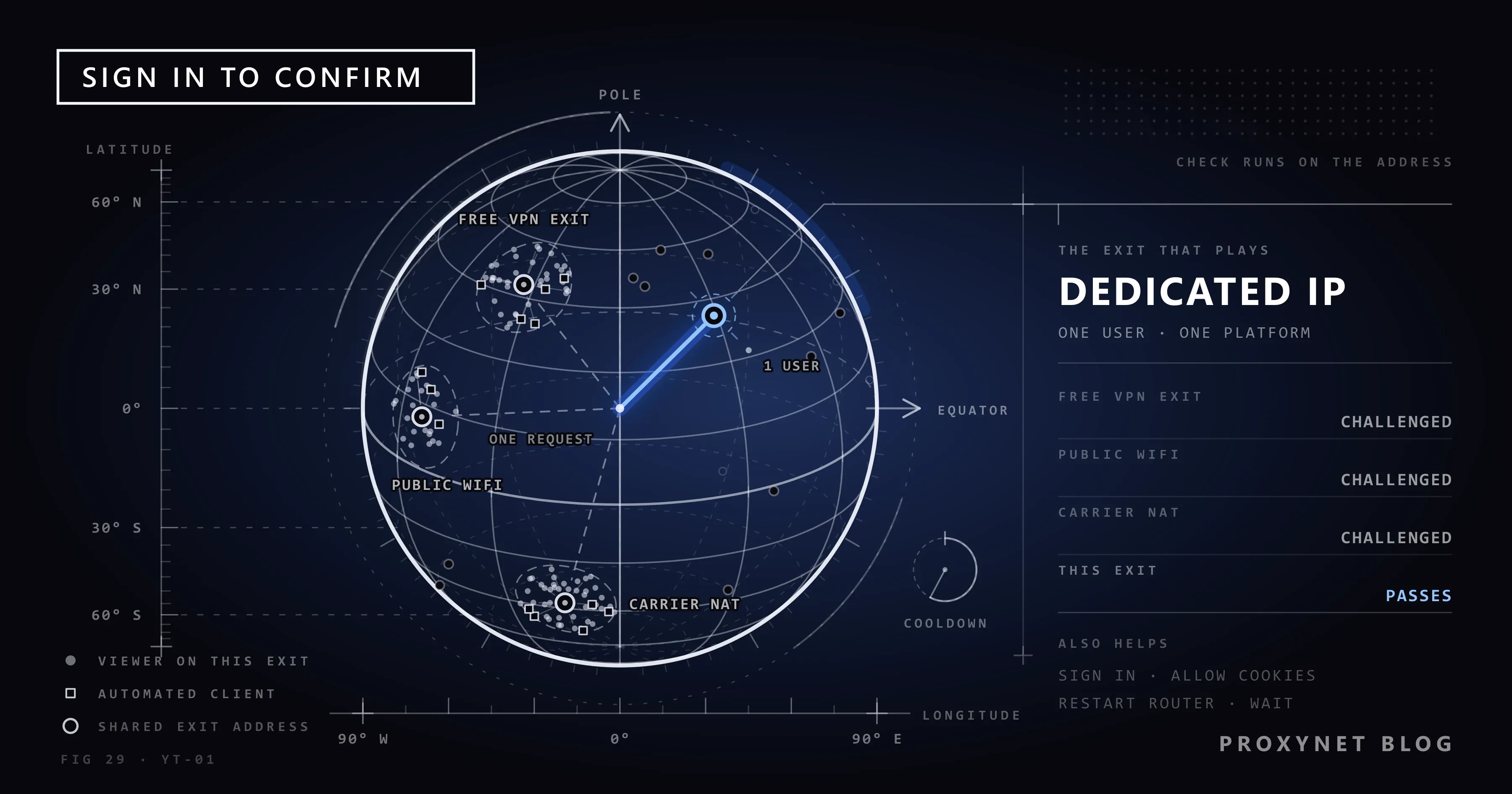
Quando você abre um vídeo no YouTube pela TV, pelo computador ou pelo celular, pode aparecer no lugar dele uma tela preta com a mensagem “Faça login para confirmar que você não é um bot” (em inglês, “Sign in to confirm you’re not a bot”). E o mesmo vídeo pode abrir sem problema em outro aparelho da mesma casa. Tem algo errado com sua conta, aconteceu alguma coisa com seu computador ou o YouTube está com defeito? Na maioria das vezes, nenhum dos três. O YouTube acha que sua conexão parece vir de um programa, não de uma pessoa, e pede que você prove o contrário.
Neste artigo explicamos o que o aviso significa, por que o YouTube mostra essa tela e como resolver o problema passo a passo. Mostramos separadamente o que fazer no computador, no celular e na TV, e explicamos o que observar se você usa VPN ou proxy. Nenhum dos passos exige conhecimento técnico.
O que esse aviso significa?
O YouTube recebe uma quantidade enorme de tráfego todos os dias, e parte dele não vem de pessoas, mas de programas automáticos. Esses programas tentam baixar vídeos em massa, inflar visualizações ou copiar informações do site. Para limitar esse tipo de tráfego, o YouTube avalia as conexões o tempo todo.
A tela “Faça login para confirmar que você não é um bot” é o resultado dessa avaliação. O YouTube está dizendo: “Esta conexão me pareceu suspeita; se você entrar com uma conta Google, fico convencido de que é uma pessoa real”. Quando você faz login, o YouTube deixa de olhar só para a conexão e passa a considerar também o histórico da sua conta.
Vale saber três coisas:
- Sua conta não está sendo punida. O aviso vale para a conexão, não para a conta. Por isso ele pode aparecer mesmo sem login.
- Não significa que seu computador tem vírus. Na maioria dos casos, o problema não está no computador, mas no endereço pelo qual você acessa a internet.
- Não é permanente. Quando sua conexão volta ao normal, o aviso some sozinho. Às vezes dura uma hora, às vezes dias.
Também não é o mesmo que a mensagem “não disponível no seu país”, que tem a ver com a sua localização, e não com você ser uma pessoa; esse caso está em Vídeo não disponível no seu país no YouTube: o que fazer.
Por que o YouTube mostra esse aviso?
O YouTube não explica exatamente quando mostra o aviso. Mas as mesmas causas aparecem repetidamente nos relatos de usuários. A maioria tem a ver com o seu endereço IP, o endereço que representa você na internet. O endereço IP é o endereço do aparelho que você usa para se conectar; os sites que você visita enxergam você por esse endereço.
| Causa | O que acontece | Quem passa mais por isso? |
|---|---|---|
| VPN compartilhada ou proxy gratuito ativo | Milhares de pessoas usam o mesmo endereço de saída, e parte do tráfego dele já vem de programas automáticos | Quem usa apps ou extensões de VPN |
| Rede compartilhada | Em república, café, biblioteca, escola ou escritório, centenas de pessoas saem para a internet pelo mesmo endereço | Estudantes, quem usa Wi-Fi compartilhado |
| A operadora compartilha endereços | Algumas operadoras de internet e de celular colocam muitos clientes atrás de um único endereço público | Dados móveis, alguns planos de internet residencial |
| Cookies desativados ou apagados com frequência | O YouTube não reconhece você da visita anterior e vê você como “alguém novo” a cada vez | Navegadores com privacidade rígida, quem apaga o histórico ao fechar |
| Extensões de anúncio e privacidade | A extensão bloqueia também partes da página que o YouTube usa na verificação | Quem instala várias extensões de bloqueio |
| Muitas solicitações em pouco tempo | Muitas abas ao mesmo tempo, reprodução automática contínua, ferramentas de download | Quem usa sites e programas para baixar vídeos |
As três primeiras linhas da tabela levam ao mesmo ponto: você compartilha seu endereço com outras pessoas. Se uma delas roda um programa automático, para o YouTube você também está vindo desse endereço. Por isso o computador de casa no Wi-Fi pode receber o aviso enquanto um celular nos dados móveis funciona normalmente. Ou o contrário.
Se quiser entender como seu endereço aparece e qual é o papel de um servidor intermediário nisso, nosso artigo O que é um servidor proxy e como ele funciona? é uma boa introdução.
Tente estas três coisas primeiro
Antes de partir para as soluções mais longas, faça três verificações rápidas que funcionam para a maioria das pessoas:
- Atualize a página e espere alguns minutos. Às vezes o aviso aparece por um pico curto de tráfego e passa sozinho.
- Desligue a VPN, se estiver ativa. Se houver um app de VPN no celular ou no computador, ou uma extensão de VPN no navegador, desligue e abra o vídeo de novo.
- Faça login com sua conta Google. Toque em Fazer login no canto superior direito. É o que o próprio aviso pede e, na maioria dos casos, isso já basta.
Se esses três passos não resolverem, siga os passos abaixo na ordem.
Solução passo a passo
1. Faça login com sua conta Google
Fazer login informa ao YouTube que existe uma conta real, com histórico, por trás dessa conexão. O mais eficaz é entrar com uma conta que você usa há bastante tempo e que tenha número de telefone verificado. Se tiver problemas para entrar, a ajuda de login do YouTube trata um a um os problemas de senha, verificação em duas etapas e dispositivo.
2. Desligue VPNs e proxies gratuitos
VPN é um serviço que passa o seu tráfego de internet por outro servidor. Em VPNs gratuitas ou com muitos usuários, milhares de pessoas compartilham o mesmo endereço de saída. Alguns desses endereços já foram usados para tráfego automático, por isso o YouTube desconfia deles.
- Feche o programa de VPN do computador ou desconecte.
- Se o navegador tiver uma extensão de VPN ou de proxy, desative.
- Se houver um proxy configurado no Windows, desligue. Veja onde fica no nosso artigo Configuração de proxy no Windows e no Chrome.
Se você não sabe a diferença entre VPN e proxy, nosso artigo Diferença entre proxy e VPN: quando usar cada um? explica de forma simples quando cada um é usado.
3. Tente outra rede
É o jeito mais fácil de saber se o problema está na conexão ou no aparelho:
- No computador, ative o roteador do celular com os dados móveis e conecte o computador a ele.
- No celular, desligue o Wi-Fi e tente pelos dados móveis, ou o contrário.
Se o vídeo abrir normalmente na outra rede, o problema não está no seu aparelho, e sim no endereço pelo qual a primeira rede acessa a internet.
4. Reinicie o modem
Em muitos planos de internet residencial, a operadora pode dar um endereço diferente a cada vez que o modem se reconecta. Desligue o modem, espere 30 segundos e ligue de novo. Quando a internet voltar, tente o vídeo outra vez. Nem toda operadora troca o endereço assim, mas não custa tentar.
No celular, você consegue o mesmo efeito ligando o modo avião por alguns segundos e desligando em seguida. Quando os dados móveis se reconectam, muitas vezes você recebe outro endereço.
5. Permita cookies
Cookies são pequenos arquivos que os sites deixam no seu navegador para reconhecer você na próxima visita. O YouTube trata um navegador com cookies desativados como um visitante novo toda vez, o que aumenta a desconfiança.
No Chrome: no menu de três pontos no canto superior direito, vá em Configurações > Privacidade e segurança > Cookies de terceiros. Se estiver selecionada uma opção que bloqueia todos os cookies, altere ou adicione youtube.com e google.com à lista de sites permitidos. Os detalhes estão na ajuda do Chrome sobre cookies.
No Safari: em Ajustes > Privacidade, desmarque “Bloquear todos os cookies” se estiver marcado.
No Firefox: em Configurações > Privacidade e segurança, se a proteção aprimorada contra rastreamento estiver no modo rigoroso, adicione uma exceção para o YouTube.
Se o seu navegador apaga histórico e cookies automaticamente sempre que é fechado, considere desativar essa opção também para o YouTube.
6. Desative as extensões uma por uma
Bloqueadores de anúncio, extensões de privacidade e extensões de download de vídeo podem bloquear partes da página que o YouTube usa na verificação. O teste mais rápido é abrir uma janela anônima e tentar o vídeo nela. Na janela anônima, as extensões geralmente não funcionam.
- Se o vídeo abrir na janela anônima, o problema provavelmente é uma extensão.
- Desative as extensões uma de cada vez, atualizando a página a cada uma, até achar a responsável.
- Recomendamos remover extensões de download de vídeo. Elas podem enviar muitas solicitações ao YouTube em segundo plano.
7. Atualize o navegador ou teste outro
Uma versão antiga do navegador pode não executar direito as etapas de verificação do YouTube. Abra a seção “Sobre” no menu do navegador e procure atualizações. Se o problema continuar, teste outro navegador; se funcionar nele, algo nas configurações ou nas extensões do primeiro está causando o erro.
8. Espere
Se nada disso funcionou, o endereço pelo qual você se conecta provavelmente está restrito temporariamente. A restrição costuma cair em algumas horas. Tentar de novo sem parar a partir do mesmo endereço nesse período pode prolongá-la. Dê uma pausa e tente mais tarde.
O mesmo erro no celular e na TV
O aviso não aparece só no computador; ele também pode surgir no app do YouTube e em smart TVs.
No celular (Android e iPhone):
- Verifique na loja de apps se o YouTube está atualizado.
- Veja se você está com login no app; se não estiver, faça login.
- Alterne entre Wi-Fi e dados móveis e tente de novo.
- No Android, limpe o cache em Configurações > Apps > YouTube > Armazenamento. Limpar os dados desconecta sua conta, então comece pelo cache.
- Se houver um app de VPN no celular ou um proxy nas configurações do Wi-Fi, desligue. Mostramos onde fica a configuração de proxy do iPhone no artigo Como configurar proxy no iPhone e no iPad.
Na smart TV:
- Faça login com sua conta no app do YouTube da TV.
- Desligue e ligue a TV e o modem.
- Se foi feita alguma alteração de proxy ou DNS nas configurações de rede da TV, volte ao padrão.
O que observar se você usa proxy
Proxy é um servidor intermediário que permite acessar a internet com outro endereço em vez do seu. Se você recebe esse aviso usando proxy, a causa provavelmente é o tipo de endereço que você usa.
- Proxies gratuitos e públicos são os endereços que mais acionam o aviso. Não se sabe quem os usa, e muitos também servem para tráfego automático. Além disso, são um risco de segurança.
- Endereços compartilhados por muita gente causam o mesmo problema. Mesmo que você só assista normalmente, outra pessoa no mesmo endereço pode estar enviando muito tráfego ao YouTube.
- Endereços dedicados e fixos acionam o aviso bem menos. Como o endereço fica o mesmo por muito tempo e só você o usa, para o YouTube ele se parece com uma conexão residencial comum.
Por isso, se você precisa usar o YouTube por proxy, por exemplo para verificar como um conteúdo aparece em outro país, prefira endereços que fiquem iguais por muito tempo e pertençam a uma conexão residencial real. Um Proxies ISP mantém o endereço por meses, e um Proxies residenciais oferece endereços de conexões residenciais. Você encontra casos de uso na nossa página de proxy para YouTube, e os de plataformas de transmissão ao vivo e séries na página de proxy para streaming.
Um navegador que vaza seu endereço real por outro caminho enquanto você usa proxy também pode gerar desconfiança. Explicamos como verificar isso em Vazamentos de WebRTC e DNS: o que são e como evitar. Os sites olham não só para o seu endereço, mas também para as características do seu navegador; o artigo O que é fingerprint do navegador? explica isso.
Uma observação: ferramentas feitas para driblar os controles do YouTube e programas de download de vídeos em massa podem violar os termos de serviço do YouTube. As sugestões acima servem para você não parecer suspeito por engano ao assistir normalmente.
Erros comuns
- Apagar os cookies todo dia. Um navegador limpo pode parecer bom para a privacidade, mas dificulta que o YouTube reconheça você e faz a tela de verificação aparecer mais vezes.
- Instalar várias extensões de VPN ou proxy ao mesmo tempo. As extensões mudam as configurações umas das outras, e fica difícil saber por qual endereço seu tráfego sai.
- Colar links de vídeos em sites de download. Esses sites podem enviar solicitações a partir do seu endereço em segundo plano.
- Atualizar a página várias vezes quando o aviso aparece. Cada atualização é uma nova solicitação e pode prolongar a restrição.
- Procurar o problema na conta. Trocar a senha ou criar outra conta geralmente não resolve, porque o aviso vale para a conexão, não para a conta.
- Testar endereços de listas de proxies gratuitas ou de baixa qualidade. Esses endereços acionam o aviso quase sempre e não são seguros. Além dos proxies gratuitos, alguns serviços de proxy dividem o mesmo endereço entre muitos clientes para conseguir vender barato. Pesquise o serviço antes de comprar e veja reclamações e avaliações.
Guia de decisão
| Sua situação | O que fazer |
|---|---|
| Você assiste sem login | Faça login com sua conta Google |
| Há uma VPN ou extensão de proxy ativa | Desligue e abra o vídeo de novo |
| Você está na rede de república, escola ou café | Tente pelos dados móveis |
| Só acontece em um navegador | Desative extensões, permita cookies, atualize o navegador |
| Só acontece no app do celular | Atualize o app, limpe o cache, alterne entre Wi-Fi e dados móveis |
| Acontece em todos os aparelhos da casa | Reinicie o modem e espere algumas horas |
| Seu trabalho exige usar o YouTube por proxy | Use um endereço dedicado e estável em vez de um gratuito |
Perguntas frequentes
Esse aviso significa que minha conta vai ser encerrada?
Não. O aviso vale para o endereço pelo qual você se conecta, não para sua conta. Por isso ele aparece mesmo sem login. Ao fazer login, nada acontece com sua conta; só se confirma que você é um usuário real.
Posso continuar assistindo ao YouTube sem login?
Sim, enquanto o aviso não aparecer. Quando ele aparece, você precisa fazer login ou esperar a conexão voltar ao normal. Mudar para outra rede também costuma permitir continuar assistindo sem login.
Por que o YouTube mostra esse aviso para quem usa VPN?
Muitas pessoas usam os endereços de saída de uma VPN ao mesmo tempo, e algumas delas rodam programas automáticos. Como o YouTube não consegue distinguir cada pessoa, pode pedir verificação a todos que chegam por aquele endereço. Usar VPN não é proibido, mas um endereço compartilhado aumenta a desconfiança.
Por que aparece só em um aparelho?
Se os aparelhos estão em redes diferentes (um no Wi-Fi, outro nos dados móveis), eles saem para a internet por endereços diferentes. Se estão na mesma rede, a diferença geralmente está nas configurações do navegador, nas extensões ou nos cookies. Verifique as extensões e os cookies no aparelho que mostra o aviso.
Quanto tempo o aviso dura?
Não há uma duração oficial. Nos relatos de usuários, ele costuma sumir entre alguns minutos e algumas horas; raramente dura dias. Não ficar tentando sem parar a partir do mesmo endereço evita que ele se prolongue.
É proibido assistir ao YouTube por proxy?
Usar proxy não é proibido por si só. Porém, os termos de serviço do YouTube restringem o acesso automatizado aos seus sistemas e os métodos para driblar seus controles. Se você usa proxy para assistir normalmente, um endereço não compartilhado e estável reduz o risco do aviso.
Em resumo
O aviso “Faça login para confirmar que você não é um bot” tem a ver com o endereço pelo qual você acessa a internet, não com sua conta. VPNs, redes compartilhadas, compartilhamento de endereços pela operadora, cookies desativados e extensões podem fazer o YouTube confundir sua conexão com tráfego automático. Primeiro faça login, desligue a VPN e tente outra rede. Depois reinicie o modem, permita cookies e verifique as extensões. Se nada funcionar, espere algumas horas. Se o seu trabalho exige acessar o YouTube por proxy, conheça nossos serviços de proxy, com endereços dedicados e fixos.


