


































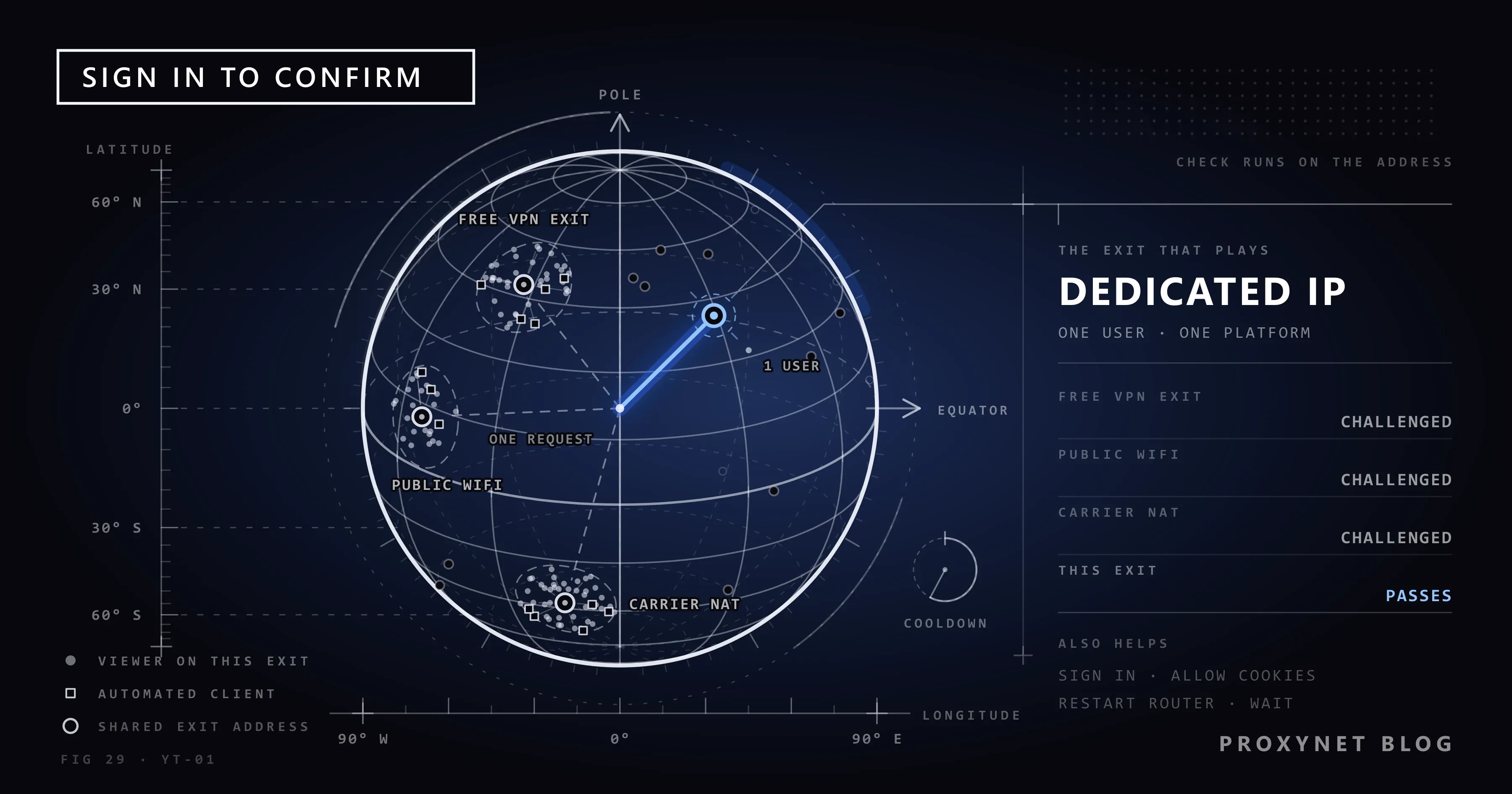
وقتی در یوتیوب از تلویزیون، رایانه یا گوشی ویدیویی را باز میکنید، ممکن است بهجای ویدیو صفحهای سیاه با پیام «برای تأیید اینکه ربات نیستید وارد شوید» ببینید (به انگلیسی: «Sign in to confirm you’re not a bot»). در همان حال ممکن است همان ویدیو روی دستگاه دیگری در همان خانه بیمشکل پخش شود. آیا حسابتان مشکلی دارد، برای رایانهتان اتفاقی افتاده یا یوتیوب خطا میدهد؟ در بیشتر موارد هیچکدام. یوتیوب فکر میکند اتصال شما از یک برنامه میآید نه از یک انسان و از شما میخواهد خلاف آن را نشان دهید.
در این نوشته توضیح میدهیم این هشدار چه معنایی دارد، چرا یوتیوب این صفحه را نشان میدهد و چگونه مشکل را گامبهگام حل کنید. کارهایی را که باید روی رایانه، گوشی و تلویزیون انجام دهید جداگانه بررسی میکنیم و میگوییم اگر از VPN یا پروکسی استفاده میکنید به چه نکتههایی توجه کنید. هیچیک از گامها دانش فنی لازم ندارد.
این هشدار چه معنایی دارد؟
یوتیوب هر روز حجم بسیار زیادی ترافیک دریافت میکند و بخشی از آن نه از انسانها بلکه از برنامههای خودکار میآید. این برنامهها میکوشند ویدیوها را انبوه دانلود کنند، شمار بازدید را بهطور ساختگی بالا ببرند یا اطلاعات سایت را کپی کنند. یوتیوب برای محدود کردن چنین ترافیکی اتصالها را پیوسته ارزیابی میکند.
صفحه «برای تأیید اینکه ربات نیستید وارد شوید» نتیجه همین ارزیابی است. یوتیوب در واقع میگوید: «این اتصال به نظرم مشکوک است؛ اگر با یک حساب Google وارد شوید، قانع میشوم که انسان واقعی هستید.» وقتی وارد میشوید، یوتیوب دیگر فقط به اتصال نگاه نمیکند و سابقه حسابتان را هم در نظر میگیرد.
سه نکته را بدانید:
- حساب شما جریمه نشده است. هشدار به اتصال مربوط است نه به حساب. به همین دلیل حتی وقتی وارد حساب نشدهاید هم ممکن است نمایش داده شود.
- به این معنا نیست که رایانهتان ویروسی است. در بیشتر موارد مشکل در رایانه نیست، بلکه در نشانیای است که با آن به اینترنت میروید.
- دائمی نیست. وقتی اتصالتان به حالت عادی برگردد، هشدار خودبهخود از میان میرود. گاهی یک ساعت و گاهی چند روز طول میکشد.
این هشدار با پیام «در کشور شما در دسترس نیست» هم یکی نیست؛ آن پیام به موقعیت شما مربوط است، نه به اینکه انسان هستید یا نه، و در نوشته ویدیوی یوتیوب در کشور شما در دسترس نیست: چه باید کرد به آن پرداختهایم.
چرا یوتیوب این هشدار را نشان میدهد؟
یوتیوب دقیقاً نمیگوید در چه شرایطی هشدار نشان میدهد. اما در تجربه کاربران همان علتها بارها تکرار میشوند. بیشترشان به نشانی IP شما مربوطاند؛ نشانیای که شما را در اینترنت نمایندگی میکند. نشانی IP نشانی دستگاهی است که با آن به اینترنت وصل میشوید؛ سایتهایی که بازدید میکنید شما را با این نشانی میبینند.
| علت | چه اتفاقی میافتد؟ | بیشتر برای چه کسانی رخ میدهد؟ |
|---|---|---|
| VPN مشترک یا پروکسی رایگان روشن است | هزاران نفر از یک نشانی خروجی استفاده میکنند و بخشی از ترافیک آن از پیش از برنامههای خودکار میآید | کاربران برنامه یا افزونه VPN |
| شبکه مشترک | در خوابگاه، کافه، کتابخانه، مدرسه یا محل کار صدها نفر با یک نشانی به اینترنت میروند | دانشجویان، کاربران Wi-Fi مشترک |
| اشتراک نشانی از سوی اپراتور | برخی اپراتورهای اینترنت و موبایل مشترکان زیادی را پشت یک نشانی عمومی جمع میکنند | داده همراه، برخی بستههای اینترنت خانگی |
| کوکیها خاموشاند یا پیوسته پاک میشوند | یوتیوب شما را از بازدید قبلی نمیشناسد و هر بار «فردی تازه» میبیند | مرورگرهای با تنظیم حریم خصوصی سخت، کسانی که هنگام بستن تاریخچه را پاک میکنند |
| افزونههای تبلیغات و حریم خصوصی | افزونه بخشهایی از صفحه را که یوتیوب برای تأیید به کار میبرد هم مسدود میکند | کسانی که چند افزونه مسدودکننده نصب کردهاند |
| درخواستهای زیاد در زمان کوتاه | زبانههای زیاد همزمان، پخش خودکار پیوسته، ابزارهای دانلود ویدیو | کاربران سایتها و برنامههای دانلود ویدیو |
سه ردیف نخست جدول به یک نقطه میرسند: نشانی خود را با دیگران شریک هستید. اگر یکی از آنها برنامهای خودکار اجرا کند، از دید یوتیوب شما هم از همان نشانی میآیید. به همین دلیل رایانه خانه روی Wi-Fi ممکن است هشدار بگیرد، در حالی که گوشی روی داده همراه بیمشکل کار میکند. یا برعکس.
اگر میخواهید بدانید نشانی شما چگونه دیده میشود و یک سرور میانی چه نقشی در این ماجرا دارد، نوشته سرور پروکسی چیست و چگونه کار میکند؟ مقدمه خوبی است.
نخست این سه کار را امتحان کنید
پیش از رفتن سراغ راهحلهای طولانی، سه بررسی سریع را انجام دهید که برای بیشتر افراد کارساز است:
- صفحه را تازه کنید و چند دقیقه صبر کنید. گاهی هشدار به دلیل اوج کوتاه ترافیک نمایش داده میشود و خودبهخود برطرف میشود.
- اگر VPN روشن است آن را خاموش کنید. اگر روی گوشی یا رایانه برنامه VPN یا در مرورگر افزونه VPN دارید، آن را خاموش کنید و ویدیو را دوباره باز کنید.
- با حساب Google وارد شوید. دکمه ورود را در بالا سمت راست بزنید. خود هشدار همین را میخواهد و در بیشتر موارد بهتنها کافی است.
اگر این سه گام مشکل را حل نکرد، گامهای زیر را به ترتیب انجام دهید.
راهحل گامبهگام
1. با حساب Google وارد شوید
ورود به حساب به یوتیوب میگوید «پشت این اتصال یک حساب واقعی با سابقه وجود دارد». ورود با حسابی که مدت طولانی از آن استفاده کردهاید و شماره تلفنش تأیید شده مؤثرترین راه است. اگر در ورود مشکل دارید، راهنمای ورود یوتیوب مشکلات رمز عبور، تأیید دومرحلهای و دستگاه را یکییکی بررسی میکند.
2. VPN و پروکسیهای رایگان را خاموش کنید
VPN سرویسی است که ترافیک اینترنت شما را از سرور دیگری عبور میدهد. در VPNهای رایگان یا پرکاربر، هزاران نفر یک نشانی خروجی مشترک دارند. برخی از این نشانیها پیشتر برای ترافیک خودکار به کار رفتهاند و به همین دلیل یوتیوب نسبت به آنها محتاط است.
- برنامه VPN رایانه را ببندید یا اتصال را قطع کنید.
- اگر مرورگر افزونه VPN یا پروکسی دارد، آن را غیرفعال کنید.
- اگر در ویندوز پروکسی تنظیم شده، آن را خاموش کنید. جای آن را در نوشته تنظیم پروکسی در ویندوز و کروم مییابید.
اگر تفاوت VPN و پروکسی را نمیدانید، نوشته تفاوت پروکسی و VPN با زبانی ساده میگوید هرکدام کی به کار میرود.
3. شبکه دیگری را امتحان کنید
این سادهترین راه برای دانستن این است که مشکل از اتصال است یا از دستگاه:
- اگر پشت رایانه هستید، هاتاسپات گوشی را با داده همراه روشن کنید و رایانه را به آن وصل کنید.
- اگر با گوشی کار میکنید، Wi-Fi را خاموش کنید و با داده همراه امتحان کنید، یا برعکس.
اگر ویدیو در شبکه دیگر بیمشکل باز شد، مشکل در دستگاه شما نیست، بلکه در نشانیای است که شبکه نخست با آن به اینترنت میرود.
4. مودم را دوباره راهاندازی کنید
در بسیاری از اشتراکهای اینترنت خانگی، اپراتور ممکن است هر بار که مودم دوباره وصل میشود نشانی دیگری به شما بدهد. مودم را خاموش کنید، 30 ثانیه صبر کنید و دوباره روشن کنید. پس از برگشتن اینترنت، ویدیو را دوباره امتحان کنید. همه اپراتورها با این کار نشانی را عوض نمیکنند، اما امتحان کردنش ضرری ندارد.
روی گوشی میتوانید همین نتیجه را با روشن کردن حالت هواپیما برای چند ثانیه و خاموش کردن آن بگیرید. وقتی داده همراه دوباره وصل میشود، اغلب نشانی دیگری دریافت میکنید.
5. به کوکیها اجازه دهید
کوکیها پروندههای کوچکیاند که سایتها در مرورگر شما میگذارند تا در بازدید بعدی شما را بشناسند. یوتیوب مرورگری را که کوکیهایش خاموش است هر بار بازدیدکنندهای تازه میبیند و این بدگمانی را بیشتر میکند.
در Chrome: از منوی سهنقطه بالا سمت راست به تنظیمات > حریم خصوصی و امنیت > کوکیهای شخص ثالث بروید. اگر گزینهای انتخاب شده که همه کوکیها را مسدود میکند، آن را تغییر دهید یا youtube.com و google.com را به فهرست سایتهای مجاز بیفزایید. جزئیات در راهنمای کوکیهای Chrome آمده است.
در Safari: در بخش تنظیمات حریم خصوصی (Privacy)، اگر گزینه مسدود کردن همه کوکیها (Block all cookies) علامت خورده، آن را بردارید.
در Firefox: در بخش تنظیمات حریم خصوصی و امنیت (Privacy & Security)، اگر محافظت پیشرفته در برابر ردیابی روی حالت سخت (Strict) است، برای یوتیوب استثنا بیفزایید.
اگر مرورگرتان هر بار هنگام بسته شدن تاریخچه و کوکیها را خودکار پاک میکند، خاموش کردن این تنظیم را برای یوتیوب هم در نظر بگیرید.
6. افزونهها را یکییکی غیرفعال کنید
مسدودکنندههای تبلیغات، افزونههای حریم خصوصی و افزونههای دانلود ویدیو ممکن است بخشهایی از صفحه را که یوتیوب برای تأیید به کار میبرد مسدود کنند. سریعترین آزمون این است که پنجره خصوصی مرورگر را باز کنید و ویدیو را آنجا امتحان کنید. در پنجره خصوصی افزونهها معمولاً کار نمیکنند.
- اگر ویدیو در پنجره خصوصی باز شد، مشکل به احتمال زیاد از یک افزونه است.
- افزونهها را یکییکی غیرفعال کنید و هر بار صفحه را تازه کنید تا افزونه مشکلساز را پیدا کنید.
- پیشنهاد میکنیم افزونههای دانلود ویدیو را حذف کنید. این افزونهها ممکن است در پسزمینه درخواستهای زیادی به یوتیوب بفرستند.
7. مرورگر را بهروز کنید یا مرورگر دیگری را امتحان کنید
نسخه قدیمی مرورگر ممکن است گامهای تأیید یوتیوب را درست اجرا نکند. از منوی مرورگر به بخش «درباره» بروید و بهروزرسانیها را بررسی کنید. اگر مشکل ماند، مرورگر دیگری را امتحان کنید؛ اگر آنجا کار کرد، چیزی در تنظیمات یا افزونههای مرورگر نخست مشکل میسازد.
8. صبر کنید
اگر هیچیک از کارهای بالا جواب نداد، به احتمال زیاد نشانیای که با آن وصل میشوید موقتاً محدود شده است. این محدودیت معمولاً در چند ساعت برداشته میشود. تلاش پیاپی از همان نشانی در این مدت ممکن است آن را طولانیتر کند. مدتی دست نگه دارید و بعد دوباره امتحان کنید.
همین خطا روی گوشی و تلویزیون
این هشدار فقط روی رایانه نیست؛ در برنامه یوتیوب و تلویزیونهای هوشمند هم ممکن است نمایش داده شود.
روی گوشی (Android و iPhone):
- در فروشگاه برنامه بررسی کنید که برنامه یوتیوب بهروز باشد.
- ببینید در برنامه وارد حساب شدهاید یا نه؛ اگر نه، وارد شوید.
- میان Wi-Fi و داده همراه جابهجا شوید و دوباره امتحان کنید.
- در Android از مسیر تنظیمات > برنامهها > YouTube > فضای ذخیرهسازی حافظه پنهان را پاک کنید. پاک کردن دادهها شما را از حساب خارج میکند، پس با حافظه پنهان شروع کنید.
- اگر روی گوشی برنامه VPN دارید یا در تنظیمات Wi-Fi پروکسی تعریف شده، آن را خاموش کنید. جای تنظیم پروکسی iPhone را در نوشته تنظیم پروکسی روی iPhone و iPad نشان دادهایم.
روی تلویزیون هوشمند:
- در برنامه یوتیوب تلویزیون با حساب خود وارد شوید.
- تلویزیون و مودم را خاموش و روشن کنید.
- اگر در تنظیمات شبکه تلویزیون پروکسی یا DNS تغییر داده شده، آن را به حالت پیشفرض برگردانید.
اگر از پروکسی استفاده میکنید به چه نکتههایی توجه کنید؟
پروکسی سرور میانیای است که به شما امکان میدهد بهجای نشانی خودتان با نشانی دیگری به اینترنت بروید. اگر هنگام استفاده از پروکسی این هشدار را میگیرید، علت به احتمال زیاد نوع نشانیای است که به کار میبرید.
- پروکسیهای رایگان و عمومی بیش از همه هشدار را فعال میکنند. معلوم نیست چه کسانی از آنها استفاده میکنند و بسیاری برای ترافیک خودکار هم به کار میروند. از نظر امنیت هم پرخطرند.
- نشانیهایی که افراد زیادی در آن شریکاند همان مشکل را میسازند. حتی اگر شما عادی تماشا کنید، ممکن است فرد دیگری روی همان نشانی ترافیک زیادی به یوتیوب بفرستد.
- نشانیهای اختصاصی و ثابت هشدار را بسیار کمتر فعال میکنند. چون نشانی مدت طولانی ثابت میماند و فقط شما از آن استفاده میکنید، از دید یوتیوب تفاوت کمی با یک اتصال خانگی عادی دارد.
بنابراین اگر لازم است یوتیوب را از راه پروکسی به کار ببرید، برای نمونه برای بررسی اینکه محتوایی در کشور دیگری چگونه دیده میشود، نشانیهایی را برگزینید که مدت طولانی ثابت میمانند و به یک اتصال خانگی واقعی تعلق دارند. نشانی پروکسی ISP ماهها ثابت میماند و پروکسی مسکونی نشانیهایی از اتصالهای اینترنت خانگی ارائه میدهد. کاربردها را در صفحه پروکسی یوتیوب و موارد مربوط به پلتفرمهای پخش زنده و سریال را در صفحه پروکسی استریم مییابید.
مرورگری که هنگام استفاده از پروکسی نشانی واقعی شما را از راه دیگری فاش کند نیز ممکن است بدگمانی بسازد. شیوه بررسی آن را در نشت WebRTC و DNS: چیست و چگونه جلوی آن را بگیریم توضیح دادهایم. سایتها فقط به نشانی نگاه نمیکنند و ویژگیهای مرورگر شما را هم میبینند؛ نوشته اثر انگشت مرورگر چیست؟ این موضوع را توضیح میدهد.
یک نکته: ابزارهایی که برای دور زدن کنترلهای یوتیوب ساخته شدهاند و برنامههای دانلود انبوه ویدیو ممکن است خلاف شرایط استفاده یوتیوب باشند. پیشنهادهای بالا برای این است که هنگام تماشای عادی به اشتباه مشکوک به نظر نرسید.
اشتباهات رایج
- پاک کردن روزانه کوکیها. مرورگر تمیز شاید برای حریم خصوصی خوب به نظر برسد، اما شناختن شما را برای یوتیوب دشوار میکند و صفحه تأیید را بیشتر نمایش میدهد.
- نصب همزمان چند افزونه VPN یا پروکسی. افزونهها تنظیمات یکدیگر را تغییر میدهند و معلوم نیست ترافیک از کدام نشانی خارج میشود.
- چسباندن پیوند ویدیو در سایتهای دانلود. این سایتها ممکن است در پسزمینه از نشانی شما هم درخواست بفرستند.
- تازه کردن پیاپی صفحه هنگام نمایش هشدار. هر تازه کردن درخواستی تازه است و ممکن است محدودیت را طولانیتر کند.
- جستوجوی مشکل در حساب. تغییر رمز یا ساختن حساب تازه معمولاً کمکی نمیکند، چون هشدار به اتصال مربوط است نه به حساب.
- امتحان نشانیها از فهرستهای پروکسی رایگان یا کمکیفیت. این نشانیها تقریباً همیشه هشدار را فعال میکنند و امن نیستند. افزون بر پروکسیهای رایگان، برخی سرویسهای پروکسی هم برای ارزان فروختن، یک نشانی را میان افراد زیادی تقسیم میکنند. پیش از خرید، سرویس را بررسی کنید و شکایتها و نظرها را ببینید.
راهنمای انتخاب
| وضعیت شما | چه کنید؟ |
|---|---|
| بدون ورود به حساب تماشا میکنید | با حساب Google وارد شوید |
| VPN یا افزونه پروکسی روشن است | آن را خاموش کنید و ویدیو را دوباره باز کنید |
| در شبکه خوابگاه، مدرسه یا کافه هستید | با داده همراه امتحان کنید |
| فقط در یک مرورگر رخ میدهد | افزونهها را غیرفعال کنید، به کوکیها اجازه دهید، مرورگر را بهروز کنید |
| فقط در برنامه گوشی رخ میدهد | برنامه را بهروز کنید، حافظه پنهان را پاک کنید، میان Wi-Fi و داده همراه جابهجا شوید |
| روی همه دستگاههای خانه رخ میدهد | مودم را دوباره راهاندازی کنید و چند ساعت صبر کنید |
| کارتان نیاز دارد یوتیوب را از راه پروکسی به کار ببرید | بهجای نشانی رایگان از نشانی اختصاصی و پایدار استفاده کنید |
پرسشهای متداول
آیا این هشدار یعنی حسابم بسته میشود؟
نه. هشدار به نشانیای مربوط است که با آن وصل میشوید، نه به حسابتان. به همین دلیل بدون ورود به حساب هم نمایش داده میشود. ورود به حساب کاری با حسابتان نمیکند و فقط تأیید میکند که کاربر واقعی هستید.
آیا میتوانم بدون ورود به حساب به تماشای یوتیوب ادامه دهم؟
تا وقتی هشدار نمایش داده نشود، بله. وقتی نمایش داده شد، باید یا وارد حساب شوید یا صبر کنید تا اتصالتان به حالت عادی برگردد. رفتن به شبکه دیگر هم اغلب اجازه میدهد بدون ورود به تماشا ادامه دهید.
چرا یوتیوب این هشدار را به کاربران VPN نشان میدهد؟
افراد زیادی همزمان از نشانیهای خروجی یک VPN استفاده میکنند و برخی از آنها برنامههای خودکار اجرا میکنند. چون یوتیوب نمیتواند افراد را از هم تشخیص دهد، ممکن است از همه کسانی که از آن نشانی میآیند تأیید بخواهد. استفاده از VPN ممنوع نیست، اما نشانی مشترک بدگمانی را بیشتر میکند.
چرا فقط روی یک دستگاه نمایش داده میشود؟
اگر دستگاهها در شبکههای متفاوتی باشند (یکی روی Wi-Fi و دیگری روی داده همراه)، با نشانیهای متفاوت به اینترنت میروند. اگر در یک شبکه باشند، تفاوت معمولاً از تنظیمات مرورگر، افزونهها یا کوکیهاست. افزونهها و تنظیمات کوکی را روی دستگاهی که هشدار میدهد بررسی کنید.
این هشدار چقدر طول میکشد؟
مدت دقیقی اعلام نشده است. در تجربه کاربران معمولاً از چند دقیقه تا چند ساعت از میان میرود و بهندرت چند روز طول میکشد. تلاش پیاپی نکردن از همان نشانی در این مدت از طولانیتر شدنش جلوگیری میکند.
آیا تماشای یوتیوب از راه پروکسی ممنوع است؟
استفاده از پروکسی بهخودیخود ممنوع نیست. اما شرایط استفاده یوتیوب دسترسی خودکار به سامانههایش و روشهای دور زدن کنترلهایش را محدود میکند. اگر برای تماشای عادی از پروکسی استفاده میکنید، نشانی غیرمشترک و پایدار خطر هشدار را کمتر میکند.
خلاصه
هشدار «برای تأیید اینکه ربات نیستید وارد شوید» به نشانیای مربوط است که با آن به اینترنت میروید، نه به حسابتان. VPNها، شبکههای مشترک، اشتراک نشانی از سوی اپراتور، کوکیهای خاموش و افزونهها ممکن است باعث شوند یوتیوب اتصال شما را ترافیک خودکار بپندارد. نخست وارد حساب شوید، VPN را خاموش کنید و شبکه دیگری را امتحان کنید. سپس مودم را دوباره راهاندازی کنید، به کوکیها اجازه دهید و افزونهها را بررسی کنید. اگر هیچکدام جواب نداد، چند ساعت صبر کنید. اگر کارتان نیاز دارد از راه پروکسی به یوتیوب وصل شوید، نگاهی به خدمات پروکسی ما با نشانیهای اختصاصی و ثابت بیندازید.


