


































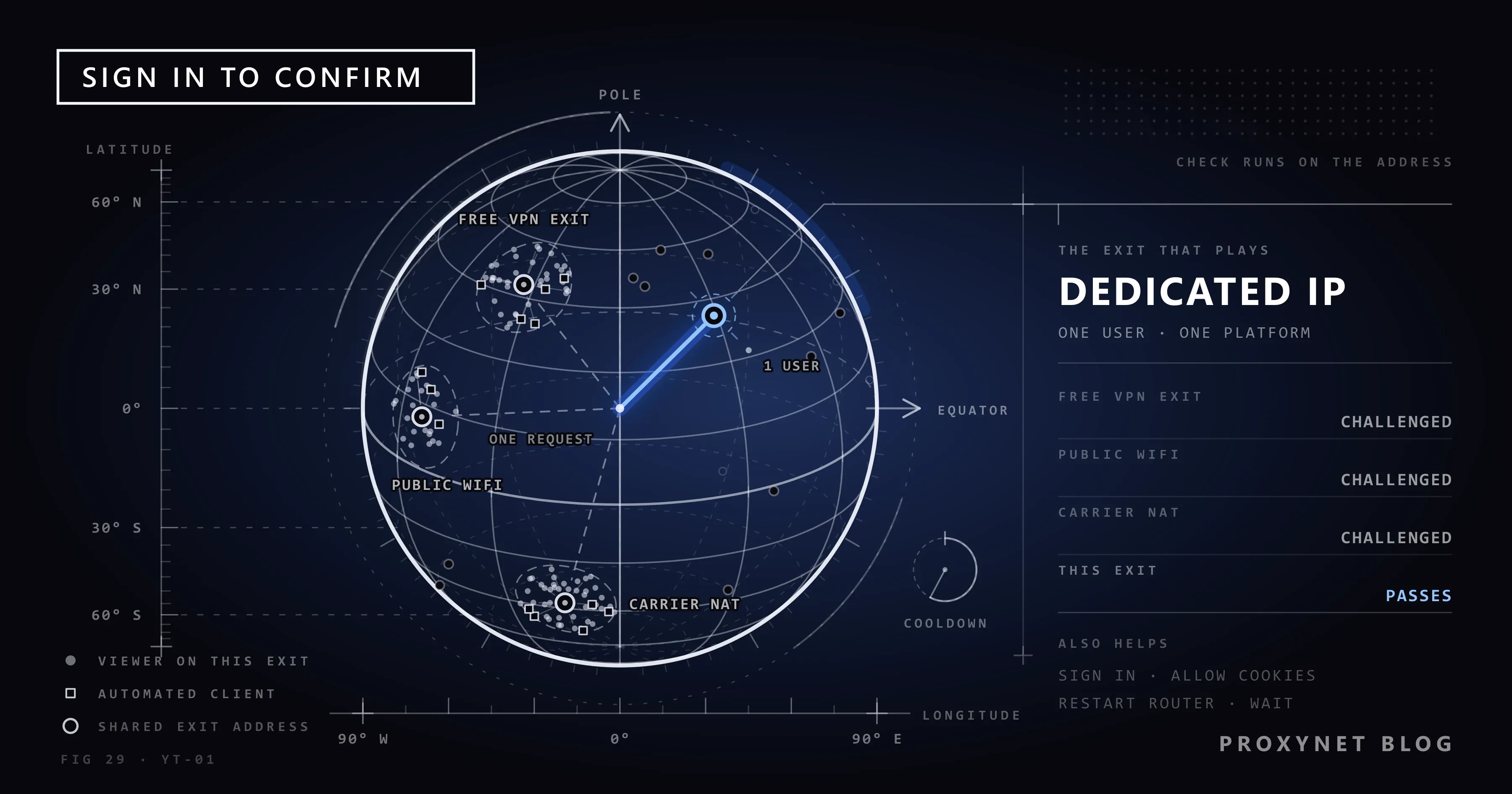
YouTube'da televizyon, masaüstü ya da mobil bir cihazdan video açtığınızda siyah bir ekranda "Bot olmadığınızı doğrulamak için oturum açın" yazısı çıkabilir. Üstelik aynı evdeki başka bir cihazda aynı video sorunsuz açılabiliyor. Hesabınızla ilgili bir sorun mu var, bilgisayarınıza bir şey mi oldu, yoksa YouTube mu hata veriyor? Çoğu zaman üçü de değil. YouTube, bağlantınızın bir insandan değil bir programdan geliyormuş gibi göründüğünü düşünüyor ve sizden bunu çürütmenizi istiyor.
Bu yazıda uyarının ne anlama geldiğini, YouTube'un bu ekranı neden gösterdiğini ve sorunu adım adım nasıl çözeceğinizi anlatıyoruz. Bilgisayarda, telefonda ve televizyonda yapılacakları ayrı ayrı ele alıyor, VPN veya proxy kullanıyorsanız nelere dikkat etmeniz gerektiğini de açıklıyoruz. Yazıdaki adımların hiçbiri teknik bilgi gerektirmiyor.
Bu uyarı ne anlama geliyor?
YouTube her gün çok büyük miktarda trafik alır ve bu trafiğin bir kısmı insanlardan değil, otomatik çalışan programlardan gelir. Bu programlar videoları toplu indirmeye, izlenme sayısını şişirmeye ya da sitedeki bilgileri kopyalamaya çalışır. YouTube bu tür trafiği sınırlamak için bağlantıları sürekli değerlendirir.
"Bot olmadığınızı doğrulamak için oturum açın" ekranı bu değerlendirmenin sonucudur. YouTube size "Bu bağlantı bana şüpheli göründü, bir Google hesabıyla giriş yaparsan gerçek bir kişi olduğuna ikna olurum" demiş olur. Oturum açtığınızda YouTube artık tek başına bağlantıya bakmaz, hesabınızın geçmişini de hesaba katar.
Burada bilmeniz gereken üç şey var:
- Hesabınız cezalı değildir. Uyarı hesaba değil, bağlantıya verilir. Oturum açmamışken de çıkabilmesi bundandır.
- Bilgisayarınızda virüs olduğu anlamına gelmez. Çoğu durumda sorun bilgisayarda değil, internete çıktığınız adrestedir.
- Kalıcı değildir. Bağlantınız normale döndüğünde uyarı da kendiliğinden kaybolur. Bu uyarı bazen bir saat, bazen de günlerce sürebilir.
Bu uyarı, "ülkenizde kullanılamıyor" mesajıyla da aynı şey değildir; o mesaj insan olup olmadığınızla değil, konumunuzla ilgilidir ve YouTube'da Video Ülkenizde Kullanılamıyor: Ne Yapmalı? yazısında ele alınır.
YouTube bu uyarıyı neden gösterir?
YouTube hangi durumda uyarı gösterdiğini tam olarak açıklamaz. Ancak kullanıcı deneyimlerinde aynı nedenler tekrar tekrar karşımıza çıkar. Bunların çoğu, sizi internette temsil eden IP adresiyle ilgilidir. IP adresi, internete bağlanan cihazınızın adresidir; ziyaret ettiğiniz siteler sizi bu adresle görür.
| Neden | Ne oluyor? | Kimde sık görülür? |
|---|---|---|
| Paylaşımlı VPN veya ücretsiz proxy açık | Aynı çıkış adresini binlerce kişi kullanıyor; bu adresten gelen trafiğin bir kısmı zaten otomatik programlardan geliyor | VPN uygulaması, tarayıcı eklentisi kullananlar |
| Paylaşılan ağ | Yurt, kafe, kütüphane, okul ya da işyeri ağında yüzlerce kişi internete aynı adresten çıkıyor | Öğrenciler, ortak Wi-Fi kullananlar |
| Operatörün adres paylaşımı | Bazı internet ve mobil operatörleri çok sayıda aboneyi tek bir genel adresin arkasında toplar | Mobil veri, bazı ev internet paketleri |
| Çerezler kapalı veya sürekli siliniyor | YouTube sizi bir önceki ziyaretinizden tanıyamıyor, her seferinde "yeni biri" gibi görüyor | Gizlilik ayarı sıkı tarayıcılar, her kapanışta geçmişi silenler |
| Reklam ve gizlilik eklentileri | Eklenti YouTube'un doğrulama için kullandığı sayfa parçalarını da engelliyor | Birden fazla engelleyici eklenti kuranlar |
| Kısa sürede çok istek | Aynı anda çok sayıda sekme, sürekli otomatik oynatma, video indirme araçları | Video indirme sitelerini ve programlarını kullananlar |
Tablodaki ilk üç madde aynı noktada birleşir: adresinizi başka kişilerle paylaşıyorsunuz. O kişilerden biri otomatik bir program çalıştırıyorsa YouTube'un gözünde siz de aynı adresten geliyorsunuz. Bu yüzden evdeki bilgisayar Wi-Fi üzerinden uyarı alırken aynı eve bağlı olmayan, mobil veri kullanan telefon sorunsuz çalışabilir. Ya da tam tersi olabilir.
Adresinizin nasıl göründüğünü ve bir aracı sunucunun bu tabloya nasıl girdiğini merak ediyorsanız Proxy Sunucu Nedir ve Nasıl Çalışır? yazımız konuya iyi bir giriş sunar.
Önce bu üç şeyi deneyin
Uzun çözümlere geçmeden önce çoğu kişide işe yarayan üç hızlı kontrolü yapın:
- Sayfayı yenileyin ve birkaç dakika bekleyin. Bazen uyarı, kısa süreli bir yoğunluk yüzünden çıkar ve kendiliğinden geçer.
- Açıksa VPN'i kapatın. Telefonunuzda ya da bilgisayarınızda bir VPN uygulaması ya da tarayıcıda bir VPN eklentisi varsa kapatıp videoyu tekrar açın.
- Google hesabınızla oturum açın. Sağ üstteki Oturum aç düğmesine basın. Uyarının kendisi de bunu istiyor ve çoğu durumda tek başına yeterli oluyor.
Bu üç adım sorunu çözmediyse aşağıdaki adımları sırayla uygulayın.
Adım adım çözüm
1. Google hesabınızla oturum açın
Oturum açmak, YouTube'a "bu bağlantının arkasında geçmişi olan gerçek bir hesap var" bilgisini verir. Uzun süredir kullandığınız, telefon numarası doğrulanmış bir hesapla giriş yapmak en etkili yöntemdir. Oturum açarken sorun yaşıyorsanız YouTube'un oturum açma yardım sayfası şifre, iki adımlı doğrulama ve cihaz sorunlarını tek tek ele alır.
2. VPN'i ve ücretsiz proxy'leri kapatın
VPN, internet trafiğinizi başka bir sunucu üzerinden geçiren bir hizmettir. Ücretsiz ya da çok kullanıcılı VPN'lerde aynı çıkış adresini binlerce kişi paylaşır. Bu adreslerden bazıları daha önce otomatik trafik için kullanıldığından YouTube onlara karşı temkinlidir.
- Bilgisayarınızdaki VPN programını kapatın ya da bağlantıyı kesin.
- Tarayıcınızda VPN veya proxy eklentisi varsa devre dışı bırakın.
- Windows'ta bir proxy ayarı yapılmışsa kapatın. Yolu Windows ve Chrome Proxy Ayarları Nasıl Yapılır? yazımızda bulabilirsiniz.
VPN ile proxy arasındaki farkı bilmiyorsanız Proxy ve VPN Farkı yazımız ikisinin ne zaman kullanıldığını sade bir dille anlatır.
3. Farklı bir ağ deneyin
Sorunun bağlantıdan mı cihazdan mı kaynaklandığını anlamanın en kolay yolu budur:
- Bilgisayardaysanız telefonunuzdan mobil veriyle internet paylaşımı açıp bilgisayarı ona bağlayın.
- Telefondaysanız Wi-Fi'yi kapatıp mobil veriyle deneyin ya da tersini yapın.
Farklı ağda video sorunsuz açılıyorsa sorun cihazınızda değil, ilk ağın internete çıktığı adrestedir.
4. Modemi yeniden başlatın
Pek çok ev internet aboneliğinde modem her yeniden bağlandığında operatör size farklı bir adres verebilir. Modemi kapatın, 30 saniye bekleyin ve tekrar açın. İnternet geri geldikten sonra videoyu yeniden deneyin. Bu yöntem her operatörde adres değişikliği sağlamaz ama denemesi zararsızdır.
Telefonda aynı etkiyi elde etmek için uçak modunu birkaç saniye açıp kapatabilirsiniz. Mobil veri yeniden bağlandığında çoğu zaman farklı bir adres alırsınız.
5. Çerezlere izin verin
Çerezler, sitelerin sizi bir sonraki ziyaretinizde tanıması için tarayıcınıza bıraktığı küçük dosyalardır. YouTube çerezleri kapalı bir tarayıcıyı her seferinde ilk kez gelen bir ziyaretçi gibi görür, bu da şüpheyi artırır.
Chrome'da: sağ üstteki üç nokta menüsünden Ayarlar > Gizlilik ve güvenlik > Üçüncü taraf çerezleri yolunu izleyin. Çerezleri tamamen engelleyen bir ayar seçiliyse değiştirin ya da izin verilen siteler listesine youtube.com ve google.com adreslerini ekleyin. Ayrıntılar Google'ın Chrome çerez yardım sayfasında yer alır.
Safari'de: Ayarlar > Gizlilik bölümünde "Tüm çerezleri engelle" seçeneği işaretliyse kaldırın.
Firefox'ta: Ayarlar > Gizlilik ve Güvenlik bölümünde "Gelişmiş İzleme Koruması" katı moddaysa YouTube için istisna ekleyin.
Tarayıcınızı her kapattığınızda geçmişi ve çerezleri otomatik silen bir ayar varsa, YouTube için bu ayarı da kapatmayı düşünün.
6. Eklentileri tek tek kapatın
Reklam engelleyiciler, gizlilik eklentileri ve video indirme eklentileri YouTube'un doğrulama için kullandığı sayfa parçalarını engelleyebilir. En hızlı test, tarayıcının gizli penceresini açıp videoyu orada denemektir. Gizli pencerede eklentiler çoğunlukla çalışmaz.
- Gizli pencerede video açılıyorsa sorun büyük ihtimalle bir eklentidedir.
- Eklentileri tek tek kapatıp her seferinde sayfayı yenileyin, sorunu çıkaranı bulun.
- Video indirme eklentilerini kaldırmanızı öneririz. Bu eklentiler arka planda YouTube'a çok sayıda istek gönderebilir.
7. Tarayıcıyı güncelleyin ya da başka bir tarayıcı deneyin
Eski bir tarayıcı sürümü YouTube'un doğrulama adımlarını düzgün çalıştıramayabilir. Tarayıcınızın menüsünden "Hakkında" bölümüne girip güncellemeleri kontrol edin. Sorun sürüyorsa başka bir tarayıcıda deneyin; açılıyorsa ilk tarayıcının ayarlarında ya da eklentilerinde bir şey sorun çıkarıyor demektir.
8. Bekleyin
Yukarıdakilerin hiçbiri işe yaramadıysa büyük ihtimalle bağlandığınız adres geçici olarak kısıtlanmıştır. Bu kısıtlama genellikle birkaç saat içinde kalkar. Bu sürede aynı adresten sürekli yeniden denemek süreyi uzatabilir. Bir süre ara verip daha sonra tekrar deneyin.
Telefonda ve televizyonda aynı hata
Uyarı yalnız bilgisayarda değil, YouTube uygulamasında ve akıllı televizyonlarda da çıkabilir.
Telefonda (Android ve iPhone):
- YouTube uygulamasının güncel olduğunu uygulama mağazasından kontrol edin.
- Uygulamada oturum açık mı bakın; kapalıysa açın.
- Wi-Fi ile mobil veri arasında geçiş yapıp tekrar deneyin.
- Android'de Ayarlar > Uygulamalar > YouTube > Depolama bölümünden önbelleği temizleyin. Verileri silmek oturumu kapatır, önce önbellekle başlayın.
- Telefonda bir VPN uygulaması ya da Wi-Fi ayarlarında bir proxy tanımlıysa kapatın. iPhone'daki proxy ayarının yerini iPhone Proxy Ayarları yazımızda gösterdik.
Akıllı televizyonda:
- Televizyondaki YouTube uygulamasında hesabınızla oturum açın.
- Televizyonu ve modemi kapatıp açın.
- Televizyonun ağ ayarlarında bir proxy ya da DNS değişikliği yapılmışsa varsayılana döndürün.
Proxy kullanıyorsanız neye dikkat etmelisiniz?
Proxy, internete sizin yerinize başka bir adresten çıkmanızı sağlayan aracı bir sunucudur. Proxy kullanırken bu uyarıyı alıyorsanız sorunun kaynağı büyük ihtimalle kullandığınız adresin türüdür.
- Ücretsiz ve herkese açık proxy'ler uyarıyı en sık tetikleyen adreslerdir. Kimin kullandığı belli değildir ve çoğu otomatik trafik için de kullanılır. Güvenlik açısından da risklidir.
- Çok kişinin paylaştığı adresler aynı sorunu yaşatır. Siz normal izleseniz bile aynı adresteki başka biri YouTube'a yoğun istek gönderiyor olabilir.
- Size özel ve sabit adresler uyarıyı çok daha az tetikler. Adres uzun süre değişmediği ve yalnız sizin kullanımınızda olduğu için YouTube'un gözünde normal bir ev bağlantısından farkı azalır.
Bu yüzden YouTube'u proxy üzerinden kullanmanız gerekiyorsa, örneğin farklı bir ülkedeki içeriğin nasıl göründüğünü kontrol ediyorsanız, uzun süre aynı kalan ve gerçek bir ev bağlantısına ait adresleri tercih edin. ISP Proxy adresi aylarca değişmez; Residential Proxy ise ev internet bağlantılarına ait adresler sunar. Kullanım senaryolarını YouTube proxy sayfamızda, canlı yayın ve dizi platformları için olanları da streaming proxy sayfamızda bulabilirsiniz.
Proxy kullanırken tarayıcınızın gerçek adresinizi başka bir yoldan sızdırması da şüpheyi artırabilir. Bunu nasıl kontrol edeceğinizi WebRTC ve DNS Sızıntısı Nedir? yazımızda anlattık. Siteler yalnızca adrese değil, tarayıcınızın özelliklerine de bakar; bu konuyu Tarayıcı Parmak İzi Nedir? yazımız açıklıyor.
Bir not: YouTube'un kontrollerini aşmaya yönelik araçlar ve toplu video indirme programları YouTube'un kullanım şartlarına aykırı olabilir. Yukarıdaki öneriler normal izleme sırasında yanlışlıkla şüpheli görünmemek içindir.
Sık yapılan hatalar
- Her gün çerezleri silmek. Temiz bir tarayıcı gizlilik açısından iyi görünse de YouTube'un sizi tanımasını zorlaştırır ve doğrulama ekranını sıklaştırır.
- Aynı anda birden fazla VPN veya proxy eklentisi kurmak. Eklentiler birbirinin ayarını değiştirir, trafiğin hangi adresten çıktığı belirsizleşir.
- Video bağlantısını indirme sitelerine yapıştırmak. Bu siteler arka planda sizin adresinizden de istek gönderebilir.
- Uyarı çıkınca sayfayı art arda yenilemek. Her yenileme yeni bir istektir; kısıtlama süresini uzatabilir.
- Sorunu hesapta aramak. Şifre değiştirmek ya da yeni hesap açmak çoğu zaman işe yaramaz, çünkü uyarı hesaba değil bağlantıya verilir.
- Ücretsiz veya kalitesiz proxy listelerinden adres denemek. Bu adresler uyarıyı neredeyse her zaman tetikler ve güvenli değildir. Ücretsiz proxy'lerin yanı sıra bazı proxy servisleri de ucuza satabilmek için aynı adresi çok sayıda kişiye paylaştırır. Satın alacağınız proxy servisini araştırmanız, şikâyetlerine ve yorumlarına bakmanız doğru olur.
Karar rehberi
| Durumunuz | Ne yapın |
|---|---|
| Oturum açmadan izliyorsunuz | Google hesabınızla oturum açın |
| VPN veya proxy eklentisi açık | Kapatın, videoyu tekrar deneyin |
| Yurt, okul, kafe ağındasınız | Mobil veriyle deneyin |
| Sadece bir tarayıcıda oluyor | Eklentileri kapatın, çerezlere izin verin, tarayıcıyı güncelleyin |
| Sadece telefondaki uygulamada oluyor | Uygulamayı güncelleyin, önbelleği temizleyin, Wi-Fi ile mobil veri arasında geçiş yapın |
| Evdeki tüm cihazlarda oluyor | Modemi yeniden başlatın, birkaç saat bekleyin |
| İşiniz gereği proxy ile YouTube'a girmeniz gerekiyor | Ücretsiz adres yerine size özel, uzun süre sabit kalan bir adres kullanın |
Sıkça sorulan sorular
Bu uyarı hesabımın kapatılacağı anlamına mı geliyor?
Hayır. Uyarı hesabınıza değil, internete bağlandığınız adrese verilir. Oturum açmamışken de çıkması bu yüzdendir. Oturum açtığınızda hesabınızla ilgili bir işlem yapılmaz, yalnızca gerçek bir kullanıcı olduğunuz doğrulanır.
Oturum açmadan YouTube izlemeye devam edebilir miyim?
Uyarı çıkmadığı sürece evet. Uyarı çıktığında ise ya oturum açmanız ya da bağlantınızın normale dönmesini beklemeniz gerekir. Farklı bir ağa geçmek de çoğu zaman oturum açmadan izlemeye devam etmenizi sağlar.
YouTube neden VPN kullananlara bu uyarıyı gösteriyor?
VPN'lerin çıkış adreslerini çok sayıda kişi aynı anda kullanır ve bu kişilerin bir kısmı otomatik programlar çalıştırır. YouTube tek tek kişileri ayırt edemediği için o adresten gelen herkesten doğrulama isteyebilir. VPN kullanmak yasak değildir, ama paylaşılan adres şüpheyi artırır.
Neden sadece bir cihazda çıkıyor?
Cihazlar farklı ağlara bağlıysa (biri Wi-Fi, diğeri mobil veri) farklı adreslerden çıkarlar. Aynı ağdaysalar farkı genellikle tarayıcı ayarları, eklentiler ya da çerezler yaratır. Uyarı çıkan cihazda eklentileri ve çerez ayarlarını kontrol edin.
Uyarı ne kadar sürer?
Kesin bir süre açıklanmıyor. Kullanıcı deneyimlerinde çoğu zaman birkaç dakika ile birkaç saat arasında kayboluyor; nadiren günlerce sürebiliyor. Bu sürede aynı adresten sürekli deneme yapmamak, sürenin uzamasını önler.
Proxy ile YouTube izlemek yasak mı?
Proxy kullanmak kendi başına yasak değildir. Ancak YouTube'un kullanım şartları, sistemlerine otomatik erişimi ve kontrollerini aşmaya yönelik yöntemleri kısıtlar. Normal izleme için proxy kullanıyorsanız paylaşılmayan, uzun süre sabit kalan bir adres uyarı riskini azaltır.
Özet
"Bot olmadığınızı doğrulamak için oturum açın" uyarısı hesabınızla değil, internete çıktığınız adresle ilgilidir. VPN'ler, ortak ağlar, operatörün adres paylaşımı, kapalı çerezler ve eklentiler YouTube'un bağlantınızı otomatik trafik sanmasına yol açar. Önce oturum açın, VPN'i kapatın ve farklı bir ağ deneyin. Ardından modemi yeniden başlatın, çerezlere izin verin ve eklentileri kontrol edin. Hiçbiri işe yaramazsa birkaç saat bekleyin. İşiniz gereği YouTube'a proxy üzerinden bağlanmanız gerekiyorsa size özel ve sabit adresler sunan proxy hizmetlerimize göz atabilirsiniz.


