


































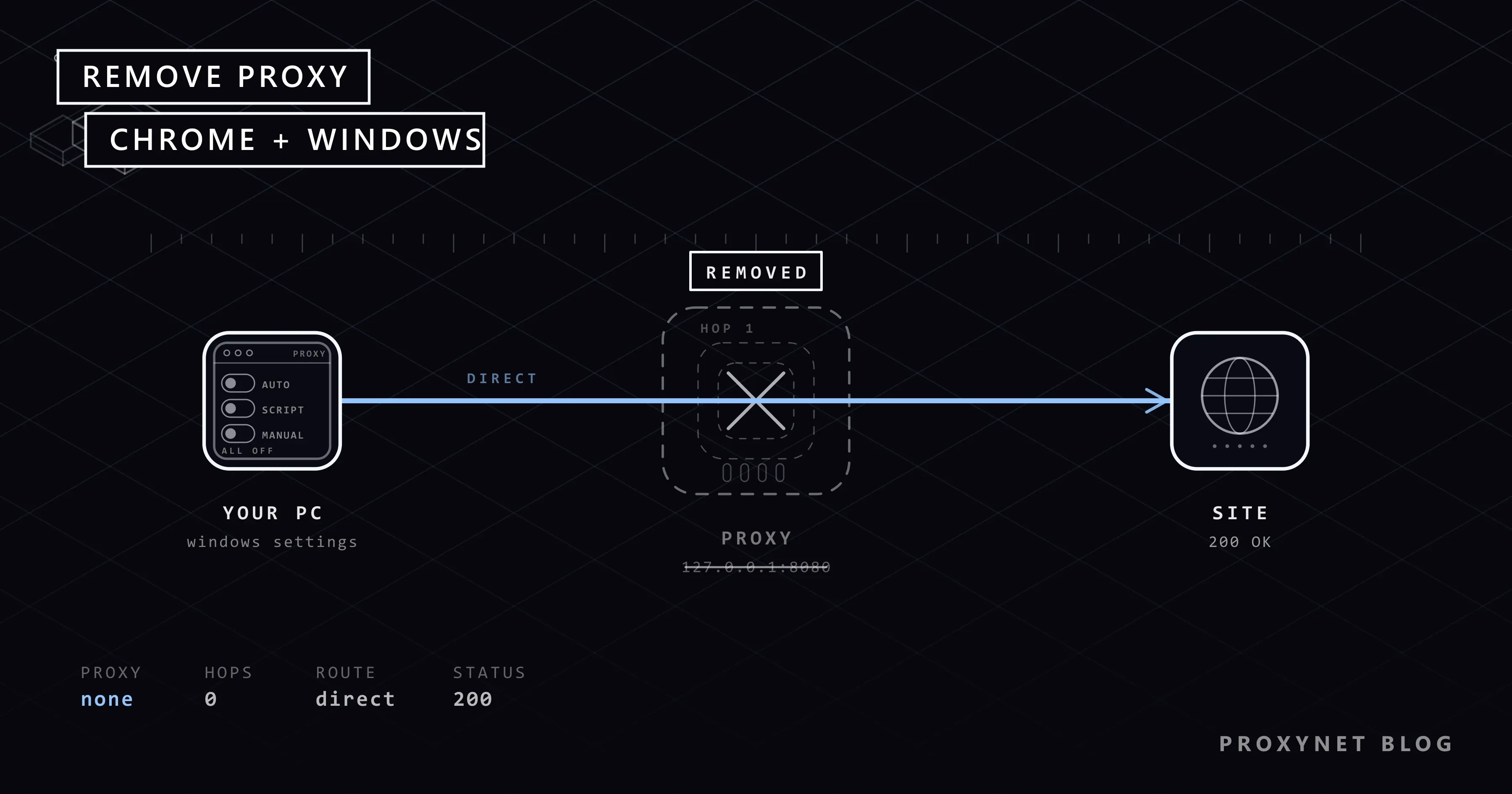
Abres Chrome, escribes una dirección y, en lugar de la página, aparece «El servidor proxy está rechazando las conexiones» o una pestaña que nunca termina de cargar. Tú no usas proxy. O lo usaste hace meses, para un trabajo que terminó hace tiempo, y creías que lo habías apagado. En algún rincón de Windows sigue activada una configuración de proxy, y Chrome la obedece.
Esta guía muestra dónde puede esconderse esa configuración y cómo quitarla de forma definitiva: por qué un proxy se queda, de dónde toma Chrome su proxy, los pasos para Windows 11 y 10, el antiguo cuadro Opciones de Internet, las extensiones de Chrome y Edge, una comprobación de que el proxy de verdad desapareció, qué hacer si vuelve y cómo conservar un proxy que todavía necesitas sin tocar todo el sistema.
¿Por qué sigue configurado un proxy en tu equipo?
Un proxy es una dirección por la que tu equipo envía su tráfico web antes de que llegue al sitio. Cuando la configuración apunta a un servidor que ya no responde, todas las páginas fallan. La configuración rara vez aparece sola; normalmente la puso ahí una de estas cinco cosas:
Un programa antiguo. Las aplicaciones de VPN gratuitas, las herramientas de «desbloquear este sitio» y algunos aceleradores de juegos escriben su propia dirección en la configuración de proxy de Windows para capturar tu tráfico. Cuando desinstalas el programa o se agota su cuota gratuita, la dirección se queda y ya no apunta a nada.
Una extensión del navegador. Las extensiones de VPN y de «cambiar mi país» toman el control del proxy de Chrome. Si la extensión ha caducado o su servidor está caído, Chrome sigue intentando usarla.
Un script de configuración. Las redes de trabajo y de estudio reparten un pequeño archivo (un archivo PAC) que indica al equipo qué sitios pasan por qué proxy. Te llevas el portátil a casa y la dirección del script sigue en la configuración, inaccesible desde tu red doméstica. Lo que contiene ese script lo explica ¿Qué es un archivo PAC?.
Un perfil de red. Una conexión VPN o un perfil de Wi-Fi guardado puede llevar su propia configuración de proxy, de modo que solo ves el problema en esa conexión.
Malware. Algunos programas no deseados desvían tu tráfico por su propio servidor para insertar anuncios. Cuando ese servidor desaparece, tu internet se detiene. Una dirección que no reconoces en el campo del proxy es motivo para ejecutar un análisis de seguridad.
Si quieres entender la dirección antes de borrarla, ¿Qué es una dirección de servidor proxy? explica cómo leerla.
¿De dónde toma Chrome su proxy?
La página de configuración de Chrome no tiene un campo para la dirección de un proxy. El documento de configuración de red del proyecto Chromium explica por qué: Chrome usa la configuración de red del sistema para que un solo lugar controle todos los programas. En Windows ese lugar es la aplicación Configuración, y el enlace Abrir la configuración de proxy del equipo en Configuración > Sistema de Chrome simplemente abre la pantalla de Windows.
Hay tres excepciones, y cuentan cuando intentas quitar un proxy:
- Una extensión. Una extensión de proxy se impone a la configuración de Windows. Chrome muestra un aviso como «Una extensión controla esta configuración».
- Un parámetro en el acceso directo. Chrome puede iniciarse con una opción
--proxy-serverañadida a su acceso directo del escritorio. Solo esa ventana de Chrome usa el proxy. - Una política de empresa. En un equipo de trabajo administrado, el proxy se establece de forma centralizada y aparece en gris. No puedes quitarlo por tu cuenta.
Edge también lee la configuración de Windows, así que quitar el proxy de Windows arregla los dos navegadores a la vez. Firefox es la excepción, porque puede mantener su propia configuración.
Cómo configurar uno en esas mismas pantallas se explica en Configuración de proxy en Windows y Chrome; este artículo va en sentido contrario.
Paso a paso: quitar el proxy en Windows 11 y Windows 10
Las pantallas siguen la página de Microsoft Usar un servidor proxy en Windows. Windows 10 tiene la misma página con una disposición ligeramente distinta.
1. Desactiva el proxy manual
- Pulsa
Windows + Ipara abrir Configuración. - Haz clic en Red e Internet en el menú de la izquierda.
- Desplázate hacia abajo y abre Proxy.
- En Configuración manual del proxy, haz clic en Configurar (o en Editar si ya hay un proxy guardado).
- Antes de apagarlo, anota la dirección del campo. Te dice qué programa la puso ahí.
- Pon Usar un servidor proxy en Desactivado y haz clic en Guardar.
2. Desactiva el script de configuración
En la misma página, mira Configuración automática del proxy. Si Usar script de configuración está activado y no estás en una red de trabajo o de estudio, haz clic en Editar, ponlo en Desactivado y guarda. Detectar la configuración automáticamente puede quedarse activado; en una red doméstica no hace nada dañino.
3. Revisa el antiguo cuadro Opciones de Internet
Los programas más antiguos usan una segunda ventana para la misma configuración. Escribe «Opciones de Internet» en la búsqueda del menú Inicio, ábrelo, ve a la pestaña Conexiones y haz clic en Configuración de LAN. Usar un servidor proxy para la LAN y Usar scripts de configuración automática deben estar los dos sin marcar. Este cuadro muestra la misma configuración que la página de Configuración, así que si vuelve a aparecer marcado, algo lo está escribiendo de nuevo; mira la sección «si vuelve» más abajo.
4. Quita las extensiones de proxy de Chrome
- Haz clic en el menú de tres puntos y luego en Extensiones > Gestionar extensiones.
- Busca cualquier cosa con «VPN», «proxy», «unblock» o el nombre de un país en el título.
- Haz clic en Quitar en cada una y confirma. Desactivar no basta; una actualización puede volver a activar una extensión desactivada.
La página de Google Instalar y gestionar extensiones muestra los mismos pasos. Después abre Configuración > Sistema en Chrome; el aviso de que una extensión controla la configuración debería haber desaparecido.
5. Revisa el acceso directo de Chrome
Haz clic derecho en el icono de Chrome con el que inicias el navegador y elige Propiedades. El campo Destino debe terminar en chrome.exe" y nada más. Si continúa con --proxy-server=..., borra esa parte y haz clic en Aceptar. El icono de la barra de tareas es un acceso directo aparte; revísalo también.
6. Edge y otros programas
Edge no necesita un paso aparte: lee la configuración de Windows que acabas de desactivar. Solo una extensión de VPN o proxy instalada en Edge tiene que quitarse por separado. Los programas con su propio campo de proxy (Telegram, gestores de descargas, algunos juegos) guardan su propia copia de la dirección; bórrala en la configuración de cada programa.
¿Cómo compruebas que el proxy ha desaparecido?
Reinicia Chrome, porque las pestañas abiertas pueden seguir usando conexiones establecidas con la configuración antigua. Luego haz dos comprobaciones:
- Abre otra vez la página Proxy de Windows y confirma que los tres interruptores están desactivados.
- Abre una página de «cuál es mi IP». Debería mostrar una dirección de tu proveedor de internet, con una ubicación que coincida con tu ciudad. Un centro de datos o un país extranjero significa que algo sigue desviando tu tráfico.
Si tienes un proxy que piensas conservar, la misma prueba se describe con más detalle en ¿Funciona mi proxy? Cómo probar un proxy.
Avanzado: el único comando que conviene conocer
Todo lo anterior cubre el navegador. Windows guarda una segunda configuración de proxy para servicios en segundo plano como Windows Update y Microsoft Store, llamada proxy de WinHTTP, y la aplicación Configuración no la muestra. Si las actualizaciones fallan después de quitar el proxy del navegador, escribe «cmd» en el menú Inicio, haz clic derecho en Símbolo del sistema, elige Ejecutar como administrador y ejecuta:
netsh winhttp reset proxyLa referencia de Microsoft sobre netsh winhttp describe este comando como el que restablece el proxy de WinHTTP a directo, es decir, sin proxy. No toca la configuración de Chrome ni de Edge, así que ejecútalo además de los pasos anteriores, no en su lugar.
¿Qué cambia después de quitar el proxy?
Notas la diferencia en menos de un minuto:
- Las páginas que mostraban «El servidor proxy está rechazando las conexiones» o
ERR_PROXY_CONNECTION_FAILEDvuelven a cargar, sin la pequeña pausa al inicio de cada página. - Los sitios vuelven a ver tu país real, así que los resultados de búsqueda, los precios y los catálogos de streaming vuelven a la normalidad.
- Los programas que habían dejado de sincronizar (correo, almacenamiento en la nube, actualizaciones) vuelven a funcionar.
Si las páginas siguen fallando, el problema no es el proxy. Los siguientes sospechosos son una aplicación de VPN que sigue conectada, una configuración de DNS rota o una regla del cortafuegos; ¿Qué es un error de proxy? los repasa en orden.
Dónde se esconde un proxy
| Lugar | Cómo verlo | Cómo quitarlo |
|---|---|---|
| Proxy manual de Windows | Configuración > Red e Internet > Proxy > Configuración manual del proxy | Desactivar Usar un servidor proxy |
| Script de configuración (PAC) | Misma página, Usar script de configuración | Desactivar y borrar la dirección del script |
| Detección automática | Misma página, Detectar la configuración automáticamente | Desactivar para dejarlo limpio |
| Opciones de Internet | Inicio > Opciones de Internet > Conexiones > Configuración de LAN | Desmarcar las dos casillas |
| Extensión de Chrome o Edge | Menú > Extensiones > Gestionar extensiones | Quitar la extensión |
| Acceso directo de Chrome | Clic derecho en el icono > Propiedades > Destino | Borrar la parte --proxy-server |
| Programa con su propio campo de proxy | La configuración del programa | Borrar la dirección ahí |
| WinHTTP (servicios) | No se ve en Configuración | netsh winhttp reset proxy |
| Política de empresa | Interruptores en gris, «administrado por tu organización» | Preguntar a tu equipo de TI |
¿Y si el proxy vuelve?
Quitaste el proxy y, tras reiniciar, está otra vez. Algo en el equipo reescribe la configuración. Revisa estos puntos en orden:
- Programas instalados. Abre Configuración > Aplicaciones > Aplicaciones instaladas, ordena por fecha de instalación y desinstala cualquier programa de VPN, «internet gratis», acelerador o barra de herramientas que no recuerdes haber elegido.
- Programas de inicio. Abre el Administrador de tareas (
Ctrl + Shift + Esc), ve a Aplicaciones de inicio y deshabilita todo lo que no reconozcas. - Tareas programadas. Escribe «Programador de tareas» en el menú Inicio. En la Biblioteca del Programador de tareas, busca tareas con nombres aleatorios o que imitan una herramienta del sistema, haz clic derecho y elige Deshabilitar.
- Análisis de seguridad. Ejecuta un análisis completo con Seguridad de Windows o tu antivirus. Un proxy que vuelve solo es una señal clásica de adware.
- PC de trabajo o de estudio. Si la página Proxy dice «Tu organización administra algunas opciones de configuración», o
chrome://policymuestra una política de proxy, la configuración viene de tu departamento de TI. No puedes quitarla y, en una red de empresa, no deberías.
¿Cuándo quieres conservar un proxy de verdad?
No todo proxy es un resto olvidado. Si pagas por uno para una tarea concreta (gestionar una segunda cuenta de redes sociales, vigilar precios en otro país, mantener una cuenta en una dirección fija), el objetivo no es quitarlo sino evitar que afecte a todo lo demás. La configuración de Windows es el lugar equivocado para eso, porque dirige todos los programas, incluido Windows Update, por el proxy.
Configura el proxy por aplicación:
- Una extensión de proxy con perfiles. SwitchyOmega cambia entre «directo» y un proxy guardado con un clic y puede enviar solo los sitios elegidos por el proxy. El resto de Windows queda intacto.
- Un segundo acceso directo de Chrome. Un acceso directo con el parámetro
--proxy-servery su propia carpeta de perfil abre un Chrome aparte que usa el proxy, mientras tu Chrome de todos los días sigue en la conexión directa. El acceso directo exacto está en el artículo de configuración enlazado arriba. - El campo de proxy del propio programa. Telegram, los gestores de descargas y muchas herramientas tienen uno. Rellénalo ahí y deja Windows en paz.
Para una tarea que necesita la misma dirección cada día, un Proxies ISP te mantiene una dirección fija. Para el uso normal del navegador, un Proxies HTTPS funciona con los métodos de extensión y de acceso directo sin configuración adicional.
Errores comunes
- Desactivar solo el proxy manual y dejar activado Usar script de configuración; el script sigue enviando el tráfico a la dirección antigua.
- Desactivar una extensión en lugar de quitarla; una actualización puede volver a activarla.
- Ejecutar el comando netsh y esperar que Chrome cambie; solo afecta a los servicios en segundo plano.
- Quitar un proxy de empresa en un portátil de trabajo; vuelve en la siguiente actualización de políticas y, hasta entonces, los sitios internos dejan de funcionar.
Guía de decisión
| Tu necesidad | Recomendación |
|---|---|
| Las páginas fallan con un error de proxy y nunca configuraste uno | Desactivar el proxy manual y el script de configuración en Configuración de Windows |
| Chrome dice que una extensión controla la configuración | Quitar la extensión desde Gestionar extensiones |
| El proxy está desactivado pero vuelve tras reiniciar | Desinstalar programas desconocidos, revisar Inicio y el Programador de tareas, ejecutar un análisis |
| Windows Update o la Store fallan después de quitarlo | netsh winhttp reset proxy como administrador |
| Los interruptores están en gris | Política de empresa; preguntar a TI |
| Quieres conservar un proxy solo para una tarea | Extensión con perfiles o un acceso directo de Chrome aparte |
| Una cuenta debe usar siempre la misma dirección | Proxies ISP configurado por aplicación |
Preguntas frecuentes
¿Quitar el proxy de Windows también lo quita de Chrome?
Sí. Chrome lee la configuración de Windows, así que desactivarla en Configuración > Red e Internet > Proxy también la desactiva en Chrome. Solo sobreviven una extensión, un parámetro en el acceso directo o una política de empresa.
¿Por qué no hay un campo de proxy en la configuración de Chrome?
Porque Chrome usa por diseño la configuración de red del sistema operativo. El enlace de la configuración de Chrome abre la pantalla de Windows. Las extensiones y el parámetro --proxy-server son las únicas formas en que Chrome puede usar un proxy propio.
¿A Edge le afecta la misma configuración?
Sí. Edge también lee la configuración de proxy de Windows, así que un solo cambio arregla los dos navegadores. Solo las extensiones instaladas en Edge deben quitarse por separado.
Quité el proxy, pero las páginas siguen sin cargar. ¿Y ahora?
Reinicia primero el navegador. Después comprueba si una aplicación de VPN sigue conectada, si el mismo programa cambió tu configuración de DNS y si el cortafuegos bloquea el navegador. El artículo sobre el error de proxy enlazado arriba repasa estos pasos.
¿Puedo conservar un proxy solo para un sitio?
Sí. Una extensión de proxy con reglas, como SwitchyOmega, envía solo los sitios elegidos por el proxy y todo lo demás de forma directa. Es la manera más limpia de usar un proxy de pago sin tocar la configuración de Windows.
¿Es seguro borrar una dirección de proxy que no reconozco?
Sí, si el equipo es tuyo. Anota primero la dirección, desactiva la configuración y ejecuta un análisis de seguridad. Si el equipo pertenece a tu empresa o a tu centro de estudios, pregunta al equipo de TI antes de cambiar nada.
En resumen
En Windows, Chrome y Edge toman su proxy de Configuración > Red e Internet > Proxy, así que ahí es donde se quita: desactiva Usar un servidor proxy y Usar script de configuración, luego quita cualquier extensión de proxy y revisa el acceso directo de Chrome. Confírmalo con una página de comprobación de IP. Si el proxy vuelve, un programa instalado, una tarea programada o una política de empresa lo está reescribiendo. Y si todavía necesitas un proxy para una tarea concreta, configúralo por aplicación en lugar de para todo el sistema; en nuestros servicios de proxy encontrarás planes que encajan.


