

































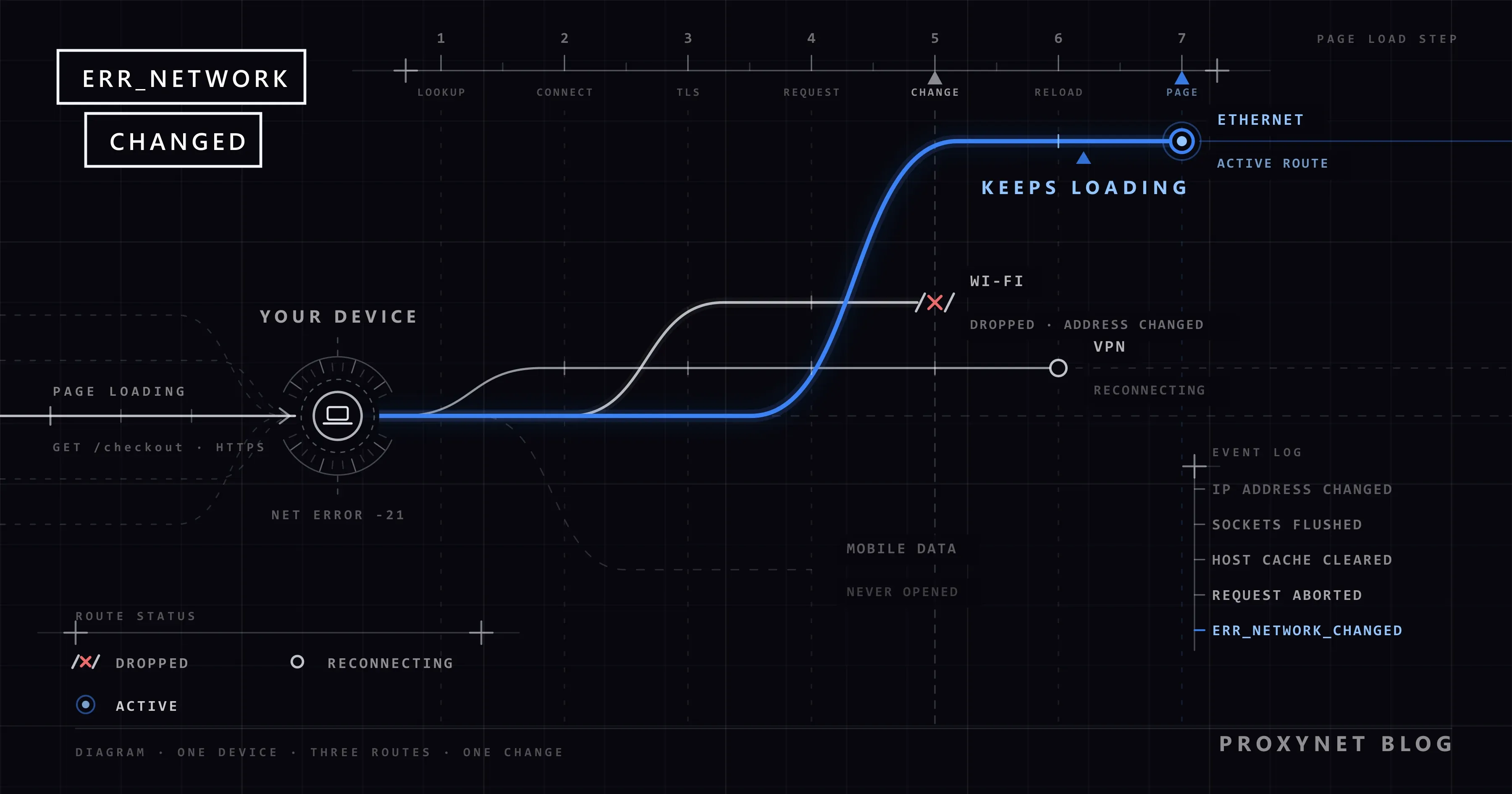
Estás rellenando un formulario largo en el portátil. Conectas el cable de red, o tu aplicación de VPN termina de conectarse, y la página se convierte en una pantalla gris: «Se ha interrumpido la conexión», debajo «Se ha detectado un cambio de red.» y abajo del todo ERR_NETWORK_CHANGED. Haces clic en «Volver a cargar» y la página vuelve al instante, lo que hace el error más desconcertante, no menos.
A continuación: qué significa el error, cómo detecta Chrome un cambio, qué cambios lo provocan, las soluciones en Windows, Mac, Android y iPhone, y qué hacer cuando un script se topa con él una y otra vez.
¿Qué significa ERR_NETWORK_CHANGED?
Chrome abandonó la página porque la red que estaba usando cambió debajo de él. La lista de errores de red de Chromium da al código el número -21 y una descripción de tres palabras: «The network changed.» (la red cambió). Chrome, Edge, Brave y Opera están construidos sobre Chromium y muestran el mismo código.
El texto de la pantalla viene de los textos de la página de error de Chromium. En el original en inglés son el título «Your connection was interrupted», la línea «A network change was detected.» y un único botón, «Reload»; el Chrome en español muestra esos tres textos con la traducción del archivo components_strings_es.xtb: «Se ha interrumpido la conexión», «Se ha detectado un cambio de red.» y «Volver a cargar». La nota de los desarrolladores sobre el título dice que cubre «an interrupted network connection such as the device sleeping» (una conexión de red interrumpida, por ejemplo porque el dispositivo entra en reposo); no hay lista «Prueba a:», porque no hay nada que revisar del lado de la web.
ERR_INTERNET_DISCONNECTED significa que no hay red en absoluto; ERR_CONNECTION_RESET, que una conexión fue cortada por la web o por algo en el camino. ERR_NETWORK_CHANGED significa que tu dispositivo informó de un cambio y Chrome lo soltó todo a propósito, así que la web nunca vio ningún fallo. Los demás códigos se comparan en This Site Can't Be Reached: qué significa y por qué aparece.
¿Cómo detecta Chrome un cambio de red?
Chrome no vigila el cable ni la señal Wi-Fi por sí mismo. Escucha al sistema operativo y actúa en un orden fijo:
- El sistema informa de un cambio. El notificador de cambios de red de Chromium cuenta como tales una conexión que aparece o desaparece (un cable conectado o desconectado, un Wi-Fi o un módem móvil que se conecta o se desconecta, un túnel VPN que se levanta o se cae), una conexión activa que recibe una dirección IP nueva y un cambio en la tabla de enrutamiento, la lista que decide por qué conexión sale cada paquete. En Windows, Chrome espera un momento para que un solo cambio produzca una sola notificación.
- Chrome cierra todas las conexiones abiertas. Los pools que mantienen vivas las conexiones HTTP y HTTP/2 las vacían todas con este código; el motivo en el propio registro de Chrome es simplemente «Network changed» (la red cambió). Una página a medio cargar falla.
- Las búsquedas de nombres se descartan. Chrome vacía su caché de hosts, la lista de nombres de webs que ya ha convertido en direcciones, y abandona las búsquedas en curso, porque la red nueva puede responder de otra forma.
- Se muestra la página de error y no se reintenta nada. Chrome reintenta por su cuenta unos pocos errores de conexión, como una conexión que el servidor cerró justo antes de reutilizarla; un cambio de red no está en esa lista. La página ofrece un botón «Volver a cargar» y espera.
Dos detalles explican por qué algunas personas lo ven a menudo y otras rara vez: Chrome trata la rotación de las direcciones IPv6 temporales, las direcciones de privacidad que un dispositivo renueva por sí solo, como un cambio que puede ignorar, y las conexiones QUIC (HTTP/3) pueden migrar a la red nueva en lugar de cerrarse cuando esa opción está activada.
¿Qué cambios provocan el error?
| Cambio | Momento típico | Cómo aparece | Primer paso |
|---|---|---|---|
| De Wi-Fi a cable, o al revés | Conectar o desconectar un cable, usar una base de acoplamiento | Una vez, en ese momento | Deja que termine el cambio y recarga |
| La VPN se conecta o se cae | La aplicación se conecta, pierde su servidor o renueva sus claves | Cada vez que cambia el icono de la VPN | Espera a «conectado»; prueba sin ella |
| Una dirección IP nueva | Reinicio del router, fin de la concesión de la dirección | Todos los dispositivos de casa, en el mismo minuto | Reinicia el router una vez si se repite |
| Dos conexiones a la vez | Cable y Wi-Fi activos; adaptadores virtuales de VM, Docker, Hyper-V | Al azar, a menudo al arrancar un programa | Apaga una de las conexiones |
| El teléfono deja el Wi-Fi | Señal débil, Connectivity Assist, paso a datos móviles | Al alejarte del router | Quédate en una sola red para esa página |
| Wi-Fi débil o itinerante | Saltos entre puntos de acceso o entre 2,4 y 5 GHz | Cada pocos minutos, en el mismo sitio | Olvida y vuelve a conectar, acércate, elige una banda |
Un túnel VPN (VPN: red privada virtual) que se levanta o se cae es por definición un cambio de enrutamiento; por eso un cliente que se reconecta cada pocos minutos produce el error cada vez. Los adaptadores virtuales son las tarjetas de red que Docker Desktop, VirtualBox, VMware y Hyper-V añaden y quitan al arrancar y al detenerse, y un portátil que despierta del reposo también cuenta una vez. Para encontrar tu propio desencadenante, recuerda el segundo anterior al error: entró un cable, cambió el icono de la VPN, parpadeó el símbolo del Wi-Fi. Si no tocaste nada y vuelve cada pocos minutos, un enlace Wi-Fi, una VPN o un router está cambiando por su cuenta, y el icono del Wi-Fi o el registro de la aplicación de VPN muestra cuál.
¿Cómo se soluciona ERR_NETWORK_CHANGED en Windows 10 y 11?
Recarga después de cada paso. Las rutas de menú proceden de la página de Microsoft sobre solucionar problemas de conexión Wi-Fi en Windows.
- Recarga cuando el cambio haya terminado. Después de conectar un cable o una VPN, dale a Windows unos segundos para asentarse.
- Usa una sola conexión a la vez. Con el cable conectado, desactiva el Wi-Fi: selecciona los iconos de Red, Sonido o Batería a la derecha de la barra de tareas y desactiva Wi-Fi; el mismo interruptor está en Configuración > Red e Internet > Wi-Fi.
- Detén la VPN y prueba. Si el error aparece justo cuando la VPN se conecta o se cae, la VPN es el cambio: revisa sus ajustes de reconexión y de «siempre activa», o actualízala. Si dice que está conectada pero no carga ninguna web, consulta ¿VPN conectada pero sin internet? Causas y soluciones.
- Olvida la red Wi-Fi y vuelve a conectarte. Abre Configuración > Red e Internet > Wi-Fi > Administrar redes conocidas, selecciona la red, selecciona Olvidar y vuelve a conectarte con la contraseña.
- Reinicia el router. Desenchúfalo al menos 30 segundos; no pulses el botón de reset del agujerito, que restaura la configuración de fábrica. Si todos los dispositivos de casa reciben el error en el mismo minuto, el router se está reiniciando o repartiendo direcciones nuevas por su cuenta.
- Revisa los adaptadores virtuales. Si el error coincide con el arranque de una máquina virtual, de Docker o de una herramienta «aceleradora de juegos», mira en los ajustes de red de ese programa.
- Restablecimiento de red, en último lugar. Abre Configuración > Red e Internet > Configuración de red avanzada > Restablecimiento de red, después Restablecer ahora y Sí (Windows 10: Configuración > Red e Internet > Estado > Restablecimiento de red). Esto elimina todos los adaptadores de red y sus ajustes y reinicia el equipo; puede que tengas que volver a configurar los clientes de VPN y los conmutadores virtuales de Hyper-V.
- Deja IPv6 activado. La guía de IPv6 de Microsoft no recomienda deshabilitar IPv6 ni sus componentes, porque algunos componentes de Windows podrían dejar de funcionar, y sugiere en su lugar «Preferir IPv4 sobre IPv6». Chrome, además, ignora los cambios de dirección IPv6 que ocurren por sí solos.
En un Mac
Cuando el Wi-Fi y el Ethernet están conectados a la vez, macOS prueba primero el servicio que está al principio de su lista, así que pon el cable primero: abre Ajustes del Sistema > Red, haz clic en el menú desplegable Acción, elige Establecer orden de servicio, arrastra Ethernet por encima de Wi-Fi y haz clic en Aceptar. O desactiva el Wi-Fi desde la barra de menús mientras el cable esté conectado.
Para omitir una red Wi-Fi que se cae todo el tiempo, abre Ajustes del Sistema > Wi-Fi, baja hasta Avanzado, haz clic en el botón Más opciones junto a la red, elige Eliminar de la lista y confirma con Omitir. Las aplicaciones de VPN se comportan como en Windows.
En Android y iPhone
En un teléfono la causa habitual es el cambio entre Wi-Fi y datos móviles. Recarga pasados unos segundos; para un formulario largo o un pago, quédate en una sola red hasta terminar.
En un iPhone, Connectivity Assist (en inglés) de Apple añade datos móviles cuando el Wi-Fi va lento o no sirve; sustituye al antiguo Wi-Fi Assist de los ajustes de datos móviles. Si las páginas se rompen una y otra vez con el Wi-Fi débil de casa, arregla el Wi-Fi, o desactiva la función en Ajustes > Wi-Fi, bajando hasta Connectivity Assist (asistencia de conectividad).
Para omitir una red en un iPhone, abre Ajustes > Wi-Fi, toca Editar, toca el botón Más información junto a la red, elige Omitir esta red y después Omitir. En Android 12 y versiones posteriores, abre Ajustes > Redes e Internet > Internet, mantén pulsada la red guardada y toca Olvidar. Las aplicaciones de VPN y los bloqueadores de anuncios que funcionan como perfil de VPN provocan el mismo cambio.
En el propio Chrome
- Extensiones. Una extensión de VPN o de proxy cambia la ruta que siguen las peticiones de Chrome. Prueba en Más > Nueva ventana de Incógnito, donde las extensiones están desactivadas salvo que las hayas permitido; si el error desaparece ahí, abre Más > Extensiones > Gestionar extensiones y desactívalas de una en una.
- Caché de hosts. Chrome la vacía solo con cada cambio. Si una web sigue abriéndose en una dirección de la red antigua, escribe
chrome://net-internals/#dnsen la barra de direcciones y selecciona Clear host cache; esa página está en inglés en todos los Chrome. - Actualiza Chrome. Lleva un minuto y descarta un fallo del lado del navegador.
Avanzado: observa el cambio en el propio registro de Chrome
Puedes saltarte esta sección. Escribe chrome://net-export en la barra de direcciones, selecciona Start Logging To Disk, reproduce el error en otra pestaña mientras la pestaña de net-export sigue abierta y después selecciona Stop Logging. El archivo es JSON; busca en él Network changed, el motivo que Chrome escribe cuando vacía sus conexiones. El archivo puede contener las direcciones que visitaste, así que no lo compartas.
Si un script o una tarea larga se topa con él una y otra vez
Las herramientas que controlan Chrome, como Puppeteer y Playwright, informan del mismo evento como net::ERR_NETWORK_CHANGED: cambió la red de la máquina que ejecuta el navegador. La solución empieza con los pasos de arriba, en esa máquina, y un servidor por cable gana a un portátil por Wi-Fi.
Las sesiones largas tienen un segundo problema: tras una reconexión de la VPN o una dirección nueva del router, la web te ve desde otra dirección pública y puede cerrar una sesión ligada a la primera. Con una sesión fija en los Proxies de sesión fija, el proxy mantiene la misma dirección de salida durante el tiempo que elijas, entre 1 y 60 minutos, así que una petición posterior a una reconexión de tu lado sigue llegando a la web desde la dirección que conoce.
Una tarea que debe ejecutarse durante horas desde una sola dirección va en los Proxies ISP: una dirección IP fija que no cambia con el Wi-Fi de tu portátil.
Una extensión de proxy que cambia de perfil a mitad de página es la imagen inversa: tu red no cambia, así que Chrome no muestra ningún código, pero la web ve que el resto de las peticiones llegan desde otra dirección y puede cerrarte la sesión. Cambia de perfil entre páginas, nunca durante una.
Dónde aparece
- Portátiles que se acoplan y desacoplan varias veces al día en el trabajo.
- Oficinas en casa con una VPN que se reconecta cada vez que la línea tiene un microcorte.
- Teléfonos en el límite del alcance del Wi-Fi.
- Desarrolladores cuyo Docker o máquina virtual arranca en segundo plano.
- Automatización de navegador en una máquina cuyo Wi-Fi se cae de vez en cuando.
Errores frecuentes
- Borrar la caché y las cookies. La página se abandonó a mitad de carga; nada guardado lo causó.
- Deshabilitar IPv6. Microsoft lo desaconseja, y Chrome ya ignora los cambios de IPv6 que ocurren por sí solos.
- Restablecer la red lo primero. Elimina redes guardadas y clientes de VPN por un problema que suele estar a un interruptor de distancia.
- Instalar una herramienta de «reparación de red» o una VPN gratuita. Cada una añade otro adaptador que puede cambiar.
- Reinstalar Chrome. El mensaje viene del sistema; Chrome solo lo transmite.
- Escribir a la web. Nunca vio que la petición terminara.
Guía de decisión
| Situación | Qué hacer |
|---|---|
| Una vez, justo después del cable o de conectar la VPN | Recarga; nada más |
| Cada vez que la VPN se conecta o se cae | Los ajustes de reconexión de la VPN; prueba un día sin ella |
| Cada pocos minutos, sin tocar nada | Wi-Fi inestable: olvida y vuelve a conectar, una banda, reinicia el router |
| Cada vez que arranca una VM, Docker o Hyper-V | El adaptador virtual de ese programa, no Chrome |
| En el teléfono al salir de casa | Quédate en una red; en el iPhone revisa Connectivity Assist |
| En todas las redes, nada ayuda | Restablecimiento de red como último paso |
| Un script se rompe al azar | Máquina por cable; sesión fija o una salida con IP fija |
Preguntas frecuentes
¿ERR_NETWORK_CHANGED lo causa la web o yo?
Tu dispositivo. El sistema operativo informó de un cambio de red y Chrome soltó la página; la web no vio nada. Si ocurre en todas las webs en los mismos momentos, eso lo confirma.
¿Por qué Chrome muestra ERR_NETWORK_CHANGED en Windows 11?
Casi siempre porque el cable y el Wi-Fi están activos a la vez, o porque se levantó una VPN o un adaptador virtual de una VM o de Docker. Desactiva el Wi-Fi mientras uses el cable y prueba con la VPN detenida.
¿Por qué aparece el error cuando se conecta mi VPN?
Porque montar un túnel cambia la ruta que sigue tu tráfico, y Chrome lo trata como un cambio de red. Espera a que la VPN diga que está conectada y recarga; si se reconecta sola cada pocos minutos, el problema es su ajuste de reconexión.
¿Por qué Chrome en Android dice «Se ha detectado un cambio de red»?
El teléfono cambió entre Wi-Fi y datos móviles mientras se cargaba la página, normalmente porque la señal Wi-Fi se debilitó. Recarga, quédate en una sola red para cualquier cosa larga y prueba con las aplicaciones de VPN y de bloqueo de anuncios desactivadas.
¿Borrar la caché, cambiar el DNS o deshabilitar IPv6 soluciona ERR_NETWORK_CHANGED?
No. Ninguna de esas cosas impide que una red cambie: la caché no tiene nada que ver con la conexión, otro servidor DNS solo importa en errores de búsqueda de nombres y Microsoft desaconseja deshabilitar IPv6.
¿ERR_NETWORK_CHANGED es lo mismo que ERR_CONNECTION_RESET?
No. Un restablecimiento es una sola conexión cortada por el otro extremo o por un dispositivo intermedio, y puede ser cosa de la web; un cambio de red es tu propio dispositivo cerrando todas las conexiones a la vez. err_connection_reset: qué es y cómo solucionarlo trata el primero.
En resumen
ERR_NETWORK_CHANGED significa que tu dispositivo le dijo a Chrome que su red cambió a mitad de página, así que Chrome cerró todas las conexiones y te pidió recargar. Una vez es normal tras un cable, una VPN o despertar del reposo. Repetido, apunta a lo que no deja de cambiar: una VPN que se reconecta, dos conexiones activas, un Wi-Fi débil o un adaptador virtual, y la solución está en el dispositivo, no en Chrome ni en la web. Nuestra página de proxies explica qué tipos de proxy mantienen una dirección fija a pesar de tus propias reconexiones, y durante cuánto tiempo.