


































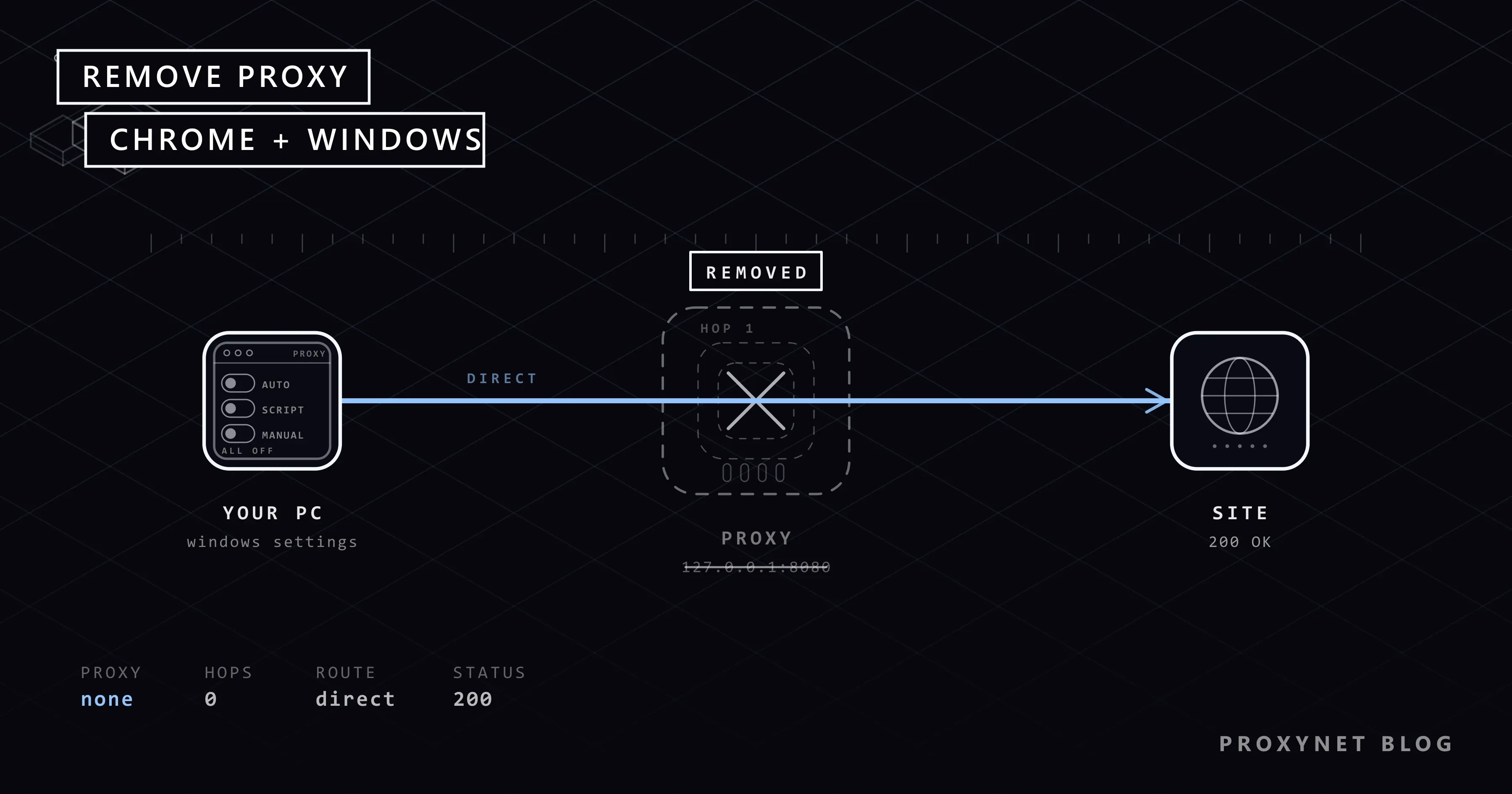
Chrome را باز میکنید، آدرسی را مینویسید و بهجای صفحه، پیام «The proxy server is refusing connections» (سرور پروکسی اتصال را رد میکند) یا زبانهای میبینید که هرگز بارگذاریاش تمام نمیشود. شما از پروکسی استفاده نمیکنید. یا ماهها پیش، برای کاری که مدتهاست تمام شده، استفاده کردهاید و فکر میکردید خاموشش کردهاید. جایی در Windows یک تنظیم پروکسی هنوز روشن است و Chrome از آن پیروی میکند.
این راهنما نشان میدهد آن تنظیم کجاها میتواند پنهان شود و چگونه برای همیشه حذفش کنید: چرا پروکسی جا میماند، Chrome پروکسی را از کجا میگیرد، گامهای Windows 11 و Windows 10، پنجره قدیمی Internet Options، افزونههای Chrome و مرورگر Edge، بررسی اینکه پروکسی واقعاً رفته، کاری که اگر برگشت باید بکنید، و راه نگه داشتن پروکسیای که هنوز لازم دارید بدون دست زدن به کل سیستم.
چرا هنوز پروکسی روی رایانه شما تنظیم است؟
پروکسی آدرسی است که رایانه شما ترافیک وب را پیش از رسیدن به سایت از آن عبور میدهد. وقتی این تنظیم به سروری اشاره کند که دیگر پاسخ نمیدهد، همه صفحهها خطا میدهند. این تنظیم بهندرت خودبهخود پیدا میشود؛ معمولاً یکی از این پنج مورد آن را آنجا گذاشته است:
یک برنامه قدیمی. برنامههای VPN رایگان، ابزارهای «باز کردن این سایت» و برخی شتابدهندههای بازی، آدرس خودشان را در تنظیم پروکسی Windows مینویسند تا ترافیک شما را بگیرند. وقتی برنامه را حذف میکنید یا سهمیه رایگانش تمام میشود، آدرس جا میماند و به هیچجا اشاره نمیکند.
یک افزونه مرورگر. افزونههای VPN و «تغییر کشور» کنترل پروکسی Chrome را در دست میگیرند. اگر افزونه منقضی شده یا سرورش از کار افتاده باشد، Chrome همچنان تلاش میکند از آن استفاده کند.
یک اسکریپت راهاندازی. شبکههای محل کار و مدرسه فایل کوچکی (فایل PAC) توزیع میکنند که به رایانه میگوید کدام سایتها از کدام پروکسی بگذرند. لپتاپ را به خانه میبرید و آدرس اسکریپت همچنان در تنظیمات میماند، در حالی که از شبکه خانگی در دسترس نیست. محتوای چنین اسکریپتی در فایل PAC چیست؟ توضیح داده شده است.
یک پروفایل شبکه. اتصال VPN یا پروفایل ذخیرهشده Wi-Fi میتواند تنظیم پروکسی مخصوص خودش را داشته باشد؛ در نتیجه مشکل را فقط روی همان اتصال میبینید.
بدافزار. برخی نرمافزارهای ناخواسته ترافیک شما را از سرور خودشان عبور میدهند تا تبلیغ تزریق کنند. وقتی آن سرور ناپدید شود، اینترنت شما میایستد. آدرسی که در کادر پروکسی نمیشناسید، دلیل خوبی برای اجرای اسکن امنیتی است.
اگر میخواهید پیش از حذف، آدرس را بفهمید، آدرس سرور پروکسی چیست؟ شیوه خواندن آن را توضیح میدهد.
Chrome پروکسی را از کجا میگیرد؟
صفحه تنظیمات Chrome کادری برای آدرس پروکسی ندارد. سند تنظیمات شبکه پروژه Chromium دلیلش را توضیح میدهد: Chrome از تنظیمات شبکه سیستم استفاده میکند تا یک جا همه برنامهها را کنترل کند. در Windows آن جا برنامه Settings است و پیوند Open your computer's proxy settings زیر Settings > System در Chrome صرفاً صفحه Windows را باز میکند.
سه استثنا وجود دارد و هنگام حذف پروکسی اهمیت دارند:
- یک افزونه. افزونه پروکسی بر تنظیم Windows غلبه میکند. Chrome پیامی مانند «This setting is controlled by an extension» (این تنظیم را یک افزونه کنترل میکند) نشان میدهد.
- یک پارامتر در میانبر. Chrome میتواند با گزینه
--proxy-serverکه به میانبر دسکتاپ اضافه شده اجرا شود. فقط همان پنجره Chrome از پروکسی استفاده میکند. - سیاست سازمانی. در رایانه کاری مدیریتشده، پروکسی بهصورت مرکزی تنظیم میشود و خاکستری است. خودتان نمیتوانید حذفش کنید.
Edge هم تنظیم Windows را میخواند؛ پس حذف پروکسی از Windows هر دو مرورگر را یکجا درست میکند. Firefox استثناست، چون میتواند تنظیم مستقل خودش را نگه دارد.
راهاندازی پروکسی در همین صفحهها در تنظیم پروکسی در ویندوز و کروم آمده است؛ این نوشته مسیر برعکس را میرود.
گامبهگام: حذف پروکسی در Windows 11 و Windows 10
صفحهها از راهنمای مایکروسافت با عنوان Use a proxy server in Windows پیروی میکنند. Windows 10 همین صفحه را با چیدمانی کمی متفاوت دارد.
1. پروکسی دستی را خاموش کنید
- کلیدهای
Windows + Iرا بزنید تا Settings (تنظیمات) باز شود. - در منوی سمت چپ روی Network & internet (شبکه و اینترنت) بزنید.
- پایین بروید و Proxy را باز کنید.
- زیر Manual proxy setup (تنظیم دستی پروکسی) روی Set up بزنید (یا اگر پروکسیای از قبل ذخیره شده، روی Edit).
- پیش از خاموش کردن، آدرس داخل کادر را یادداشت کنید. این آدرس میگوید کدام برنامه آن را آنجا گذاشته است.
- Use a proxy server را روی Off بگذارید و روی Save بزنید.
2. اسکریپت راهاندازی را خاموش کنید
در همان صفحه به بخش Automatic proxy setup (تنظیم خودکار پروکسی) نگاه کنید. اگر Use setup script روشن است و در شبکه محل کار یا مدرسه نیستید، روی Edit بزنید، آن را Off کنید و ذخیره کنید. Automatically detect settings میتواند روشن بماند؛ در شبکه خانگی آسیبی نمیزند.
3. پنجره قدیمی Internet Options را بررسی کنید
برنامههای قدیمیتر برای همین تنظیم از پنجره دومی استفاده میکنند. در جستوجوی منوی Start عبارت «Internet Options» را بنویسید، آن را باز کنید، به زبانه Connections بروید و روی LAN settings بزنید. Use a proxy server for your LAN و Use automatic configuration script هر دو باید بدون تیک باشند. این پنجره همان تنظیم صفحه Settings را نشان میدهد؛ پس اگر دوباره تیک خورده باشد، چیزی آن را برمیگرداند. بخش «اگر پروکسی برگشت» را در ادامه ببینید.
4. افزونههای پروکسی را از Chrome حذف کنید
- روی منوی سهنقطه بزنید و سپس Extensions > Manage Extensions را انتخاب کنید.
- دنبال هر چیزی بگردید که در عنوانش «VPN»، «proxy»، «unblock» یا نام یک کشور باشد.
- روی Remove هر کدام بزنید و تأیید کنید. غیرفعال کردن کافی نیست؛ افزونه غیرفعال با یک بهروزرسانی میتواند دوباره روشن شود.
صفحه گوگل با عنوان Install and manage extensions همین گامها را نشان میدهد. پس از آن در Chrome به Settings > System بروید؛ پیام مربوط به کنترل تنظیم توسط افزونه باید رفته باشد.
5. میانبر Chrome را بررسی کنید
روی آیکون Chrome که مرورگر را با آن اجرا میکنید راستکلیک کنید و Properties را انتخاب کنید. فیلد Target باید به chrome.exe" ختم شود و نه چیز دیگری. اگر با --proxy-server=... ادامه دارد، آن بخش را پاک کنید و روی OK بزنید. آیکون نوار وظیفه میانبر جداگانهای است؛ آن را هم بررسی کنید.
6. Edge و برنامههای دیگر
Edge گام جداگانهای لازم ندارد: همان تنظیم Windows را میخواند که همین حالا خاموش کردید. فقط افزونه VPN یا پروکسی نصبشده در Edge باید جداگانه حذف شود. برنامههایی که فیلد پروکسی مخصوص خود دارند (Telegram، مدیران دانلود، برخی بازیها) نسخهای از آدرس را برای خودشان نگه میدارند؛ آن را در تنظیمات هر برنامه پاک کنید.
چگونه مطمئن شوید پروکسی رفته است؟
Chrome را دوباره اجرا کنید، چون زبانههای باز ممکن است هنوز از اتصالهایی استفاده کنند که با تنظیم قدیمی برقرار شدهاند. سپس دو بررسی انجام دهید:
- صفحه Proxy در Windows را دوباره باز کنید و مطمئن شوید هر سه کلید خاموشاند.
- یک صفحه «IP من چیست» باز کنید. باید آدرسی متعلق به شرکت اینترنت شما را با موقعیتی همخوان با شهرتان نشان دهد. دیتاسنتر یا کشوری دیگر یعنی چیزی هنوز ترافیک شما را هدایت میکند.
اگر پروکسیای دارید که قصد نگه داشتنش را دارید، همین آزمون با جزئیات بیشتر در آیا پروکسی من کار میکند؟ چگونه پروکسی را آزمایش کنیم آمده است.
پیشرفته: تنها فرمانی که ارزش دانستن دارد
همه موارد بالا مربوط به مرورگر است. Windows تنظیم پروکسی دومی برای سرویسهای پسزمینه مانند Windows Update و Microsoft Store نگه میدارد که پروکسی WinHTTP نام دارد و برنامه Settings آن را نشان نمیدهد. اگر پس از حذف پروکسی مرورگر، بهروزرسانیها خطا میدهند، در منوی Start عبارت «cmd» را بنویسید، روی Command Prompt راستکلیک کنید، Run as administrator را انتخاب کنید و این فرمان را اجرا کنید:
netsh winhttp reset proxyمرجع مایکروسافت برای netsh winhttp این فرمان را بازنشانی پروکسی WinHTTP به حالت مستقیم، یعنی بدون پروکسی، توصیف میکند. این فرمان به تنظیم Chrome یا Edge دست نمیزند؛ پس آن را علاوه بر گامهای بالا اجرا کنید، نه بهجای آنها.
پس از حذف پروکسی چه تغییر میکند؟
تفاوت را در کمتر از یک دقیقه میبینید:
- صفحههایی که «The proxy server is refusing connections» یا
ERR_PROXY_CONNECTION_FAILEDنشان میدادند دوباره بارگذاری میشوند، بدون مکث کوتاه ابتدای هر صفحه. - سایتها دوباره کشور واقعی شما را میبینند؛ پس نتایج جستوجو، قیمتها و کتابخانههای استریم به حالت عادی برمیگردند.
- برنامههایی که همگامسازیشان متوقف شده بود (ایمیل، فضای ابری، بهروزرسانیها) دوباره کار میکنند.
اگر صفحهها همچنان خطا میدهند، مشکل از پروکسی نیست. مظنونهای بعدی برنامه VPN که هنوز متصل است، تنظیم DNS خراب یا یک قاعده فایروال هستند؛ خطای پروکسی چیست؟ آنها را به ترتیب بررسی میکند.
پروکسی کجا پنهان میشود
| جا | چگونه ببینید | چگونه حذف کنید |
|---|---|---|
| پروکسی دستی Windows | Settings > Network & internet > Proxy > Manual proxy setup | Use a proxy server را خاموش کنید |
| اسکریپت راهاندازی (PAC) | همان صفحه، Use setup script | خاموش کنید، آدرس اسکریپت را پاک کنید |
| تشخیص خودکار | همان صفحه، Automatically detect settings | برای وضعیت پاک خاموش کنید |
| Internet Options | Start > Internet Options > Connections > LAN settings | تیک هر دو گزینه را بردارید |
| افزونه Chrome یا Edge | Menu > Extensions > Manage Extensions | افزونه را حذف کنید |
| میانبر Chrome | راستکلیک روی آیکون > Properties > Target | بخش --proxy-server را پاک کنید |
| برنامه با فیلد پروکسی مستقل | تنظیمات همان برنامه | آدرس را همانجا پاک کنید |
| WinHTTP (سرویسها) | در Settings دیده نمیشود | netsh winhttp reset proxy |
| سیاست سازمانی | کلیدهای خاکستری، «managed by your organization» | از تیم IT بپرسید |
اگر پروکسی برگشت چه کنیم؟
پروکسی را حذف کردید و پس از راهاندازی دوباره، برگشته است. چیزی روی رایانه تنظیم را دوباره مینویسد. این موارد را به ترتیب بررسی کنید:
- برنامههای نصبشده. Settings > Apps > Installed apps را باز کنید، بر اساس تاریخ نصب مرتب کنید و هر برنامه VPN، «اینترنت رایگان»، شتابدهنده یا نوار ابزاری را که یادتان نمیآید انتخابش کرده باشید حذف کنید.
- برنامههای آغازین. Task Manager را باز کنید (
Ctrl + Shift + Esc)، به Startup apps بروید و هر چیزی را که نمیشناسید غیرفعال کنید. - وظایف زمانبندیشده. در منوی Start عبارت «Task Scheduler» را بنویسید. در Task Scheduler Library دنبال وظایفی با نامهای تصادفی یا نامهایی که از ابزار سیستمی تقلید میکنند بگردید، راستکلیک کنید و Disable را بزنید.
- اسکن امنیتی. با Windows Security یا آنتیویروس خودتان اسکن کامل بگیرید. پروکسیای که خودبهخود برمیگردد نشانه کلاسیک ادور (adware) است.
- رایانه محل کار یا مدرسه. اگر صفحه Proxy میگوید «Some settings are managed by your organization» یا
chrome://policyسیاست پروکسی را فهرست میکند، تنظیم از بخش IT شما میآید. نمیتوانید حذفش کنید و در شبکه سازمانی نباید هم بکنید.
چه زمانی واقعاً میخواهید پروکسی را نگه دارید؟
هر پروکسیای تهمانده نیست. اگر برای کاری مشخص (مدیریت حساب دوم شبکه اجتماعی، دیدن قیمتها در کشوری دیگر، نگه داشتن یک حساب روی یک آدرس ثابت) برای پروکسی پول میدهید، هدف حذف آن نیست؛ هدف این است که روی بقیه چیزها اثر نگذارد. تنظیم Windows جای اشتباهی برای این کار است، چون همه برنامهها، از جمله Windows Update، را از پروکسی عبور میدهد.
بهجای آن، پروکسی را برای هر برنامه جداگانه تنظیم کنید:
- افزونه پروکسی با پروفایل. SwitchyOmega با یک کلیک بین «مستقیم» و پروکسی ذخیرهشده جابهجا میشود و میتواند فقط سایتهای انتخابی را از پروکسی عبور دهد. بقیه Windows دستنخورده میماند.
- میانبر دوم Chrome. میانبری با پارامتر
--proxy-serverو پوشه پروفایل مخصوص خودش، یک Chrome جداگانه باز میکند که از پروکسی استفاده میکند، در حالی که Chrome روزمره شما روی اتصال مستقیم میماند. میانبر دقیق در نوشته راهاندازی که بالاتر پیوند شده آمده است. - فیلد پروکسی خود برنامه. Telegram، مدیران دانلود و بسیاری از ابزارها چنین فیلدی دارند. آن را همانجا پر کنید و Windows را به حال خود بگذارید.
برای کاری که هر روز به همان آدرس نیاز دارد، پروکسی ISP یک آدرس ثابت را برای شما نگه میدارد. برای استفاده ساده در مرورگر، پروکسی HTTPS بدون تنظیم اضافه با روش افزونه و میانبر کار میکند.
اشتباههای رایج
- فقط خاموش کردن پروکسی دستی و روشن گذاشتن Use setup script؛ اسکریپت همچنان ترافیک را به آدرس قدیمی میفرستد.
- غیرفعال کردن افزونه بهجای حذف آن؛ یک بهروزرسانی میتواند دوباره روشنش کند.
- اجرای فرمان netsh و انتظار تغییر در Chrome؛ این فرمان فقط روی سرویسهای پسزمینه اثر دارد.
- حذف پروکسی سازمانی روی لپتاپ کاری؛ در بهروزرسانی بعدی سیاست برمیگردد و تا آن زمان سایتهای داخلی از کار میافتند.
راهنمای انتخاب
| نیاز شما | پیشنهاد |
|---|---|
| صفحهها با خطای پروکسی باز نمیشوند و شما هرگز پروکسی تنظیم نکردهاید | پروکسی دستی و اسکریپت راهاندازی را در Settings خاموش کنید |
| Chrome میگوید تنظیم را یک افزونه کنترل میکند | افزونه را از Manage Extensions حذف کنید |
| پروکسی خاموش است اما پس از راهاندازی دوباره برمیگردد | برنامههای ناشناس را حذف کنید، Startup و Task Scheduler را بررسی کنید، اسکن بگیرید |
| Windows Update یا Store پس از حذف خطا میدهد | netsh winhttp reset proxy با دسترسی مدیر |
| کلیدها خاکستریاند | سیاست سازمانی؛ از IT بپرسید |
| میخواهید پروکسی را فقط برای یک کار نگه دارید | افزونه با پروفایل یا میانبر جداگانه Chrome |
| یک حساب باید همیشه از یک آدرس استفاده کند | پروکسی ISP با تنظیم برای هر برنامه |
پرسشهای متداول
آیا حذف پروکسی از Windows آن را از Chrome هم حذف میکند؟
بله. Chrome تنظیم Windows را میخواند؛ پس خاموش کردن آن در Settings > Network & internet > Proxy در Chrome هم خاموشش میکند. فقط افزونه، پارامتر میانبر یا سیاست سازمانی باقی میماند.
چرا در تنظیمات Chrome فیلد پروکسی وجود ندارد؟
چون Chrome بهطور عمدی از تنظیمات شبکه سیستمعامل استفاده میکند. پیوند داخل تنظیمات Chrome صفحه Windows را باز میکند. افزونهها و پارامتر --proxy-server تنها راههایی هستند که Chrome میتواند پروکسی مخصوص خودش داشته باشد.
آیا Edge هم از همین تنظیم اثر میگیرد؟
بله. Edge هم تنظیم پروکسی Windows را میخواند؛ پس یک تغییر هر دو مرورگر را درست میکند. فقط افزونههای نصبشده در Edge باید جداگانه حذف شوند.
پروکسی را حذف کردم اما صفحهها هنوز باز نمیشوند. حالا چه کنم؟
نخست مرورگر را دوباره اجرا کنید. سپس بررسی کنید آیا برنامه VPN هنوز متصل است، آیا همان برنامه تنظیم DNS شما را تغییر داده و آیا فایروال مرورگر را مسدود میکند. نوشته خطای پروکسی که بالاتر پیوند شده این گامها را مرور میکند.
آیا میتوانم پروکسی را فقط برای یک سایت نگه دارم؟
بله. افزونه پروکسی با قاعده، مانند SwitchyOmega، فقط سایتهای انتخابی را از پروکسی و بقیه را مستقیم میفرستد. این تمیزترین راه استفاده از پروکسی پولی بدون دست زدن به تنظیم Windows است.
آیا پاک کردن آدرس پروکسیای که نمیشناسم امن است؟
بله، اگر رایانه متعلق به خودتان است. اول آدرس را یادداشت کنید، تنظیم را خاموش کنید و اسکن امنیتی بگیرید. اگر رایانه متعلق به کارفرما یا مدرسه شماست، پیش از هر تغییری از تیم IT بپرسید.
خلاصه
در Windows، مرورگرهای Chrome و Edge پروکسی را از Settings > Network & internet > Proxy میگیرند؛ پس همانجا حذفش میکنید: Use a proxy server و Use setup script را خاموش کنید، سپس هر افزونه پروکسی را حذف و میانبر Chrome را بررسی کنید. با یک صفحه بررسی IP مطمئن شوید. اگر پروکسی برگشت، یک برنامه نصبشده، یک وظیفه زمانبندیشده یا یک سیاست سازمانی آن را دوباره مینویسد. و اگر هنوز برای کاری مشخص به پروکسی نیاز دارید، آن را برای هر برنامه جداگانه تنظیم کنید نه برای کل سیستم؛ پلنهای مناسب را در خدمات پروکسی ما ببینید.


