


































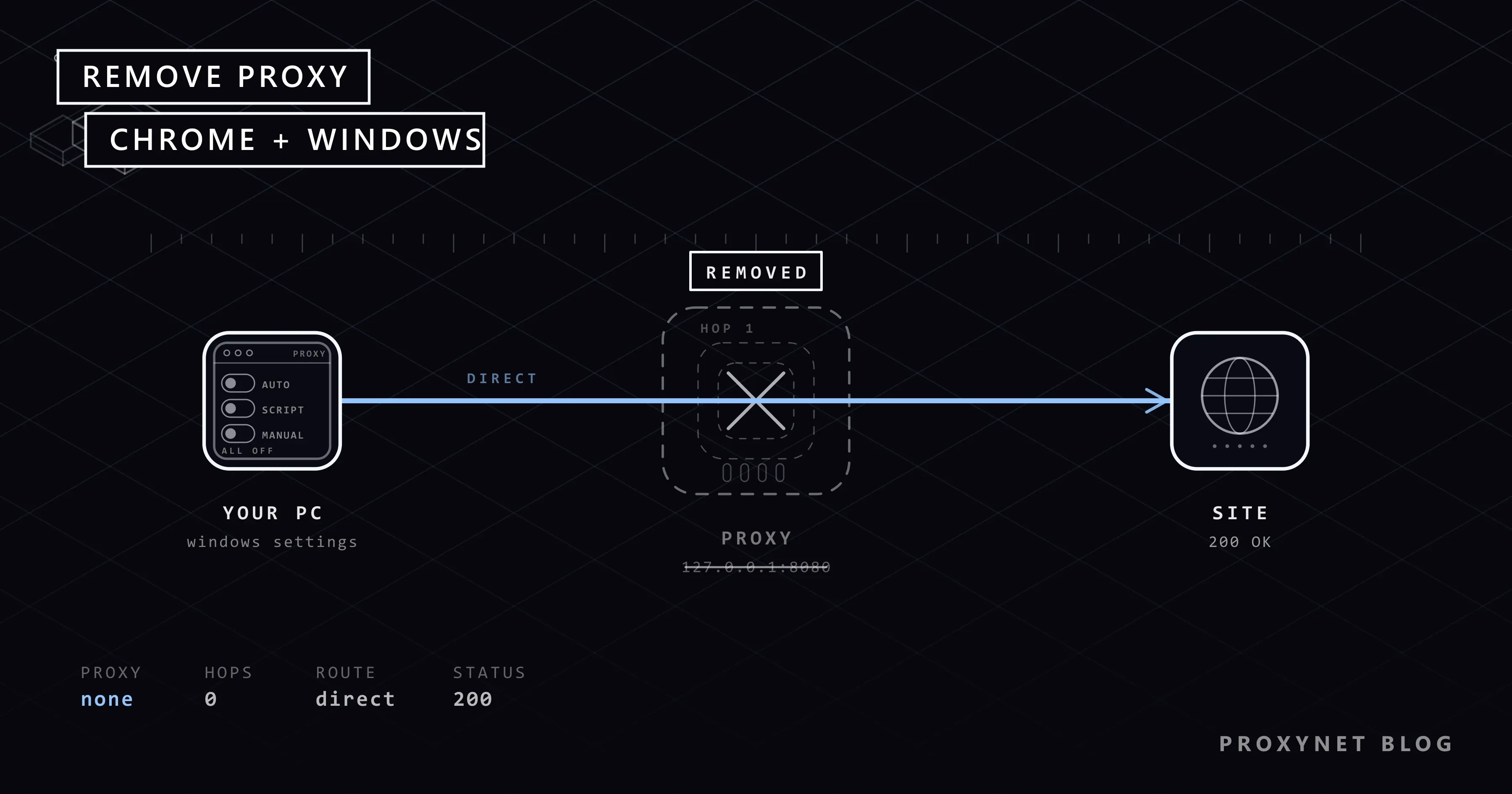
Você abre o Chrome, digita um endereço e, em vez da página, aparece "O servidor proxy está recusando conexões" ou uma aba que nunca termina de carregar. Você não usa proxy. Ou usou meses atrás, para um trabalho que já acabou, e achava que tinha desligado. Em algum canto do Windows uma configuração de proxy continua ativada, e o Chrome a obedece.
Este guia mostra onde essa configuração pode se esconder e como removê-la de vez: por que um proxy fica para trás, de onde o Chrome pega o proxy, os passos para Windows 11 e 10, a antiga janela Opções da Internet, as extensões do Chrome e o Edge, uma verificação de que o proxy realmente sumiu, o que fazer se ele voltar e como manter um proxy de que você ainda precisa sem mexer no sistema inteiro.
Por que ainda há um proxy configurado no seu computador?
Um proxy é um endereço pelo qual o seu computador envia o tráfego da web antes de chegar ao site. Quando a configuração aponta para um servidor que não responde mais, todas as páginas falham. A configuração raramente aparece sozinha; em geral, uma destas cinco coisas a colocou lá:
Um programa antigo. Aplicativos de VPN gratuitos, ferramentas de "desbloquear este site" e alguns aceleradores de jogos gravam o próprio endereço na configuração de proxy do Windows para capturar o seu tráfego. Quando você desinstala o programa ou a cota gratuita acaba, o endereço fica para trás apontando para o nada.
Uma extensão do navegador. Extensões de VPN e de "mudar meu país" assumem o controle do proxy do Chrome. Se a extensão expirou ou o servidor dela caiu, o Chrome continua tentando usá-la.
Um script de instalação. Redes de trabalho e de escola distribuem um arquivo pequeno (um arquivo PAC) que diz ao computador quais sites passam por qual proxy. Você leva o notebook para casa e o endereço do script continua na configuração, inacessível a partir da sua rede doméstica. O que esse script contém está explicado em O que é um arquivo PAC?.
Um perfil de rede. Uma conexão VPN ou um perfil de Wi-Fi salvo pode carregar a própria configuração de proxy, e por isso você só vê o problema naquela conexão.
Malware. Alguns programas indesejados desviam o seu tráfego pelo próprio servidor para injetar anúncios. Quando esse servidor some, a sua internet para. Um endereço que você não reconhece no campo do proxy é motivo para rodar uma verificação de segurança.
Se você quer entender o endereço antes de apagá-lo, O que é um endereço de servidor proxy? explica como lê-lo.
De onde o Chrome pega o proxy?
A página de configurações do Chrome não tem campo para endereço de proxy. O documento de configurações de rede do projeto Chromium explica o motivo: o Chrome usa as configurações de rede do sistema para que um só lugar controle todos os programas. No Windows, esse lugar é o aplicativo Configurações, e o link Abrir as configurações de proxy do computador em Configurações > Sistema no Chrome simplesmente abre a tela do Windows.
Há três exceções, e elas importam quando você está tentando remover um proxy:
- Uma extensão. Uma extensão de proxy se sobrepõe à configuração do Windows. O Chrome mostra um aviso como "Esta configuração é controlada por uma extensão".
- Um parâmetro no atalho. O Chrome pode ser iniciado com a opção
--proxy-serveradicionada ao atalho da área de trabalho. Só aquela janela do Chrome usa o proxy. - Política da empresa. Em um computador de trabalho gerenciado, o proxy é definido de forma central e aparece em cinza. Você não consegue removê-lo sozinho.
O Edge também lê a configuração do Windows, então remover o proxy do Windows conserta os dois navegadores de uma vez. O Firefox é a exceção, porque pode manter a própria configuração.
Como configurar um proxy nessas mesmas telas está em Configuração de proxy no Windows e no Chrome; este artigo faz o caminho inverso.
Passo a passo: remover o proxy no Windows 11 e no Windows 10
As telas seguem a página da Microsoft Usar um servidor proxy no Windows. O Windows 10 tem a mesma página com um layout um pouco diferente.
1. Desligue o proxy manual
- Pressione
Windows + Ipara abrir as Configurações. - Clique em Rede e Internet no menu à esquerda.
- Role para baixo e abra Proxy.
- Em Configuração manual de proxy, clique em Configurar (ou em Editar, se já houver um proxy salvo).
- Antes de desligar, anote o endereço que está no campo. Ele indica qual programa o colocou ali.
- Coloque Usar um servidor proxy em Desativado e clique em Salvar.
2. Desligue o script de instalação
Na mesma página, olhe Configuração automática de proxy. Se Usar script de instalação estiver ligado e você não estiver em uma rede de trabalho ou de escola, clique em Editar, coloque em Desativado e salve. Detectar configurações automaticamente pode ficar ligado; em uma rede doméstica não faz nada de errado.
3. Confira a antiga janela Opções da Internet
Programas mais antigos usam uma segunda janela para a mesma configuração. Digite "Opções da Internet" na busca do menu Iniciar, abra, vá à guia Conexões e clique em Configurações da LAN. Usar um servidor proxy para a rede local e Usar script de configuração automática devem estar os dois desmarcados. Essa janela mostra a mesma configuração da página Configurações; se voltar a aparecer marcada, algo está gravando de novo; veja a seção "se ele voltar" mais abaixo.
4. Remova as extensões de proxy do Chrome
- Clique no menu de três pontos e depois em Extensões > Gerenciar extensões.
- Procure qualquer coisa com "VPN", "proxy", "unblock" ou o nome de um país no título.
- Clique em Remover em cada uma e confirme. Desativar não basta; uma extensão desativada pode ser religada por uma atualização.
A página do Google Instalar e gerenciar extensões mostra os mesmos passos. Depois abra Configurações > Sistema no Chrome; o aviso de que uma extensão controla a configuração deve ter sumido.
5. Confira o atalho do Chrome
Clique com o botão direito no ícone do Chrome que você usa para abrir o navegador e escolha Propriedades. O campo Destino deve terminar em chrome.exe" e nada mais. Se continuar com --proxy-server=..., apague essa parte e clique em OK. O ícone da barra de tarefas é um atalho separado; confira ele também.
6. Edge e outros programas
O Edge não precisa de passo separado: ele lê a configuração do Windows que você acabou de desligar. Só uma extensão de VPN ou proxy instalada no Edge precisa ser removida à parte. Programas com campo de proxy próprio (Telegram, gerenciadores de download, alguns jogos) guardam a própria cópia do endereço; limpe nas configurações de cada programa.
Como verificar que o proxy sumiu?
Reinicie o Chrome, porque as abas abertas ainda podem usar conexões feitas com a configuração antiga. Depois faça duas verificações:
- Abra de novo a página Proxy do Windows e confirme que as três chaves estão desligadas.
- Abra uma página de "qual é o meu IP". Ela deve mostrar um endereço do seu provedor de internet, com uma localização que combine com a sua cidade. Um datacenter ou um país estrangeiro significa que algo ainda está desviando o seu tráfego.
Se você tem um proxy que pretende manter, o mesmo teste está descrito com mais detalhes em Meu proxy está funcionando? Como testar um proxy.
Avançado: o único comando que vale a pena conhecer
Tudo acima cobre o navegador. O Windows mantém uma segunda configuração de proxy para serviços em segundo plano, como o Windows Update e a Microsoft Store, chamada proxy do WinHTTP, e o aplicativo Configurações não a mostra. Se as atualizações falharem depois que você removeu o proxy do navegador, digite "cmd" no menu Iniciar, clique com o botão direito em Prompt de Comando, escolha Executar como administrador e rode:
netsh winhttp reset proxyA referência da Microsoft sobre o netsh winhttp descreve esse comando como o que redefine o proxy do WinHTTP para direto, ou seja, sem proxy. Ele não toca na configuração do Chrome nem do Edge, então rode-o além dos passos acima, não no lugar deles.
O que muda depois que o proxy é removido?
Você nota a diferença em menos de um minuto:
- Páginas que mostravam "O servidor proxy está recusando conexões" ou
ERR_PROXY_CONNECTION_FAILEDvoltam a carregar, sem a pequena pausa no início de cada página. - Os sites voltam a ver o seu país real, então resultados de busca, preços e catálogos de streaming voltam ao normal.
- Programas que tinham parado de sincronizar (e-mail, armazenamento em nuvem, atualizações) voltam a funcionar.
Se as páginas continuarem falhando, o problema não é o proxy. Os próximos suspeitos são um aplicativo de VPN ainda conectado, uma configuração de DNS quebrada ou uma regra de firewall; O que é um erro de proxy? passa por eles em ordem.
Onde um proxy se esconde
| Lugar | Como ver | Como remover |
|---|---|---|
| Proxy manual do Windows | Configurações > Rede e Internet > Proxy > Configuração manual de proxy | Desligar Usar um servidor proxy |
| Script de instalação (PAC) | Mesma página, Usar script de instalação | Desligar e limpar o endereço do script |
| Detecção automática | Mesma página, Detectar configurações automaticamente | Desligar para deixar tudo limpo |
| Opções da Internet | Iniciar > Opções da Internet > Conexões > Configurações da LAN | Desmarcar as duas caixas |
| Extensão do Chrome ou do Edge | Menu > Extensões > Gerenciar extensões | Remover a extensão |
| Atalho do Chrome | Botão direito no ícone > Propriedades > Destino | Apagar a parte --proxy-server |
| Programa com campo de proxy próprio | As configurações do programa | Limpar o endereço lá |
| WinHTTP (serviços) | Não aparece nas Configurações | netsh winhttp reset proxy |
| Política da empresa | Chaves em cinza, "gerenciado pela sua organização" | Perguntar à equipe de TI |
E se o proxy voltar?
Você removeu o proxy e, depois de reiniciar, ele está de volta. Algo no computador está regravando a configuração. Passe por estes pontos em ordem:
- Programas instalados. Abra Configurações > Aplicativos > Aplicativos instalados, ordene por data de instalação e desinstale qualquer programa de VPN, "internet grátis", acelerador ou barra de ferramentas que você não lembra de ter escolhido.
- Programas de inicialização. Abra o Gerenciador de Tarefas (
Ctrl + Shift + Esc), vá em Aplicativos de inicialização e desabilite tudo o que você não reconhece. - Tarefas agendadas. Digite "Agendador de Tarefas" no menu Iniciar. Na Biblioteca do Agendador de Tarefas, procure tarefas com nomes aleatórios ou que imitam uma ferramenta do sistema, clique com o botão direito e escolha Desabilitar.
- Verificação de segurança. Rode uma verificação completa com a Segurança do Windows ou o seu antivírus. Um proxy que volta sozinho é um sinal clássico de adware.
- PC de trabalho ou de escola. Se a página Proxy diz "Algumas configurações são gerenciadas pela sua organização", ou
chrome://policylista uma política de proxy, a configuração vem do seu departamento de TI. Você não consegue removê-la e, em uma rede corporativa, não deveria.
Quando você realmente quer manter um proxy?
Nem todo proxy é sobra. Se você paga por um para fazer um trabalho específico (gerenciar uma segunda conta de rede social, acompanhar preços em outro país, manter uma conta em um endereço fixo), o objetivo não é removê-lo, e sim impedir que ele afete todo o resto. A configuração do Windows é o lugar errado para isso, porque ela manda todos os programas, inclusive o Windows Update, pelo proxy.
Configure o proxy por aplicativo:
- Uma extensão de proxy com perfis. O SwitchyOmega alterna entre "direto" e um proxy salvo com um clique e pode mandar só os sites escolhidos pelo proxy. O resto do Windows fica intocado.
- Um segundo atalho do Chrome. Um atalho com o parâmetro
--proxy-servere a própria pasta de perfil abre um Chrome separado que usa o proxy, enquanto o seu Chrome do dia a dia continua na conexão direta. O atalho exato está no artigo de configuração linkado acima. - O campo de proxy do próprio programa. Telegram, gerenciadores de download e muitas ferramentas têm um. Preencha lá e deixe o Windows em paz.
Para um trabalho que precisa do mesmo endereço todos os dias, um Proxies ISP mantém um endereço fixo para você. Para o uso comum do navegador, um Proxies HTTPS funciona com os métodos de extensão e de atalho sem configuração extra.
Erros comuns
- Desligar só o proxy manual e deixar Usar script de instalação ligado; o script continua mandando o tráfego para o endereço antigo.
- Desativar uma extensão em vez de removê-la; uma atualização pode religá-la.
- Rodar o comando netsh e esperar que o Chrome mude; ele só afeta os serviços em segundo plano.
- Remover um proxy corporativo em um notebook de trabalho; ele volta na próxima atualização de política e, até lá, os sites internos param de funcionar.
Guia de decisão
| Sua necessidade | Recomendação |
|---|---|
| As páginas falham com erro de proxy e você nunca configurou um | Desligar o proxy manual e o script de instalação nas Configurações do Windows |
| O Chrome diz que uma extensão controla a configuração | Remover a extensão em Gerenciar extensões |
| O proxy está desligado, mas volta depois de reiniciar | Desinstalar programas desconhecidos, conferir Inicialização e o Agendador de Tarefas, rodar uma verificação |
| Windows Update ou Store falham depois da remoção | netsh winhttp reset proxy como administrador |
| As chaves estão em cinza | Política da empresa; perguntar à TI |
| Você quer manter um proxy só para um trabalho | Extensão com perfis ou um atalho do Chrome separado |
| Uma conta precisa usar sempre o mesmo endereço | Proxies ISP configurado por aplicativo |
Perguntas frequentes
Remover o proxy do Windows também remove do Chrome?
Sim. O Chrome lê a configuração do Windows, então desligar em Configurações > Rede e Internet > Proxy desliga no Chrome também. Só uma extensão, um parâmetro no atalho ou uma política da empresa sobrevive.
Por que não há campo de proxy nas configurações do Chrome?
Porque o Chrome usa as configurações de rede do sistema operacional por projeto. O link nas configurações do Chrome abre a tela do Windows. Extensões e o parâmetro --proxy-server são as únicas formas de o Chrome usar um proxy próprio.
O Edge é afetado pela mesma configuração?
Sim. O Edge também lê a configuração de proxy do Windows, então uma mudança conserta os dois navegadores. Só as extensões instaladas no Edge precisam ser removidas separadamente.
Removi o proxy, mas as páginas continuam sem carregar. E agora?
Reinicie o navegador primeiro. Depois verifique se um aplicativo de VPN ainda está conectado, se o mesmo programa mudou a sua configuração de DNS e se o firewall bloqueia o navegador. O artigo sobre erro de proxy linkado acima passa por esses passos.
Posso manter um proxy só para um site?
Sim. Uma extensão de proxy com regras, como o SwitchyOmega, manda só os sites escolhidos pelo proxy e todo o resto direto. É a forma mais limpa de usar um proxy pago sem mexer na configuração do Windows.
É seguro apagar um endereço de proxy que eu não reconheço?
Sim, se o computador é seu. Anote o endereço primeiro, desligue a configuração e rode uma verificação de segurança. Se o computador pertence ao seu empregador ou à sua escola, pergunte à equipe de TI antes de mudar qualquer coisa.
Em resumo
No Windows, o Chrome e o Edge pegam o proxy de Configurações > Rede e Internet > Proxy, então é lá que você o remove: desligue Usar um servidor proxy e Usar script de instalação, depois remova qualquer extensão de proxy e confira o atalho do Chrome. Confirme com uma página de verificação de IP. Se o proxy voltar, um programa instalado, uma tarefa agendada ou uma política da empresa está regravando. E se você ainda precisa de um proxy para um trabalho específico, configure por aplicativo em vez de para o sistema inteiro; veja nossos serviços de proxy para planos que se encaixam.


