


































Con la extensión SwitchyOmega puedes usar un proxy en Chrome, Firefox, Edge, Brave y otros navegadores basados en Chromium sin tocar la configuración de red de tu equipo. Pasar por los ajustes de proxy de Windows o macOS resulta incómodo, porque el cambio redirige a la vez todos los navegadores y muchos otros programas. SwitchyOmega, en cambio, afecta solo al navegador: guarda varios proxies como perfiles, alterna entre ellos con un clic y puede enviar por el proxy solo los sitios que tú elijas.
En esta guía configuramos Proxy SwitchyOmega paso a paso con un proxy de Proxynet. También vemos qué cambió en 2025, cuando la extensión original dejó de funcionar en Chrome y su fork ZeroOmega tomó el relevo, qué protocolo conviene elegir, cómo funcionan las reglas de Auto Switch y cómo resolver los errores habituales.
¿Qué es Proxy SwitchyOmega?
Proxy SwitchyOmega es una extensión de navegador gratuita y de código abierto que gestiona la configuración de proxy del navegador. No proporciona ningún proxy ni direcciones IP propias: tú aportas los datos de tu proveedor y la extensión le indica al navegador que los use. Tiene cuatro tipos de perfil:
- Proxy Profile: un único servidor proxy (HTTP, HTTPS, SOCKS4 o SOCKS5), con usuario y contraseña opcionales.
- Switch Profile: reglas que envían cada sitio a un perfil distinto; el que viene por defecto se llama auto switch.
- PAC Profile: usa un script PAC (en Chrome y Edge; ZeroOmega avisa de que los perfiles PAC no funcionan en Firefox). Lo explicamos en ¿Qué es un archivo PAC?.
- Virtual Profile: apunta a otro perfil, de modo que un solo clic cambia muchas reglas.
En el menú emergente, [Direct] desactiva el proxy y [System Proxy] devuelve el control al sistema operativo.
¿Por qué usar una extensión en lugar de los ajustes de proxy del sistema?
En Windows, Chrome no tiene un campo de proxy propio y lee la configuración del sistema, como se explica en Configuración de proxy en Windows y Chrome. Una extensión cambia el proxy solo para un perfil del navegador.
| Método | A qué afecta | Proxy por sitio | Usuario y contraseña |
|---|---|---|---|
| Ajustes de Windows / macOS | El sistema y las aplicaciones que lo siguen | No | Ventana de inicio de sesión |
Opción --proxy-server de Chrome | Una sesión de Chrome | No | Ventana de inicio de sesión |
| Configuración de conexión de Firefox | Solo Firefox | Solo con un archivo PAC | Ventana de inicio de sesión (HTTP) |
| SwitchyOmega / ZeroOmega | El perfil del navegador en el que se ejecuta | Sí | Guardados en el perfil |
La pantalla de proxy propia de Firefox se explica en Cómo configurar un proxy en Firefox.
¿SwitchyOmega sigue funcionando en Chrome?
La Proxy SwitchyOmega original (versión 2.x), no. Se creó sobre Manifest V2, el formato antiguo de extensiones, y su repositorio está marcado como sin mantenimiento. Según el calendario de retirada de Manifest V2 de Google, Chrome empezó a desactivar estas extensiones en octubre de 2024, desde Chrome 138 (julio de 2025) los usuarios ya no pueden volver a activarlas y a 31 de agosto de 2026 todas habían desaparecido de Chrome Web Store.
La sustituta es ZeroOmega, un fork (bifurcación) de la comunidad reconstruido para Manifest V3 con las mismas pantallas. En Chrome aparece como Proxy SwitchyOmega 3 (ZeroOmega), el código está en el repositorio de ZeroOmega en GitHub y la versión actual es la 3.5.2 (septiembre de 2026). Las capturas de esta guía proceden de la interfaz 2.x, que ZeroOmega mantiene casi sin cambios. Una copia de seguridad de la extensión antigua suele poder cargarse con Import/Export > Restore from file.
Cuidado con las imitaciones: en diciembre de 2024, la extensión «Proxy SwitchyOmega (V3)» de otro desarrollador publicó una actualización maliciosa durante un ataque a la cadena de suministro de extensiones del que informó SecurityWeek. Instala solo la ficha enlazada desde el repositorio de zero-peak y evita los archivos .crx de webs de descargas.
Descargar SwitchyOmega para Chrome, Edge o Firefox
Instálala desde la tienda oficial de tu navegador y fíjala en la barra de herramientas (en Chrome: el icono de la pieza de puzle y después la chincheta).
| Navegador | Nombre en la tienda | Tienda |
|---|---|---|
| Chrome, Brave y otros navegadores Chromium | Proxy SwitchyOmega 3 (ZeroOmega) | Chrome Web Store |
| Microsoft Edge | Proxy SwitchyOmega 3 (ZeroOmega) | Complementos de Microsoft Edge |
| Firefox | ZeroOmega--Proxy SwitchyOmega V3 | Complementos para Firefox |
La extensión antigua 2.x sigue publicada para Firefox, pero su última actualización es de enero de 2018.
¿Cómo envía SwitchyOmega el tráfico a través del proxy?
- Eliges un perfil en el menú emergente y la extensión lo escribe en la configuración de proxy del navegador (un Switch Profile se convierte en un script PAC).
- Para los sitios
https://, el navegador pide al proxy que abra un túnel conCONNECT. - El proxy responde con
407 Proxy Authentication Required; la extensión contesta con las credenciales guardadas, así que no aparece ninguna ventana de inicio de sesión. - El sitio ve la dirección IP del proxy en lugar de la tuya.
Cómo configurar un proxy en SwitchyOmega
Primero crea los datos de conexión en el Generador de endpoints del panel de Proxynet. En los proxies residenciales y móviles, el nombre de usuario ya lleva el país, la ciudad y el tipo de sesión que hayas elegido. Los ejemplos usan pr.proxynet.io:8000 y user:pass.
1. Crea un perfil en los ajustes de SwitchyOmega
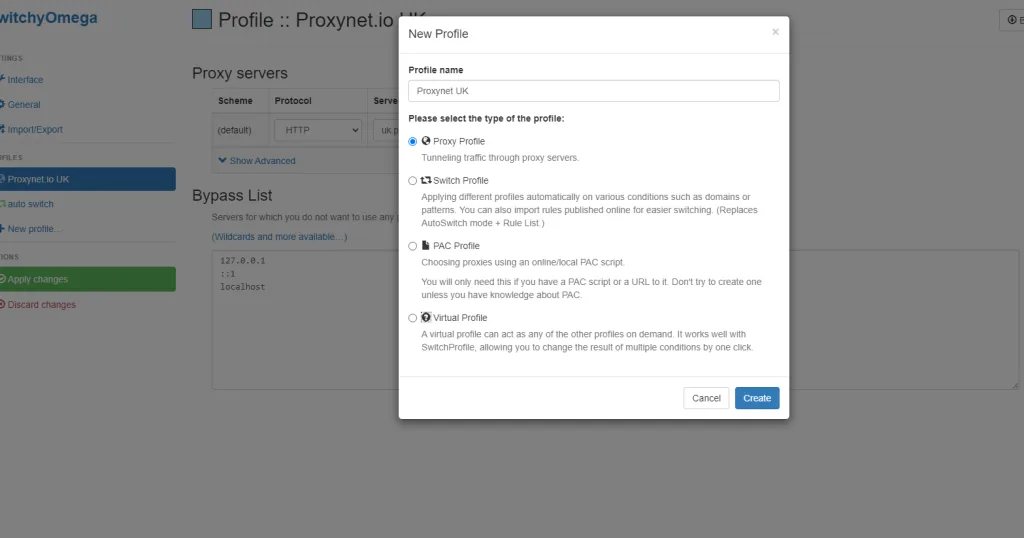
Haz clic en el icono de SwitchyOmega y elige Options. En el menú de la izquierda pulsa New profile…, escribe un nombre como «Proxynet UK», selecciona Proxy Profile y haz clic en Create.
2. Introduce los datos de tu proxy de Proxynet
En la tabla Proxy servers, deja el esquema en (default), pon Protocol en HTTP y escribe en Server el nombre de host y en Port el puerto que aparecen en tu panel de Proxynet. Las entradas por defecto de Bypass List (127.0.0.1, [::1], localhost) pueden quedarse como están.
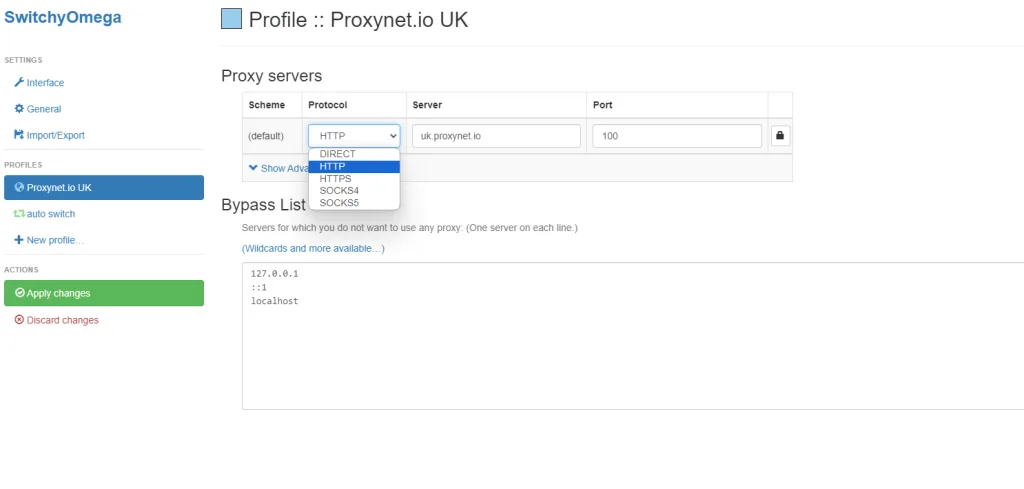
Si usas el proxy con usuario y contraseña (USER:PASS) en lugar de una lista de IP autorizadas, pulsa el icono del candado al final de la fila, escribe el usuario y la contraseña en el diálogo Proxy Authentication y haz clic en Save changes. Si registraste tu IP en el panel de Proxynet (hasta 10 IP), este paso sobra. Los dos métodos se comparan en Autenticación de proxy: user:pass o lista blanca de IP.
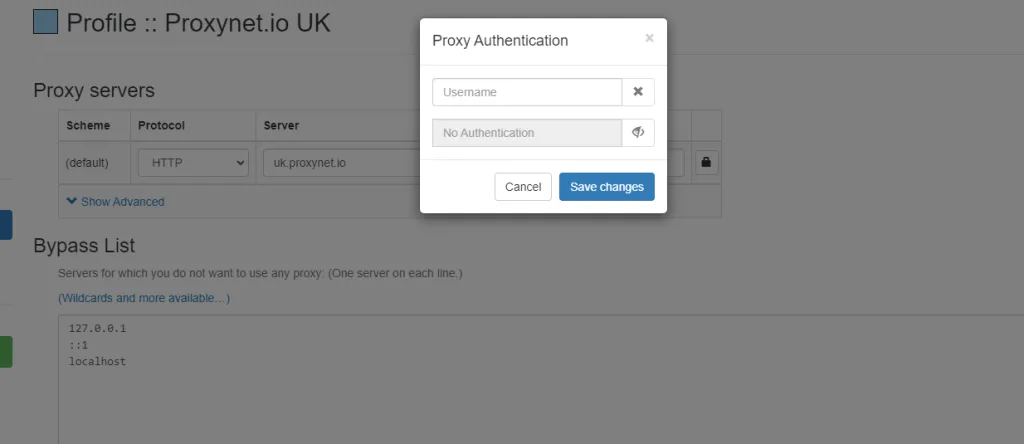
Después pulsa el botón verde Apply changes del menú de la izquierda; hasta que lo hagas, nada de lo que has escrito está activo.
3. Selecciona el perfil desde el icono de SwitchyOmega
Pulsa en el navegador el icono de SwitchyOmega y elige el perfil creado. A partir de ahí el tráfico del navegador sale por el proxy, y [Direct] lo desactiva. Un proxy ISP o de centro de datos pedido en modo de URL de destino solo abre los sitios de la lista de tu pedido: el resto de páginas no carga aunque el perfil esté activo.
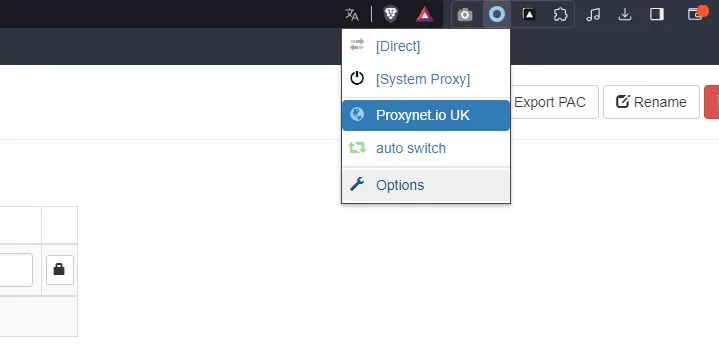
4. Comprueba que la dirección IP ha cambiado
Abre una página de comprobación de IP en una pestaña nueva; debe mostrar la dirección y la ubicación del proxy. La comprobación completa de ubicación, velocidad y fugas está en Cómo probar un proxy.
HTTP o SOCKS5: ¿qué protocolo elegir?
Para navegar, elige HTTP. El protocolo describe cómo habla el navegador con el proxy, no qué sitios se abren: un proxy HTTP lleva las páginas https:// por un túnel CONNECT cifrado.
En Chrome y los demás navegadores Chromium, SOCKS5 no funciona con usuario y contraseña. Chrome no admite la autenticación SOCKS5, las extensiones no pueden añadirla y ZeroOmega muestra el aviso Your browser DOES NOT support SOCKS5 proxy authentication! en el diálogo del candado. En nuestra prueba con Chrome 154 y un proxy SOCKS5 local que pide contraseña, la página falló con ERR_SOCKS_CONNECTION_FAILED, mientras que el puerto HTTP con user:pass cargó con normalidad. En Chrome, usa SOCKS5 solo con una lista de IP autorizadas.
La API de extensiones de Firefox sí puede pasar credenciales SOCKS5, así que ZeroOmega en Firefox las acepta, y su opción Proxy DNS requests via SOCKS proxy deja que sea el proxy quien resuelva los nombres de dominio. Consulta Diferencia entre SOCKS y HTTP y la página de Proxies SOCKS5 de Proxynet.
¿Cómo funcionan las reglas de Auto Switch?
Un Switch Profile elige el proxy según el sitio. Abre auto switch y añade filas en Switch rules:
| Condition Type | Condition Details | Profile |
|---|---|---|
| Host wildcard | *.example.co.uk | Proxynet UK |
| Host wildcard | *.example.de | Proxynet DE |
| Default | [Direct] |
Las reglas se comprueban de arriba abajo y gana la primera que coincide; Default cubre todo lo demás. Pulsa Apply changes y selecciona el Switch Profile en el menú emergente; el icono muestra qué perfil usa la pestaña actual.
Desde Chromium 52, los scripts PAC solo ven el esquema y el host de las direcciones https://, así que un comodín de URL con ruta, como https://example.com/shop/*, nunca coincide en páginas seguras; usa condiciones de host. Cuando una página carga con errores mientras hay un Switch Profile activo, el menú emergente muestra los failed resources y ofrece Add condition para ese dominio. Comprobamos el mecanismo con un script PAC equivalente: las peticiones a api.ipify.org salieron por nuestro proxy de prueba local, mientras que otro sitio de comprobación de IP salió directamente.
Proxies residenciales rotativos y de sesión fija en el navegador
Los Proxies residenciales y los Proxies móviles de Proxynet usan un único gateway, con HTTP y SOCKS5 en puertos distintos; el país, la ciudad y la sesión van en el nombre de usuario. El servidor y el puerto son los mismos en todos tus perfiles, y solo cambia el nombre de usuario.
- Sesión fija (sticky): mantiene la misma IP de 1 a 60 minutos. Úsala para navegar e iniciar sesión, así el sitio ve una sola dirección durante toda la visita (Proxies de sesión fija).
- Sesión rotativa: cambia la IP en las conexiones nuevas. Sirve para comprobaciones de una sola página; mientras navegas, puede cerrar las sesiones iniciadas. Consulta Qué es la rotación de IP y cómo funciona.
Una organización práctica es un Proxy Profile por país, cada uno con su propio nombre de usuario generado, y un Switch Profile que envía los sitios de cada país a su perfil. Si necesitas la misma dirección durante días, usa los Proxies ISP.
¿Puede SwitchyOmega mantener cuentas separadas?
No. Solo cambia la dirección IP; las cookies, los inicios de sesión guardados y la huella del navegador siguen siendo los mismos. En agencias, equipos de publicidad y de e-commerce o trabajos de QA, da a cada cuenta su propio perfil de navegador. Las extensiones se instalan por perfil de Chrome, así que cada perfil puede ejecutar ZeroOmega con su propio proxy. Mantén una IP coherente por perfil: iniciar sesión cada día desde un país nuevo activa los controles de seguridad que protegen la cuenta, de modo que una dirección estable es higiene básica de la cuenta. Para muchas cuentas de clientes, consulta Qué es un navegador antidetect y cómo funciona y Proxy en Dolphin Anty. Un proxy no impide que WebRTC muestre tu dirección real; compruébalo con Fugas de WebRTC y DNS.
Casos de uso
- Resultados de búsqueda locales: revisa posiciones en otro país con un proxy para SEO.
- Revisión de anuncios: mira los anuncios que se muestran en una ciudad concreta con la verificación de anuncios.
- Precios regionales: abre una tienda como un visitante local para el seguimiento de precios.
- Pruebas de localización: confirma idioma, moneda y redirecciones con proxies para pruebas de localización.
- Cuentas sociales del equipo: un perfil y una IP por cliente con un proxy para redes sociales.
Errores frecuentes de SwitchyOmega y cómo solucionarlos
Reprodujimos los tres primeros en Chrome 154 con un proxy de prueba local.
| Lo que ves | Causa probable | Solución |
|---|---|---|
ERR_PROXY_CONNECTION_FAILED, «Se ha producido un error con el servidor proxy o la dirección es incorrecta» | Host o puerto incorrectos | Vuelve a copiar los dos; consulta El servidor proxy no responde |
«Esta página no funciona», HTTP ERROR 407 | Credenciales incorrectas o ausentes, o IP no autorizada | Vuelve a escribirlas con el icono del candado y pulsa Apply changes |
ERR_SOCKS_CONNECTION_FAILED | SOCKS5 con user:pass en Chrome | Usa HTTP, o SOCKS5 con una lista de IP autorizadas |
| «The proxy settings are controlled by other app(s) or extension(s)» | Una VPN u otra extensión de proxy | Desactiva la otra extensión |
| «Proxy settings are now controlled by a newer version of ZeroOmega» | Dos extensiones basadas en SwitchyOmega activas a la vez | Quédate con una y elimina las demás |
| Chrome desactiva la extensión y avisa de que ya no está disponible porque no sigue las prácticas recomendadas | La Proxy SwitchyOmega 2.x antigua | Instala ZeroOmega |
| La IP no cambia | Perfil no seleccionado, o una regla envía el sitio a [Direct] | Revisa el icono y el orden de las reglas |
Guía de decisión
| Necesidad | Recomendación |
|---|---|
| Un proxy para todo el navegador | Proxy Profile, HTTP, user:pass |
| Solo algunos sitios por el proxy | Switch Profile, Default = [Direct] |
| Varios países en un mismo navegador | Un Proxy Profile por país |
| SOCKS5 en Chrome | Lista de IP autorizadas, sin contraseña |
| SOCKS5 con contraseña | Firefox con ZeroOmega |
| Dirección estable para iniciar sesión | Sesión fija o proxy ISP estático |
| Proxy también para aplicaciones de escritorio | Ajustes del sistema o Proxifier |
Preguntas frecuentes
¿Proxy SwitchyOmega sigue disponible para Chrome?
La original, no: Chrome desactivó las extensiones Manifest V2 y retiró la ficha antigua. Instala Proxy SwitchyOmega 3 (ZeroOmega), el fork para Manifest V3 con la misma interfaz.
¿Es seguro usar SwitchyOmega?
ZeroOmega es de código abierto y solo define qué proxy usa el navegador; no envía el tráfico por servidores propios. Instala la ficha enlazada desde el repositorio de zero-peak. Si activas la sincronización con Gist o WebDAV, tus perfiles, con los datos del proxy incluidos, se copian allí.
¿Por qué no puedo usar SOCKS5 con usuario y contraseña en Chrome?
Chrome no implementa la autenticación SOCKS5 y las extensiones no pueden añadirla, así que la página falla con ERR_SOCKS_CONNECTION_FAILED. Usa el puerto HTTP con user:pass, autoriza tu IP en el panel o cambia a Firefox.
¿ProxyOmega es lo mismo que SwitchyOmega?
No. ProxyOmega es una extensión distinta que publica un proveedor de proxies. La línea de SwitchyOmega continúa como ZeroOmega.
¿SwitchyOmega oculta mi dirección IP por sí sola?
No. No tiene servidores; solo dirige el navegador a un proxy que tú aportas. No cifra el tráfico ni evita las fugas de WebRTC.
¿Puedo usar un proxy distinto en cada pestaña?
No. El navegador aplica una única configuración de proxy a todo el perfil, y la extensión elige según la dirección, no según la pestaña. Usa un Switch Profile para sitios distintos, o perfiles de navegador separados para un mismo sitio.
En resumen
Proxy SwitchyOmega sigue viva como ZeroOmega en Chrome, Edge y Firefox. Crea un Proxy Profile, elige HTTP, escribe el host y el puerto, guarda tus credenciales con el icono del candado, pulsa Apply changes y selecciona el perfil. En Chrome, deja SOCKS5 para las configuraciones con lista de IP autorizadas y usa una sesión fija para iniciar sesión. La extensión es solo el interruptor: cambias de proxy con un par de clics y el resto del sistema queda intacto. Para el proxy en sí, compara las opciones en la página de proxies.


