


































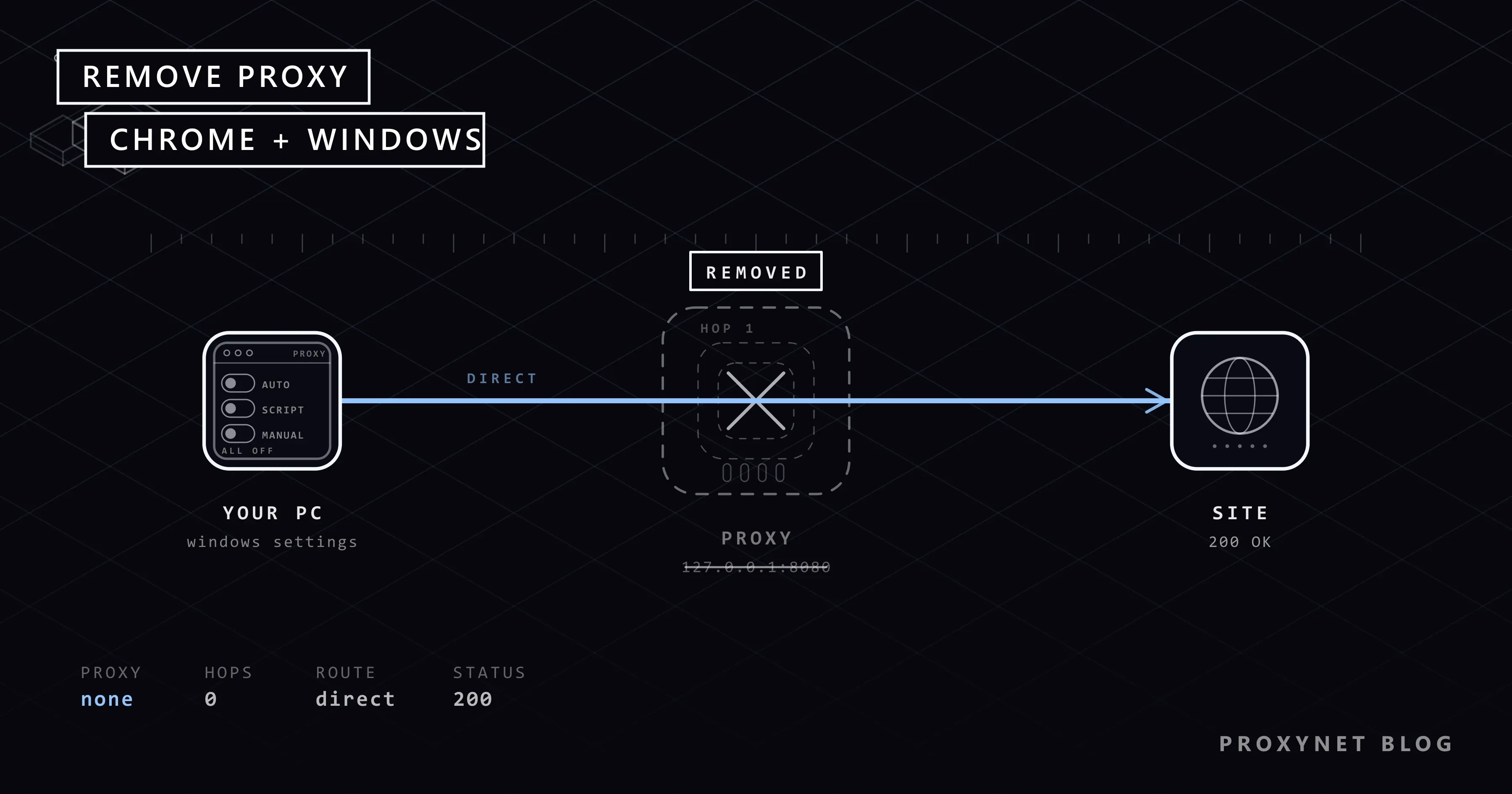
Sie öffnen Chrome, tippen eine Adresse ein, und statt der Seite erscheint „Der Proxyserver verweigert die Verbindung" oder ein Tab, der nie fertig lädt. Sie nutzen keinen Proxy. Oder Sie haben vor Monaten einen genutzt, für eine längst erledigte Aufgabe, und dachten, er sei ausgeschaltet. Irgendwo in Windows ist eine Proxy-Einstellung noch aktiv, und Chrome folgt ihr.
Dieser Leitfaden zeigt, wo sich diese Einstellung verstecken kann und wie Sie sie dauerhaft entfernen: warum ein Proxy zurückbleibt, woher Chrome seinen Proxy nimmt, die Schritte für Windows 11 und 10, das ältere Fenster Internetoptionen, Chrome-Erweiterungen und Edge, eine Kontrolle, dass der Proxy wirklich weg ist, was zu tun ist, wenn er zurückkommt, und wie Sie einen Proxy, den Sie noch brauchen, behalten, ohne das ganze System anzufassen.
Warum ist auf Ihrem Computer noch ein Proxy eingestellt?
Ein Proxy ist eine Adresse, über die Ihr Computer seinen Webverkehr schickt, bevor er die Website erreicht. Zeigt die Einstellung auf einen Server, der nicht mehr antwortet, schlägt jede Seite fehl. Die Einstellung taucht selten von allein auf; meist hat sie eines dieser fünf Dinge dort abgelegt:
Ein altes Programm. Kostenlose VPN-Apps, „Diese Seite freischalten"-Tools und manche Game-Booster schreiben ihre eigene Adresse in die Windows-Proxy-Einstellung, um Ihren Verkehr abzufangen. Deinstallieren Sie das Programm oder läuft sein Gratiskontingent aus, bleibt die Adresse zurück und zeigt ins Leere.
Eine Browser-Erweiterung. VPN- und „Land wechseln"-Erweiterungen übernehmen die Kontrolle über den Proxy von Chrome. Ist die Erweiterung abgelaufen oder ihr Server ausgefallen, versucht Chrome trotzdem weiter, sie zu nutzen.
Ein Setupskript. Firmen- und Schulnetze verteilen eine kleine Datei (eine PAC-Datei), die dem Computer sagt, welche Seiten über welchen Proxy laufen. Nehmen Sie den Laptop mit nach Hause, steht die Skriptadresse weiter in den Einstellungen, ist aber aus Ihrem Heimnetz nicht erreichbar. Was ein solches Skript enthält, erklärt Was ist eine PAC-Datei?.
Ein Netzwerkprofil. Eine VPN-Verbindung oder ein gespeichertes WLAN-Profil kann eine eigene Proxy-Einstellung mitbringen, sodass Sie das Problem nur in dieser Verbindung sehen.
Schadsoftware. Manche unerwünschte Software leitet Ihren Verkehr über einen eigenen Server, um Werbung einzuschleusen. Verschwindet dieser Server, steht Ihr Internet still. Eine Adresse im Proxy-Feld, die Sie nicht kennen, ist ein Grund für einen Sicherheitsscan.
Wenn Sie die Adresse verstehen möchten, bevor Sie sie löschen, erklärt Was ist eine Proxyserver-Adresse?, wie man sie liest.
Woher nimmt Chrome seinen Proxy?
Die Einstellungsseite von Chrome hat kein Feld für eine Proxy-Adresse. Das Dokument zu Netzwerkeinstellungen des Chromium-Projekts erklärt, warum: Chrome nutzt die Netzwerkeinstellungen des Systems, damit eine Stelle alle Programme steuert. Unter Windows ist diese Stelle die App Einstellungen, und der Link Proxy-Einstellungen des Computers öffnen unter Einstellungen > System in Chrome öffnet schlicht den Windows-Bildschirm.
Es gibt drei Ausnahmen, und sie zählen, wenn Sie einen Proxy entfernen möchten:
- Eine Erweiterung. Eine Proxy-Erweiterung setzt sich über die Windows-Einstellung hinweg. Chrome zeigt dann einen Hinweis wie „Diese Einstellung wird von einer Erweiterung gesteuert".
- Ein Parameter in der Verknüpfung. Chrome kann mit einer Option
--proxy-servergestartet werden, die in der Desktop-Verknüpfung steht. Nur dieses Chrome-Fenster nutzt den Proxy. - Eine Unternehmensrichtlinie. Auf einem verwalteten Firmenrechner wird der Proxy zentral gesetzt und ist ausgegraut. Sie können ihn nicht selbst entfernen.
Edge liest die Windows-Einstellung ebenfalls, also behebt das Entfernen des Proxys in Windows beide Browser auf einmal. Firefox ist die Ausnahme, weil es eine eigene Einstellung führen kann.
Wie Sie in denselben Bildschirmen einen Proxy einrichten, steht in Proxy-Einstellungen in Windows und Chrome einrichten; dieser Artikel geht den umgekehrten Weg.
Schritt für Schritt: Proxy in Windows 11 und Windows 10 entfernen
Die Bildschirme folgen der Microsoft-Seite Verwenden eines Proxyservers in Windows. Windows 10 hat dieselbe Seite mit leicht anderem Aufbau.
1. Manuellen Proxy ausschalten
- Drücken Sie
Windows + I, um die Einstellungen zu öffnen. - Klicken Sie im linken Menü auf Netzwerk und Internet.
- Scrollen Sie nach unten und öffnen Sie Proxy.
- Klicken Sie unter Manuelle Proxyeinrichtung auf Einrichten (oder Bearbeiten, wenn bereits ein Proxy gespeichert ist).
- Notieren Sie sich vor dem Ausschalten die Adresse im Feld. Sie verrät, welches Programm sie dort eingetragen hat.
- Stellen Sie Proxyserver verwenden auf Aus und klicken Sie auf Speichern.
2. Setupskript ausschalten
Sehen Sie auf derselben Seite unter Automatische Proxyeinrichtung nach. Ist Setupskript verwenden aktiv und Sie sind nicht in einem Firmen- oder Schulnetz, klicken Sie auf Bearbeiten, stellen Sie es auf Aus und speichern Sie. Einstellungen automatisch erkennen kann eingeschaltet bleiben; im Heimnetz richtet es keinen Schaden an.
3. Das ältere Fenster Internetoptionen prüfen
Ältere Programme nutzen ein zweites Fenster für dieselbe Einstellung. Tippen Sie „Internetoptionen" in die Suche des Startmenüs, öffnen Sie es, wechseln Sie zur Registerkarte Verbindungen und klicken Sie auf LAN-Einstellungen. Proxyserver für LAN verwenden und Automatisches Konfigurationsskript verwenden sollten beide abgewählt sein. Dieses Fenster zeigt dieselbe Einstellung wie die Seite Einstellungen; ist der Haken wieder gesetzt, schreibt etwas die Einstellung zurück, siehe den Abschnitt „Wenn der Proxy zurückkommt" weiter unten.
4. Proxy-Erweiterungen aus Chrome entfernen
- Klicken Sie auf das Dreipunkt-Menü und dann auf Erweiterungen > Erweiterungen verwalten.
- Suchen Sie nach allem mit „VPN", „Proxy", „Unblock" oder einem Ländernamen im Titel.
- Klicken Sie bei jeder auf Entfernen und bestätigen Sie. Deaktivieren reicht nicht; eine deaktivierte Erweiterung kann durch ein Update wieder eingeschaltet werden.
Die Google-Seite Erweiterungen installieren und verwalten zeigt dieselben Schritte. Öffnen Sie danach in Chrome Einstellungen > System; der Hinweis, dass eine Erweiterung die Einstellung steuert, sollte verschwunden sein.
5. Die Chrome-Verknüpfung prüfen
Klicken Sie mit der rechten Maustaste auf das Chrome-Symbol, mit dem Sie den Browser starten, und wählen Sie Eigenschaften. Das Feld Ziel sollte mit chrome.exe" enden und mit nichts anderem. Geht es mit --proxy-server=... weiter, löschen Sie diesen Teil und klicken Sie auf OK. Das Symbol in der Taskleiste ist eine eigene Verknüpfung; prüfen Sie es ebenfalls.
6. Edge und andere Programme
Edge braucht keinen eigenen Schritt: Es liest die Windows-Einstellung, die Sie gerade ausgeschaltet haben. Nur eine in Edge installierte VPN- oder Proxy-Erweiterung muss separat entfernt werden. Programme mit eigenem Proxy-Feld (Telegram, Download-Manager, manche Spiele) halten eine eigene Kopie der Adresse; löschen Sie sie in den Einstellungen jedes Programms.
Wie prüfen Sie, dass der Proxy weg ist?
Starten Sie Chrome neu, weil offene Tabs noch Verbindungen nutzen können, die mit der alten Einstellung aufgebaut wurden. Machen Sie dann zwei Kontrollen:
- Öffnen Sie die Windows-Seite Proxy erneut und bestätigen Sie, dass alle drei Schalter aus sind.
- Öffnen Sie eine „Wie lautet meine IP"-Seite. Sie sollte eine Adresse Ihres Internetanbieters zeigen, mit einem Standort, der zu Ihrer Stadt passt. Ein Rechenzentrum oder ein fremdes Land bedeutet, dass noch etwas Ihren Verkehr umleitet.
Wenn Sie einen Proxy haben, den Sie behalten möchten, beschreibt Funktioniert mein Proxy? So testen Sie einen Proxy denselben Test ausführlicher.
Für Fortgeschrittene: der eine Befehl, den man kennen sollte
Alles oben betrifft den Browser. Windows führt eine zweite Proxy-Einstellung für Hintergrunddienste wie Windows Update und den Microsoft Store, den WinHTTP-Proxy, und die App Einstellungen zeigt ihn nicht an. Schlagen Updates fehl, nachdem Sie den Browser-Proxy entfernt haben, tippen Sie „cmd" ins Startmenü, klicken Sie mit der rechten Maustaste auf Eingabeaufforderung, wählen Sie Als Administrator ausführen und führen Sie aus:
netsh winhttp reset proxyDie Microsoft-Referenz zu netsh winhttp beschreibt diesen Befehl so, dass er den WinHTTP-Proxy auf direkt zurücksetzt, also auf keinen Proxy. Er berührt die Einstellung von Chrome oder Edge nicht; führen Sie ihn also zusätzlich zu den Schritten oben aus, nicht an ihrer Stelle.
Was ändert sich, nachdem der Proxy entfernt ist?
Den Unterschied merken Sie innerhalb einer Minute:
- Seiten, die „Der Proxyserver verweigert die Verbindung" oder
ERR_PROXY_CONNECTION_FAILEDzeigten, laden wieder, ohne die kurze Pause zu Beginn jeder Seite. - Websites sehen wieder Ihr echtes Land, also kehren Suchergebnisse, Preise und Streaming-Kataloge zum Normalzustand zurück.
- Programme, die nicht mehr synchronisiert haben (E-Mail, Cloud-Speicher, Updates), laufen wieder.
Schlagen Seiten weiterhin fehl, liegt es nicht am Proxy. Die nächsten Verdächtigen sind eine noch verbundene VPN-App, eine kaputte DNS-Einstellung oder eine Firewall-Regel; Was ist ein Proxy-Fehler? geht sie der Reihe nach durch.
Wo sich ein Proxy versteckt
| Ort | So sehen Sie ihn | So entfernen Sie ihn |
|---|---|---|
| Manueller Proxy in Windows | Einstellungen > Netzwerk und Internet > Proxy > Manuelle Proxyeinrichtung | Proxyserver verwenden ausschalten |
| Setupskript (PAC) | Dieselbe Seite, Setupskript verwenden | Ausschalten, Skriptadresse löschen |
| Automatische Erkennung | Dieselbe Seite, Einstellungen automatisch erkennen | Für einen sauberen Zustand ausschalten |
| Internetoptionen | Start > Internetoptionen > Verbindungen > LAN-Einstellungen | Beide Haken entfernen |
| Chrome- oder Edge-Erweiterung | Menü > Erweiterungen > Erweiterungen verwalten | Erweiterung entfernen |
| Chrome-Verknüpfung | Rechtsklick auf das Symbol > Eigenschaften > Ziel | Den Teil --proxy-server löschen |
| Programm mit eigenem Proxy-Feld | Die Einstellungen des Programms | Adresse dort löschen |
| WinHTTP (Dienste) | In den Einstellungen nicht sichtbar | netsh winhttp reset proxy |
| Unternehmensrichtlinie | Ausgegraute Schalter, „von Ihrer Organisation verwaltet" | Ihre IT-Abteilung fragen |
Was tun, wenn der Proxy zurückkommt?
Sie haben den Proxy entfernt, und nach einem Neustart ist er wieder da. Etwas auf dem Computer schreibt die Einstellung neu. Gehen Sie diese Punkte der Reihe nach durch:
- Installierte Programme. Öffnen Sie Einstellungen > Apps > Installierte Apps, sortieren Sie nach Installationsdatum und deinstallieren Sie jedes VPN-, „Gratis-Internet"-, Booster- oder Toolbar-Programm, an dessen Auswahl Sie sich nicht erinnern.
- Autostart-Programme. Öffnen Sie den Task-Manager (
Ctrl + Shift + Esc), gehen Sie zu Autostart-Apps und deaktivieren Sie alles, was Sie nicht kennen. - Geplante Aufgaben. Tippen Sie „Aufgabenplanung" ins Startmenü. Suchen Sie in der Aufgabenplanungsbibliothek nach Aufgaben mit zufälligen Namen oder Namen, die ein Systemwerkzeug nachahmen, klicken Sie mit der rechten Maustaste darauf und wählen Sie Deaktivieren.
- Sicherheitsscan. Führen Sie einen vollständigen Scan mit Windows-Sicherheit oder Ihrem Virenschutz durch. Ein Proxy, der von selbst zurückkommt, ist ein klassisches Zeichen für Adware.
- Firmen- oder Schul-PC. Steht auf der Proxy-Seite „Einige Einstellungen werden von Ihrer Organisation verwaltet" oder listet
chrome://policyeine Proxy-Richtlinie, kommt die Einstellung von Ihrer IT-Abteilung. Sie können sie nicht entfernen, und in einem Firmennetz sollten Sie es auch nicht.
Wann möchten Sie einen Proxy tatsächlich behalten?
Nicht jeder Proxy ist ein Überbleibsel. Wenn Sie für einen bezahlen, um eine bestimmte Aufgabe zu erledigen (ein zweites Social-Media-Konto verwalten, Preise in einem anderen Land beobachten, ein Konto auf einer festen Adresse halten), geht es nicht darum, ihn zu entfernen, sondern zu verhindern, dass er alles andere beeinflusst. Die Windows-Einstellung ist dafür der falsche Ort, weil sie jedes Programm, auch Windows Update, über den Proxy leitet.
Setzen Sie den Proxy stattdessen pro Anwendung:
- Eine Proxy-Erweiterung mit Profilen. SwitchyOmega wechselt mit einem Klick zwischen „direkt" und einem gespeicherten Proxy und kann nur ausgewählte Seiten über den Proxy schicken. Der Rest von Windows bleibt unberührt.
- Eine zweite Chrome-Verknüpfung. Eine Verknüpfung mit dem Parameter
--proxy-serverund einem eigenen Profilordner öffnet ein separates Chrome, das den Proxy nutzt, während Ihr alltägliches Chrome auf der direkten Verbindung bleibt. Die genaue Verknüpfung steht im oben verlinkten Einrichtungsartikel. - Das eigene Proxy-Feld des Programms. Telegram, Download-Manager und viele Tools haben eines. Tragen Sie den Proxy dort ein und lassen Sie Windows in Ruhe.
Für eine Aufgabe, die jeden Tag dieselbe Adresse braucht, hält ein ISP-Proxy eine feste Adresse für Sie bereit. Für die reine Browsernutzung funktioniert ein HTTPS-Proxy ohne zusätzliche Einrichtung mit der Erweiterungs- und der Verknüpfungsmethode.
Häufige Fehler
- Nur den manuellen Proxy ausschalten und Setupskript verwenden aktiv lassen; das Skript schickt den Verkehr weiter an die alte Adresse.
- Eine Erweiterung deaktivieren statt entfernen; ein Update kann sie wieder einschalten.
- Den netsh-Befehl ausführen und erwarten, dass sich Chrome ändert; er betrifft nur Hintergrunddienste.
- Einen Firmen-Proxy auf einem Arbeitslaptop entfernen; er kommt bei der nächsten Richtlinienaktualisierung zurück, und bis dahin funktionieren interne Seiten nicht.
Entscheidungshilfe
| Ihr Bedarf | Empfehlung |
|---|---|
| Seiten schlagen mit einem Proxy-Fehler fehl und Sie haben nie einen eingerichtet | Manuellen Proxy und Setupskript in den Windows-Einstellungen ausschalten |
| Chrome sagt, die Einstellung wird von einer Erweiterung gesteuert | Erweiterung unter „Erweiterungen verwalten" entfernen |
| Der Proxy ist aus, kommt aber nach einem Neustart zurück | Unbekannte Programme deinstallieren, Autostart und Aufgabenplanung prüfen, Scan ausführen |
| Windows Update oder Store schlägt nach dem Entfernen fehl | netsh winhttp reset proxy als Administrator |
| Die Schalter sind ausgegraut | Unternehmensrichtlinie; IT fragen |
| Sie möchten einen Proxy nur für eine Aufgabe behalten | Erweiterung mit Profilen oder eine separate Chrome-Verknüpfung |
| Ein Konto muss immer dieselbe Adresse nutzen | ISP-Proxy pro Anwendung eingestellt |
Häufige Fragen
Entfernt das Entfernen des Proxys aus Windows ihn auch aus Chrome?
Ja. Chrome liest die Windows-Einstellung, also schaltet das Ausschalten unter Einstellungen > Netzwerk und Internet > Proxy ihn auch in Chrome aus. Nur eine Erweiterung, ein Parameter in der Verknüpfung oder eine Unternehmensrichtlinie überdauert das.
Warum gibt es in den Chrome-Einstellungen kein Proxy-Feld?
Weil Chrome die Netzwerkeinstellungen des Betriebssystems bewusst nutzt. Der Link in den Chrome-Einstellungen öffnet den Windows-Bildschirm. Erweiterungen und der Parameter --proxy-server sind die einzigen Wege, auf denen Chrome einen eigenen Proxy nutzen kann.
Ist Edge von derselben Einstellung betroffen?
Ja. Edge liest die Windows-Proxy-Einstellung ebenfalls, also behebt eine Änderung beide Browser. Nur in Edge installierte Erweiterungen müssen separat entfernt werden.
Ich habe den Proxy entfernt, aber Seiten laden weiterhin nicht. Was nun?
Starten Sie zuerst den Browser neu. Prüfen Sie dann, ob eine VPN-App noch verbunden ist, ob dasselbe Programm Ihre DNS-Einstellung geändert hat und ob die Firewall den Browser blockiert. Der oben verlinkte Artikel zum Proxy-Fehler geht diese Schritte durch.
Kann ich einen Proxy nur für eine einzige Website behalten?
Ja. Eine Proxy-Erweiterung mit Regeln wie SwitchyOmega schickt nur ausgewählte Seiten über den Proxy und alles andere direkt. Das ist der sauberste Weg, einen bezahlten Proxy zu nutzen, ohne die Windows-Einstellung anzufassen.
Ist es sicher, eine Proxy-Adresse zu löschen, die ich nicht kenne?
Ja, wenn der Computer Ihnen gehört. Notieren Sie sich die Adresse zuerst, schalten Sie die Einstellung aus und führen Sie einen Sicherheitsscan durch. Gehört der Computer Ihrem Arbeitgeber oder Ihrer Schule, fragen Sie die IT-Abteilung, bevor Sie etwas ändern.
Fazit
Unter Windows nehmen Chrome und Edge ihren Proxy aus Einstellungen > Netzwerk und Internet > Proxy, also entfernen Sie ihn dort: Proxyserver verwenden und Setupskript verwenden ausschalten, dann jede Proxy-Erweiterung entfernen und die Chrome-Verknüpfung prüfen. Bestätigen Sie das Ergebnis mit einer IP-Prüfseite. Kommt der Proxy zurück, schreibt ihn ein installiertes Programm, eine geplante Aufgabe oder eine Unternehmensrichtlinie zurück. Und wenn Sie für eine bestimmte Aufgabe weiterhin einen Proxy brauchen, richten Sie ihn pro Anwendung ein statt für das ganze System; passende Tarife finden Sie bei unseren Proxy-Diensten.


