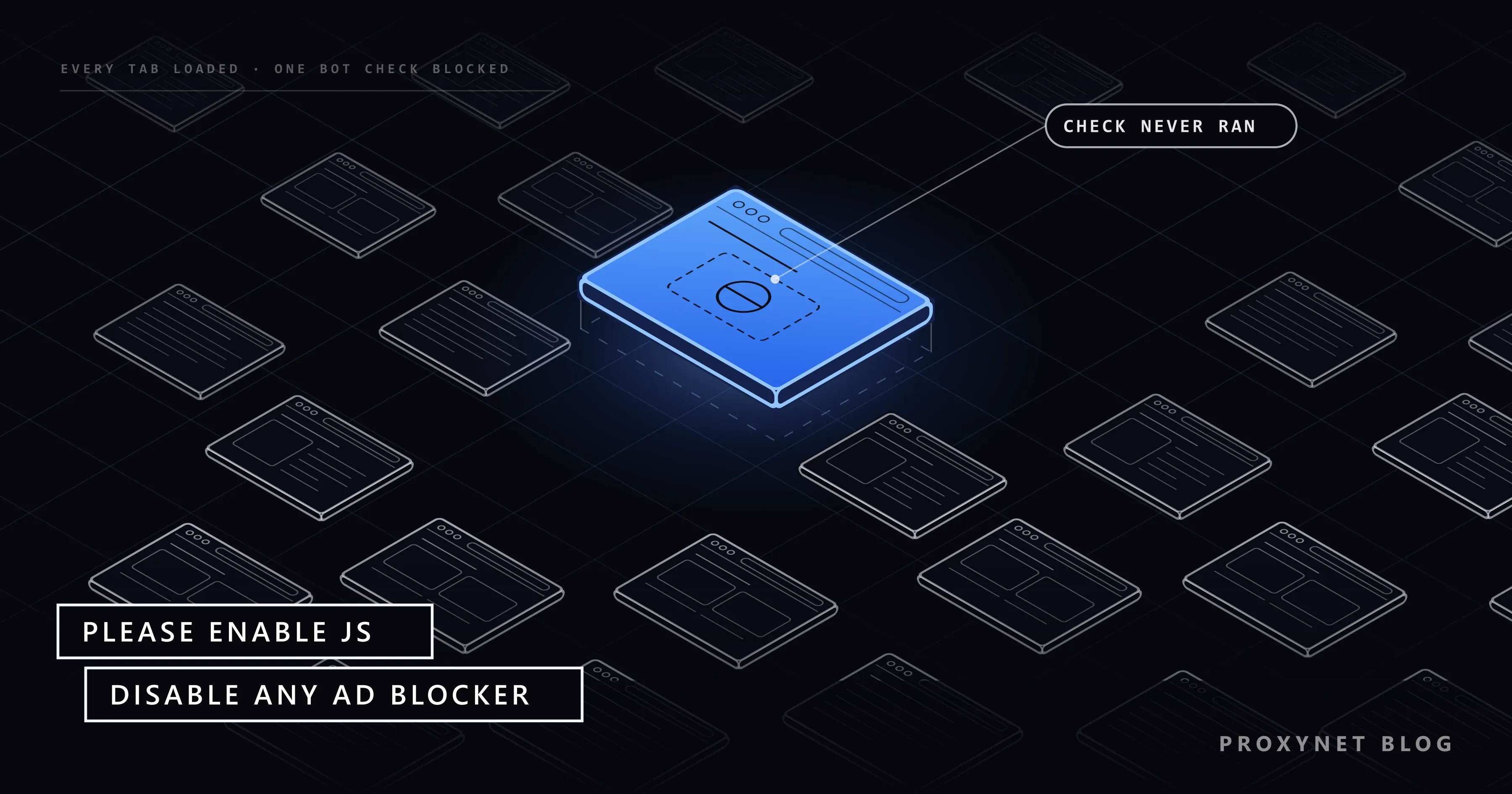
Haces clic en un enlace a una tienda, a una noticia o a una página de reservas y te encuentras con una pantalla blanca casi vacía. En una esquina, una sola línea de texto gris dice "Please enable JS and disable any ad blocker" (activa JS y desactiva cualquier bloqueador de anuncios). Lo más probable es que JavaScript esté activado, quizá ni siquiera uses un bloqueador de anuncios, y recargar no cambia nada.
Este artículo explica quién pone esa frase ahí, por qué habla de bloqueadores de anuncios si nadie está contando anuncios y qué probar, en orden, en un equipo de escritorio y en el teléfono. Las secciones breves del final son para propietarios de sitios y para quienes reciben esta página en sus scripts.
¿Qué significa "Please enable JS and disable any ad blocker"?
JS es la abreviatura de JavaScript, el lenguaje de programación que hace interactivas las páginas web. La frase te pide que dejes que la página ejecute su código y que apagues lo que impide que ese código se cargue.
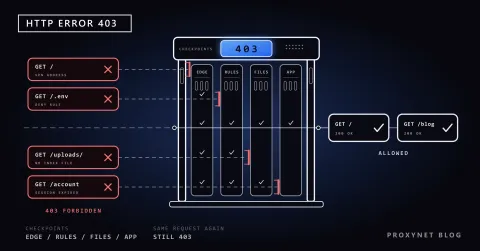
La pantalla no es la página del propio sitio. Su código fuente contiene esa única frase y un script de captcha-delivery.com, una dirección que pertenece a DataDome. Cuando pedimos una de estas páginas el 6 de octubre de 2026, el servidor respondió con el código de estado 403 (Forbidden) y la pestaña mostraba solo el nombre de dominio del sitio.
El detalle clave está en las reglas de estilo de la página: la frase permanece invisible durante el primer segundo y medio. Para entonces, un navegador que funciona bien ya ha ejecutado el script y ha sustituido la página por la verificación de DataDome. Si puedes leer la frase, la verificación nunca empezó en tu dispositivo. No significa que tengas un virus ni que tu cuenta esté bloqueada.
¿Quién muestra esta página y cómo decide?
DataDome vende protección contra bots a sitios web. El sitio elige usarla y fija las reglas; DataDome ejecuta las verificaciones. Según su documentación para desarrolladores, una decisión sigue este orden:
- Pides una página. Un módulo de DataDome en el servidor o en la red de distribución de contenidos (CDN) del sitio envía a DataDome tu dirección IP, el user agent (la línea con la que tu navegador se presenta), el resto de cabeceras, las cookies y la ruta.
- En páginas anteriores, la etiqueta JavaScript de DataDome recogió señales como movimientos del ratón, pulsaciones de teclas y datos sobre el navegador, el sistema operativo y el chip gráfico, vinculadas a una cookie llamada
datadome. - DataDome responde dentro de la misma solicitud. "Allow" deja pasar la solicitud; cualquier otra respuesta vuelve directamente a ti, y el servidor del sitio nunca ve la solicitud.
- Esa respuesta es la página breve de arriba: la frase oculta más el script que carga la verificación.
- Si el script se ejecuta y la superas, DataDome actualiza la cookie y te deja seguir. Si no se ejecuta, aparece la frase y no pasa nada más.
Por el punto 3, los responsables del sitio encuentran tu solicitud bloqueada en el panel de DataDome, no en sus propios registros.
¿Cómo son la comprobación del dispositivo y el control deslizante?
Además de dejarte pasar, DataDome tiene tres páginas de respuesta, que su documentación llama Device Check, Captcha y Block. El sitio elige cuál usa cada regla.
| Lo que ves | Qué es | Qué hacer |
|---|---|---|
| Una página breve con un indicador de carga girando | Device Check, automática | Espera unos segundos; no recargues |
| Un control deslizante o una tarea de audio | El CAPTCHA de DataDome, llamado Slider | Arrastra el control del todo a la derecha o escribe los números que oyes |
| Una página que niega el acceso | Block | Prueba los pasos de abajo y luego contacta con el sitio |
| Solo la frase "enable JS" | El script de verificación no se ejecutó | Permite el sitio en tu bloqueador y activa JavaScript |
DataDome describe Device Check como una comprobación que se ejecuta en tu dispositivo sin pedirte nada, y solo la aplica a solicitudes que ya parecen sospechosas. Después viene el control deslizante, que tiene una versión de audio en 58 idiomas. Un CAPTCHA es una prueba breve que las personas superan con facilidad y a los programas les cuesta; ¿Qué es CAPTCHA? compara los tipos más comunes.
¿Por qué te pide desactivar el bloqueador de anuncios?
El sitio no está comprobando si ves sus anuncios. La frase menciona los bloqueadores de anuncios porque están entre los motivos más frecuentes por los que un script de verificación no se carga.
Los bloqueadores de anuncios y las extensiones de privacidad funcionan con listas de filtros, listas largas de direcciones cuyos scripts se niegan a cargar. EasyPrivacy, una de las más usadas, tiene reglas contra las direcciones de los scripts de DataDome cuando se cargan en el sitio de otra empresa, y Brave construye sus Shields en parte a partir de ella. La propia DataDome aconseja a sus clientes servir su script desde su propio dominio cuando queda "blocked by ad blockers or privacy filters" (bloqueado por bloqueadores de anuncios o filtros de privacidad) para muchos visitantes, como explica su documentación de la etiqueta JavaScript.
Así que un bloqueador puede jugar en tu contra dos veces. En las páginas normales detiene la etiqueta que habría recogido señales corrientes, de aspecto humano; en la página de verificación, un bloqueador de scripts puede detener la propia verificación.
Hay cosas que no se llaman bloqueadores de anuncios y hacen lo mismo: un navegador con bloqueador integrado, una extensión que bloquea scripts desconocidos, o un router, un servicio DNS o una red de trabajo que filtra dominios de rastreo para todos los dispositivos. Decir "no uso bloqueador de anuncios" no descarta esta causa.
¿Por qué la verificación te elige a ti?
No se comprueba a todos los visitantes. No puedes ver tu puntuación, pero los motivos habituales se agrupan en unos pocos tipos.
JavaScript está desactivado. Algunas personas lo desactivan por privacidad o velocidad, y algunas configuraciones de seguridad lo bloquean en sitios desconocidos. Sin él, no pueden ejecutarse ni la etiqueta ni la verificación.
Los datos de sitios están bloqueados. La cookie datadome se guarda bajo la dirección del propio sitio, y DataDome advierte que bloquearla o borrarla puede causar problemas. Bloquear las cookies de terceros no la afecta; bloquear todos los datos de sitios, sí.
Tu dirección IP. Las VPN, los proxies gratuitos y algunas redes móviles agrupan a muchas personas detrás de una sola dirección, y una dirección compartida con bots parte con menos confianza. La ayuda de Safari de Apple también indica que, con una VPN activada, algunos sitios web podrían bloquear la carga del contenido.
Automatización y velocidad. Las herramientas que controlan un navegador desde código dejan rastros que la etiqueta busca, y los sitios pueden fijar límites de solicitudes (rate limits), por encima de los cuales DataDome responde con una verificación o un bloqueo. Decenas de pestañas abiertas a la vez pueden parecer algo similar.
¿Qué debes hacer y en qué orden?
Estos pasos no esquivan la verificación. Eliminan lo que la detuvo o lo que hizo que tu visita pareciera automatizada. Prueba la página después de cada paso y recarga solo una vez.
- Espera un minuto y recarga una vez. Una ráfaga de recargas puede convertir una verificación en un bloqueo.
- Permite el sitio en tu bloqueador. Haz clic en el icono del bloqueador junto a la barra de direcciones y desactívalo solo para este sitio. En Brave, haz clic en el icono de Shields en la barra de direcciones y desactiva Shields para el sitio.
- Activa JavaScript. En Chrome en un equipo de escritorio, ve a Más > Configuración > Privacidad y seguridad > Configuración de sitios > JavaScript y selecciona Los sitios pueden usar JavaScript, como muestra la página de ayuda de Google. En Android está en Más > Configuración > Configuración de sitios web > JavaScript.
- Permite los datos de sitios. En Configuración de sitios, abre Configuración de contenido adicional > Datos de sitios en el dispositivo y selecciona Permitir que los sitios guarden datos en tu dispositivo.
- Prueba en una ventana privada. Abre Más > Nueva ventana de Incógnito. Las extensiones solo funcionan ahí si activaste Permitir en incógnito para ellas, así que, si la página se abre, la causa es una extensión; desactívalas de una en una en Más > Extensiones > Gestionar extensiones.
- Desactiva la VPN o el proxy. Cierra las aplicaciones de VPN y las extensiones de proxy. En un iPhone o un Mac, Relay privado de iCloud también cambia tu dirección, y Apple sugiere desactivarlo temporalmente en los ajustes de iCloud.
- Prueba otra red. Cambia entre el Wi-Fi y los datos móviles. Si la página se abre ahí, la causa es un filtro de red o la dirección de tu casa.
- Contacta con el sitio. Si nada ha funcionado, solo el sitio puede cambiar la decisión.
En un iPhone, el interruptor de JavaScript de Safari está en Ajustes > Apps > Safari > Avanzado > JavaScript, según la ayuda de Safari de Apple. Si usas una app de bloqueo de contenido, permite el sitio en esa app.
¿Cómo contactar con el sitio?
El texto de reserva no muestra ningún número de referencia. Envía al sitio lo que necesita para encontrar tu solicitud: la dirección completa y lo que estabas haciendo, la fecha y la hora con tu zona horaria, tu navegador, si tenías activada una VPN o un bloqueador, y una captura de pantalla. Tu dirección IP pública también ayuda, si no te importa compartirla. No incluyas nunca contraseñas ni números de tarjeta.
Si la página de contacto está detrás de la misma verificación, usa la dirección de soporte que aparece en la ficha de la app del sitio en la tienda de aplicaciones. Escribir a DataDome rara vez sirve; las reglas las fija el sitio.
¿En qué se diferencia de otras páginas de bloqueo?
Cada servicio de protección contra bots tiene su propia página.
| Lo que ves | Pista | Quién la muestra |
|---|---|---|
| Solo "Please enable JS and disable any ad blocker" | Página casi vacía, sin ID | DataDome |
| Press & Hold; título de la pestaña "Access to this page has been denied" | Reference ID | HUMAN, antes PerimeterX |
| Sorry, you have been blocked | Ray ID | Cloudflare |
| Access Denied, You don't have permission | Número de referencia | Akamai |
El recuadro de HUMAN también te pide desactivar el bloqueador de anuncios cuando su script falla, así que la mayoría de los pasos anteriores sirven también ahí. Su botón Press & Hold y el Reference ID se explican en Access to this page has been denied.
Una página titulada "Pardon Our Interruption" es la verificación anti-bot de Imperva, con sus propias causas, y la tratamos en Pardon Our Interruption.
Si gestionas el sitio
Estos visitantes aparecen en el panel de DataDome, no en los registros de tu servidor. Estos ajustes de la documentación de DataDome les ayudan:
- Sirve la etiqueta JavaScript desde tu propio dominio. DataDome recomienda esta configuración de origen propio (first-party) cuando los bloqueadores detienen la etiqueta para muchos visitantes.
- Vigila las analíticas de respuesta. "JS Not Executed" en el flujo del control deslizante y "Discarded" en el flujo de la comprobación del dispositivo cuentan los navegadores que nunca ejecutaron la verificación.
- Pon tu nombre y tu logotipo en las páginas de respuesta, como pide la guía de accesibilidad de DataDome, para que los visitantes sepan que la verificación es tuya.
- Permite el tráfico de confianza con reglas personalizadas, y explica en tu página de contacto qué deben enviar los clientes.
Si tu scraper o script recibe esta página
Los desarrolladores se encuentran la frase como cuerpo de una respuesta 403, normalmente con una cookie datadome en las cabeceras. La página espera un navegador que ejecute JavaScript, algo que un cliente HTTP sencillo como requests de Python o curl nunca hace. Los navegadores headless (navegadores sin ventana que se controlan desde código) tampoco son la solución: DataDome afirma que su etiqueta detecta Chrome headless, Puppeteer y Selenium.
Trata la página como la respuesta del sitio: detén el trabajo, no repitas la solicitud en bucle, lee el robots.txt y las condiciones del sitio y busca una API oficial. DataDome bloquea por defecto los bots que no puede identificar y documenta una vía para el resto: un bot que envía su propio user agent y demuestra quién es con firmas Web Bot Auth, DNS inverso o una lista de IP publicada puede verificarse, y después cada sitio decide si lo permite (documentación de autenticación de bots de DataDome). Este artículo no trata los solucionadores de CAPTCHA ni los navegadores "indetectables", que existen para saltarse un rechazo hecho a propósito.
Los proxies entran solo después. Si el propietario de un sitio acepta dejar entrar a tu crawler, una dirección fija facilita escribir la regla, y los Proxies ISP te dan una registrada a nombre de un proveedor de internet. Si gestionas un sitio protegido, las salidas de los Proxies residenciales en otros países te muestran si tus páginas de verificación cargan para los visitantes de allí. Rotar direcciones para colarse por la verificación es justo el patrón que está hecha para detectar.
Errores comunes
- Recargar una y otra vez. Un límite de solicitudes puede convertir la verificación en un bloqueo.
- Activar una VPN gratuita para arreglarlo. Las salidas de las VPN gratuitas las comparten muchos usuarios y suelen tener la peor reputación.
- Desactivar el bloqueador en todas partes. Permite solo ese sitio.
- Seguir una "verificación" que te pide pegar un comando. Las verificaciones de DataDome nunca te piden abrir una terminal.
Guía de decisión
| Tu situación | Qué hacer |
|---|---|
| Usas un bloqueador de anuncios, de privacidad o de scripts | Permite solo este sitio y recarga una vez |
| JavaScript está desactivado | Actívalo para todos los sitios o para este |
| Solo se abre en una ventana privada | Desactiva las extensiones de una en una |
| Solo aparece con la VPN activada | Desactiva la VPN para este sitio |
| Aparece en todos los dispositivos de casa | Prueba los datos móviles y revisa los filtros del router o del DNS |
| Tu script la recibe | Detente, lee el robots.txt, usa la API oficial o pide permiso |
Preguntas frecuentes
No uso bloqueador de anuncios. ¿Por qué la página menciona uno?
La frase es la misma para todos y nombra las dos causas más comunes. El bloqueo de rastreadores integrado en el navegador o un filtro de red tienen el mismo efecto.
¿Esta página es un virus o una estafa?
La página real solo te pide activar JavaScript y pausar los bloqueadores. El análisis de ClickFix de Microsoft describe verificaciones humanas falsas que piden pegar comandos en el cuadro de diálogo Ejecutar, en Windows Terminal o en PowerShell. Si una "verificación" te pide eso, cierra la página.
¿Por qué vuelven una y otra vez el control deslizante o el indicador de carga?
Superar una verificación solo vale para ese momento. Si las señales siguen pareciendo arriesgadas, como una dirección de VPN o una etiqueta que tu bloqueador sigue deteniendo, la siguiente solicitud puede volver a comprobarse.
¿También pasa en iPhone y Android?
Sí, por los mismos motivos: JavaScript desactivado, una app de bloqueo de contenido, Relay privado de iCloud o una VPN. Las rutas del teléfono están en los pasos anteriores.
¿DataDome me rastrea?
DataDome dice que su etiqueta está hecha para detectar bots, no para rastrear, y que su cookie no contiene información de identificación personal. Quienes mantienen las listas de filtros deciden por su cuenta qué bloquear. En la práctica, el sitio no se abrirá hasta que la verificación se ejecute.
¿Cuánto dura el bloqueo?
La página no lo dice. Una verificación superada actualiza tu cookie al instante; un bloqueo ligado a tu dirección o a tu comportamiento dura hasta que esas señales cambian o el propietario del sitio te deja entrar.
En resumen
"Please enable JS and disable any ad blocker" es la línea de reserva de la protección contra bots de DataDome. Solo aparece cuando el script de verificación que debía sustituirla nunca se ejecutó, casi siempre porque JavaScript está desactivado o porque un bloqueador o un filtro de red lo detuvo. Permite el sitio en tu bloqueador, activa JavaScript y los datos de sitios, prueba en una ventana privada, quita la VPN y prueba otra red. Si nada funciona, envía los detalles al propietario del sitio. Si recopilas datos por trabajo, empieza por las reglas del sitio y luego compara los tipos de proxy en nuestra página de servicios de proxy.