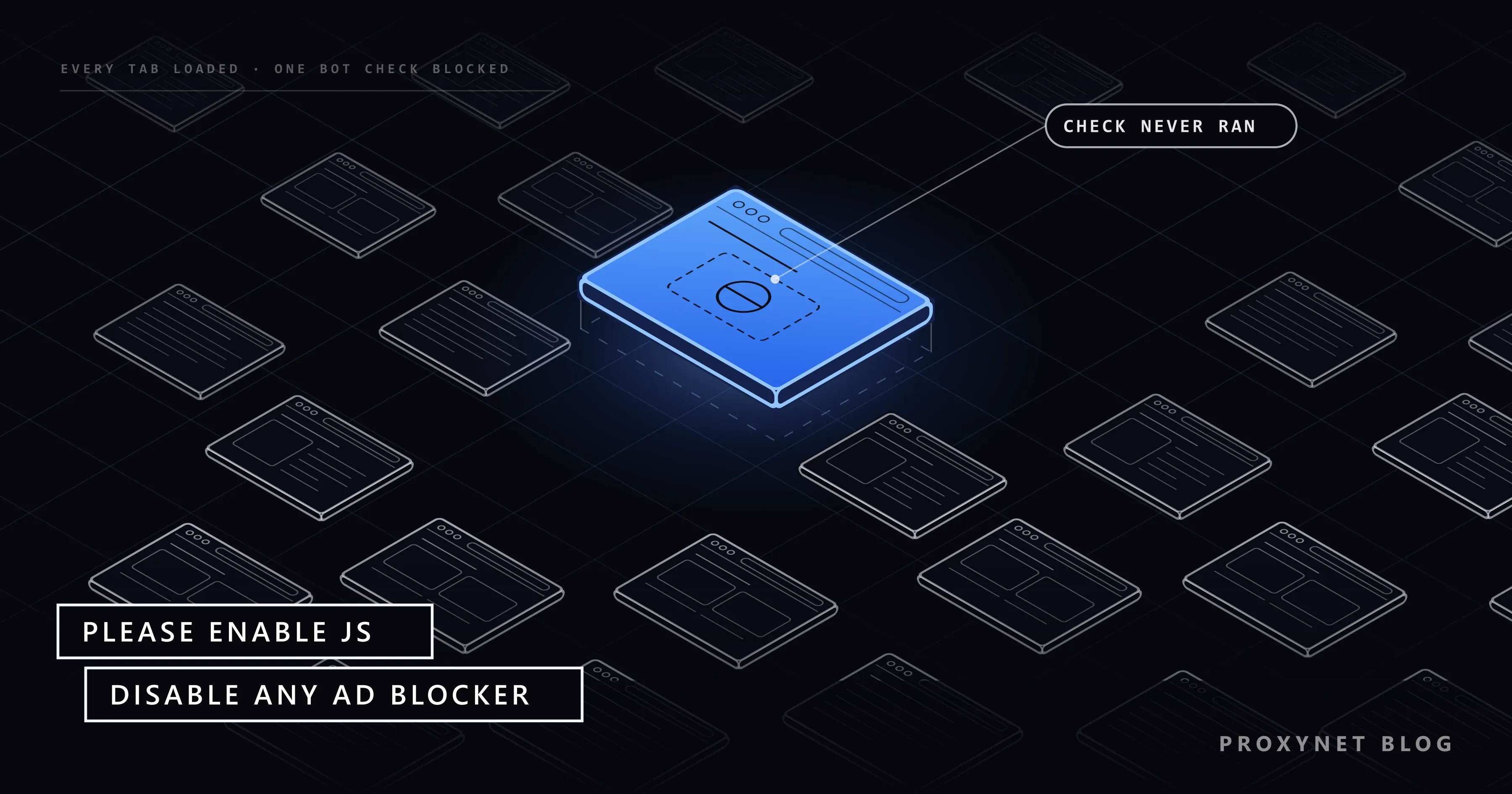
Você clica em um link para uma loja, uma notícia ou uma página de reservas e dá de cara com uma tela branca quase vazia. Em um canto, uma única linha de texto cinza diz "Please enable JS and disable any ad blocker" (ative o JS e desative qualquer bloqueador de anúncios). O JavaScript provavelmente está ativado, talvez você nem use bloqueador de anúncios, e recarregar não muda nada.
Este artigo explica quem coloca essa frase ali, por que ela fala de bloqueadores de anúncios se ninguém está contando anúncios e o que testar, em ordem, no computador e no celular. As seções curtas do final são para donos de sites e para quem recebe esta página nos próprios scripts.
O que significa "Please enable JS and disable any ad blocker"?
JS é a abreviação de JavaScript, a linguagem de programação que deixa as páginas da web interativas. A frase pede que você deixe a página rodar o código dela e desligue o que impede esse código de carregar.
A tela não é a página do próprio site. O código-fonte dela tem só essa frase e um script de captcha-delivery.com, um endereço que pertence à DataDome. Quando pedimos uma dessas páginas em 6 de outubro de 2026, o servidor respondeu com o código de status 403 (Forbidden), e a aba mostrava apenas o nome de domínio do site.
O detalhe principal está nas regras de estilo da página: a frase fica invisível no primeiro segundo e meio. Nesse tempo, um navegador funcionando já rodou o script e trocou a página pela verificação da DataDome. Se você consegue ler a frase, a verificação nunca começou no seu dispositivo. Isso não quer dizer que você está com vírus ou que sua conta foi bloqueada.
Quem mostra esta página e como ela decide?
A DataDome vende proteção contra bots para sites. O site escolhe usar o serviço e define as regras; a DataDome executa as verificações. Segundo a documentação para desenvolvedores, uma decisão segue esta ordem:
- Você pede uma página. Um módulo da DataDome no servidor ou na rede de distribuição de conteúdo (CDN) do site envia à DataDome o seu endereço IP, o user agent (a linha em que o navegador se apresenta), os demais cabeçalhos, os cookies e o caminho.
- Em páginas anteriores, a tag JavaScript da DataDome coletou sinais como movimentos do mouse, teclas digitadas e dados sobre o navegador, o sistema operacional e o chip gráfico, ligados a um cookie chamado
datadome. - A DataDome responde dentro da mesma requisição. "Allow" deixa a requisição passar; qualquer outra resposta volta direto para você, e o servidor do site nunca vê a requisição.
- Essa resposta é a página curta descrita acima: a frase escondida mais o script que carrega a verificação.
- Se o script roda e você passa, a DataDome atualiza o cookie e libera a página. Se ele não roda, a frase aparece e nada mais acontece.
Por causa do item 3, os responsáveis pelo site encontram a sua requisição bloqueada no painel da DataDome, não nos próprios registros.
Como são a verificação do dispositivo e o controle deslizante?
Além de liberar a passagem, a DataDome tem três páginas de resposta, chamadas Device Check, Captcha e Block na documentação. O site escolhe qual delas cada regra usa.
| O que você vê | O que é | O que fazer |
|---|---|---|
| Uma página curta com um ícone de carregamento girando | Device Check, automática | Espere alguns segundos; não recarregue |
| Um controle deslizante ou uma tarefa em áudio | O CAPTCHA da DataDome, chamado Slider | Arraste o controle até o fim, para a direita, ou digite os números que ouvir |
| Uma página que recusa o acesso | Block | Siga os passos abaixo e depois fale com o site |
| Só a frase "enable JS" | O script de verificação não rodou | Libere o site no bloqueador e ative o JavaScript |
A DataDome descreve o Device Check como uma verificação que roda no seu dispositivo sem pedir nada a você, e só a aplica a requisições que já parecem suspeitas. Depois vem o controle deslizante, que tem uma versão em áudio em 58 idiomas. Um CAPTCHA é um teste curto que pessoas passam com facilidade e programas têm dificuldade de passar; O que é CAPTCHA? compara os tipos mais comuns.
Por que ela pede para desativar o bloqueador de anúncios?
O site não está verificando se você vê os anúncios dele. A frase cita bloqueadores de anúncios porque eles estão entre os motivos mais comuns para um script de verificação não carregar.
Bloqueadores de anúncios e extensões de privacidade trabalham com listas de filtros, listas longas de endereços cujos scripts eles se recusam a carregar. A EasyPrivacy, uma das mais usadas, tem regras contra os endereços dos scripts da DataDome quando eles carregam no site de outra empresa, e o Brave monta os seus Shields em parte a partir dela. A própria DataDome orienta os clientes a servir o script a partir do próprio domínio quando ele é "blocked by ad blockers or privacy filters" (bloqueado por bloqueadores de anúncios ou filtros de privacidade) para muitos visitantes, como diz a documentação da tag JavaScript.
Ou seja, um bloqueador pode jogar contra você duas vezes. Nas páginas normais, ele barra a tag que teria coletado sinais comuns, com cara de pessoa; na página de verificação, um bloqueador de scripts pode barrar a própria verificação.
Coisas que não se chamam bloqueadores de anúncios fazem o mesmo: um navegador com bloqueador embutido, uma extensão que bloqueia scripts desconhecidos, ou um roteador, um serviço de DNS ou uma rede de trabalho que filtra domínios de rastreamento para todos os aparelhos. Dizer "eu não uso bloqueador de anúncios" não descarta essa causa.
Por que a verificação escolhe você?
Nem todo visitante é verificado. Você não consegue ver a sua pontuação, mas os motivos de sempre cabem em poucos grupos.
O JavaScript está desativado. Algumas pessoas o desligam por privacidade ou velocidade, e algumas configurações de segurança o bloqueiam em sites desconhecidos. Sem ele, nem a tag nem a verificação conseguem rodar.
Os dados do site estão bloqueados. O cookie datadome é gravado no endereço do próprio site, e a DataDome avisa que bloquear ou apagar esse cookie pode causar problemas. Bloquear cookies de terceiros não o afeta; bloquear todos os dados de sites, sim.
O seu endereço IP. VPNs, proxies gratuitos e algumas redes móveis colocam muitas pessoas atrás de um único endereço, e um endereço compartilhado com bots já começa com menos confiança. A ajuda do Safari, da Apple, também observa que, com uma VPN ativada, alguns sites podem impedir o conteúdo de carregar.
Automação e velocidade. Ferramentas que controlam um navegador por código deixam rastros que a tag procura, e os sites podem definir limites de taxa (rate limits), acima dos quais a DataDome responde com uma verificação ou um bloqueio. Dezenas de abas abertas ao mesmo tempo podem parecer algo parecido.
O que fazer, e em que ordem?
Estes passos não contornam a verificação. Eles removem o que a impediu de rodar ou o que fez a sua visita parecer automatizada. Teste a página depois de cada passo, recarregando só uma vez.
- Espere um minuto e recarregue uma vez. Uma rajada de recargas pode transformar uma verificação em bloqueio.
- Libere o site no seu bloqueador. Clique no ícone do bloqueador ao lado da barra de endereço e desative-o só para este site. No Brave, clique no ícone dos Shields na barra de endereço e desligue os Shields para o site.
- Ative o JavaScript. No Chrome do computador, vá em Mais > Configurações > Privacidade e segurança > Configurações do site > JavaScript e selecione Os sites podem usar o JavaScript, como mostra a página de ajuda do Google. No Android, o caminho é Mais > Configurações > Configurações do site > JavaScript.
- Permita os dados do site. Em Configurações do site, abra Mais configurações de conteúdo > Dados do site no dispositivo e selecione Permitir que sites salvem dados no dispositivo.
- Teste em uma janela anônima. Abra Mais > Nova janela anônima. As extensões só rodam ali se você ativou Permitir em navegação anônima para elas; então, se a página abrir, a causa é uma extensão. Desative as extensões uma por vez em Mais > Extensões > Gerenciar extensões.
- Desligue a VPN ou o proxy. Feche os apps de VPN e as extensões de proxy. No iPhone ou no Mac, a Retransmissão Privada do iCloud também muda o seu endereço, e a Apple sugere desativá-la temporariamente nos ajustes do iCloud.
- Tente outra rede. Alterne entre o Wi-Fi e os dados móveis. Se a página abrir ali, a causa é um filtro de rede ou o endereço da sua casa.
- Fale com o site. Se nada ajudou, só o site pode mudar a decisão.
No iPhone, a chave de JavaScript do Safari fica em Ajustes > Apps > Safari > Avançado > JavaScript, segundo a ajuda do Safari da Apple. Se você usa um app bloqueador de conteúdo, libere o site nesse app.
Como entrar em contato com o site?
O texto reserva não mostra nenhum número de referência. Envie ao site o que ele precisa para encontrar a sua requisição: o endereço completo e o que você estava fazendo, a data e a hora com o seu fuso horário, o seu navegador, se havia VPN ou bloqueador ativo e uma captura de tela. O seu endereço IP público também ajuda, se você não se importar em compartilhá-lo. Nunca inclua senhas nem números de cartão.
Se a página de contato estiver atrás da mesma verificação, use o endereço de suporte que aparece na página do app do site na loja de aplicativos. Escrever para a DataDome raramente adianta; quem define as regras é o site.
Qual a diferença para outras páginas de bloqueio?
Cada serviço de proteção contra bots tem a sua própria página.
| O que você vê | Pista | Quem mostra |
|---|---|---|
| Só "Please enable JS and disable any ad blocker" | Página quase vazia, sem ID | DataDome |
| Press & Hold; título da aba "Access to this page has been denied" | Reference ID | HUMAN, antiga PerimeterX |
| Sorry, you have been blocked | Ray ID | Cloudflare |
| Access Denied, You don't have permission | Número de referência | Akamai |
A caixa da HUMAN também pede que você desative o bloqueador de anúncios quando o script dela falha, então a maioria dos passos acima vale lá também. O botão Press & Hold e o Reference ID são explicados em Access to this page has been denied.
Uma página com o título "Pardon Our Interruption" é a verificação anti-bot da Imperva, com causas próprias, tratada em Pardon Our Interruption.
Se você administra o site
Esses visitantes aparecem no painel da DataDome, não nos registros do seu servidor. Estas configurações da documentação da DataDome ajudam esses visitantes:
- Sirva a tag JavaScript a partir do seu próprio domínio. A DataDome recomenda essa configuração first-party (no domínio do próprio site) quando os bloqueadores barram a tag para muitos visitantes.
- Acompanhe as análises de resposta. "JS Not Executed" no fluxo do controle deslizante e "Discarded" no fluxo da verificação do dispositivo contam os navegadores que nunca rodaram a verificação.
- Coloque o seu nome e o seu logotipo nas páginas de resposta, como pede a orientação de acessibilidade da DataDome, para que os visitantes saibam que a verificação é sua.
- Libere o tráfego em que você confia com regras personalizadas, e diga na sua página de contato o que os clientes devem enviar.
Se o seu scraper ou script recebe esta página
Desenvolvedores encontram a frase como corpo de uma resposta 403, geralmente com um cookie datadome nos cabeçalhos. A página espera um navegador que rode JavaScript, coisa que um cliente HTTP simples, como o requests do Python ou o curl, nunca faz. Navegadores headless (navegadores sem janela, controlados por código) também não resolvem: a DataDome afirma que a tag dela detecta o Chrome headless, o Puppeteer e o Selenium.
Trate a página como a resposta do site: pare o trabalho, não repita a requisição em loop, leia o robots.txt e os termos do site e procure uma API oficial. A DataDome bloqueia por padrão os bots que não consegue identificar e documenta um caminho para os demais: um bot que envia o próprio user agent e prova quem é com assinaturas Web Bot Auth, DNS reverso ou uma lista de IPs publicada pode ser verificado, e cada site decide depois se o libera (documentação de autenticação de bots da DataDome). Este artigo não trata de solucionadores de CAPTCHA nem de navegadores "indetectáveis", que existem para passar por cima de uma recusa feita de propósito.
Os proxies só entram depois disso. Se o dono de um site concorda em liberar o seu crawler, um endereço fixo facilita escrever a regra, e os Proxies ISP dão a você um endereço registrado em nome de um provedor de internet. Se você mantém um site protegido, as saídas dos Proxies residenciais em outros países mostram se as suas páginas de verificação carregam para os visitantes de lá. Trocar de endereço para escapar da verificação é justamente o padrão que ela foi feita para pegar.
Erros comuns
- Recarregar sem parar. Um limite de taxa pode transformar a verificação em bloqueio.
- Ligar uma VPN gratuita para resolver. As saídas de VPNs gratuitas são compartilhadas por muitos usuários e costumam ter a pior reputação.
- Desligar o bloqueador em todos os sites. Libere apenas esse site.
- Seguir uma "verificação" que pede para colar um comando. As verificações da DataDome nunca pedem que você abra um terminal.
Guia de decisão
| A sua situação | O que fazer |
|---|---|
| Você usa um bloqueador de anúncios, de privacidade ou de scripts | Libere só este site e recarregue uma vez |
| O JavaScript está desativado | Ative para todos os sites ou para este |
| A página só abre em uma janela anônima | Desative as extensões uma por vez |
| A frase só aparece com a VPN ligada | Desligue a VPN para este site |
| Ela aparece em todos os aparelhos da casa | Teste os dados móveis e depois confira filtros do roteador ou do DNS |
| O seu script recebe a página | Pare, leia o robots.txt, use a API oficial ou peça permissão |
Perguntas frequentes
Eu não uso bloqueador de anúncios. Por que a página fala de um?
A frase é a mesma para todo mundo e cita as duas causas mais comuns. O bloqueio de rastreadores embutido no navegador ou um filtro de rede tem o mesmo efeito.
Esta página é vírus ou golpe?
A página verdadeira só pede que você ative o JavaScript e pause os bloqueadores. A análise do ClickFix da Microsoft descreve falsas verificações humanas que mandam as pessoas colar comandos na caixa de diálogo Executar, no Windows Terminal ou no PowerShell. Se uma "verificação" pedir isso, feche a página.
Por que o controle deslizante ou o ícone de carregamento volta sempre?
Passar em uma verificação vale só para aquele momento. Se os sinais continuam arriscados, como um endereço de VPN ou uma tag que o seu bloqueador continua barrando, a próxima requisição pode ser verificada de novo.
Isso também acontece no iPhone e no Android?
Sim, pelos mesmos motivos: JavaScript desativado, um app bloqueador de conteúdo, a Retransmissão Privada do iCloud ou uma VPN. Os caminhos no celular estão nos passos acima.
A DataDome me rastreia?
A DataDome diz que a tag dela foi feita para detectar bots, e não para rastrear, e que o cookie dela não guarda informações de identificação pessoal. Quem mantém as listas de filtros decide por conta própria o que bloquear. Na prática, o site não abre enquanto a verificação não rodar.
Quanto tempo dura o bloqueio?
A página não diz. Uma verificação aprovada atualiza o seu cookie na hora; um bloqueio ligado ao seu endereço ou ao seu comportamento dura até esses sinais mudarem ou o dono do site liberar você.
Em resumo
"Please enable JS and disable any ad blocker" é a linha reserva da proteção contra bots da DataDome. Ela só aparece quando o script de verificação que deveria substituí-la nunca rodou, quase sempre porque o JavaScript está desativado ou porque um bloqueador ou um filtro de rede o barrou. Libere o site no bloqueador, ative o JavaScript e os dados do site, teste em uma janela anônima, desligue a VPN e tente outra rede. Se nada ajudar, envie os detalhes ao dono do site. Se você coleta dados a trabalho, comece pelas regras do site e depois compare os tipos de proxy na página de nossos serviços de proxy.