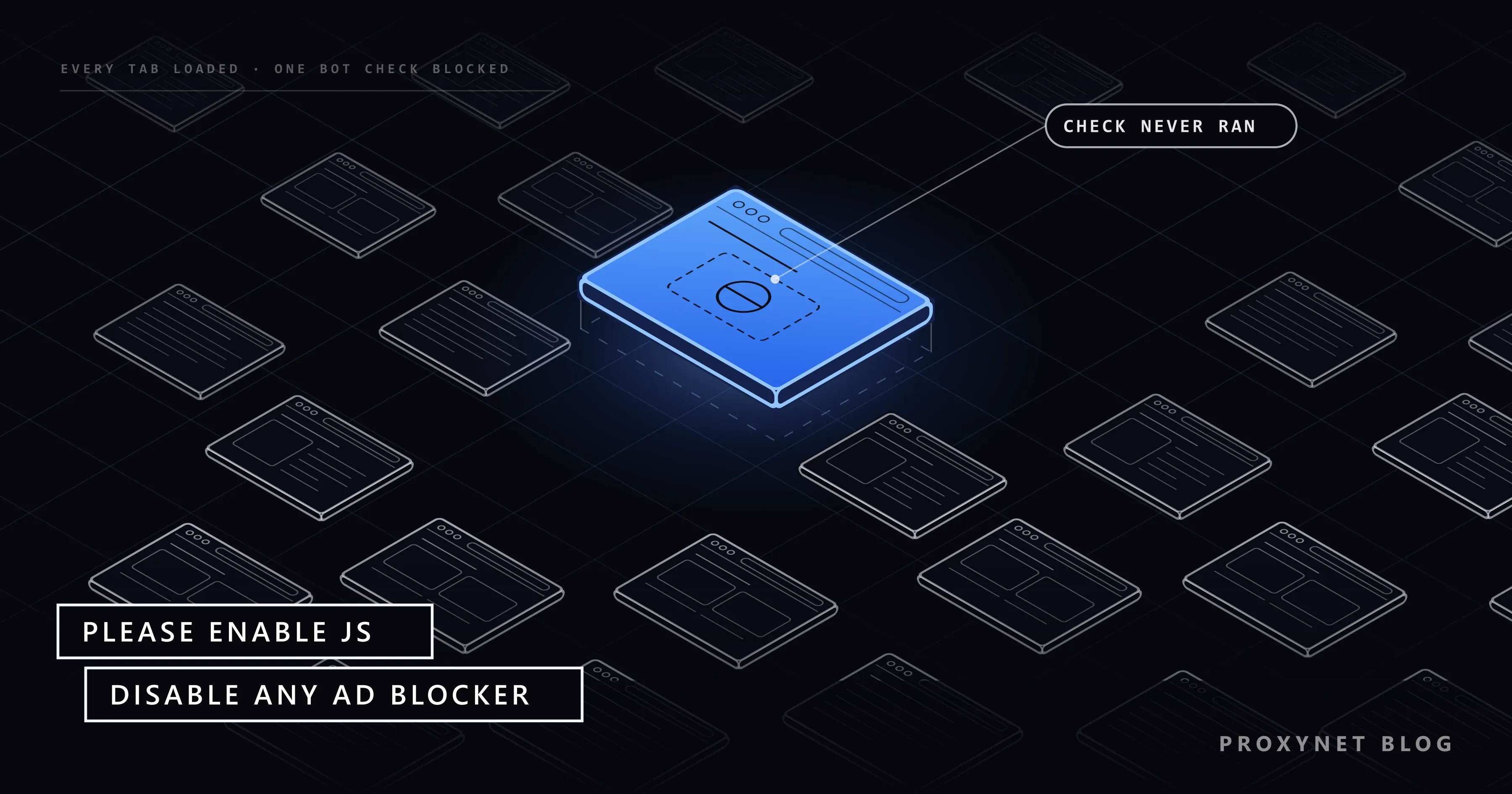
Sie klicken auf einen Link zu einem Onlineshop, einem Nachrichtenartikel oder einer Buchungsseite und sehen einen fast leeren weißen Bildschirm. In einer Ecke steht eine einzige graue Zeile: „Please enable JS and disable any ad blocker“ (bitte aktivieren Sie JS und deaktivieren Sie jeden Werbeblocker). JavaScript ist wahrscheinlich eingeschaltet, vielleicht nutzen Sie nicht einmal einen Werbeblocker, und Neuladen ändert nichts.
Dieser Beitrag erklärt, wer diesen Satz dort anzeigt, warum er Werbeblocker erwähnt, obwohl niemand Werbung zählt, und was Sie am Computer und am Smartphone der Reihe nach ausprobieren können. Kurze Abschnitte am Ende richten sich an Website-Betreiber und an alle, deren Skripte diese Seite erhalten.
Was bedeutet „Please enable JS and disable any ad blocker“?
JS ist die Abkürzung für JavaScript, die Programmiersprache, die Webseiten interaktiv macht. Der Satz bittet Sie, die Seite ihren Code ausführen zu lassen und abzuschalten, was das Laden dieses Codes verhindert.
Der Bildschirm ist nicht die eigene Seite der Website. Ihr Quelltext enthält nur diesen einen Satz und ein Skript von captcha-delivery.com, einer Adresse, die zu DataDome gehört. Als wir am 6. Oktober 2026 eine solche Seite abriefen, antwortete der Server mit dem Statuscode 403 (Forbidden), und im Tab stand nur der Domainname der Website.
Das entscheidende Detail steckt in den Stilregeln der Seite: Der Satz bleibt in den ersten anderthalb Sekunden unsichtbar. Ein funktionierender Browser hat bis dahin das Skript ausgeführt und die Seite durch die Prüfung von DataDome ersetzt. Können Sie den Satz lesen, hat die Prüfung auf Ihrem Gerät nie begonnen. Das bedeutet nicht, dass Sie einen Virus haben oder Ihr Konto gesperrt wurde.
Wer zeigt diese Seite an, und wie fällt die Entscheidung?
DataDome verkauft Bot-Schutz an Websites. Die Website entscheidet sich für den Dienst und legt die Regeln fest; DataDome führt die Prüfungen durch. Laut der Entwicklerdokumentation von DataDome läuft eine Entscheidung in dieser Reihenfolge ab:
- Sie rufen eine Seite auf. Ein DataDome-Modul auf dem Server oder im Content Delivery Network (CDN) der Website schickt DataDome Ihre IP-Adresse, den User-Agent (die Zeile, mit der sich Ihr Browser vorstellt), die übrigen Header, die Cookies und den Pfad.
- Auf früheren Seiten hat das JavaScript-Tag von DataDome Signale gesammelt, etwa Mausbewegungen, Tastenanschläge und Angaben zu Browser, Betriebssystem und Grafikchip, und sie an ein Cookie namens
datadomegeknüpft. - DataDome antwortet innerhalb derselben Anfrage. „Allow“ lässt die Anfrage durch; jede andere Antwort geht direkt an Sie zurück, und der eigene Server der Website sieht die Anfrage nie.
- Diese Antwort ist die kurze Seite von oben: der versteckte Satz und das Skript, das die Prüfung lädt.
- Läuft das Skript und bestehen Sie die Prüfung, aktualisiert DataDome das Cookie und leitet Sie weiter. Läuft es nicht, erscheint der Satz, und sonst passiert nichts.
Wegen Punkt 3 finden die Betreiber der Website Ihre blockierte Anfrage im Dashboard von DataDome, nicht in ihren eigenen Protokollen.
Wie sehen die Geräteprüfung und der Schieberegler aus?
Neben dem Durchlassen kennt DataDome drei Antwortseiten, die in seiner Dokumentation Device Check, Captcha und Block heißen. Die Website legt fest, welche davon eine Regel verwendet.
| Was Sie sehen | Was es ist | Was zu tun ist |
|---|---|---|
| Eine kurze Seite mit einem Ladekreis | Device Check, automatisch | Einige Sekunden warten, nicht neu laden |
| Ein Schieberegler oder eine Audioaufgabe | Das CAPTCHA von DataDome, genannt Slider | Den Regler ganz nach rechts ziehen oder die gehörten Zahlen eintippen |
| Eine Seite, die den Zugriff verweigert | Block | Die Schritte unten ausprobieren, dann die Website kontaktieren |
| Nur der Satz „enable JS“ | Das Prüfskript ist nicht gelaufen | Die Website im Blocker zulassen, JavaScript einschalten |
DataDome beschreibt Device Check als Prüfung, die auf Ihrem Gerät läuft, ohne dass Sie etwas tun müssen, und setzt sie nur bei Anfragen ein, die bereits verdächtig wirken. Danach kommt der Schieberegler, den es auch als Audioversion in 58 Sprachen gibt. Ein CAPTCHA ist ein kurzer Test, den Menschen leicht und Programme nur schwer bestehen; Was ist ein CAPTCHA? vergleicht die gängigen Arten.
Warum sollen Sie Ihren Werbeblocker deaktivieren?
Die Website prüft nicht, ob Sie ihre Werbung sehen. Der Satz nennt Werbeblocker, weil sie zu den häufigsten Gründen gehören, aus denen ein Prüfskript nicht lädt.
Werbeblocker und Datenschutz-Erweiterungen arbeiten mit Filterlisten, also langen Listen von Adressen, deren Skripte sie nicht laden. EasyPrivacy, eine der am weitesten verbreiteten, enthält Regeln gegen die Skriptadressen von DataDome, wenn diese auf der Website eines anderen Unternehmens geladen werden, und Brave baut seine Shields zum Teil darauf auf. DataDome selbst rät Kunden in seiner Dokumentation zum JavaScript-Tag, das Skript von der eigenen Domain auszuliefern, wenn es bei vielen Besuchern „blocked by ad blockers or privacy filters“ ist (von Werbeblockern oder Datenschutzfiltern blockiert).
Ein Blocker kann also doppelt gegen Sie arbeiten. Auf normalen Seiten stoppt er das Tag, das gewöhnliche, menschlich wirkende Signale gesammelt hätte; auf der Prüfseite kann ein Skriptblocker die Prüfung selbst stoppen.
Auch Dinge, die nicht Werbeblocker heißen, wirken so: ein Browser mit eingebautem Blocker, eine Erweiterung, die unbekannte Skripte sperrt, oder ein Router, ein DNS-Dienst oder ein Firmennetz, das Tracking-Domains für alle Geräte filtert. „Ich nutze keinen Werbeblocker“ schließt diese Ursache also nicht aus.
Warum trifft die Prüfung gerade Sie?
Nicht jeder Besucher wird geprüft. Ihren Wert sehen Sie nicht, aber die üblichen Gründe lassen sich in einige Gruppen einteilen.
JavaScript ist aus. Manche schalten es aus Datenschutz- oder Geschwindigkeitsgründen ab, und manche Sicherheitseinstellungen blockieren es auf unbekannten Websites. Ohne JavaScript können weder das Tag noch die Prüfung laufen.
Websitedaten sind blockiert. Das Cookie datadome wird unter der eigenen Adresse der Website gesetzt, und DataDome warnt, dass sein Blockieren oder Löschen Probleme verursachen kann. Das Blockieren von Drittanbieter-Cookies berührt es nicht; das Blockieren aller Websitedaten schon.
Ihre IP-Adresse. VPNs, kostenlose Proxys und manche Mobilfunknetze bringen viele Menschen hinter einer Adresse unter, und eine Adresse, die auch Bots nutzen, startet mit weniger Vertrauen. Auch Apples Safari-Hilfe weist darauf hin, dass manche Websites bei aktivem VPN das Laden von Inhalten blockieren können.
Automatisierung und Tempo. Werkzeuge, die einen Browser per Code steuern, hinterlassen Spuren, nach denen das Tag sucht. Websites können außerdem Rate Limits (Obergrenzen für Anfragen pro Zeitspanne) festlegen, oberhalb derer DataDome mit einer Prüfung oder einer Sperre antwortet. Dutzende gleichzeitig geöffnete Tabs können ähnlich aussehen.
Was sollten Sie der Reihe nach tun?
Diese Schritte umgehen die Prüfung nicht. Sie beseitigen, was die Prüfung gestoppt oder Ihren Besuch automatisiert wirken lassen hat. Rufen Sie die Seite nach jedem Schritt auf und laden Sie sie nur einmal neu.
- Warten Sie eine Minute und laden Sie dann einmal neu. Eine Serie von Neuladungen kann aus einer Prüfung eine Sperre machen.
- Lassen Sie die Website in Ihrem Blocker zu. Klicken Sie auf das Symbol des Blockers neben der Adressleiste und schalten Sie ihn nur für diese Website aus. In Brave klicken Sie auf das Shields-Symbol in der Adressleiste und schalten Shields für die Website aus.
- Schalten Sie JavaScript ein. In Chrome am Computer öffnen Sie Dreipunkt-Menü > Einstellungen > Datenschutz und Sicherheit > Website-Einstellungen > JavaScript und wählen Websites dürfen JavaScript verwenden, wie Googles Hilfeseite zeigt. Unter Android finden Sie die Einstellung unter Dreipunkt-Menü > Einstellungen > Website-Einstellungen > JavaScript.
- Erlauben Sie Websitedaten. Öffnen Sie in den Website-Einstellungen den Punkt Zusätzliche Inhaltseinstellungen > Websitedaten auf dem Gerät und wählen Sie Websites erlauben, Daten auf Ihrem Gerät zu speichern.
- Testen Sie in einem privaten Fenster. Öffnen Sie Dreipunkt-Menü > Neues Inkognitofenster. Erweiterungen laufen dort nur, wenn Sie für sie Im Inkognitomodus zulassen aktiviert haben; öffnet sich die Seite dort, liegt die Ursache also bei einer Erweiterung. Schalten Sie die Erweiterungen dann unter Dreipunkt-Menü > Erweiterungen > Erweiterungen verwalten nacheinander aus.
- Schalten Sie VPN oder Proxy aus. Beenden Sie VPN-Apps und Proxy-Erweiterungen. Auf dem iPhone oder Mac ändert auch iCloud Privat-Relay Ihre Adresse, und Apple empfiehlt, es in den iCloud-Einstellungen vorübergehend zu deaktivieren.
- Probieren Sie ein anderes Netz. Wechseln Sie zwischen WLAN und mobilen Daten. Öffnet sich die Seite dort, liegt die Ursache bei einem Netzwerkfilter oder bei Ihrer Adresse zu Hause.
- Schreiben Sie der Website. Hat nichts geholfen, kann nur die Website die Entscheidung ändern.
Auf dem iPhone liegt der JavaScript-Schalter von Safari laut Apples Safari-Hilfe unter Einstellungen > Apps > Safari > Erweitert > JavaScript. Nutzen Sie eine Inhaltsblocker-App, lassen Sie die Website in dieser App zu.
Wie nehmen Sie Kontakt mit der Website auf?
Der Ersatztext zeigt keine Referenznummer. Schicken Sie der Website deshalb, was sie braucht, um Ihre Anfrage zu finden: die vollständige Adresse und was Sie gerade getan haben, Datum und Uhrzeit mit Ihrer Zeitzone, Ihren Browser, ob ein VPN oder Blocker aktiv war, und einen Screenshot. Ihre öffentliche IP-Adresse hilft ebenfalls, wenn Sie sie teilen möchten. Fügen Sie niemals Passwörter oder Kartennummern bei.
Steht die Kontaktseite hinter derselben Prüfung, nutzen Sie die Support-Adresse aus dem App-Store-Eintrag der Website. An DataDome zu schreiben hilft selten; die Regeln legt die Website fest.
Wie unterscheidet sich die Seite von anderen Sperrseiten?
Jeder Bot-Schutzdienst hat eine eigene Seite.
| Was Sie sehen | Hinweis | Wer sie anzeigt |
|---|---|---|
| Nur „Please enable JS and disable any ad blocker“ | Fast leere Seite, keine ID | DataDome |
| Press & Hold; Tab-Titel „Access to this page has been denied“ | Reference ID | HUMAN, früher PerimeterX |
| Sorry, you have been blocked | Ray ID | Cloudflare |
| Access Denied, You don't have permission | Referenznummer | Akamai |
Auch der Kasten von HUMAN bittet Sie, den Werbeblocker zu deaktivieren, wenn sein Skript nicht lädt, daher gelten die meisten Schritte oben auch dort. Den Knopf Press & Hold und die Reference ID erklärt Access to This Page Has Been Denied.
Eine Seite mit dem Titel „Pardon Our Interruption“ ist die Bot-Prüfung von Imperva mit eigenen Ursachen; sie behandelt der Beitrag Pardon Our Interruption.
Wenn Sie die Website betreiben
Diese Besucher erscheinen im Dashboard von DataDome, nicht in Ihren Serverprotokollen. Diese Einstellungen aus der Dokumentation von DataDome helfen ihnen:
- Liefern Sie das JavaScript-Tag von Ihrer eigenen Domain aus. DataDome empfiehlt diese First-Party-Einrichtung, wenn Blocker das Tag bei vielen Besuchern stoppen.
- Beobachten Sie die Auswertung der Antworten. „JS Not Executed“ im Ablauf des Schiebereglers und „Discarded“ im Ablauf der Geräteprüfung zählen Browser, die die Prüfung nie ausgeführt haben.
- Setzen Sie Ihren Namen und Ihr Logo auf die Antwortseiten, wie es die Barrierefreiheits-Hinweise von DataDome verlangen, damit Besucher erkennen, dass die Prüfung von Ihnen stammt.
- Lassen Sie vertrauenswürdigen Verkehr mit eigenen Regeln zu, und sagen Sie Kunden auf Ihrer Kontaktseite, was sie schicken sollen.
Wenn Ihr Scraper oder Skript diese Seite erhält
Entwickler begegnen dem Satz als Body einer 403-Antwort, meist mit einem datadome-Cookie in den Headern. Die Seite erwartet einen Browser, der JavaScript ausführt, was ein einfacher HTTP-Client wie Pythons requests oder curl nie tut. Headless-Browser (Browser ohne Fenster, die per Code gesteuert werden) sind ebenfalls keine Lösung: DataDome gibt an, dass sein Tag headless Chrome, Puppeteer und Selenium erkennt.
Behandeln Sie die Seite als Antwort der Website: Stoppen Sie den Job, wiederholen Sie die Anfrage nicht in einer Schleife, lesen Sie die robots.txt und die Nutzungsbedingungen der Website und suchen Sie nach einer offiziellen API. DataDome blockiert Bots, die es nicht identifizieren kann, standardmäßig und dokumentiert einen Weg für alle anderen: Ein Bot, der seinen eigenen User-Agent sendet und mit Web-Bot-Auth-Signaturen, Reverse-DNS oder einer veröffentlichten IP-Liste nachweist, wer er ist, kann verifiziert werden, und jede Website entscheidet dann selbst, ob sie ihn zulässt (Dokumentation von DataDome zur Bot-Authentifizierung). Dieser Beitrag behandelt keine CAPTCHA-Solver oder „unerkannten“ Browser, die dazu da sind, eine bewusst getroffene Ablehnung zu überwinden.
Proxys kommen erst danach ins Spiel. Stimmt ein Website-Betreiber zu, Ihren Crawler zuzulassen, lässt sich die Regel mit einer festen Adresse leicht schreiben, und ein ISP-Proxy gibt Ihnen eine solche Adresse, die bei einem Internetanbieter registriert ist. Betreiben Sie selbst eine geschützte Website, zeigt Ihnen ein Residential-Proxy mit Ausgängen in anderen Ländern, ob Ihre Prüfseiten für Besucher dort laden. Adressen zu rotieren, um an der Prüfung vorbeizukommen, ist genau das Muster, das sie erkennen soll.
Häufige Fehler
- Immer wieder neu laden. Ein Rate Limit kann aus der Prüfung eine Sperre machen.
- Ein kostenloses VPN einschalten, um das Problem zu lösen. Kostenlose VPN-Ausgänge teilen sich viele Nutzer, und sie haben oft den schlechtesten Ruf.
- Den Blocker überall abschalten. Lassen Sie stattdessen nur diese eine Website zu.
- Einer „Verifizierung“ folgen, die das Einfügen eines Befehls verlangt. Die Prüfungen von DataDome fordern Sie nie auf, ein Terminal zu öffnen.
Entscheidungshilfe
| Ihre Situation | Was zu tun ist |
|---|---|
| Sie nutzen einen Werbe-, Datenschutz- oder Skriptblocker | Nur diese Website zulassen und einmal neu laden |
| JavaScript ist ausgeschaltet | Für alle Websites oder für diese Website einschalten |
| Die Seite öffnet sich nur im privaten Fenster | Erweiterungen nacheinander ausschalten |
| Der Satz erscheint nur bei aktivem VPN | Das VPN für diese Website ausschalten |
| Er erscheint auf jedem Gerät zu Hause | Mobile Daten testen, dann Router- oder DNS-Filter prüfen |
| Ihr Skript erhält die Seite | Anhalten, robots.txt lesen, die offizielle API nutzen oder um Erlaubnis bitten |
Häufige Fragen
Ich nutze keinen Werbeblocker. Warum erwähnt die Seite einen?
Der Satz ist für alle gleich und nennt die zwei häufigsten Ursachen. Ein eingebauter Tracker-Schutz im Browser oder ein Netzwerkfilter hat dieselbe Wirkung.
Ist diese Seite ein Virus oder Betrug?
Die echte Seite bittet Sie nur, JavaScript einzuschalten und Blocker zu pausieren. Microsofts ClickFix-Analyse beschreibt gefälschte Menschen-Prüfungen, die dazu auffordern, Befehle in das Dialogfeld „Ausführen“, in Windows Terminal oder in PowerShell einzufügen. Verlangt eine „Verifizierung“ so etwas, schließen Sie die Seite.
Warum kommen der Schieberegler oder der Ladekreis immer wieder?
Eine bestandene Prüfung gilt nur für diesen Moment. Bleiben die Signale riskant, etwa eine VPN-Adresse oder ein Tag, das Ihr Blocker weiterhin stoppt, kann die nächste Anfrage erneut geprüft werden.
Passiert das auch auf iPhone und Android?
Ja, aus denselben Gründen: JavaScript aus, eine Inhaltsblocker-App, iCloud Privat-Relay oder ein VPN. Die Pfade für das Smartphone stehen in den Schritten oben.
Verfolgt mich DataDome?
DataDome gibt an, dass sein Tag für die Bot-Erkennung und nicht für Tracking gebaut ist und dass sein Cookie keine personenbezogenen Daten enthält. Was blockiert wird, entscheiden die Betreuer der Filterlisten selbst. In der Praxis öffnet sich die Website erst, wenn die Prüfung läuft.
Wie lange dauert die Sperre?
Die Seite sagt es nicht. Eine bestandene Prüfung aktualisiert Ihr Cookie sofort; eine Sperre, die an Ihre Adresse oder Ihr Verhalten gebunden ist, hält an, bis sich diese Signale ändern oder der Betreiber Sie zulässt.
Fazit
„Please enable JS and disable any ad blocker“ ist die Ersatzzeile des Bot-Schutzes von DataDome. Sie erscheint nur, wenn das Prüfskript, das sie hätte ersetzen sollen, nie gelaufen ist, meist weil JavaScript aus ist oder ein Blocker oder Netzwerkfilter das Skript gestoppt hat. Lassen Sie die Website im Blocker zu, schalten Sie JavaScript und Websitedaten ein, testen Sie im privaten Fenster, beenden Sie das VPN und probieren Sie ein anderes Netz. Hilft nichts, schicken Sie die Details an den Betreiber der Website. Wenn Sie beruflich Daten erheben, beginnen Sie mit den Regeln der Website und vergleichen Sie dann die Proxy-Typen auf unserer Seite Proxy-Dienste.