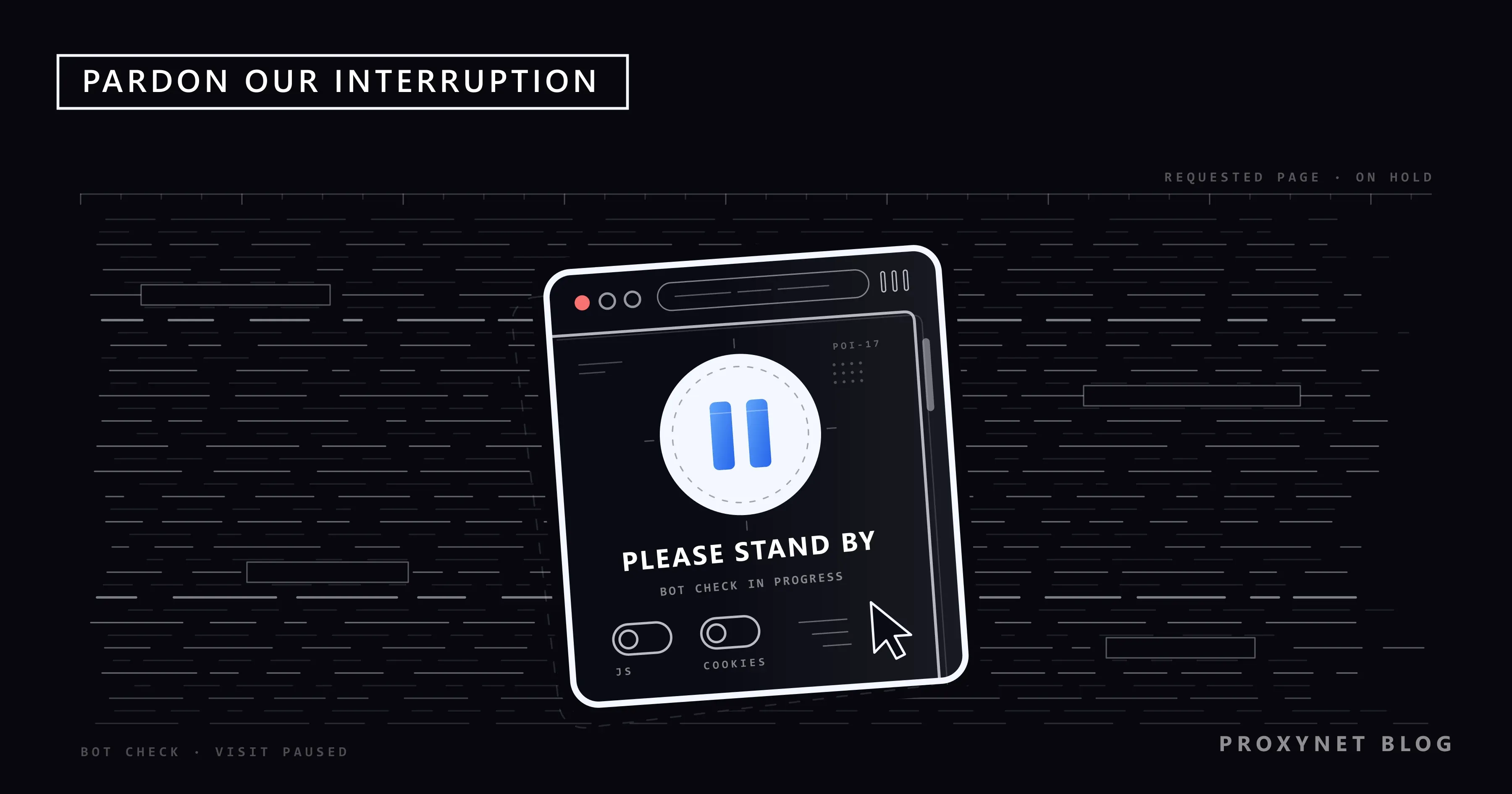
Abres unas cuantas páginas de productos en pestañas nuevas, o avanzas un poco rápido por una web de reservas, y en lugar de la página aparece una pantalla sencilla con el título "Pardon Our Interruption" (disculpa la interrupción). Dice que algo de tu navegador hizo pensar al sitio que eras un bot y te pide activar las cookies y JavaScript. A menudo ambos ya están activados, y la pantalla vuelve después de cada recarga.
Este artículo explica quién muestra esa página, qué comprueba y por qué te ha tocado a ti. Después ordena las soluciones, descifra páginas relacionadas de Imperva como "Request unsuccessful. Incapsula incident ID" y distingue esta pantalla de las de Cloudflare y HUMAN. Al final hay secciones breves para propietarios de sitios y para desarrolladores.
¿Qué significa "Pardon Our Interruption"?
Bajo el título, la página dice: "As you were browsing something about your browser made us think you were a bot." Es decir, mientras navegabas, algo de tu navegador hizo pensar al sitio que eras un bot. Después se indican tres motivos posibles:
- "You're a power user moving through this website with super-human speed." (eres un usuario avanzado que recorre este sitio a una velocidad sobrehumana)
- "You've disabled cookies in your web browser." (has desactivado las cookies en tu navegador)
- "A third-party browser plugin, such as Ghostery or NoScript, is preventing JavaScript from running." (un complemento de terceros, como Ghostery o NoScript, impide que se ejecute JavaScript)
Al final te pide que actives las cookies y JavaScript antes de recargar. La versión actual también incluye un mensaje "Please stand by" (espera un momento) que indica que la página está cargando. Si la verificación se supera, el sitio se abre solo; si no puede completarse, lo que queda en pantalla es la lista de motivos.
Dicho de forma sencilla, el sitio ha pausado tu visita para asegurarse de que hay una persona detrás. Tu equipo no está infectado, tu cuenta no está cerrada y el sitio no se ha caído. El sitio te ha respondido; solo quiere más pruebas antes de mostrarte la página.
¿Quién muestra esta página?
La página viene de Imperva, una empresa de seguridad que pertenece a Thales desde diciembre de 2023. En junio de 2019, Imperva acordó comprar Distil Networks, una empresa especializada en protección contra bots, y en febrero de 2020 anunció Advanced Bot Protection como el producto resultante.
El sitio decide usar el servicio y fija las reglas; Imperva aporta la verificación. Según el mismo anuncio, un sitio puede ejecutarla dentro del firewall en la nube de Imperva o conectarla a plataformas como AWS, Cloudflare, F5 y NGINX. Por eso la página puede aparecer en un sitio que no muestra ninguna otra señal de Imperva.
¿Cómo decide la verificación que podrías ser un bot?
Imperva no publica su sistema de puntuación, pero su ficha de producto y sus páginas de ayuda describen las líneas generales. Las mismas piezas están detrás de cualquier servicio anti-bot, como muestra Cómo funciona la detección de bots.
- Junto con la página, el sitio carga un pequeño fragmento de JavaScript. JavaScript es el lenguaje que usan las páginas web para todo lo interactivo.
- El fragmento examina el navegador para confirmar que es lo que dice ser.
- El sitio crea cookies propias, pequeños datos guardados con su propia dirección, muy parecidas a una cookie de inicio de sesión.
- Mientras navegas, el servicio observa cómo se comporta el dispositivo: a qué velocidad se piden las páginas, en qué orden y desde qué dirección.
- Cuando el fragmento no puede ejecutarse o la visita parece automatizada, el sitio aplica la respuesta que eligió su propietario. Las opciones de Imperva incluyen bloqueo, CAPTCHA, límite de solicitudes, retraso y tarpit, que consiste en responder muy despacio a propósito.
El artículo de ayuda de Imperva sobre complementos del navegador señala el desencadenante más común: cuando un complemento detiene el fragmento, tu navegador se parece a los bots que nunca ejecutan JavaScript. Añade que el fragmento no necesita cookies para su prueba, aunque la página de bloqueo pide ambas cosas.
¿Por qué te aparece la página a ti?
No puedes ver tu puntuación, pero las causas se agrupan en unos pocos tipos.
JavaScript está desactivado o bloqueado. Si JavaScript está desactivado, o un ajuste de seguridad bloquea scripts desconocidos, la verificación nunca se ejecuta.
Una extensión de privacidad detiene el script. Bloqueadores como Ghostery y NoScript, que la propia página nombra, pueden tratar el fragmento como un rastreador. Imperva dice que la mayoría de los complementos que activan su verificación son herramientas de privacidad.
Los datos de sitios están bloqueados. La verificación usa cookies propias, así que bloquear las cookies de terceros no es un problema; bloquear todos los datos de sitios, sí.
Vas más rápido de lo que suele ir una persona. Abrir una docena de anuncios a la vez, pasar de página en menos de un segundo o tener una extensión que recarga una página cada pocos segundos se parece a "super-human speed" (velocidad sobrehumana).
Tu dirección IP. Imperva clasifica los proxies anónimos y los servicios de anonimización en un tipo de cliente propio. Las VPN, las oficinas y algunos operadores móviles ponen a muchas personas detrás de una sola dirección; si otros usuarios de esa dirección usaron bots, heredas su mala reputación.
Un navegador poco habitual. Las versiones antiguas, las versiones beta y las extensiones que cambian cómo se identifica el navegador se parecen menos a los navegadores que la verificación espera.
¿A quién le pasa más a menudo?
- Compradores que abren muchas páginas de productos en pestañas a la vez
- Personas que recargan una página de entradas, reservas o citas mientras esperan un hueco
- Usuarios con configuraciones estrictas de privacidad: bloqueadores de scripts, bloqueadores de rastreadores, navegadores reforzados
- Personas con VPN o en una red de empresa o de campus compartida por muchos usuarios
- Cualquiera que use una extensión de seguimiento de precios, una herramienta de recarga automática o un script contra el sitio
¿Cómo se soluciona, paso a paso?
Estos pasos no esquivan la verificación; eliminan lo que hizo que tu visita pareciera automatizada. Prueba la página después de cada uno. Las rutas son las de Chrome en un equipo de escritorio; otros navegadores usan nombres parecidos.
- Para y espera unos minutos. Cierra las pestañas de más de ese sitio, espera y recarga una vez.
- Activa JavaScript. Ve a Más > Configuración > Privacidad y seguridad > Configuración de sitios > JavaScript y selecciona Los sitios pueden usar JavaScript, como describe la página de ayuda de Google. En el iPhone: Ajustes > Apps > Safari > Avanzado y activa JavaScript.
- Permite los datos de sitios. En Configuración de sitios, abre Configuración de contenido adicional > Datos de sitios en el dispositivo y selecciona Permitir que los sitios guarden datos en tu dispositivo.
- Prueba sin extensiones. Abre Más > Nueva ventana de Incógnito; las extensiones solo funcionan ahí si activaste Permitir en incógnito para ellas. Si la página se abre, ve a Más > Extensiones > Gestionar extensiones y desactiva las extensiones de una en una. La mayoría de los bloqueadores pueden permitir un solo sitio.
- Desactiva la VPN o el proxy. Desconecta las aplicaciones de VPN y las extensiones de proxy. En el iPhone, prueba también con Relay privado de iCloud desactivado un momento, como sugiere Apple cuando un sitio no carga.
- Actualiza el navegador. Ve a Más > Ayuda > Información de Google Chrome y selecciona Reiniciar si hay una actualización pendiente. Si usas una versión beta, prueba la versión estable.
- Prueba otra red. Cambia entre el Wi-Fi y los datos móviles. Si la página se abre ahí, el problema es la dirección de tu conexión habitual.
- Responde a lo que ofrece la página. Algunos sitios muestran un CAPTCHA, una pequeña prueba que solo deberían superar las personas, o un formulario para pedir el desbloqueo. Complétalo una vez y describe tu visita con sinceridad.
- Escribe al sitio. Si nada funciona, la decisión está en manos del propietario del sitio.
"Request unsuccessful. Incapsula incident ID" y otras páginas de Imperva
Incapsula era el nombre del servicio de seguridad en la nube de Imperva antes de llevar la marca Imperva; hoy incapsula.com redirige a imperva.com. Estas páginas vienen del firewall en la nube de Imperva y significan que una regla de seguridad o un ajuste de bots detuvo la solicitud. Los desarrolladores suelen ver la forma de una sola línea, "Request unsuccessful. Incapsula incident ID:" (solicitud fallida, ID de incidente de Incapsula) seguida de un número largo, en la respuesta a un script. En el navegador, la página más reciente es una tarjeta con el título "Access denied" (acceso denegado) y un número de error.
La lista de páginas y códigos de error de Imperva explica los números. Los códigos 14 a 17 dicen todos "This request was blocked by our security service" (nuestro servicio de seguridad bloqueó esta solicitud). El código 15 significa que la configuración del firewall bloqueó la solicitud, al usuario o la dirección IP; el 16 indica el control de acceso de bots o una regla contra orígenes concretos, como un país o una red; el 14 y el 17 significan que sigue vigente un bloqueo anterior de tu sesión.
Estas pantallas muestran el código de error, una marca de tiempo, tu dirección IP y el Incident ID: un número de sesión y un número de solicitud unidos por un guion, que lleva al propietario del sitio hasta tu solicitud exacta.
¿Cómo envías el Incident ID al sitio?
La consola de Imperva guarda los eventos de seguridad durante 90 días, así que un mensaje enviado unos días después todavía se puede rastrear, aunque el mismo día es más fácil. Incluye:
- El Incident ID como texto, más una captura de pantalla de toda la página
- La fecha y la hora, con tu zona horaria
- La dirección de la página y lo que estabas haciendo (buscar, añadir al carrito, iniciar sesión)
- Tu navegador, si tenías activada una VPN o una extensión de privacidad, y la dirección IP que muestra la página
Si la página no muestra ningún ID, como suele pasar con la versión "Pardon Our Interruption", envía el resto. No incluyas contraseñas ni números de tarjeta. Si el formulario de contacto está detrás de la misma verificación, usa la dirección de soporte que figura en la ficha de la app del sitio en la tienda de aplicaciones. Escribir a Imperva rara vez sirve: el sitio fija las reglas.
¿En qué se diferencia de otras pantallas de bloqueo?
Varias empresas colocan páginas de bloqueo delante de los sitios web. El texto y la última línea suelen permitir distinguirlas.
| Lo que dice la página | Pista | Quién la muestra |
|---|---|---|
| Pardon Our Interruption | Lista de motivos, a veces un CAPTCHA | Imperva Advanced Bot Protection |
| Access denied, Error 15 o 16 | Incident ID | Firewall en la nube de Imperva |
| Request unsuccessful. Incapsula incident ID | Una línea con un número largo | Firewall en la nube de Imperva |
| Access to this page has been denied | Botón Press & Hold, Reference ID | HUMAN (antes PerimeterX) |
| Sorry, you have been blocked | Ray ID | Cloudflare |
| Access Denied, You don't have permission | Reference #18… | Akamai |
Si tu pantalla muestra en cambio un botón redondo "Press & Hold" (mantén pulsado), el proveedor y las soluciones son otros; Access to this page has been denied explica la verificación de HUMAN.
Una página que dice "Sorry, you have been blocked" (lo sentimos, te han bloqueado) con un Ray ID abajo viene del firewall de Cloudflare, explicado en Sorry, you have been blocked.
Si gestionas el sitio: cómo ayudar a un visitante bloqueado
Pide al visitante el Incident ID, la hora y la dirección IP. Con el firewall en la nube de Imperva, abre Application > Security Events en la Cloud Security Console, filtra por el Incident ID y abre la solicitud. En las solicitudes detenidas por las reglas Bad bots o Advanced Bot Protection, los detalles ofrecen Add exception to rule (añadir una excepción a la regla), que deja pasar ese tráfico sin desactivar la regla para todos. En CDN > Delivery > Custom Error Page puedes sustituir la página del tipo de error ABP identification failed para que indique a dónde escribir; la plantilla tiene un límite de 8 KB y no admite scripts.
Si tu scraper o script recibe esta página
Los desarrolladores se encuentran la página como un HTML con el título "Pardon Our Interruption" o como el mensaje de una línea de Incapsula, así que revisa el cuerpo de la respuesta, no solo el código de estado. Las respuestas de la nube de Imperva suelen llevar un encabezado X-CDN: Imperva y cookies llamadas visid_incap_… o incap_ses_…. Los motivos se deducen del mecanismo:
- Sin JavaScript. Los clientes HTTP sencillos como requests de Python o curl nunca ejecutan el fragmento; Imperva incluso clasifica Wget y urllib de Python en un tipo de cliente de herramientas para desarrolladores.
- Marcas de automatización. Imperva valida el propio navegador, así que un navegador headless, es decir, un navegador sin ventana manejado por código, deja rastros.
- Ritmo y origen. Las solicitudes paralelas a intervalos fijos encajan con "super-human speed", y los rangos de centros de datos son fáciles de clasificar. Un tarpit puede frenar un scraper casi por completo antes de que vea ningún error.
Trata la página como la respuesta del sitio: registra el Incident ID si lo hay, detén la tarea y no reintentes en bucle. Lee el robots.txt del sitio, el archivo que indica qué rutas pueden descargar los visitantes automatizados, y sus condiciones, busca una API oficial y mantén bajo tu ritmo de solicitudes. Para un acceso regular, pide permiso; un crawler que se identifica con su nombre y da una dirección de contacto es mucho más fácil de aprobar. Este artículo no trata los solvers, los plugins de sigilo ni otras herramientas de evasión: existen para saltarse una negativa que el sitio dio a propósito.
Los proxies entran solo después. Un propietario que acepta dejar pasar tu tráfico necesita una dirección que no cambie, y los Proxies ISP te dan una IP fija registrada a nombre de un proveedor de internet.
Si gestionas un sitio protegido, las salidas de los Proxies residenciales en otros países te muestran lo que ven desde casa los visitantes de allí, bloqueos erróneos incluidos. Rotar direcciones para colarse por la verificación es justo el patrón que está hecha para detectar.
Errores comunes
- Recargar una y otra vez. Cada recarga mantiene viva la señal de "super-human speed".
- Activar una VPN gratuita para saltársela. Las salidas de VPN compartidas suelen tener la peor reputación de todas.
- Desactivar todas las herramientas de privacidad en todas partes. Mejor permite ese único sitio en tu bloqueador.
- Seguir una "verificación" que te pide pegar un comando. Una verificación real de Imperva nunca te pide pulsar Windows+R ni abrir una terminal.
Guía de decisión
| Tu situación | Qué hacer |
|---|---|
| Las cookies y JavaScript están activados, pero la página sigue | Prueba en una ventana de incógnito; lo más probable es que la causa sea un bloqueador |
| Apareció después de abrir muchas pestañas | Cierra las pestañas de más, espera unos minutos y recarga una vez |
| Solo aparece con la VPN activada | Desactiva la VPN para este sitio |
| Aparece un CAPTCHA o un formulario de desbloqueo | Complétalo una vez y describe tu visita con sinceridad |
| "Access denied" con un Incident ID | Envía el ID y la hora al sitio |
| Tu script recibe la página | Detente, lee el robots.txt, usa la API oficial o pide acceso |
Preguntas frecuentes
¿Qué significa "Pardon our interruption" en español?
Literalmente, "disculpa la interrupción". En la práctica quiere decir "hemos pausado tu visita para comprobar que eres una persona". La protección contra bots del sitio no pudo confirmarlo a partir de tu navegador, así que muestra esta página en lugar del contenido.
¿Por qué vuelve la página después de activar las cookies y JavaScript?
Normalmente una extensión de privacidad sigue bloqueando el script, o tu dirección tiene mala reputación. Prueba en una ventana de incógnito y con la VPN desactivada; si ninguna de las dos cosas funciona, escribe al sitio.
¿La página es un virus o una estafa?
La página real solo explica el bloqueo, a veces con un CAPTCHA. Una "verificación" que te pide pegar un comando en el cuadro Ejecutar de Windows o en una terminal es una estafa conocida; ciérrala.
¿Por qué me aparece en el teléfono?
Por los mismos motivos: un bloqueador de contenido de Safari, Relay privado de iCloud, una app de VPN o una dirección móvil compartida por mucha gente. Comprueba que JavaScript está activado y luego prueba con Wi-Fi en lugar de datos móviles.
¿Cuánto dura el bloqueo?
La página no lo dice. Una verificación superada termina al instante; un bloqueo ligado a tu dirección dura hasta que tu puntuación mejora o el propietario cambia la regla.
¿Por qué mi script recibe esta página y mi navegador no?
Tu navegador ejecuta el fragmento de Imperva y conserva sus cookies; un cliente HTTP sencillo no hace ninguna de las dos cosas. El camino que perdura es el permiso o una API oficial.
En resumen
"Pardon Our Interruption" es la página que muestra Imperva Advanced Bot Protection cuando un sitio no puede confirmar que quien navega es una persona. JavaScript o las cookies desactivados, una extensión de privacidad, navegar muy rápido o una dirección de VPN con mala reputación son las causas habituales. Ve más despacio, permite JavaScript y los datos de sitios, prueba sin extensiones y sin la VPN y recarga una vez; si la página sigue ahí, envía al sitio los detalles y el Incident ID, si lo hay. Si recopilas datos por trabajo, empieza por las reglas del sitio y compara los tipos de proxy en nuestra página de servicios de proxy.