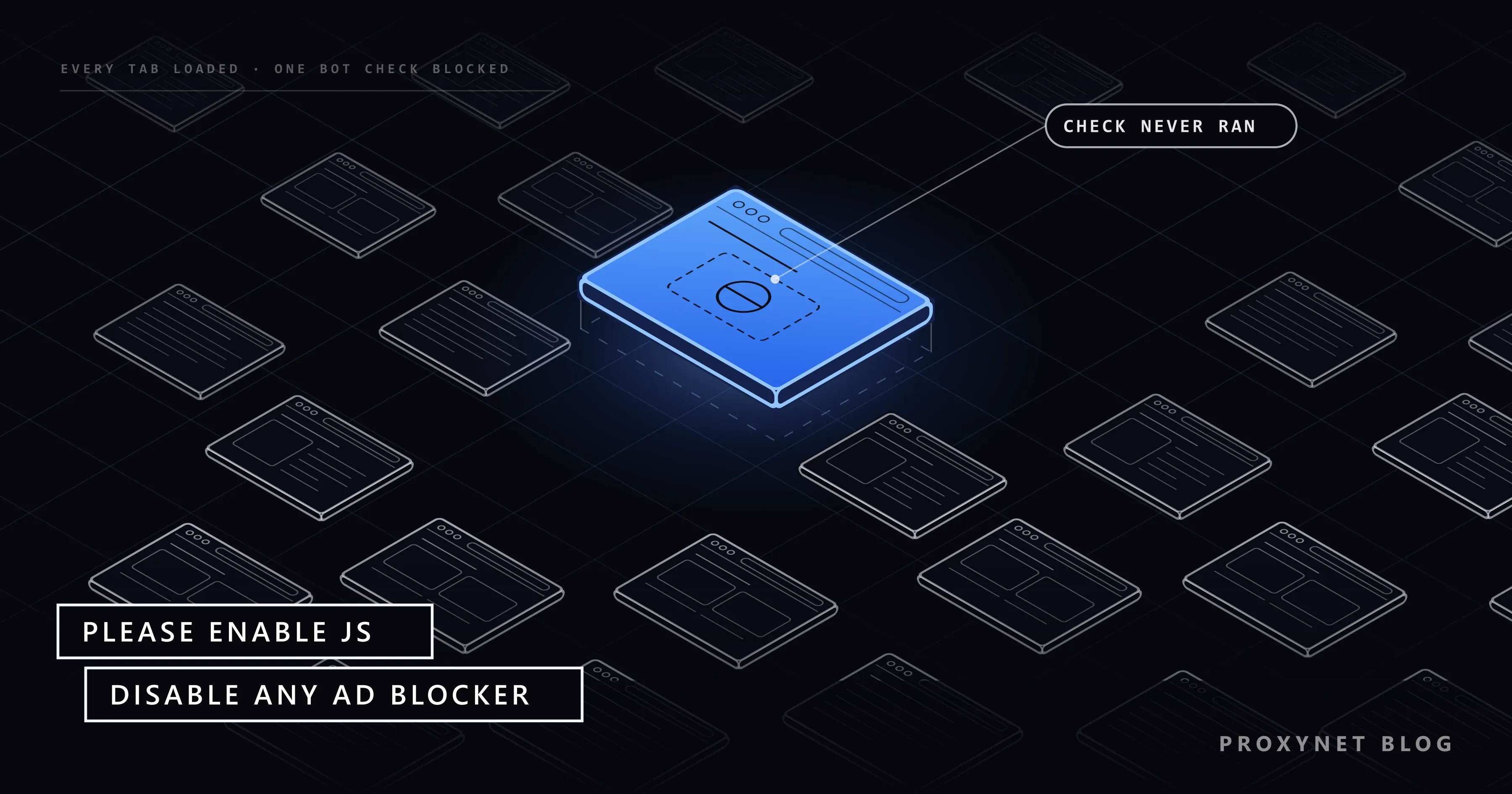
پیوند یک فروشگاه اینترنتی، یک خبر یا صفحه رزرو را باز میکنید و صفحهای سفید و تقریباً خالی میبینید. در گوشه آن فقط یک سطر خاکستری نوشته است: "Please enable JS and disable any ad blocker" (لطفاً JS را فعال و هر مسدودکننده تبلیغاتی را غیرفعال کنید). به احتمال زیاد JavaScript روشن است، شاید اصلاً مسدودکننده تبلیغات نداشته باشید و بارگذاری دوباره صفحه هم چیزی را تغییر نمیدهد.
در این نوشته توضیح میدهیم این جمله را چه کسی آنجا گذاشته است، چرا از مسدودکننده تبلیغات حرف میزند در حالی که کسی تبلیغها را نمیشمارد، و در رایانه و گوشی به ترتیب چه کارهایی را امتحان کنید. بخشهای کوتاه پایانی برای صاحبان سایت و کسانی است که اسکریپتهایشان این صفحه را دریافت میکند.
پیام Please enable JS and disable any ad blocker یعنی چه؟
JS کوتاهشده JavaScript است؛ زبان برنامهنویسیای که صفحههای وب را تعاملی میکند. این جمله از شما میخواهد اجازه دهید صفحه کد خود را اجرا کند و هر چیزی را که جلوی بارگذاری این کد را میگیرد خاموش کنید.
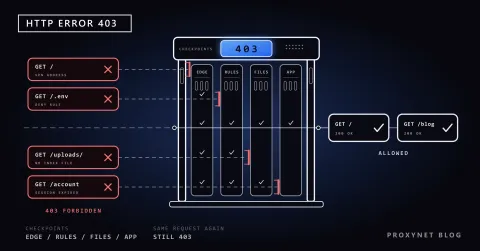
این صفحه، صفحه خود وبسایت نیست. کد منبع آن فقط همان یک جمله را دارد و اسکریپتی از captcha-delivery.com، نشانیای که به DataDome تعلق دارد. وقتی در 6 اکتبر 2026 چنین صفحهای را درخواست کردیم، سرور با کد وضعیت 403 (Forbidden، یعنی ممنوع) پاسخ داد و زبانه مرورگر فقط نام دامنه سایت را نشان میداد.
نکته اصلی در قاعدههای نمایش صفحه (CSS) است: جمله در یک ثانیه و نیم نخست دیده نمیشود. مرورگری که درست کار میکند تا آن لحظه اسکریپت را اجرا کرده و بررسی DataDome را بهجای صفحه نشانده است. اگر میتوانید جمله را بخوانید، بررسی هرگز در دستگاه شما آغاز نشده است. این به معنای ویروسی شدن رایانه یا مسدود شدن حساب شما نیست.
این صفحه را چه کسی نشان میدهد و چگونه تصمیم میگیرد؟
DataDome به وبسایتها محافظت در برابر ربات میفروشد. استفاده از آن انتخاب خود سایت است و قاعدهها را هم سایت تعیین میکند؛ بررسیها را DataDome انجام میدهد. بر پایه مستندات توسعهدهندگان آن، یک تصمیم به این ترتیب گرفته میشود:
- صفحهای را درخواست میکنید. یک ماژول DataDome روی سرور سایت یا شبکه تحویل محتوای آن (CDN) آدرس IP شما، شناسه مرورگر (user agent، یعنی سطری که مرورگر در آن خودش را معرفی میکند)، دیگر هدرها (headers)، کوکیها و مسیر صفحه را برای DataDome میفرستد.
- در صفحههای قبلی، تگ JavaScript مربوط به DataDome نشانههایی مانند حرکتهای ماوس، فشردن کلیدها و اطلاعاتی درباره مرورگر، سیستمعامل و تراشه گرافیکی جمع کرده و آنها را به کوکیای به نام
datadomeپیوند داده است. - DataDome در همان درخواست پاسخ میدهد. پاسخ «Allow» (اجازه) درخواست را عبور میدهد؛ هر پاسخ دیگری مستقیم به شما برمیگردد و سرور خود سایت هرگز درخواست را نمیبیند.
- آن پاسخ همان صفحه کوتاهی است که بالاتر توضیح دادیم: جمله پنهان بهعلاوه اسکریپتی که بررسی را بارگذاری میکند.
- اگر اسکریپت اجرا شود و از بررسی بگذرید، DataDome کوکی را بهروز میکند و شما را به صفحه موردنظر میفرستد. اگر اجرا نشود، جمله ظاهر میشود و هیچ اتفاق دیگری نمیافتد.
به دلیل گام 3، صاحبان سایت درخواست مسدودشده شما را در داشبورد DataDome پیدا میکنند، نه در لاگهای سرور خودشان.
بررسی دستگاه و نوار کشویی چه شکلی دارند؟
DataDome بهجز عبور دادن شما سه صفحه پاسخ دارد که در مستنداتش Device Check، Captcha و Block نام دارند. سایت انتخاب میکند هر قاعده از کدامیک استفاده کند.
| آنچه میبینید | معنای آن | چه کنید |
|---|---|---|
| صفحهای کوتاه با یک نماد چرخان | Device Check، بررسی خودکار دستگاه | چند ثانیه صبر کنید؛ صفحه را دوباره بارگذاری نکنید |
| یک نوار کشویی یا یک تکلیف صوتی | کپچای DataDome با نام Slider | نوار را تا آخر به سمت راست بکشید یا عددهایی را که میشنوید بنویسید |
| صفحهای که دسترسی را رد میکند | Block (مسدودی) | گامهای زیر را امتحان کنید، سپس با سایت تماس بگیرید |
| فقط جمله «enable JS» | اسکریپت بررسی اجرا نشد | سایت را در مسدودکننده مجاز کنید و JavaScript را روشن کنید |
DataDome بررسی Device Check را بررسیای توصیف میکند که بیآنکه کاری از شما بخواهد روی دستگاهتان اجرا میشود، و آن را فقط برای درخواستهایی به کار میبرد که از پیش مشکوک به نظر میرسند. نوار کشویی گام بعدی است و نسخهای صوتی به 58 زبان دارد. کپچا (CAPTCHA) آزمون کوتاهی است که انسانها بهآسانی از آن میگذرند و برای برنامهها دشوار است؛ انواع رایج آن را در کپچا (CAPTCHA) چیست؟ مقایسه کردهایم.
چرا از شما میخواهد مسدودکننده تبلیغات را خاموش کنید؟
سایت بررسی نمیکند که تبلیغهایش را میبینید یا نه. جمله از مسدودکنندههای تبلیغات نام میبرد، چون آنها از رایجترین دلیلهای بارگذاری نشدن اسکریپت بررسی هستند.
مسدودکنندههای تبلیغات و افزونههای حریم خصوصی با فهرستهای فیلتر کار میکنند؛ فهرستهایی طولانی از نشانیهایی که اسکریپتهایشان را بارگذاری نمیکنند. EasyPrivacy، یکی از پرکاربردترین این فهرستها، قاعدههایی علیه نشانیهای اسکریپت DataDome دارد، وقتی این اسکریپتها در سایت شرکت دیگری بارگذاری شوند، و مرورگر Brave بخشی از Shields خود را بر پایه همین فهرست میسازد. خود DataDome، به تعبیر مستندات تگ JavaScript خودش، به مشتریانش توصیه میکند اگر اسکریپتش برای بسیاری از بازدیدکنندگان "blocked by ad blockers or privacy filters" (به دست مسدودکنندههای تبلیغات یا فیلترهای حریم خصوصی مسدود) میشود، آن را از دامنه خودشان ارائه کنند.
پس یک مسدودکننده میتواند دو بار به ضرر شما کار کند. در صفحههای عادی جلوی تگی را میگیرد که قرار بود نشانههای معمولی و انسانی را جمع کند؛ در صفحه بررسی، یک مسدودکننده اسکریپت میتواند جلوی خود بررسی را بگیرد.
چیزهایی که نامشان مسدودکننده تبلیغات نیست هم همین کار را میکنند: مرورگری با مسدودکننده داخلی، افزونهای که اسکریپتهای ناآشنا را مسدود میکند، یا مودم، سرویس DNS یا شبکه محل کاری که دامنههای ردیاب را برای همه دستگاهها فیلتر میکند. پس جمله «من مسدودکننده تبلیغات ندارم» این علت را کنار نمیگذارد.
چرا بررسی سراغ شما میآید؟
همه بازدیدکنندگان بررسی نمیشوند. امتیاز خود را نمیتوانید ببینید، اما دلیلهای معمول در چند گروه جا میگیرند.
JavaScript خاموش است. برخی افراد آن را برای حریم خصوصی یا سرعت خاموش میکنند و برخی تنظیمات امنیتی آن را در سایتهای ناآشنا مسدود میکنند. بدون آن نه تگ اجرا میشود و نه بررسی.
دادههای سایت مسدود است. کوکی datadome زیر نشانی خود سایت ذخیره میشود و DataDome هشدار میدهد که مسدود کردن یا پاک کردن آن ممکن است مشکل ایجاد کند. مسدود کردن کوکیهای طرف سوم به آن کاری ندارد؛ مسدود کردن همه دادههای سایت دارد.
آدرس IP شما. VPNها، پروکسیهای رایگان و برخی شبکههای موبایل افراد زیادی را پشت یک نشانی جمع میکنند و نشانیای که با رباتها مشترک است از ابتدا اعتماد کمتری دارد. راهنمای Safari در اپل هم یادآوری میکند که وقتی VPN روشن است، برخی وبسایتها ممکن است محتوا را مسدود کنند.
خودکارسازی و سرعت. ابزارهایی که مرورگر را با کد هدایت میکنند ردهایی به جا میگذارند که تگ دنبال آنهاست. سایتها همچنین میتوانند محدودیت نرخ (rate limit) تعیین کنند و DataDome به درخواستهای بالاتر از آن با بررسی یا مسدودی پاسخ میدهد. دهها زبانهای که همزمان باز میشوند هم ممکن است همینطور به نظر برسند.
به ترتیب چه کاری انجام دهید؟
این گامها راهی برای گذشتن از بررسی نیستند؛ چیزی را برمیدارند که جلوی آن را گرفته یا بازدید شما را خودکار نشان داده است. پس از هر گام صفحه را امتحان کنید و فقط یک بار آن را دوباره بارگذاری کنید. برچسبهای کروم همانهایی است که رابط فارسی آن نشان میدهد.
- یک دقیقه صبر کنید، سپس یک بار دوباره بارگذاری کنید. بارگذاریهای پشتسرهم ممکن است یک بررسی را به مسدودی تبدیل کنند.
- سایت را در مسدودکننده مجاز کنید. روی نماد مسدودکننده کنار نوار نشانی کلیک کنید و آن را فقط برای همین سایت خاموش کنید. در Brave، روی نماد Shields در نوار نشانی کلیک کنید و Shields را برای این سایت خاموش کنید.
- JavaScript را روشن کنید. در کروم رایانه به بیشتر > تنظیمات > حریم خصوصی و امنیت > تنظیمات سایت > جاوا اسکریپت بروید و سایتها میتوانند از جاوا اسکریپت استفاده کنند را انتخاب کنید؛ صفحه راهنمای گوگل همین مسیر را نشان میدهد. در اندروید، این گزینه در بیشتر > تنظیمات > تنظیمات سایت > جاوا اسکریپت است.
- به دادههای سایت اجازه دهید. در تنظیمات سایت، بخش تنظیمات محتوای دیگر > دادههای دروندستگاهی سایت را باز کنید و سایتها مجازند در دستگاهتان داده ذخیره کنند را انتخاب کنید.
- در پنجره ناشناس امتحان کنید. از بیشتر > پنجره ناشناس جدید پنجرهای باز کنید. افزونهها در آنجا فقط وقتی اجرا میشوند که گزینه در «حالت ناشناس» مجاز است را برایشان روشن کرده باشید؛ پس اگر صفحه آنجا باز شد، علت یک افزونه است. افزونهها را از بیشتر > افزونهها > مدیریت افزونهها یکییکی خاموش کنید.
- VPN یا پروکسی را خاموش کنید. برنامههای VPN و افزونههای پروکسی را ببندید. در آیفون یا مک، iCloud Private Relay هم نشانی شما را تغییر میدهد و اپل پیشنهاد میکند آن را برای مدتی در تنظیمات iCloud خاموش کنید.
- شبکه دیگری را امتحان کنید. میان وایفای و اینترنت همراه جابهجا شوید. اگر صفحه آنجا باز شد، علت یک فیلتر شبکه یا نشانی اینترنت خانه شماست.
- با سایت تماس بگیرید. اگر هیچکدام کمک نکرد، فقط سایت میتواند تصمیم را تغییر دهد.
در آیفون، به گفته راهنمای Safari در اپل، کلید JavaScript در Safari در مسیر Settings > Apps > Safari > Advanced > JavaScript (تنظیمات > برنامهها > Safari > پیشرفته > JavaScript) قرار دارد. اگر از یک برنامه مسدودکننده محتوا (content blocker) استفاده میکنید، سایت را در همان برنامه مجاز کنید.
چگونه با سایت تماس بگیرید؟
این جمله جایگزین هیچ شماره مرجعی نشان نمیدهد. پس چیزهایی را برای سایت بفرستید که برای پیدا کردن درخواست شما لازم دارد: نشانی کامل و کاری که در آن لحظه انجام میدادید، تاریخ و ساعت همراه با منطقه زمانی، نام مرورگر، اینکه VPN یا مسدودکننده روشن بود یا نه، و یک تصویر از صفحه. اگر با اشتراک گذاشتن آدرس IP عمومی خود مشکلی ندارید، آن هم کمک میکند. هرگز رمز عبور یا شماره کارت ننویسید.
اگر صفحه تماس هم پشت همین بررسی است، از نشانی پشتیبانی در صفحه برنامه سایت در فروشگاه برنامهها استفاده کنید. نوشتن به DataDome بهندرت کمکی میکند؛ قاعدهها را سایت تعیین میکند.
این صفحه چه تفاوتی با دیگر صفحههای مسدودی دارد؟
هر سرویس محافظت در برابر ربات صفحه مخصوص خود را دارد.
| آنچه میبینید | سرنخ | چه کسی نشان میدهد |
|---|---|---|
| فقط "Please enable JS and disable any ad blocker" | صفحه تقریباً خالی، بدون شناسه | DataDome |
| Press & Hold؛ عنوان زبانه «Access to this page has been denied» | Reference ID | HUMAN، پیشتر PerimeterX |
| Sorry, you have been blocked | Ray ID | Cloudflare |
| Access Denied, You don't have permission | شماره مرجع (Reference number) | Akamai |
کادر HUMAN هم وقتی اسکریپتش بارگذاری نشود از شما میخواهد مسدودکننده تبلیغات را خاموش کنید، پس بیشتر گامهای بالا آنجا هم به کار میآیند؛ دکمه Press & Hold و Reference ID آن را در خطای Access to This Page Has Been Denied چیست؟ توضیح دادهایم.
صفحهای با عنوان «Pardon Our Interruption» بررسی ربات Imperva است و علتهای خودش را دارد؛ آن را در نوشته Pardon Our Interruption بررسی کردهایم.
اگر صاحب سایت هستید
این بازدیدکنندگان در داشبورد DataDome دیده میشوند، نه در لاگهای سرور شما. تنظیماتی از مستندات DataDome که به آنها کمک میکند:
- تگ JavaScript را از دامنه خودتان ارائه کنید. DataDome این راهاندازی طرف اول (first-party) را وقتی توصیه میکند که مسدودکنندهها جلوی تگ را برای بسیاری از بازدیدکنندگان میگیرند.
- تحلیلهای پاسخ را زیر نظر بگیرید. وضعیت «JS Not Executed» در مسیر نوار کشویی و «Discarded» در مسیر بررسی دستگاه، مرورگرهایی را میشمارند که هرگز بررسی را اجرا نکردهاند.
- نام و لوگوی خود را روی صفحههای پاسخ بگذارید، همانطور که راهنمای دسترسپذیری DataDome میخواهد، تا بازدیدکنندگان بدانند بررسی متعلق به شماست.
- به ترافیکی که به آن اعتماد دارید با قاعدههای سفارشی اجازه دهید و در صفحه تماس خود به مشتریان بگویید چه چیزهایی بفرستند.
اگر اسکرپر یا اسکریپت شما این صفحه را دریافت میکند
توسعهدهندگان این جمله را بهصورت بدنه یک پاسخ 403 میبینند که معمولاً یک کوکی datadome هم در هدرهایش دارد. صفحه انتظار مرورگری را دارد که JavaScript اجرا کند؛ کاری که یک کلاینت ساده HTTP مانند requests در Python یا curl هرگز انجام نمیدهد. مرورگرهای headless (مرورگرهایی بدون پنجره که با کد هدایت میشوند) هم راهحل نیستند: DataDome میگوید تگش Chrome در حالت headless، Puppeteer و Selenium را تشخیص میدهد.
این صفحه را پاسخ سایت بدانید: کار را متوقف کنید، در یک حلقه دوباره تلاش نکنید، فایل robots.txt و شرایط استفاده سایت را بخوانید و دنبال API رسمی بگردید. DataDome بهطور پیشفرض رباتهایی را که نمیتواند شناسایی کند مسدود میکند و برای بقیه راهی را مستند کرده است: رباتی که شناسه مرورگر (user agent) مخصوص خودش را میفرستد و هویتش را با امضاهای Web Bot Auth، جستوجوی معکوس DNS (reverse DNS) یا یک فهرست منتشرشده از آدرسهای IP ثابت میکند، میتواند تأیید شود و سپس هر سایت خودش تصمیم میگیرد به آن اجازه دهد یا نه (مستندات احراز هویت ربات در DataDome). این نوشته به حلکنندههای کپچا (solver) یا مرورگرهای «undetected» (شناسایینشدنی) نمیپردازد؛ این ابزارها برای گذشتن از ردی ساخته شدهاند که سایت عمداً اعمال کرده است.
نوبت پروکسی فقط پس از اینها میرسد. اگر صاحب سایتی بپذیرد که خزنده شما را راه دهد، یک نشانی ثابت نوشتن قاعده را آسان میکند و پروکسی ISP چنین نشانیای را در اختیارتان میگذارد که به نام یک ارائهدهنده اینترنت ثبت شده است. اگر خودتان سایتی محافظتشده دارید، خروجیهای پروکسی مسکونی در کشورهای دیگر نشان میدهند صفحههای بررسی شما برای بازدیدکنندگان آنجا بارگذاری میشوند یا نه. چرخاندن نشانیها برای عبور از بررسی دقیقاً همان الگویی است که بررسی برای گرفتنش ساخته شده است.
اشتباهات رایج
- بارگذاری دوباره، پشتسرهم. محدودیت نرخ ممکن است بررسی را به مسدودی تبدیل کند.
- روشن کردن یک VPN رایگان برای رفع مشکل. خروجیهای VPN رایگان میان کاربران زیادی مشترکاند و اغلب پایینترین اعتبار را دارند.
- خاموش کردن مسدودکننده در همه سایتها. بهجای آن فقط همین یک سایت را مجاز کنید.
- پیروی از «تأییدی» که از شما میخواهد فرمانی را بچسبانید. بررسیهای DataDome هرگز از شما نمیخواهند ترمینال باز کنید.
راهنمای انتخاب
| وضعیت شما | چه کنید |
|---|---|
| از مسدودکننده تبلیغات، حریم خصوصی یا اسکریپت استفاده میکنید | فقط همین سایت را مجاز کنید و یک بار دوباره بارگذاری کنید |
| JavaScript خاموش است | آن را برای همه سایتها یا فقط همین سایت روشن کنید |
| فقط در پنجره ناشناس باز میشود | افزونهها را یکییکی خاموش کنید |
| فقط وقتی VPN روشن است ظاهر میشود | VPN را برای این سایت خاموش کنید |
| در همه دستگاههای خانه ظاهر میشود | اینترنت همراه را امتحان کنید، سپس فیلترهای مودم یا DNS را بررسی کنید |
| اسکریپت شما آن را دریافت میکند | متوقف شوید، robots.txt را بخوانید، از API رسمی استفاده کنید یا اجازه بگیرید |
پرسشهای متداول
من مسدودکننده تبلیغات ندارم. چرا صفحه از آن نام میبرد؟
جمله برای همه یکسان است و دو علت رایجتر را نام میبرد. مسدودسازی داخلی ردیابها در مرورگر یا یک فیلتر شبکه هم همین اثر را دارد.
آیا این صفحه ویروس یا کلاهبرداری است؟
صفحه واقعی فقط از شما میخواهد JavaScript را روشن کنید و مسدودکنندهها را موقتاً متوقف کنید. تحلیل ClickFix مایکروسافت بررسیهای جعلی «انسان بودن» را شرح میدهد که از افراد میخواهند فرمانهایی را در پنجره Run، در Windows Terminal یا در PowerShell بچسبانند. اگر یک «تأیید» چنین چیزی خواست، صفحه را ببندید.
چرا نوار کشویی یا نماد چرخان مدام برمیگردد؟
گذشتن از یک بررسی فقط همان لحظه را تضمین میکند. اگر نشانهها پرخطر بمانند، مثلاً یک نشانی VPN یا تگی که مسدودکننده شما مدام جلویش را میگیرد، درخواست بعدی ممکن است دوباره بررسی شود.
آیا این در آیفون و اندروید هم پیش میآید؟
بله، به همان دلیلها: JavaScript خاموش، یک برنامه مسدودکننده محتوا، iCloud Private Relay یا VPN. مسیرهای مربوط به گوشی در گامهای بالا آمده است.
آیا DataDome مرا ردیابی میکند؟
DataDome میگوید تگش برای تشخیص ربات ساخته شده است، نه برای ردیابی، و کوکیاش هیچ اطلاعات شناسایی شخصی ندارد. نگهدارندگان فهرستهای فیلتر خودشان تصمیم میگیرند چه چیزی را مسدود کنند. در عمل، سایت تا وقتی بررسی اجرا نشود باز نمیشود.
مسدودی چقدر طول میکشد؟
صفحه این را نمیگوید. بررسیای که از آن بگذرید کوکی شما را همان لحظه بهروز میکند؛ مسدودیای که به نشانی یا رفتار شما گره خورده است تا وقتی آن نشانهها تغییر کنند یا صاحب سایت به شما اجازه دهد ادامه دارد.
خلاصه
پیام "Please enable JS and disable any ad blocker" سطر جایگزین محافظت ضدربات DataDome است. فقط وقتی دیده میشود که اسکریپت بررسی، که باید جای آن را میگرفت، هرگز اجرا نشده باشد؛ معمولاً چون JavaScript خاموش است یا یک مسدودکننده یا فیلتر شبکه جلوی آن را گرفته است. سایت را در مسدودکننده مجاز کنید، JavaScript و دادههای سایت را روشن کنید، در پنجره ناشناس بیازمایید، VPN را کنار بگذارید و شبکه دیگری را امتحان کنید. اگر هیچکدام کمک نکرد، جزئیات را برای صاحب سایت بفرستید. اگر برای کارتان داده جمع میکنید، از قاعدههای سایت شروع کنید و سپس انواع پروکسی را در صفحه خدمات پروکسی ما مقایسه کنید.