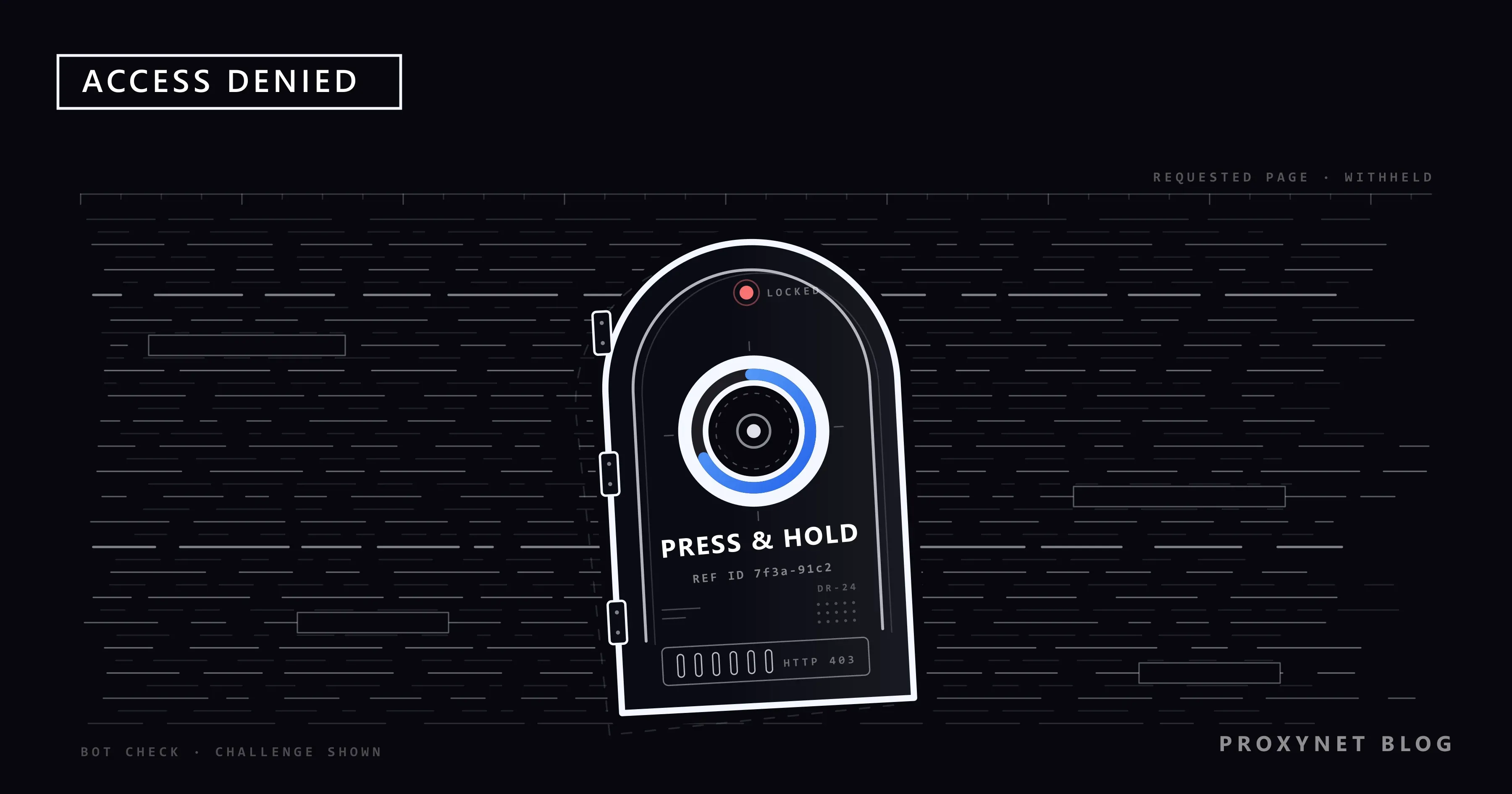
Abres un enlace a una tienda online, a una web de estudio o a una página de entradas y, en lugar del contenido, aparece una pantalla pálida. Hay un botón redondo que dice "Press & Hold" (mantén pulsado) y la pestaña del navegador muestra "Access to this page has been denied" (se ha denegado el acceso a esta página). Algunas versiones incluso afirman que recorres el sitio con herramientas de automatización, aunque eres una persona con un navegador normal. Mantienes pulsado el botón, la barra se llena y a veces vuelve a salir la misma pantalla.
Este artículo explica quién muestra esa página, qué comprueba el botón y por qué te ha tocado a ti. Después ordena las soluciones, descifra los mensajes del recuadro, enseña a usar el Reference ID y distingue esta pantalla de las páginas de bloqueo de Cloudflare y Akamai. Al final hay secciones breves para propietarios de sitios y para desarrolladores.
¿Qué significa "Access to this page has been denied"?
La frase aparece en dos diseños. En el antiguo, el título dice "Please verify you are a human" (verifica que eres una persona) y debajo se lee "Access to this page has been denied because we believe you are using automation tools to browse the website." Es decir, se te deniega el acceso porque el sitio cree que lo recorres con herramientas de automatización. Después se indican dos motivos posibles: "Javascript is disabled or blocked by an extension (ad blockers for example)" (JavaScript está desactivado o lo bloquea una extensión, por ejemplo un bloqueador de anuncios) y "Your browser does not support cookies" (tu navegador no admite cookies). Son los textos predeterminados de la documentación de HUMAN para personalizar la página de verificación.
En el diseño nuevo, la frase es solo el título de la pestaña, tal como lo fija la plantilla de la página de bloqueo de código abierto de HUMAN. La página muestra un recuadro con el encabezado "Before we continue..." (antes de continuar), la línea "Press & Hold to confirm you are a human (and not a bot)." (mantén pulsado para confirmar que eres una persona y no un bot), el botón y, abajo del todo, una línea "Reference ID". Los sitios pueden añadir un logotipo o traducir el recuadro, pero el botón y esa última línea lo delatan.
No significa que tu equipo esté infectado, que tu cuenta esté suspendida ni que el sitio se haya caído. El sitio te ha respondido; quiere una prueba de que hay una persona delante antes de mostrarte la página.
¿Quién muestra esta página y cómo decide?
HUMAN Security vende protección contra bots a sitios web. Se fusionó con PerimeterX en 2022, y el nombre antiguo sigue apareciendo en nombres de archivo y en mensajes. El sitio elige el servicio y fija sus reglas. La documentación de HUMAN describe la decisión en este orden:
- La página carga un pequeño programa de JavaScript de HUMAN llamado Sensor.
- El Sensor recoge señales sobre el navegador y sobre cómo se está usando.
- La puntuación de riesgo resultante se guarda en una cookie, un pequeño dato que el sitio deja en tu navegador.
- Un componente situado delante del sitio, el Enforcer, lee esa cookie en cada solicitud y la deja pasar o la bloquea. Si falta la cookie, pide una puntuación a los servidores de HUMAN.
- Una solicitud bloqueada recibe la página de verificación y un Reference ID. El Enforcer de código abierto de HUMAN la envía con el código de estado
403(Forbidden).
Esto explica la pista del diseño antiguo: con JavaScript desactivado, el Sensor no llega a ejecutarse, y con las cookies bloqueadas, la puntuación no tiene dónde guardarse. En ambos casos tu navegador parece un programa. El panorama general está en Cómo funciona la detección de bots.
¿Qué comprueba el botón Press & Hold?
Press & Hold, que el fabricante llama HUMAN Challenge, sustituye a los rompecabezas de imágenes. Pulsas el botón con el ratón o con el dedo, lo mantienes hasta que la barra interior se llena y lo sueltas. Mientras tanto, HUMAN observa los eventos del ratón, de la pantalla táctil y del teclado en busca de señales de automatización, como una respuesta reproducida o un navegador headless (un navegador sin ventana manejado por código).
- Mantén pulsado hasta que la barra se llene. Soltar antes cuenta como intento fallido, y el recuadro dice "Please try again" (inténtalo de nuevo).
- Superar la prueba una vez no cubre toda la visita. Si las señales siguen pareciendo arriesgadas, la verificación puede volver en la página siguiente.
- Hay una vía con teclado. El aviso de HUMAN para lectores de pantalla indica que puedes pulsar Tab para abrir una versión accesible; en algunos sitios, esa versión envía en su lugar un código temporal a tu correo electrónico.
¿Por qué te aparece la página a ti?
No puedes ver tu puntuación, pero las causas se agrupan en unos pocos tipos.
JavaScript está desactivado o bloqueado. Un ajuste de privacidad o una extensión de seguridad que bloquea scripts desconocidos impide que el Sensor se ejecute.
Los datos de sitios están bloqueados. Las cookies de HUMAN son cookies propias, creadas con la dirección del propio sitio, así que bloquear las cookies de terceros no es el problema; bloquear todos los datos de sitios sí lo es.
Un bloqueador de anuncios, rastreadores o scripts. Los bloqueadores basados en listas pueden atrapar el Sensor o el script de verificación. Cuando el script no carga, el recuadro dice "Please check your internet connection or disable your ad-blocker." (comprueba tu conexión a internet o desactiva tu bloqueador de anuncios).
Tu dirección IP. Las VPN, los proxies gratuitos y algunos operadores móviles ponen a muchas personas detrás de una sola dirección. Si algunas de ellas usaron bots, la dirección tiene mala reputación de IP y un fraud score alto, y tú heredas ambos. Consulta también Qué es CGNAT y VPN o proxy detectado.
Un navegador desactualizado. HUMAN publica versiones mínimas de navegador; en las no compatibles, el recuadro dice "There seems to be a problem with your browser" (parece que hay un problema con tu navegador). Las extensiones que cambian cómo se identifica el navegador lo hacen parecer aún más extraño (huella digital del navegador).
Una ráfaga de solicitudes. Recargar una y otra vez, o una extensión que actualiza páginas por su cuenta, se parece al tráfico que los límites de solicitudes (rate limits) están pensados para frenar.
¿Qué debes hacer y en qué orden?
Estos pasos no esquivan la verificación; eliminan lo que hizo que tu navegador pareciera sospechoso. Prueba la página después de cada uno. Las rutas son las de Chrome en un equipo de escritorio; otros navegadores usan nombres parecidos.
- Deja de recargar y espera unos minutos. Cada recarga es una solicitud más.
- Activa JavaScript. Ve a Más > Configuración > Privacidad y seguridad > Configuración de sitios > JavaScript y selecciona Los sitios pueden usar JavaScript (la página de ayuda de Google da la misma ruta).
- Permite los datos de sitios. En Configuración de sitios, abre Configuración de contenido adicional > Datos de sitios en el dispositivo y selecciona Permitir que los sitios guarden datos en tu dispositivo (guía de Google).
- Prueba sin extensiones. Abre Más > Nueva ventana de Incógnito, donde las extensiones suelen estar desactivadas, y visita la página. Si funciona, ve a Más > Extensiones > Gestionar extensiones y desactiva las extensiones de una en una. La mayoría de los bloqueadores de anuncios pueden permitir un solo sitio.
- Desactiva la VPN y los ajustes de proxy. Cierra las aplicaciones de VPN y las extensiones de proxy y revisa el proxy del sistema (configuración de proxy en Windows y Chrome). En el iPhone, Relay privado de iCloud tiene un efecto parecido.
- Actualiza el navegador. Ve a Más > Ayuda > Información de Google Chrome y selecciona Reiniciar si hay una actualización pendiente.
- Prueba otra red. Cambia entre el Wi-Fi y los datos móviles. Si la página se abre ahí, la dirección de tu casa es la que arrastra la mala puntuación.
- Escribe al propietario del sitio. Si nada ha funcionado, solo el sitio puede cambiar la decisión.
¿Qué significan los mensajes del recuadro?
Cada mensaje breve del recuadro apunta a una solución distinta.
| Lo que ves | Qué significa | Qué hacer |
|---|---|---|
| Please try again | Soltaste antes de tiempo o el intento falló | Mantén pulsado hasta que la barra se llene; tras dos o tres fallos, sigue los pasos anteriores |
| Please check your internet connection or disable your ad-blocker. | El script de verificación no se cargó | Permite el sitio en el bloqueador, revisa la conexión y recarga una vez |
| There seems to be a problem with your browser | El navegador es demasiado antiguo o no es compatible | Actualízalo o prueba otro navegador |
| La verificación vuelve después de cada pulsación | Tu puntuación de riesgo sigue alta | Desactiva la VPN y las extensiones; luego envía el Reference ID al sitio |
| Una página en blanco sin botón | Los scripts están bloqueados por completo | Activa JavaScript y prueba en una ventana privada |
¿Cómo envías el Reference ID al propietario del sitio?
El Reference ID identifica esa única solicitud bloqueada. A ti no te dice nada, pero al propietario del sitio le dice mucho. La documentación del panel de HUMAN indica que los propietarios necesitan este ID para desbloquear a una persona durante el periodo que elijan, y su guía de investigación añade que solo funciona dentro de las 24 horas siguientes al bloqueo. Escribe el mismo día e incluye:
- El Reference ID como texto y una captura de pantalla
- La fecha y la hora, con tu zona horaria
- La dirección que intentaste abrir y lo que estabas haciendo (abrir una página, iniciar sesión, pagar)
- Tu navegador, el tipo de conexión y si tenías una VPN activada
No incluyas contraseñas ni números de tarjeta; nadie los necesita para encontrar una solicitud bloqueada. Si la página de contacto está detrás de la misma verificación, usa la dirección de soporte que figura en la ficha de la app del sitio en la tienda de aplicaciones o en sus redes sociales. Escribir a HUMAN rara vez sirve: el sitio fija las reglas y guarda los registros.
¿En qué se diferencia de otras pantallas de bloqueo?
Varios servicios colocan páginas de bloqueo delante de los sitios web; la de Imperva, por ejemplo, empieza con el título Pardon Our Interruption. Normalmente la última línea de la página permite distinguirlos.
| Lo que dice la página | Pista | Quién la muestra | Para leer |
|---|---|---|---|
| Press & Hold; título de pestaña "Access to this page has been denied" | Reference ID | HUMAN (PerimeterX) | Este artículo |
| Sorry, you have been blocked | Ray ID | Firewall de Cloudflare | Sorry, you have been blocked |
| Verify you are human, con una casilla | Ray ID | Verificación de Cloudflare | Verificación de Cloudflare |
| Access Denied, You don't have permission | Reference #18… | Akamai | Access Denied en sitios web |
| Una página breve de comprobación del dispositivo o un rompecabezas deslizante | Sin línea de ID | DataDome | Documentación de Device Check |
| "…has been denied by K7…" | El nombre de un producto de seguridad | Software K7 en tu dispositivo | Informe de falso positivo de K7 |
Si la frase termina con el nombre de un producto de seguridad o menciona a tu administrador, el bloqueo viene de un software de tu dispositivo o de un filtro de la red de tu trabajo o de tu centro de estudios, no del sitio web.
Si gestionas el sitio: cómo ayudar a un cliente bloqueado
Pide al cliente el Reference ID y la hora. En la consola de HUMAN, búscalo como Block ID y usa Clear Block ID para liberar a ese visitante durante el periodo que elijas, dentro de las 24 horas siguientes al bloqueo. La vista Investigation guarda 14 días de datos y desde ella puedes permitir o denegar una dirección IP, una red o un user agent. Enhanced Accessibility Mode, en los Challenge Settings de Bot Defender, ayuda a los visitantes que no pueden mantener pulsado un botón, y el texto de la verificación puede indicar a dónde enviar un Reference ID.
Si tu scraper o script recibe esta página
Los desarrolladores suelen encontrarse la página como una respuesta 403 cuyo título HTML es "Access to this page has been denied". Los motivos se deducen del mecanismo anterior:
- Sin JavaScript ni cookie. Un cliente HTTP sencillo como requests de Python o curl nunca ejecuta el Sensor.
- Marcas de automatización. HUMAN afirma que su verificación detecta herramientas automatizadas, tokens reutilizados y navegadores headless.
- Origen. Los propietarios pueden denegar una dirección IP, una red entera o un user agent, y las redes de centros de datos son un objetivo frecuente.
- Velocidad. El Enforcer de código abierto de HUMAN también tiene una acción de límite de solicitudes que responde
429 Too Many Requests(el error 429 explicado).
Trata la página como la respuesta del sitio: registra el Reference ID, detén esa tarea y no reintentes en bucle. Lee el robots.txt y las condiciones del sitio, busca una API oficial y mantén bajo tu ritmo de solicitudes. Para un acceso regular, pide permiso; HUMAN permite a los propietarios autorizar direcciones concretas y emitir tokens de acceso para crawlers aprobados. Este artículo no trata los "solvers" ni las herramientas de evasión, que existen para saltarse una negativa que el sitio dio a propósito. Más en Cómo hacer web scraping sin que te bloqueen.
Los proxies entran solo después. Un propietario que autoriza tu tráfico necesita una dirección que no cambie, y los Proxies ISP te dan una IP fija registrada a nombre de un proveedor de internet. Si gestionas un sitio protegido, las salidas de los Proxies residenciales en otros países te muestran lo que ven desde casa los visitantes de allí. Rotar direcciones para esquivar la verificación es justo el patrón que está hecha para detectar. Nuestra página de extracción de datos describe la recopilación dentro de las reglas de un sitio.
Errores comunes
- Recargar una y otra vez. Suma solicitudes y puede convertir una verificación breve en un bloqueo.
- Activar una VPN gratuita para saltársela. Las salidas de VPN compartidas suelen tener la peor reputación (¿Son seguros los proxies gratis?).
- Seguir instrucciones de "solución" que piden pegar un comando. Una verificación Press & Hold real nunca te pide pulsar Windows+R, abrir una terminal ni pegar nada.
- Escribir sin el Reference ID o un día después. Puede que el propietario ya no pueda retirar el bloqueo.
Guía de decisión
| Tu situación | Qué hacer |
|---|---|
| La página menciona JavaScript o cookies | Activa JavaScript y permite los datos de sitios en el dispositivo |
| El recuadro te pide desactivar el bloqueador de anuncios | Permite el sitio en el bloqueador o prueba en una ventana privada |
| Solo aparece con la VPN activada | Desactiva la VPN para este sitio |
| Press & Hold falla siempre | Cambia una sola cosa cada vez y luego envía el Reference ID |
| No puedes mantener pulsado un botón | Pulsa Tab para la versión accesible o contacta con el sitio |
| Tu script recibe la página | Detente, lee el robots.txt, usa la API oficial o pide permiso |
Preguntas frecuentes
¿Por qué la página dice que uso herramientas de automatización?
Esa frase es el texto predeterminado del diseño antiguo y se muestra a todas las personas que bloquea. Nadie ha examinado tu visita; lo más habitual es que tu navegador no pudiera ejecutar el script de HUMAN o conservar su cookie.
¿Por qué Press & Hold falla una y otra vez o entra en bucle?
O bien sueltas antes de que la barra se llene, o bien tu puntuación de riesgo sigue alta después de una pulsación correcta. En el segundo caso, volver a pulsar no ayuda: sigue los pasos anteriores y luego envía el Reference ID al sitio.
¿Puedo completar la verificación con el teclado o con un lector de pantalla?
Sí. La verificación de HUMAN admite el acceso por teclado y los lectores de pantalla, y su aviso menciona la tecla Tab para abrir una versión accesible. Si eso falla, contacta con el sitio.
¿Esta página es segura o podría ser falsa?
La página real solo te pide mantener pulsado un botón. El análisis de ClickFix de Microsoft describe estafas que muestran verificaciones humanas falsas y piden pegar y ejecutar comandos en el cuadro de diálogo Ejecutar, en Windows Terminal o en PowerShell. Si una "verificación" te pide eso, cierra la página.
¿Cuánto dura el bloqueo?
La página no lo dice. Una verificación superada termina al instante; un bloqueo ligado a tu dirección dura hasta que tu puntuación mejora o el propietario lo retira.
¿Por qué mi script recibe esta página y mi navegador no?
Tu navegador ejecuta el script de HUMAN y conserva su cookie; un script sencillo no hace ninguna de las dos cosas, y los navegadores headless dejan rastros que la verificación busca. El camino que perdura es el permiso o una API oficial.
En resumen
"Access to this page has been denied" es la verificación anti-bot de HUMAN, antes PerimeterX, que usa el sitio que visitas. Aparece cuando el script de HUMAN no puede ejecutarse o tu conexión parece arriesgada: JavaScript o cookies desactivados, un bloqueador por medio, una dirección de VPN o de proxy mal valorada, un navegador antiguo o una ráfaga de recargas. Elimina esas causas, mantén pulsado el botón hasta que la barra se llene y, si la página sigue volviendo, envía el mismo día el Reference ID y la hora al propietario del sitio. Si recopilas datos por trabajo, empieza por las reglas del sitio y compara los tipos de proxy en nuestra página de servicios de proxy.