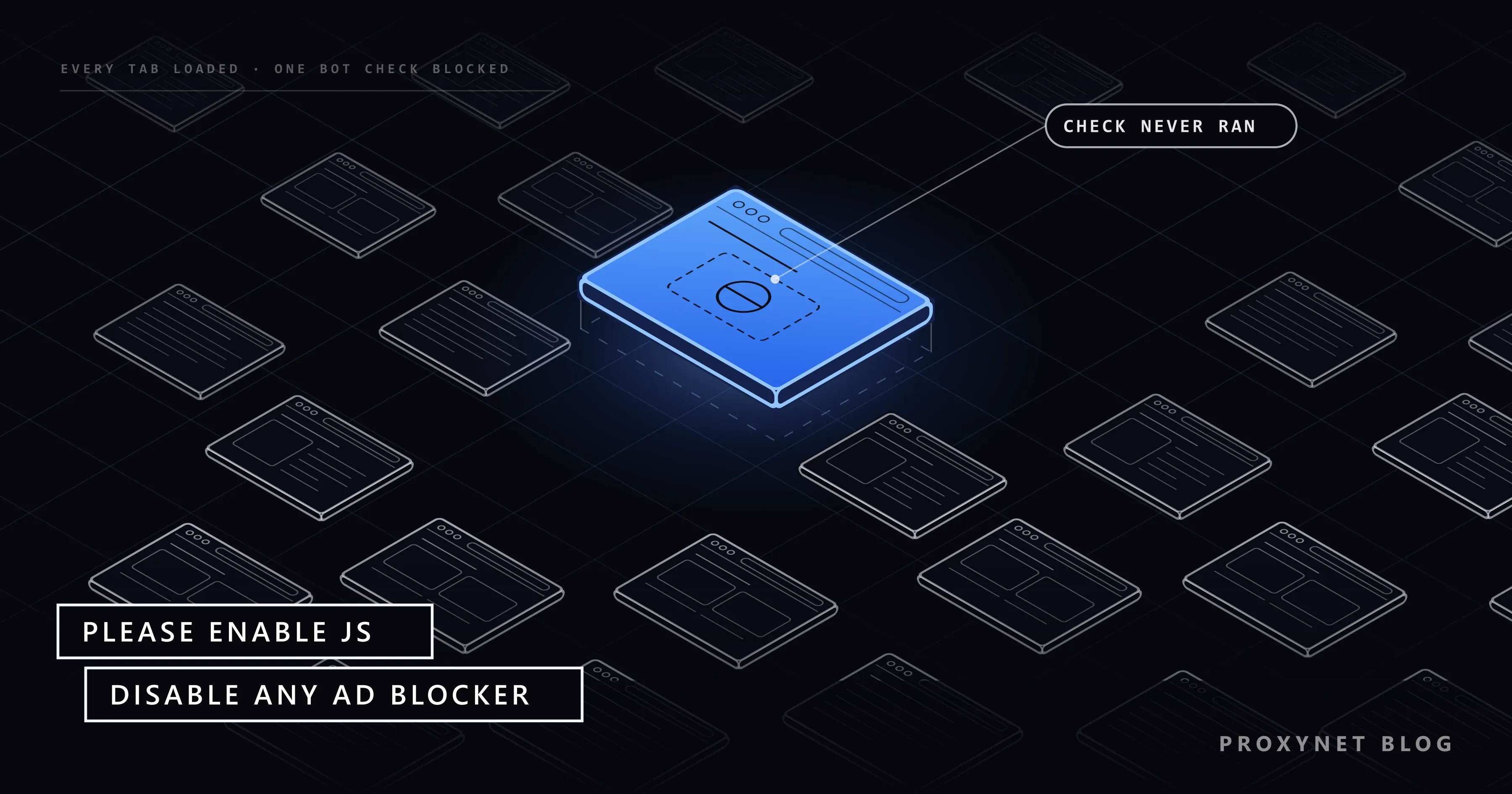
Bir alışveriş sitesine, haber yazısına ya da rezervasyon sayfasına giden bağlantıyı açıyorsunuz ve karşınıza neredeyse bomboş, beyaz bir ekran çıkıyor. Köşedeki tek gri satırda "Please enable JS and disable any ad blocker" (lütfen JS'yi açın ve varsa reklam engelleyicinizi kapatın) yazıyor. JavaScript büyük ihtimalle açık, belki reklam engelleyici bile kullanmıyorsunuz; sayfayı yenilemek de bir şey değiştirmiyor.
Bu yazıda bu cümleyi kimin gösterdiğini, kimse reklam saymazken neden reklam engelleyiciden söz ettiğini ve bilgisayarda ya da telefonda sırasıyla neler deneyeceğinizi anlatıyoruz. Sondaki kısa bölümler site sahipleri ve betikleri bu sayfayı alan geliştiriciler için.
Please enable JS and disable any ad blocker ne demek?
JS, web sayfalarını etkileşimli yapan programlama dili JavaScript'in kısaltmasıdır. Cümle, sayfadaki kodun çalışmasına izin vermenizi ve bu kodun yüklenmesini engelleyen şeyi kapatmanızı istiyor.
Gördüğünüz ekran sitenin kendi sayfası değildir. Kaynak kodunda yalnızca bu cümle ve DataDome'a ait captcha-delivery.com adresinden gelen bir betik bulunur. 6 Ekim 2026'da böyle bir sayfayı istediğimizde sunucu 403 (Forbidden, yani yasak) durum koduyla cevap verdi; tarayıcı sekmesinde de yalnızca sitenin alan adı yazıyordu.
Her şeyi açıklayan ayrıntı sayfanın stil kurallarındadır: cümle ilk bir buçuk saniye görünmez. Düzgün çalışan bir tarayıcı bu sürede betiği çalıştırmış ve sayfanın yerine DataDome'un kontrolünü getirmiş olur. Yani cümleyi okuyabiliyorsanız kontrol cihazınızda hiç başlamamıştır. Bu, bilgisayarınıza virüs bulaştığı ya da hesabınızın kapatıldığı anlamına gelmez.
Bu sayfayı kim gösteriyor, karar nasıl veriliyor?
DataDome, web sitelerine bot koruması satan bir şirkettir. Hizmeti kullanmaya site karar verir, kuralları da site koyar; kontrolleri DataDome yürütür. Geliştirici belgelerine göre bir karar şu sırayla verilir:
- Bir sayfa istersiniz. Sitenin sunucusundaki ya da içerik dağıtım ağındaki (CDN) DataDome modülü, isteğin ayrıntılarını DataDome'a gönderir: IP adresiniz, tarayıcının kendini tanıttığı satır olan tarayıcı kimliği (user agent), diğer başlıklar, çerezler ve istenen sayfanın yolu.
- Sitenin daha önce gezdiğiniz sayfalarında DataDome'un sayfalara eklediği JavaScript etiketi fare hareketleri, tuş vuruşları, tarayıcı, işletim sistemi ve ekran kartıyla ilgili bilgiler gibi sinyaller toplamış, bunları
datadomeadlı bir çereze bağlamıştır. - DataDome cevabını aynı istek içinde verir. "Allow" (izin ver) cevabı isteği siteye geçirir; başka her cevap doğrudan size döner ve sitenin kendi sunucusu isteği hiç görmez.
- Size dönen cevap, yukarıda anlattığımız kısa sayfadır: gizli cümle ve kontrolü yükleyen betik.
- Betik çalışır ve kontrolü geçerseniz DataDome çerezi günceller, sizi istediğiniz sayfaya geçirir. Betik çalışmazsa cümle görünür ve başka hiçbir şey olmaz.
Üçüncü adım nedeniyle site sahipleri engellenen isteğinizi kendi kayıtlarında değil, DataDome'un panelinde bulur.
Cihaz kontrolü ve kaydırmalı doğrulama neye benzer?
DataDome'un, isteği geçirmenin dışında üç cevap sayfası vardır; belgelerinde bunlara Device Check, Captcha ve Block denir. Hangi kuralın hangisini kullanacağını site seçer.
| Ekranda gördüğünüz | Nedir? | Ne yapmalısınız? |
|---|---|---|
| Dönen bir yükleme simgesi olan kısa bir sayfa | Device Check: kendiliğinden işleyen cihaz kontrolü | Birkaç saniye bekleyin, sayfayı yenilemeyin |
| Bir kaydırma çubuğu ya da sesli bir görev | DataDome'un Slider adını verdiği CAPTCHA | Çubuğu sonuna kadar sağa kaydırın ya da duyduğunuz rakamları yazın |
| Erişimi reddeden bir sayfa | Block (engel) | Aşağıdaki adımları uygulayın, sonra siteye yazın |
| Yalnızca "enable JS" cümlesi | Kontrol betiği çalışmadı | Engelleyicide siteye izin verin, JavaScript'i açın |
DataDome, Device Check'i sizden hiçbir şey yapmanızı istemeden cihazınızda çalışan bir kontrol olarak tanımlar ve onu yalnızca zaten şüpheli görünen isteklere uygular. Bu yetmezse sıra kaydırmalı doğrulamaya gelir; onun da 58 dilde sesli bir sürümü vardır. CAPTCHA, insanların kolayca, programların ise zorlukla geçtiği kısa bir testtir; yaygın türlerini CAPTCHA Ne Demek? yazımızda karşılaştırdık.
Neden reklam engelleyiciyi kapatmanızı istiyor?
Site, reklamlarını görüp görmediğinizi kontrol etmiyor. Cümle reklam engelleyicilerden söz ediyor, çünkü kontrol betiğinin yüklenememesinin en sık nedenlerinden biri onlardır.
Reklam engelleyiciler ve gizlilik uzantıları filtre listeleriyle çalışır; bunlar, betiklerini yüklemeyi reddettikleri adreslerin uzun listeleridir. En yaygın gizlilik listelerinden EasyPrivacy, DataDome'un betik adresleri başka bir şirketin sitesinde yüklendiğinde onları engelleyen kurallar içerir; Brave tarayıcısının Shields özelliği de kısmen bu listeye dayanır. DataDome'un kendisi de JavaScript etiketi belgesinde, betik birçok ziyaretçide "ad blockers or privacy filters" (reklam engelleyiciler ya da gizlilik filtreleri) tarafından engelleniyorsa müşterilerine onu kendi alan adlarından sunmalarını önerir.
Yani bir engelleyici iki yönden aleyhinize işleyebilir. Normal sayfalarda, sıradan ve insana benzeyen sinyalleri toplayacak etiketi durdurur; kontrol sayfasında ise bir betik engelleyici kontrolün kendisini durdurabilir.
Adı reklam engelleyici olmayan şeyler de aynı etkiyi yapar: yerleşik engelleyicisi olan bir tarayıcı, tanımadığı betikleri engelleyen bir uzantı ya da izleme alan adlarını arkasındaki her cihaz için süzen bir modem, DNS hizmeti veya iş ağı. Bu yüzden "reklam engelleyici kullanmıyorum" demek bu nedeni ortadan kaldırmaz.
Kontrol neden sizi seçiyor?
Her ziyaretçi kontrol edilmez. Puanınızı göremezsiniz, ama nedenler birkaç grupta toplanır.
JavaScript kapalı. Bazı kullanıcılar gizlilik ya da hız için JavaScript'i kapatır, bazı güvenlik ayarları da onu tanımadığı sitelerde engeller. JavaScript olmadan ne etiket ne de kontrol çalışabilir.
Site verileri engelli. datadome çerezi sitenin kendi adresi altında kaydedilir ve DataDome bu çerezi engellemenin ya da silmenin sorun çıkarabileceği konusunda uyarır. Üçüncü taraf çerezlerini engellemek bu çereze dokunmaz; bütün site verilerini engellemek dokunur.
IP adresiniz. VPN'ler, ücretsiz proxy'ler ve bazı mobil ağlar çok sayıda kişiyi tek bir adresin arkasında toplar; botların da kullandığı bir adrese baştan daha az güvenilir. Apple'ın Safari yardım sayfası da VPN açıkken bazı web sitelerinin içerik yüklemeyi engelleyebileceğini söyler.
Otomasyon ve hız. Tarayıcıyı koddan yöneten araçlar etiketin aradığı izleri bırakır. Siteler ayrıca hız sınırı (rate limit) koyabilir; DataDome bu sınırın üstündeki isteklere kontrol ya da engelle cevap verir. Aynı anda açılan onlarca sekme de benzer görünebilir.
Hangi adımları sırayla denemelisiniz?
Bu adımlar kontrolü atlatmak için değil, onu durduran ya da ziyaretinizi otomatik gösteren şeyi ortadan kaldırmak içindir. Her adımdan sonra sayfayı yalnızca bir kez yenileyerek deneyin.
- Bir dakika bekleyin, sonra bir kez yenileyin. Art arda yenilemek bir kontrolü engele çevirebilir.
- Engelleyicide siteye izin verin. Adres çubuğunun yanındaki engelleyici simgesine tıklayın ve onu yalnızca bu site için kapatın. Brave'de adres çubuğundaki Shields simgesine tıklayıp Shields'i bu site için kapatın.
- JavaScript'i açın. Bilgisayardaki Chrome'da Diğer > Ayarlar > Gizlilik ve güvenlik > Site ayarları > JavaScript yolunu izleyin ve Siteler JavaScript kullanabilir seçeneğini işaretleyin; Google'ın yardım sayfası da aynı yolu verir. Android'de üç nokta menüsünden Ayarlar > Site ayarları > JavaScript yolunu izleyin.
- Site verilerine izin verin. Site ayarları içinde Ek içerik ayarları > Cihaz üzerindeki site verileri bölümünü açın ve Sitelerin cihazıma veri kaydetmesine izin ver seçeneğini işaretleyin.
- Gizli pencerede deneyin. Diğer > Yeni Gizli pencere ile bir pencere açın ve sayfayı orada deneyin. Uzantılar gizli pencerede yalnızca onlar için Gizli modda izin ver seçeneğini açtıysanız çalışır; sayfa açılıyorsa sorun bir uzantıdadır. Diğer > Uzantılar > Uzantıları yönet bölümünden uzantıları tek tek kapatarak hangisi olduğunu bulun.
- VPN'i ya da proxy'yi kapatın. VPN uygulamalarını ve proxy uzantılarını kapatın. iPhone ya da Mac'te iCloud Özel Geçiş de adresinizi değiştirir; Apple, bir site açılmadığında onu iCloud ayarlarından geçici olarak kapatmayı önerir.
- Başka bir ağ deneyin. Wi-Fi ile mobil veri arasında geçiş yapın. Sayfa diğer ağda açılıyorsa sorun ağınızdaki bir filtrede ya da ev bağlantınızın adresindedir.
- Siteye yazın. Hiçbiri işe yaramadıysa kararı yalnızca site değiştirebilir.
iPhone'da Safari'nin JavaScript anahtarı, Apple'ın Safari yardım sayfasına göre Ayarlar > Uygulamalar > Safari > İleri Düzey > JavaScript yolundadır. Safari için bir içerik engelleyici uygulaması kullanıyorsanız siteye o uygulamadan izin verin.
Siteye nasıl yazmalısınız?
Bu sayfada bir referans numarası yoktur. Bu yüzden sitenin isteğinizi bulmasına yetecek bilgileri gönderin: açmaya çalıştığınız tam adres ve o sırada ne yaptığınız, saat diliminizle birlikte tarih ve saat, tarayıcınız, VPN'in ya da engelleyicinin açık olup olmadığı ve bir ekran görüntüsü. Paylaşmakta sakınca görmüyorsanız genel IP adresiniz de işe yarar. Şifrenizi ya da kart numaranızı asla eklemeyin.
İletişim sayfası da aynı kontrolün arkasındaysa sitenin uygulama mağazasındaki destek adresini kullanın. DataDome'a yazmak çoğu zaman sonuç vermez; kuralları site koyar.
Diğer engel sayfalarından farkı nedir?
Her bot koruma hizmetinin kendine özgü bir sayfası vardır.
| Ekranda gördüğünüz | İpucu | Kim gösteriyor |
|---|---|---|
| Yalnızca "Please enable JS and disable any ad blocker" | Neredeyse boş sayfa, kimlik numarası yok | DataDome |
| Press & Hold; sekme başlığında "Access to this page has been denied" | Reference ID | HUMAN (eski adıyla PerimeterX) |
| Sorry, you have been blocked | Ray ID | Cloudflare |
| Access Denied, You don't have permission | Referans numarası | Akamai |
HUMAN'ın kutusu da betiği yüklenemediğinde reklam engelleyicinizi kapatmanızı ister; bu yüzden yukarıdaki adımların çoğu orada da işe yarar. Press & Hold düğmesini ve Reference ID'yi Access to This Page Has Been Denied Hatası Nedir? yazımızda anlattık.
Sayfanın başlığında "Pardon Our Interruption" yazıyorsa karşınızdaki Imperva'nın bot kontrolüdür ve nedenleri farklıdır; onu Pardon Our Interruption Hatası Nedir? yazımızda ele aldık.
Site sahibiyseniz
Bu ziyaretçiler sunucu kayıtlarınızda değil, DataDome'un panelinde görünür. DataDome'un belgelerinde onlara yardımcı olan ayarlar şunlardır:
- JavaScript etiketini kendi alan adınızdan sunun. DataDome, engelleyiciler etiketi birçok ziyaretçide durduruyorsa bu birinci taraf kurulumu önerir.
- Cevap analizlerini izleyin. Kaydırmalı doğrulama akışındaki "JS Not Executed" ve cihaz kontrolü akışındaki "Discarded" durumları, kontrolü hiç çalıştırmayan tarayıcıları sayar.
- Cevap sayfalarına sitenizin adını ve logosunu ekleyin. DataDome'un erişilebilirlik rehberi bunu ister; ziyaretçi de kontrolün size ait olduğunu anlar.
- Güvendiğiniz trafiğe özel kurallarla izin verin ve iletişim sayfanızda müşterilerin ne göndermesi gerektiğini yazın.
Veri kazıma betiğiniz bu sayfayı alıyorsa
Web scraping (veri kazıma) yapan geliştiriciler bu cümleyi genellikle bir 403 cevabının gövdesinde görür; cevabın başlıklarında da çoğunlukla bir datadome çerezi bulunur. Sayfa JavaScript çalıştıran bir tarayıcı bekler; Python'un requests kütüphanesi ya da curl gibi düz bir HTTP istemcisi ise JavaScript çalıştırmaz. Headless tarayıcılar (penceresi olmayan, kodla yönetilen tarayıcılar) da çözüm değildir: DataDome, etiketinin headless Chrome, Puppeteer ve Selenium'u tespit ettiğini söyler.
Bu sayfayı sitenin cevabı olarak kabul edin: işi durdurun, döngü içinde yeniden denemeyin, sitenin robots.txt dosyasını ve kullanım şartlarını okuyun, resmî bir API arayın. DataDome tanıyamadığı botları varsayılan olarak engeller, geri kalanlar için ise belgelenmiş bir yol sunar: kendine ait bir tarayıcı kimliği (user agent) gönderen ve kim olduğunu Web Bot Auth imzalarıyla, ters DNS sorgusuyla ya da yayımlanmış bir IP listesiyle kanıtlayan bir bot doğrulanabilir; ardından ona izin verip vermemeye her site kendisi karar verir (DataDome'un bot kimlik doğrulama belgesi). Bu yazı CAPTCHA çözücüleri ya da "tespit edilemeyen" tarayıcıları ele almıyor; bu araçlar sitenin bilerek verdiği bir reddi aşmak için vardır.
Proxy ancak bundan sonra devreye girer. Bir site sahibi botunuza izin vermeyi kabul ederse sabit bir adres bu kuralı yazmayı kolaylaştırır; ISP Proxy size bir internet sağlayıcısına kayıtlı böyle bir adres verir. Korumalı bir siteniz varsa Residential Proxy çıkışları, kontrol sayfalarınızın başka ülkelerdeki ziyaretçiler için yüklenip yüklenmediğini gösterir. Kontrolden kaçmak için adres değiştirmek ise bu sistemin yakalamak üzere kurulduğu davranışın ta kendisidir.
Sık yapılan hatalar
- Sayfayı tekrar tekrar yenilemek. Hız sınırı, kontrolü engele çevirebilir.
- Sorunu çözmek için ücretsiz VPN açmak. Ücretsiz VPN çıkışlarını çok sayıda kişi paylaşır; itibarı en düşük adresler çoğu zaman bunlardır.
- Engelleyiciyi her yerde kapatmak. Yalnızca o siteye izin verin.
- Komut yapıştırmanızı isteyen bir "doğrulamaya" uymak. DataDome'un kontrolleri sizden asla terminal açmanızı istemez.
Karar rehberi
| Durumunuz | Ne yapmalısınız? |
|---|---|
| Reklam, gizlilik ya da betik engelleyici kullanıyorsunuz | Yalnızca bu siteye izin verin, bir kez yenileyin |
| JavaScript kapalı | Tüm siteler ya da bu site için açın |
| Sayfa yalnızca gizli pencerede açılıyor | Uzantıları tek tek kapatın |
| Uyarı yalnızca VPN açıkken çıkıyor | Bu site için VPN'i kapatın |
| Evdeki her cihazda çıkıyor | Mobil veriyi deneyin, sonra modem ya da DNS filtrelerine bakın |
| Betiğiniz bu sayfayı alıyor | Durun, robots.txt'yi okuyun, resmî API kullanın ya da izin isteyin |
Sıkça sorulan sorular
Reklam engelleyici kullanmıyorum, sayfa neden ondan söz ediyor?
Herkes aynı cümleyi görür; cümle yalnızca en sık iki nedeni sayar. Tarayıcıya yerleşik izleyici engelleme ya da ağdaki bir filtre de aynı sonucu doğurur.
Bu sayfa virüs ya da dolandırıcılık olabilir mi?
Gerçek sayfa sizden yalnızca JavaScript'i açmanızı ve engelleyicileri durdurmanızı ister. Microsoft'un ClickFix analizi, kullanıcılardan Çalıştır iletişim kutusuna, Windows Terminal'e ya da PowerShell'e komut yapıştırmalarını isteyen sahte insan doğrulamalarını anlatır. Bir "doğrulama" sizden bunu istiyorsa sayfayı kapatın.
Kaydırmalı doğrulama ya da bekleme sayfası neden tekrar tekrar geliyor?
Kontrolü geçmek yalnızca o anı doğrular. VPN adresi ya da engelleyicinizin durdurmaya devam ettiği etiket gibi sinyaller riskli kalırsa bir sonraki istek yeniden kontrol edilebilir.
iPhone ve Android'de de çıkar mı?
Evet, aynı nedenlerle: kapalı JavaScript, bir içerik engelleyici uygulaması, iCloud Özel Geçiş ya da VPN. Telefondaki ayar yolları yukarıdaki adımlarda yer alıyor.
DataDome beni izliyor mu?
DataDome, etiketinin izleme için değil bot tespiti için yapıldığını ve çerezinin kişiyi tanımlayan bilgi içermediğini söyler. Hangi betiklerin engelleneceğine filtre listelerini hazırlayanlar kendileri karar verir. Pratikte site, kontrol çalışmadan açılmaz.
Engel ne kadar sürer?
Sayfa bunu söylemez. Geçtiğiniz bir kontrol çerezinizi hemen günceller; adresinize ya da davranışınıza bağlı bir engel ise bu sinyaller değişene ya da site sahibi size izin verene kadar sürer.
Özet
"Please enable JS and disable any ad blocker", DataDome bot korumasının yedek satırıdır. Yalnızca onun yerini alması gereken kontrol betiği hiç çalışmadığında görünür; bunun nedeni çoğunlukla JavaScript'in kapalı olması ya da bir engelleyicinin veya ağ filtresinin betiği durdurmasıdır. Engelleyicide siteye izin verin, JavaScript'i ve site verilerini açın, gizli pencerede deneyin, VPN'i kapatın ve başka bir ağ deneyin. Hiçbiri işe yaramazsa ayrıntıları site sahibine gönderin. İş için veri topluyorsanız sitenin kurallarından başlayın, proxy türlerini de proxy hizmetlerimiz sayfasında karşılaştırın.