


































Sie möchten, dass nur Ihr Browser über einen Proxy läuft, während der Rest des Computers seine normale Verbindung behält. Chrome und Edge lesen den Proxy aus Windows oder macOS, eine Änderung dort betrifft also auch andere Programme. Mozilla Firefox kann eine eigene Proxy-Einstellung führen und eignet sich deshalb gut, um eine Website aus einem anderen Land zu prüfen oder einen Browser dauerhaft auf einer Arbeits-IP zu halten.
Diese Anleitung zeigt Schritt für Schritt, wie Sie in Firefox einen Proxy einrichten, auch über den neuen Menüweg der aktuellen Versionen. Danach geht es darum, welche Felder Sie ausfüllen, warum SOCKS5 in Firefox kein Passwort annimmt, wie Firefox auf Android und dem iPhone mit Proxys umgeht, was about:config und policies.json leisten, welche Fehlermeldungen häufig sind und wie Sie den Proxy wieder abschalten.
Was ist Firefox?
Firefox ist der quelloffene Browser von Mozilla und läuft unter Windows, macOS, Linux, Android und iOS. Die Version 1.0 erschien am 9. November 2004; bei Entwicklerinnen und Entwicklern ist Firefox bis heute wegen seiner Entwicklerwerkzeuge beliebt.
Für die Arbeit mit Proxys zählt vor allem ein Detail: Am Desktop bringt Firefox eigene Proxy-Einstellungen mit, anders als Chrome, der die des Betriebssystems übernimmt. Die Einstellung gilt also nur für Firefox, nicht für den ganzen Rechner. Andere Programme verbinden sich weiter direkt.
Wie entscheidet Firefox, welcher Proxy verwendet wird?
Für jede Verbindung prüft Firefox die folgenden Punkte in dieser Reihenfolge:
- Unternehmensrichtlinie. Eine
Proxy-Richtlinie mitLockedhat Vorrang und graut die Einstellungen aus. - Erweiterung. Eine Proxy-Erweiterung kann die Einstellungen übernehmen.
- Modus in den Verbindungs-Einstellungen. Sonst gilt der Modus aus der Tabelle unten. Standard ist Proxy-Einstellungen des Systems verwenden.
- Ausnahmen. Adressen unter Kein Proxy für gehen direkt ins Netz.
localhost,127.0.0.1/8und::1laufen nie über einen Proxy. - Protokoll. Im manuellen Modus nutzen
http://-Seiten den HTTP-Proxy undhttps://-Seiten den HTTPS-Proxy. Der SOCKS-Host kommt nur zum Zug, wenn diese Felder leer sind.
| Modus | network.proxy.type | Was er bewirkt |
|---|---|---|
| Kein Proxy | 0 | Verbindet direkt und ignoriert das System |
| Manuelle Proxy-Konfiguration | 1 | Nutzt den eingetragenen Host und Port |
| Automatische Proxy-Konfigurations-Adresse | 2 | Lädt eine .pac-Datei, die für jede Adresse einzeln entscheidet |
| Die Proxy-Einstellungen für dieses Netzwerk automatisch erkennen | 4 | Sucht im Netzwerk nach einer PAC-Datei (WPAD) |
| Proxy-Einstellungen des Systems verwenden | 5 (Standard) | Folgt Windows, macOS oder Linux |
Für Regeln wie „nur diese Domains über den Proxy“ reicht eine PAC-Datei, ganz ohne Erweiterung; mehr dazu in Was ist eine PAC-Datei?.
So richten Sie einen Proxy in Firefox am Desktop ein
Halten Sie Host, Port, Benutzername und Passwort bereit. Residential- und Mobile-Proxys von Proxynet teilen sich ein Gateway wie pr.proxynet.io:8000, und der Endpoint-Generator im Proxynet-Panel erzeugt den Benutzernamen mit dem Land, der Stadt und der Sitzung, die Sie auswählen. Die Screenshots stammen aus einer älteren Firefox-Version; geändert hat sich seitdem nur der Weg zum Dialog.
1. Firefox-Einstellungen öffnen
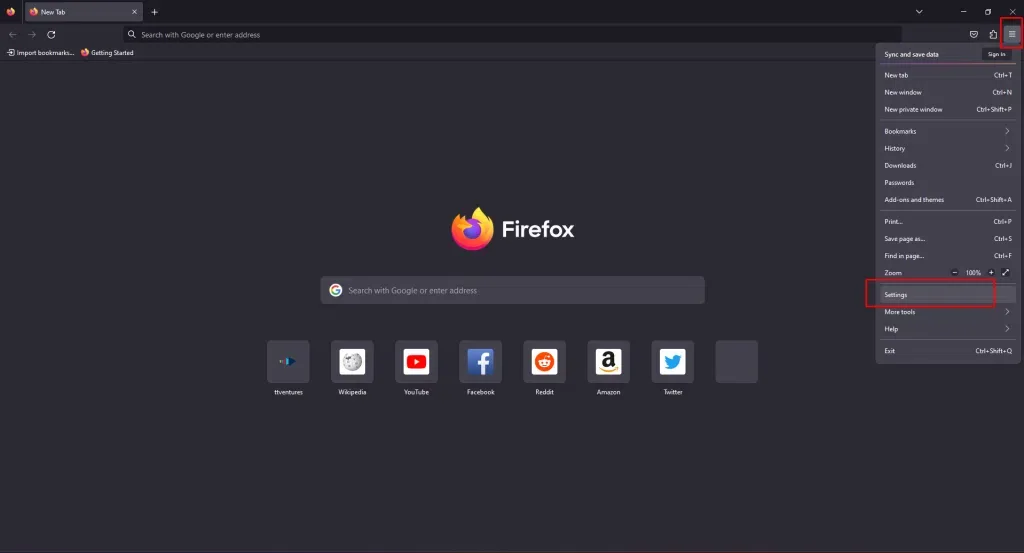
Klicken Sie rechts oben auf die Menüschaltfläche (drei waagerechte Linien) und wählen Sie „Einstellungen“. Alternativ geben Sie about:preferences in die Adressleiste ein.
2. Proxy-Einstellungen öffnen
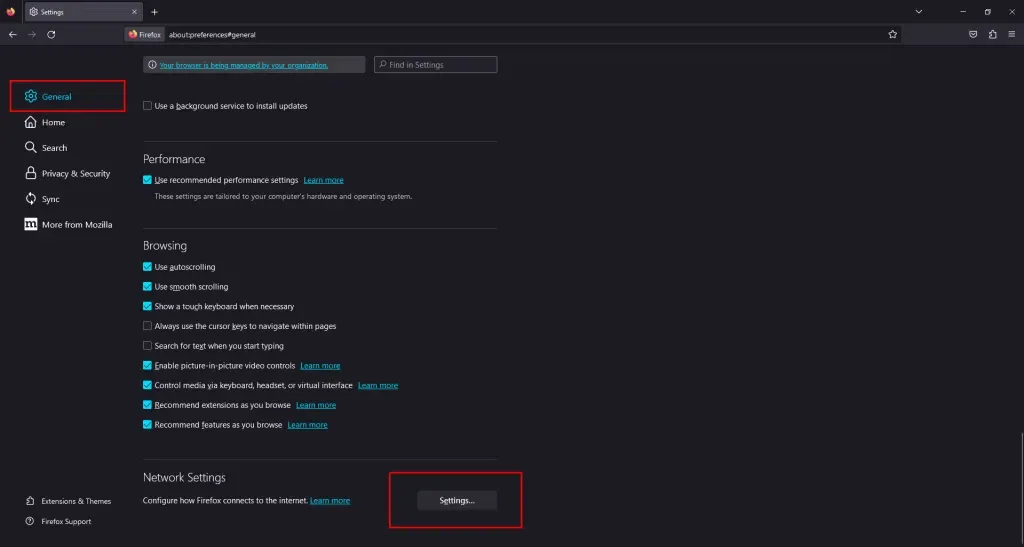
In jeder Version kommen Sie am schnellsten ans Ziel, wenn Sie „Proxy“ in das Feld In Einstellungen suchen tippen. Der Weg über die Menüs hängt von der Version ab:
- Firefox 152 und neuer, einschließlich ESR 153: Datenschutz & Sicherheit > Verbindungs- und Softwaresicherheit > Erweiterte Einstellungen > Proxy-Einstellungen > Proxy konfigurieren.
- Firefox 149 bis 151: Bereich Allgemein, ganz unten, Proxy-Einstellungen > Proxy konfigurieren.
- Firefox 148 und älter, einschließlich ESR 140: Bereich Allgemein, ganz unten, Verbindungs-Einstellungen > Einstellungen….
Alle drei Wege öffnen dasselbe Fenster Verbindungs-Einstellungen, wie es der Hilfeartikel von Mozilla zu den Verbindungseinstellungen beschreibt.
3. Manuelle Proxy-Konfiguration wählen
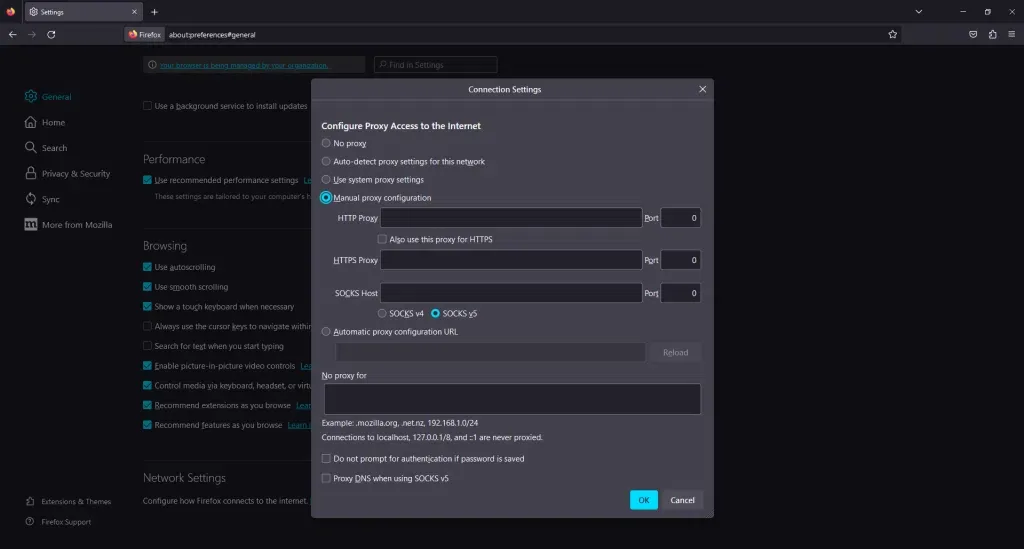
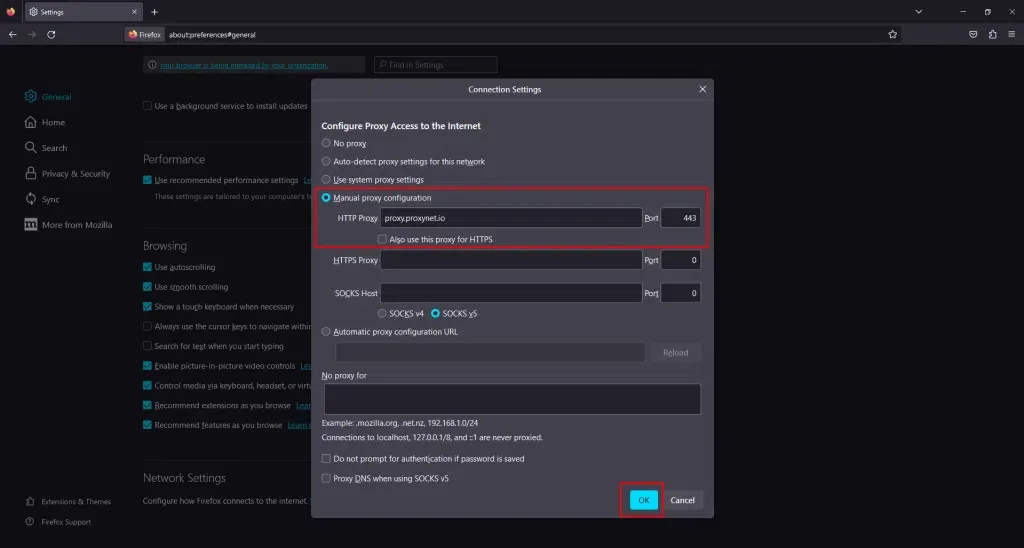
Wählen Sie im Dialog unter Proxy-Zugriff auf das Internet konfigurieren die Option Manuelle Proxy-Konfiguration.
4. Proxy-Daten eintragen
Tragen Sie den Host in HTTP-Proxy und den Port in Port ein, zum Beispiel pr.proxynet.io und 8000. Setzen Sie das Häkchen bei Diesen Proxy auch für HTTPS verwenden, damit verschlüsselte https://-Seiten denselben Weg nehmen. Die SOCKS-Felder bleiben leer. Adressen, die den Proxy umgehen sollen, etwa ein Intranet, gehören in Kein Proxy für (zum Beispiel .example.local, 192.168.1.0/24). Bestätigen Sie mit OK.
5. Zugangsdaten bestätigen
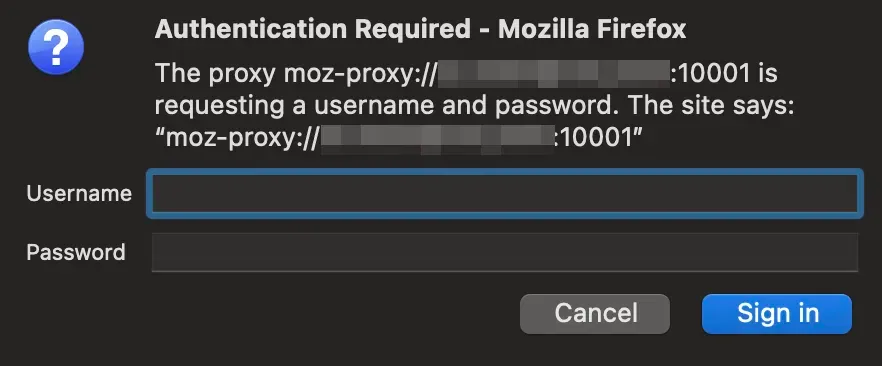
Beim ersten Aufruf einer Seite fragt Firefox nach Benutzername und Passwort des Proxys. Das Fenster beginnt mit „Der Proxy … verlangt einen Benutzernamen und ein Passwort“. Tragen Sie user und pass Ihres Proxys ein. Wenn Sie die Daten in der Passwortverwaltung von Firefox speichern, können Sie in den Verbindungs-Einstellungen zusätzlich Keine Authentifizierungsanfrage bei gespeichertem Passwort aktivieren.
Wenn Sie diese Abfrage gar nicht sehen wollen, hinterlegen Sie im Proxynet-Panel stattdessen Ihre eigene öffentliche IP-Adresse in der IP-Whitelist (bis zu 10 Adressen). Dann arbeitet der Proxy ohne Passwort, solange die Anfrage von dieser Adresse kommt. Beide Verfahren vergleicht Proxy-Authentifizierung: User:Pass oder IP-Whitelist.
6. Prüfen, ob der Proxy funktioniert
Öffnen Sie eine Seite, die Ihre IP-Adresse anzeigt: Dort sollten die IP des Proxys und das gewählte Land stehen, nicht Ihre eigenen Daten. Einen gründlicheren Test mit DNS und WebRTC beschreibt Funktioniert mein Proxy? So testen Sie einen Proxy.
Welche Felder füllen Sie aus: HTTP, HTTPS oder SOCKS?
„HTTPS-Proxy“ bedeutet nicht, dass die Verbindung zum Proxy verschlüsselt ist. Gemeint ist „der Proxy für Adressen, die mit https:// beginnen“. Firefox erreicht ihn über HTTP und öffnet mit der Methode CONNECT einen Tunnel zur Website. Die Seite selbst bleibt dadurch von Ende zu Ende verschlüsselt.
| Feld | Wofür | Was Sie eintragen |
|---|---|---|
| HTTP-Proxy + Port | http://-Seiten | Host und HTTP-Port; unterstützt user:pass |
| Diesen Proxy auch für HTTPS verwenden | https://-Seiten | In fast jedem Fall ankreuzen |
| SOCKS-Host + Port, SOCKS v5 | Gesamter Verkehr, nur wenn die HTTP-Felder leer sind | Host und SOCKS5-Port; kein Passwort möglich |
| Bei Verwendung von SOCKS v5 den Proxy für DNS-Anfragen verwenden | Auflösung von Domainnamen über den Proxy | Seit Firefox 128 standardmäßig aktiv |
Sind sowohl die HTTP- als auch die SOCKS-Zeile ausgefüllt, nutzen Webseiten den HTTP-Proxy. Wenn Sie SOCKS5 möchten, leeren Sie deshalb die HTTP-Zeilen. Seit Firefox 128 ist Bei Verwendung von SOCKS v5 den Proxy für DNS-Anfragen verwenden standardmäßig aktiviert (Bug 1741375): Der Proxy löst die Domainnamen auf, nicht Ihr eigener DNS-Server. Dieselbe Version brachte ein eigenes Kästchen für SOCKS v4. Die Unterschiede der beiden Protokolle erklärt SOCKS und HTTP Proxy im Vergleich.
Kann Firefox einen SOCKS5-Proxy mit Benutzername und Passwort nutzen?
Über die eigenen Einstellungen nicht. Die SOCKS-Zeile hat kein Feld für Benutzername oder Passwort, und der Wunsch nach SOCKS5-Passwortunterstützung (Bug 122752) ist bis heute offen. Ein SOCKS5-Proxy, der ein Passwort verlangt, lädt in Firefox keine Seiten. Es gibt drei Auswege:
- IP-Whitelist. Tragen Sie Ihre öffentliche IP im Panel ein und nutzen Sie den SOCKS5-Port ohne Passwort.
- Der HTTP-Port. Zum Surfen leistet ein HTTP-Proxy mit user:pass dasselbe, und Firefox zeigt das Anmeldefenster dafür selbst an.
- Eine Proxy-Erweiterung. Die Erweiterungs-API kann SOCKS-Zugangsdaten übergeben (die Felder
usernameundpasswordvon proxy.ProxyInfo). Erweiterungen wie FoxyProxy melden sich deshalb dort an, wo die eingebauten Einstellungen scheitern.
Die Tarife für unseren SOCKS5-Proxy unterstützen beide Anmeldeverfahren. Wie das Protokoll selbst funktioniert, erklärt unser Beitrag über SOCKS5-Proxys.
Wie stellen Sie den Proxy in Firefox auf Android und dem iPhone ein?
Firefox auf dem Smartphone hat kein eigenes Proxy-Menü.
Android. Die reguläre Version bietet in den Einstellungen keine Proxy-Option, und about:config öffnet sich nur in Firefox Beta und Nightly. Firefox für Android folgt dem Proxy, der in den Android-Einstellungen für das WLAN festgelegt ist:
- Öffnen Sie die Android-Einstellungen und tippen Sie auf das WLAN, mit dem Sie verbunden sind.
- Öffnen Sie die Netzwerkdetails (Zahnrad oder Pfeil) und suchen Sie die Zeile Proxy.
- Wählen Sie Manuell, tragen Sie Proxy-Hostname und Proxy-Port ein und speichern Sie.
- Laden Sie in Firefox eine Seite, die Ihre IP-Adresse anzeigt.
Der Proxy-Bildschirm von Android hat kein Passwortfeld. Verlangt der Proxy eine Anmeldung, zeigt Firefox ein Anmeldefenster; erscheint es immer wieder, setzen Sie die öffentliche IP dieses WLANs auf die Whitelist. Bei mobilen Daten gilt die Einstellung nicht. Die Menünamen bei Samsung, Xiaomi und reinem Android finden Sie in Proxy auf dem Android-Smartphone einrichten.
Die Alternative ist eine Erweiterung. Firefox für Android führt Erweiterungen aus und unterstützt die Schnittstelle proxy.onRequest, auf der Proxy-Erweiterungen aufbauen, nicht aber proxy.settings. Es funktionieren also nur Erweiterungen, die die erste Schnittstelle nutzen. FoxyProxy ist auf Mozillas Add-on-Seite für Firefox für Android gelistet.
iPhone und iPad. Firefox für iOS baut auf Apples WebKit-Engine und dem Netzwerk-Stack von iOS auf und hat deshalb weder eine Proxy-Einstellung noch Erweiterungen. Es folgt Einstellungen > WLAN > (i) > Proxy konfigurieren; dort blendet der Schalter Authentifizierung die Felder für Benutzername und Passwort ein. Eine SOCKS5-Option gibt es nicht, und bei mobilen Daten wirkt die Einstellung nicht. Die einzelnen Schritte zeigt Proxy auf iPhone und iPad einrichten.
Wie setzen Sie den Firefox-Proxy per about:config oder policies.json?
Jedes Feld der Verbindungs-Einstellungen entspricht einer Einstellung (Preference), die Sie direkt einsehen können: Geben Sie about:config in die Adressleiste ein und bestätigen Sie die Warnung.
| Einstellung | Beispiel | Bedeutung |
|---|---|---|
network.proxy.type | 1 | Manueller Modus |
network.proxy.http, network.proxy.http_port | pr.proxynet.io, 8000 | HTTP-Proxy |
network.proxy.share_proxy_settings | true | Diesen Proxy auch für HTTPS verwenden |
network.proxy.socks5_remote_dns | true | Bei Verwendung von SOCKS v5 den Proxy für DNS-Anfragen verwenden |
network.proxy.no_proxies_on | .example.local | Kein Proxy für |
signon.autologin.proxy | true | Keine Authentifizierungsanfrage bei gespeichertem Passwort |
Teams können die Einstellung über eine Unternehmensrichtlinie verteilen. Legen Sie policies.json in einen Ordner distribution neben dem Firefox-Programm ab (macOS: Firefox.app/Contents/Resources/distribution; unter Linux auch /etc/firefox/policies). Die Schlüssel stehen in Mozillas Richtlinienvorlagen (policy templates):
{
  "policies": {
    "Proxy": {
      "Mode": "manual",
      "HTTPProxy": "pr.proxynet.io:8000",
      "UseHTTPProxyForAllProtocols": true,
      "Passthrough": "localhost, 127.0.0.1, .example.local",
      "Locked": true
    }
  }
}
Starten Sie Firefox neu und prüfen Sie about:policies. Mit "Locked": true können Nutzer die Einstellung nicht ändern; deshalb wirken die Felder auf verwalteten Rechnern ausgegraut. Eine Richtlinie kann kein Proxy-Passwort speichern. Im Büro ist es daher sauberer, die IP des Büros auf die Whitelist zu setzen.
Sollten Sie die eingebaute Einstellung, eine Erweiterung oder Profile nutzen?
Die eingebaute Einstellung schickt den ganzen Browser über einen Proxy. Eine Erweiterung bringt schnelles Umschalten, Regeln pro Website und SOCKS5-Passwörter, sieht aber Ihren gesamten Verkehr. Installieren Sie deshalb nur bekannte Erweiterungen.
Firefox-Profile brauchen nichts zusätzlich: Jedes Profil behält seine eigene Proxy-Einstellung. Agenturen und E-Commerce-Teams, die mehrere Kundenkonten betreuen, halten oft ein Profil pro Konto auf einer gleichbleibenden IP, damit eine Anmeldung nie aus einem unerwarteten Land kommt. Das ist Kontohygiene für Arbeit, zu der Sie berechtigt sind, und kein Weg, die Regeln einer Plattform zu umgehen. Spezialisierte Werkzeuge beschreibt Was ist ein Antidetect-Browser?, die passende Erweiterung für Chrome unsere Anleitung zu SwitchyOmega.
Welcher Proxy-Typ dahinter sinnvoll ist, hängt vom Ziel ab. Ein Profil, das seine IP über Wochen behalten soll, passt zu einem ISP-Proxy. Kurze Tests aus verschiedenen Ländern passen zu einem Residential-Proxy, und für schnelle, unkritische Zugriffe auf Seiten, die Rechenzentrums-IPs nicht abweisen, genügt ein Datacenter-Proxy.
Warum funktioniert der Proxy in Firefox nicht?
Ordnen Sie die Meldung zu, die Sie sehen:
- „Fehler: Proxy-Server verweigert die Verbindung“ (in der englischen Oberfläche „The proxy server is refusing connections“): Auf diesem Port nimmt nichts Verbindungen an. Prüfen Sie den Port und ob der HTTP-Port versehentlich in der SOCKS-Zeile steht oder umgekehrt.
- „Fehler: Proxy-Server nicht gefunden“ („Unable to find the proxy server“): Der Hostname lässt sich nicht auflösen. Suchen Sie nach einem Tippfehler, einem Leerzeichen am Ende oder einem
http://vor dem Host; das Feld nimmt nur den Namen auf. - Das Anmeldefenster kommt immer wieder: Der Proxy antwortet mit
407 Proxy Authentication Required. Kopieren Sie den Benutzernamen erneut aus dem Endpoint-Generator und löschen Sie alte gespeicherte Einträge in der Passwortverwaltung. - SOCKS5-Seiten laden nie: Der Proxy verlangt ein Passwort, das Firefox nicht senden kann. Setzen Sie Ihre IP auf die Whitelist oder nutzen Sie den HTTP-Port.
- Die Einstellungen sind ausgegraut: Eine Richtlinie oder eine Erweiterung steuert sie. Prüfen Sie
about:policiesoder klicken Sie in den Verbindungs-Einstellungen auf Erweiterung deaktivieren. - Lokale Seiten umgehen den Proxy: Das ist Absicht, denn
localhostläuft nie über einen Proxy. - Die Website zeigt weiter Ihren echten Standort: WebRTC oder DNS können ihn verraten; siehe WebRTC- und DNS-Lecks: Was sie sind und wie Sie sie stoppen.
Um ein Proxy-Problem von einem Einstellungsproblem zu unterscheiden, testen Sie dieselben Zugangsdaten außerhalb des Browsers mit cURL:
curl -x http://user:pass@pr.proxynet.io:8000 https://api.ipify.orgEin funktionierender Proxy gibt seine IP-Adresse aus. Bei falschen Zugangsdaten endet der Aufruf mit CONNECT tunnel failed, response 407 (der Exit-Code davor unterscheidet sich je nach cURL-Version). Funktioniert cURL, Firefox aber nicht, liegt es an den Firefox-Einstellungen. Mehr dazu in cURL mit Proxy verwenden und Proxy-Fehler: Was tun, wenn der Proxyserver nicht reagiert?.
Wie schalten Sie den Proxy in Firefox aus?
Öffnen Sie die Verbindungs-Einstellungen wie in Schritt 2. Kein Proxy verbindet direkt, auch wenn im System ein Proxy eingetragen ist; Proxy-Einstellungen des Systems verwenden stellt den Standard wieder her. Schlagen Seiten danach weiter fehl, ist der Proxy im System gesetzt. Dann helfen Proxy-Einstellungen in Windows und Chrome einrichten oder Proxy-Einstellungen auf dem Mac und in Safari.
Entscheidungshilfe
| Bedarf | Empfehlung |
|---|---|
| Ein Proxy für den ganzen Browser | Manuelle Konfiguration, HTTP-Proxy + „Diesen Proxy auch für HTTPS verwenden“ |
| Kein Anmeldefenster in jeder Sitzung | IP-Whitelist oder gespeichertes Passwort mit automatischer Anmeldung |
| SOCKS5 mit Passwort | Proxy-Erweiterung oder IP-Whitelist |
| Unterschiedliche Proxys je Website | PAC-Datei oder eine Erweiterung mit Regeln |
| Mehrere Arbeitskonten, jedes mit eigener IP | Ein Firefox-Profil pro Konto, statischer ISP-Proxy |
| Firefox auf Android oder iPhone | WLAN-Proxy des Telefons; auf Android auch eine Erweiterung |
| Derselbe Proxy auf allen Firmenrechnern | policies.json mit der Richtlinie Proxy |
Häufige Fragen
Wo finde ich die Proxy-Einstellungen in Firefox?
Ab Firefox 152 unter Einstellungen > Datenschutz & Sicherheit > Verbindungs- und Softwaresicherheit. In älteren Versionen liegen sie ganz unten unter Einstellungen > Allgemein, in einem Abschnitt namens Proxy-Einstellungen (149 bis 151) oder Verbindungs-Einstellungen (148 und älter). Die Suche nach „Proxy“ in den Einstellungen findet die Stelle in allen Versionen.
Nutzt Firefox die Proxy-Einstellungen von Windows?
Standardmäßig ja, denn der voreingestellte Modus lautet „Proxy-Einstellungen des Systems verwenden“. Mit „Manuelle Proxy-Konfiguration“ oder „Kein Proxy“ ignoriert Firefox Windows, während Chrome und Edge weiter der Systemeinstellung folgen.
Wie gebe ich in Firefox Benutzername und Passwort für den Proxy ein?
Die Verbindungs-Einstellungen haben kein Passwortfeld. Tragen Sie Host und Port ein; Firefox fragt nach Benutzername und Passwort, sobald der Proxy sie zum ersten Mal verlangt. Speichern Sie die Daten in der Passwortverwaltung oder setzen Sie Ihre IP auf die Whitelist.
Warum fragt Firefox ständig nach der Proxy-Anmeldung?
Der Proxy lehnt die Zugangsdaten ab, meist wegen eines Tippfehlers im Benutzernamen oder eines veralteten gespeicherten Passworts. Prüfen Sie den Benutzernamen in Ihrem Panel, löschen Sie den alten gespeicherten Eintrag und melden Sie sich neu an.
Kann ich für jeden Tab oder jede Website einen anderen Proxy nutzen?
Mit den eingebauten Einstellungen nicht, denn sie gelten für den ganzen Browser. Eine PAC-Datei oder eine Proxy-Erweiterung kann Websites auf verschiedene Proxys verteilen, und getrennte Firefox-Profile halten vollständig getrennte Konfigurationen.
Hat Firefox für Android Proxy-Einstellungen?
In der regulären Version nicht. Firefox folgt dort dem WLAN-Proxy aus den Android-Einstellungen; Erweiterungen, die auf der Schnittstelle proxy.onRequest aufbauen, funktionieren ebenfalls. about:config öffnet sich unter Android nur in Firefox Beta und Nightly.
Fazit
Am Desktop kann Firefox einen eigenen Proxy führen: ab Firefox 152 unter Einstellungen > Datenschutz & Sicherheit, in älteren Versionen ganz unten im Bereich Allgemein. Nutzen Sie Manuelle Proxy-Konfiguration mit dem HTTP-Proxy und Diesen Proxy auch für HTTPS verwenden, und melden Sie sich dann an oder setzen Sie Ihre IP auf die Whitelist. SOCKS5 mit Passwort braucht eine Erweiterung oder eine Whitelist, und auf dem Smartphone kommt der Proxy aus den WLAN-Einstellungen. Für Browsertests, Anzeigenprüfungen oder mehrere Arbeitskonten vergleichen Sie die Optionen auf unserer Seite Proxy-Dienste.


