


































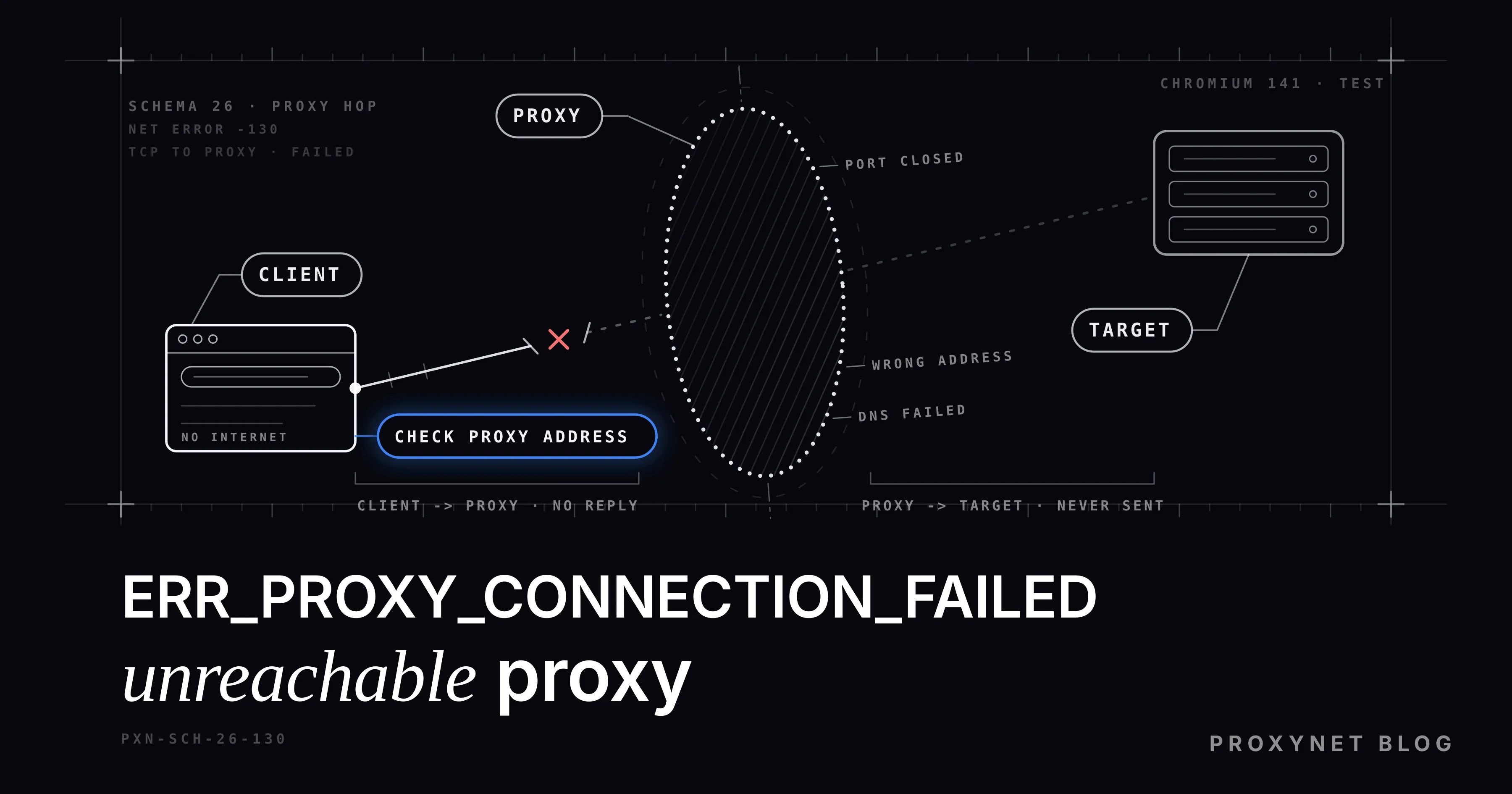
Escribes una dirección en Chrome y, en lugar de la web, aparece una página gris: arriba «Sin conexión a Internet», debajo «Se ha producido un error con el servidor proxy o la dirección es incorrecta.» y, abajo del todo, ERR_PROXY_CONNECTION_FAILED. Sin embargo, la Wi-Fi está conectada, la misma web se abre en tu teléfono y todos los demás programas del equipo funcionan. Puede que ni siquiera sepas qué es un proxy; o, al revés, acabas de escribir los datos de un proxy que compraste y esta es la primera página que viste.
Esta entrada está escrita para los dos lectores. Si nunca configuraste un proxy, explica cómo llegó el ajuste a tu equipo y cómo desactivarlo en Windows, macOS, Android y Chrome. Si usas un proxy a propósito, repasa cinco comprobaciones: dirección, puerto, estado del servidor, autorización por IP y tipo de puerto. Entre medias, medimos qué código muestra Chrome en cada situación con pequeños proxies de prueba en nuestro propio equipo.
¿Qué significa ERR_PROXY_CONNECTION_FAILED?
El código dice que el navegador falló en el primer paso del camino hacia el proxy. Un proxy es un servidor que se coloca entre tu navegador e internet y reenvía tus peticiones en tu nombre. Cuando hay un proxy configurado en tu equipo, Chrome no va a la web por sí mismo; primero se conecta a la dirección del proxy y le pide la web. Si esa conexión no se puede establecer, Chrome se rinde sin llegar a llamar a la puerta de la web.
En la lista de errores de red del proyecto Chromium, este es el error -130. Su descripción nombra dos causas: o el nombre del proxy no se pudo convertir en una dirección IP, o no se pudo abrir una conexión con esa dirección. La misma descripción marca un límite: los problemas que ocurren después de llegar al proxy no son este código. Edge, Opera y Brave comparten el motor de Chrome y muestran el mismo código.
El encabezado «Sin conexión a Internet» engaña. Tu internet suele estar bien; Chrome simplemente no puede salir a ninguna web porque no llega al proxy. Por eso el error aparece en todas las webs y no en una sola.
¿Cómo se produce el error paso a paso?
- Chrome lee el ajuste de proxy. Salvo que una directiva de empresa, una extensión o un parámetro de inicio en un acceso directo digan otra cosa, lee el ajuste de proxy de Windows o macOS.
- Busca la dirección del proxy. Si el ajuste contiene un nombre de host, Chrome tiene que convertirlo en una dirección IP. Un nombre incorrecto o desaparecido falla aquí.
- Se conecta al proxy. Chrome abre una conexión TCP con la dirección y el puerto del proxy. El puerto es el número de puerta de un servicio en un servidor. Si la puerta está cerrada, el servidor está caído o un cortafuegos bloquea el camino, la conexión falla y aparece
ERR_PROXY_CONNECTION_FAILED. - Si la conexión está en pie, envía la petición. Para direcciones
http://normales pide la página directamente al proxy; para direccioneshttps://le pide que abra un túnel hacia la web. - Actúa según la respuesta del proxy. Si el proxy pide usuario y contraseña (407), Chrome abre una ventana de inicio de sesión. Si el proxy no llega a la web, Chrome muestra
ERR_TUNNEL_CONNECTION_FAILED. Si todo va bien, la página carga.
El orden también te dice qué no va a ayudar. Borrar la caché del navegador, eliminar las cookies o abrir la web con otra dirección no cambia el paso 3; Chrome nunca llegó a la web. Lo que tiene que cambiar es el propio ajuste de proxy.
¿En qué se diferencia de otros errores de proxy parecidos?
Chrome usa un código distinto para cada punto del camino del proxy en el que las cosas se pueden detener. El código que ves te dice dónde mirar:
| Código | Dónde se detiene | Primer paso |
|---|---|---|
ERR_PROXY_CONNECTION_FAILED | No se pudo llegar al proxy | Revisa la dirección y el puerto del proxy |
| Ventana de contraseña o HTTP 407 | Se llegó al proxy y pidió credenciales | Usuario, contraseña, lista de IP autorizadas |
ERR_TUNNEL_CONNECTION_FAILED | Se llegó al proxy y no pudo abrir el túnel | Saldo, permiso para la web de destino, estado del servidor |
ERR_EMPTY_RESPONSE | El proxy aceptó la conexión y no dijo nada | Puede haber un puerto SOCKS en la casilla HTTP |
ERR_CONNECTION_REFUSED | Sin proxy; la propia web rechazó la conexión | Dirección y puerto, estado de la web |
La última fila es la que la gente confunde: un proxy caído no produce «conexión rechazada» en Chrome. En nuestra prueba, apuntar el ajuste de proxy a un puerto en el que nadie escuchaba dio ERR_PROXY_CONNECTION_FAILED; abrir el mismo puerto cerrado directamente, sin proxy, dio ERR_CONNECTION_REFUSED. Chrome separa los fallos del camino hacia el proxy de los fallos del camino hacia la web. El error de túnel tiene su propia entrada: Solucionar err_tunnel_connection_failed en Chrome y Edge.
¿De dónde toma Chrome su ajuste de proxy?
La página de configuración de Chrome no tiene ninguna casilla para una dirección de proxy; Chrome usa el ajuste de proxy del sistema operativo. El enlace «Open your computer's proxy settings» (abrir la configuración de proxy del equipo) en Configuración > Sistema te lleva a la pantalla de Windows o macOS. Así que un error de proxy que ves en Chrome es en realidad un ajuste del equipo, y aparece también en otros navegadores que leen el mismo ajuste, como Edge.
Tres cosas pueden pasar por encima de ese ajuste. Una extensión puede tomar el control del proxy de Chrome, y entonces el error continúa aunque el ajuste del sistema esté limpio. Chrome puede haberse iniciado con un parámetro en su acceso directo que lo apunta a otro proxy. En un equipo del trabajo o del centro de estudios, el proxy lo fija una directiva de la empresa y los interruptores aparecen atenuados; ahí la solución corresponde al equipo de informática.
Si nunca configuraste un proxy, ¿de dónde salió el ajuste?
Un ajuste de proxy no aparece solo; en la mayoría de los casos lo dejó atrás un programa que ya no usas. El ajuste se queda, y un día esa dirección deja de responder y todas las webs caen con ella. Las fuentes habituales:
- Una aplicación de VPN o de proxy que ya no funciona. Algunas VPN gratuitas y herramientas para «desbloquear esta web» escriben su propia dirección en el ajuste de proxy del sistema para capturar el tráfico. Cuando el programa se cierra o se desinstala, la dirección se queda y nadie responde en ella.
- Una extensión del navegador. Las extensiones de VPN y de cambio de país toman el control del ajuste de proxy de Chrome. Chrome sigue intentando conectarse aunque el servidor de la extensión haya desaparecido o su periodo gratuito haya terminado.
- Un script de configuración. Las redes del trabajo y de los centros de estudios reparten un pequeño archivo (un archivo PAC) que dice qué web pasa por qué proxy. Cuando llevas el portátil a casa, el script y la dirección de proxy que contiene se quedan en los ajustes, y esa dirección no se puede alcanzar desde tu red doméstica.
- Malware o software no deseado. Algunos programas desvían tu tráfico por su propio servidor para insertar anuncios. Cuando ese servidor desaparece, tu internet se detiene. Una dirección que no reconoces en la casilla de proxy es motivo suficiente para un análisis de seguridad.
- Un ajuste manual antiguo. Una dirección escrita para un juego, un experimento o el consejo de un amigo puede reaparecer meses después.
«Detectar automáticamente la configuración» no está en esta lista. Según la documentación de proxy de Chromium, esa opción pregunta primero a la propia red y después al DNS si existe un ajuste de proxy; en la gran mayoría de las redes domésticas nadie responde y Chrome se conecta directamente. El mismo documento añade una regla: si un script de configuración no se puede descargar o ejecutar, Chrome vuelve en silencio a la conexión directa, salvo que una directiva de empresa haga el script obligatorio. Así que un script solo produce este error cuando la dirección de proxy que contiene está caída.
Cómo desactivar el ajuste de proxy en Windows, macOS y Android
Quitar un proxy consiste en revisar primero la pantalla del sistema y después las extensiones del navegador. Cuando termines, cierra Chrome y vuelve a abrirlo; un ajuste de proxy cambiado no siempre llega de inmediato a las pestañas abiertas.
Windows 11 y 10. Abre la pantalla que Microsoft describe en su página Usar un servidor proxy en Windows: Configuración > Red e Internet > Proxy. En Configuración manual del proxy, si Usar un servidor proxy está activado, anota la dirección y desactívalo. Si Usar script de configuración muestra una dirección, desactívalo también. Detectar automáticamente la configuración puede quedarse activado; en una red doméstica es inofensivo.
macOS. La página de Apple Cambiar los ajustes de proxy en el Mac da la ruta: menú Apple > Ajustes del Sistema > Red, elige la red en la que estás (Wi-Fi o Ethernet) y después Detalles > Proxies. Desactiva las filas Proxy web (HTTP), Proxy web seguro (HTTPS) y Proxy SOCKS que estén activadas, y si Configuración automática de proxy contiene la dirección de un script, elimínala.
Android. El ajuste de proxy pertenece a la red Wi-Fi, no al dispositivo. Ve a Ajustes > Red e Internet > Internet, toca el engranaje junto a la red conectada y después el icono de editar (el lápiz). En Opciones avanzadas, la fila Proxy debe decir Ninguno. Su posición varía según el fabricante; en los teléfonos Samsung y Xiaomi suele estar directamente en la pantalla de detalles de la red. Los datos móviles no tienen ajuste de proxy, así que si el error solo aparece con Wi-Fi, esta fila es la causa probable.
Chrome. Escribe chrome://extensions en la barra de direcciones y quita las extensiones con VPN, proxy o «unblock» en el nombre; desactivar algunas no borra el ajuste que dejaron. En las propiedades del acceso directo de Chrome en el escritorio, la línea Destino debe terminar en chrome.exe"; si después hay algo que empiece por --proxy-server, bórralo. Para los pasos de Windows en detalle y una comprobación que demuestra que el proxy ha desaparecido, consulta Cómo quitar un proxy de Chrome y Windows.
Si configuraste el proxy tú mismo: cinco comprobaciones
Si ves este error justo después de introducir un proxy que compraste, la causa está casi siempre en los datos que escribiste o en el estado del servidor. Repásalas en orden:
1. Dirección y puerto. Copia la dirección y el puerto desde el panel de tu proveedor y pégalos de nuevo. Los despistes más comunes son una letra que falta, un http:// añadido delante de la dirección y un número equivocado en la casilla del puerto. En nuestra prueba, un nombre de proxy que no se podía resolver y un puerto cerrado produjeron el mismo código.
2. ¿Está activo el servidor? Un proxy es un programa en el servidor del proveedor, y puede caerse por mantenimiento, una avería o un traslado. Revisa la página de estado o el estado del servidor en el panel. Si el proxy funcionaba ayer y no cambiaste nada, este es el primer sospechoso.
3. Periodo del plan y saldo. El puerto de un proxy caducado o sin pagar puede estar cerrado: el servidor sigue ahí, pero nada escucha en tu puerto, y Chrome muestra el mismo código. Revisa la fecha de fin del plan en el panel.
4. Autorización por IP. Algunos proveedores solo dejan entrar al proxy conexiones desde direcciones IP que registraste de antemano y rechazan en la puerta las conexiones desde direcciones desconocidas. La dirección IP de tu internet doméstico puede cambiar cuando el router se reinicia, y así un proxy que funcionaba ayer hoy te rechaza. Añade la IP de hoy en el panel o pasa a la autenticación con usuario y contraseña. En productos de IP fija como Proxies ISP, la lista de IP autorizadas es una opción habitual, y el panel muestra qué dirección está en la lista.
5. Tipo de puerto. Los proveedores dan puertos distintos para HTTP y SOCKS5. La casilla de proxy del navegador y del sistema operativo espera un proxy HTTP; si pones ahí el puerto SOCKS5 no obtienes este error sino, como en nuestra prueba, ERR_EMPTY_RESPONSE. También ocurre lo contrario: define un proxy HTTP normal como «proxy HTTPS» en una extensión y Chrome espera un saludo cifrado, el proxy no lo entiende y ERR_PROXY_CONNECTION_FAILED aparece en pantalla. El tipo que funciona en los navegadores sin complicaciones es Proxies HTTPS; mira en el panel de tu proveedor qué puerto se da para cada tipo.
Si las cinco cosas parecen correctas, el siguiente paso más rápido es probar el proxy fuera del navegador. ¿Funciona tu proxy? Cómo probar un proxy muestra cómo hacerlo sin código. Si también falla ahí, envía al soporte de tu proveedor el texto exacto del error y cuándo empezó.
¿Qué código mostró Chrome en cada caso de nuestra prueba?
Montamos cada situación con pequeños servidores de prueba en nuestro propio equipo y la abrimos con Chromium 141. El destino era una página sencilla en la misma máquina, así que cada código solo podía venir del ajuste de proxy.
| Situación | Código que mostró Chrome |
|---|---|
| Nada escucha en la dirección del proxy (puerto cerrado) | ERR_PROXY_CONNECTION_FAILED |
| El nombre del proxy no se puede resolver (error de escritura) | ERR_PROXY_CONNECTION_FAILED |
| Proxy HTTP normal definido como «proxy HTTPS» | ERR_PROXY_CONNECTION_FAILED |
| Se llegó al proxy y pidió usuario y contraseña (407) | Ventana de inicio de sesión; en automatización, ERR_INVALID_AUTH_CREDENTIALS |
| Se llegó al proxy y no pudo abrir el túnel hacia la web (502) | ERR_TUNNEL_CONNECTION_FAILED |
| Puerto SOCKS5 escrito en la casilla HTTP | ERR_EMPTY_RESPONSE |
| Sin proxy, el puerto de la web está cerrado | ERR_CONNECTION_REFUSED |
En las tres primeras filas la página de Chrome era idéntica: el encabezado «Sin conexión a Internet», la línea «Se ha producido un error con el servidor proxy o la dirección es incorrecta.» y dos sugerencias, contactar con el administrador del sistema y revisar la dirección del proxy. La documentación de proxy de Chromium añade un detalle: un proxy inalcanzable se marca como «malo» durante cinco minutos, y si el ajuste incluye un segundo proxy, Chrome prueba el siguiente. Las configuraciones domésticas tienen un solo proxy, así que el error aparece de inmediato.
Nivel avanzado: comprueba con un comando si se puede llegar al proxy
Esta sección es para quien se maneja con la línea de comandos. curl, que viene con Windows 10 y 11 y con macOS, intenta conectarse al mismo proxy igual que el navegador y da el resultado en una línea. En Windows PowerShell escribe curl.exe en lugar de curl.
curl -v -x http://user:pass@pr.proxynet.io:8000 https://example.comSustituye user:pass y la dirección por los datos de tu panel. Cuando apuntamos el comando a un puerto de nuestra máquina en el que nadie escuchaba, la salida terminó así (curl 8.5.0):
* connect to 127.0.0.1 port 33599 from 127.0.0.1 port 47580 failed: Connection refused
curl: (7) Failed to connect to 127.0.0.1 port 33599 after 0 ms: Couldn't connect to server
La línea que termina en (7) significa «no se pudo llegar al proxy» y es la equivalente del código de Chrome. Con un proxy cuyo nombre no se puede resolver verás en su lugar curl: (5) Could not resolve proxy. Si la salida llega hasta una línea como CONNECT tunnel established o un 407, se llegó al proxy, y el problema no es la dirección sino la contraseña o la propia decisión del proxy.
¿Dónde te encuentras con este error?
En un equipo doméstico el error suele significar que toca hacer limpieza: una VPN probada hace meses o una extensión «desbloqueadora» dejó su ajuste, y su servidor ya no existe. Una vez desactivado no vuelve; si vuelve, un programa lo está escribiendo otra vez.
En un portátil del trabajo abierto en casa el error es casi de esperar: al proxy de la empresa solo se llega desde la red de la empresa. Conectarse a la VPN de la empresa suele resolverlo, porque el camino hacia el proxy se abre dentro de la VPN.
Para un cliente de proxy el error aparece en el primer minuto de la configuración (dirección y puerto) o el día en que termina el servicio (periodo del plan y pago). Las herramientas de automatización registran el mismo código como net::ERR_PROXY_CONNECTION_FAILED, con el mismo significado: la herramienta no pudo llegar al proxy.
Errores comunes
- Restablecer el navegador. Restablecer o reinstalar Chrome no toca el ajuste de proxy del sistema; el error sigue exactamente igual.
- Desactivar la extensión en lugar de quitarla. Algunas extensiones dejan su ajuste al desactivarse. Quita la extensión y vuelve a mirar la pantalla de proxy.
- Escribir
http://delante de la dirección. Las casillas de proxy de Windows y macOS solo quieren un nombre o una IP; añadir un esquema impide que la dirección se resuelva. - Poner el puerto SOCKS5 en la casilla HTTP. Da otro código, pero la solución es la misma: toma el puerto HTTP del panel.
- Corregir solo un sitio. El mismo ajuste afecta a Chrome y a Edge; en Android, cada red Wi-Fi tiene su propia fila de proxy.
- Limpiezas de caché y DNS. Chrome nunca fue a la web, así que la caché o el registro DNS de la web no tienen nada que ver con este error.
Guía de decisión
| Tu situación | Qué hacer |
|---|---|
| No sabes qué es un proxy y todas las webs fallan | Desactiva los interruptores de la pantalla de proxy del sistema y quita las extensiones |
| La casilla de proxy contiene una dirección que no reconoces | Desactívala y haz un análisis de seguridad |
| El error aparece solo con Wi-Fi, no con datos móviles | Revisa la fila de proxy de esa red en Android o macOS |
| Portátil del trabajo, estás en casa | Conéctate a la VPN de la empresa o pregunta a informática |
| Acabas de introducir el proxy | Copia de nuevo la dirección y el puerto desde el panel |
| Ayer funcionaba y no cambiaste nada | Estado del servidor, periodo del plan, si cambió la IP de tu casa |
| Ves una ventana de contraseña o un error de túnel | No es esta entrada; se llegó al proxy, mira el siguiente paso |
Preguntas frecuentes
¿ERR_PROXY_CONNECTION_FAILED lo causa la web?
No. Chrome nunca llegó a la web; falló antes, al conectarse al servidor proxy. Si la misma web se abre en tu teléfono, eso confirma que la web está bien.
No uso proxy, ¿por qué recibo un error de proxy?
Porque tu equipo guarda un ajuste de proxy del que no eres consciente. Normalmente lo dejó una aplicación de VPN antigua, una extensión del navegador o un script de configuración de una red del trabajo. La pantalla de proxy del sistema muestra en segundos si el ajuste está ahí.
¿Sirve borrar la caché o vaciar el DNS?
Normalmente no. Chrome nunca llegó a la web, así que la caché y el registro DNS de la web no tienen relación con el error. Si el nombre del proxy está mal escrito, ninguna limpieza de caché lo va a corregir.
¿Edge, Opera y Brave muestran el mismo error?
Sí. Los tres usan el motor de Chrome (Chromium) y muestran el mismo código, y en Windows leen el mismo ajuste del sistema. Firefox puede guardar su propio ajuste de proxy y en la misma situación dice que el servidor proxy está rechazando las conexiones («The proxy server is refusing connections» en la interfaz en inglés).
¿El net::ERR_PROXY_CONNECTION_FAILED de Playwright o Puppeteer es el mismo error?
Sí, el código y el significado son los mismos: la herramienta no pudo conectarse al proxy. En automatización la causa habitual es un error de escritura en el valor de --proxy-server o el puerto equivocado; cuando el proxy pide contraseña, no se puede abrir ninguna ventana y ves ERR_INVALID_AUTH_CREDENTIALS en su lugar.
¿Qué significa que el error aparezca y desaparezca?
Lo que escribe el ajuste de proxy funciona de forma intermitente: una aplicación de VPN que arranca y se detiene, una extensión que se conecta de vez en cuando o una fila de proxy ligada a una red Wi-Fi concreta. Anota el momento en que aparece el error; el programa que arranca en ese momento es la fuente.
En resumen
ERR_PROXY_CONNECTION_FAILED significa que Chrome no pudo conectarse en absoluto al servidor proxy que tiene configurado; la web nunca recibió tu petición. Si no usas proxy, desactiva los interruptores de la pantalla de proxy de Windows, macOS o Android y quita las extensiones de VPN o de proxy. Si lo usas, copia de nuevo la dirección y el puerto desde el panel, comprueba que el servidor está activo y que el plan no ha caducado, añade la IP de hoy de tu casa si usas lista de IP autorizadas y asegúrate de estar en el puerto HTTP. Nuestra página de proxies compara los tipos de proxy y cuáles van en un navegador y cuáles en aplicaciones.


