


































Chrome'da bir adres yazıyorsunuz ve site yerine gri bir sayfa çıkıyor: üstte "İnternet bağlantısı yok", altında "Proxy sunucusunda bir sorun var veya adres yanlış." ve en altta ERR_PROXY_CONNECTION_FAILED. Oysa Wi-Fi bağlı, telefonunuzda aynı site açılıyor, bilgisayardaki diğer programlar da çalışıyor. Hatta proxy'nin ne olduğunu bile bilmiyor olabilirsiniz; ya da tam tersi, satın aldığınız proxy'nin bilgilerini az önce girdiniz ve ilk sayfada bu ekranla karşılaştınız.
Bu yazıda iki okura birden yazıyoruz. Hiç proxy kullanmadığını düşünen kişi için ayarın bilgisayara nereden girdiğini ve Windows, macOS, Android ve Chrome'da nasıl kapatılacağını anlatıyoruz. Proxy'yi bilerek kullanan kişi için ise adres, port, sunucu durumu, IP yetkilendirmesi ve port türü gibi beş kontrolü sıralıyoruz. Arada Chrome'un hangi durumda hangi kodu gösterdiğini kendi bilgisayarımızda kurduğumuz test proxy'leriyle tek tek ölçtük.
ERR_PROXY_CONNECTION_FAILED ne anlama gelir?
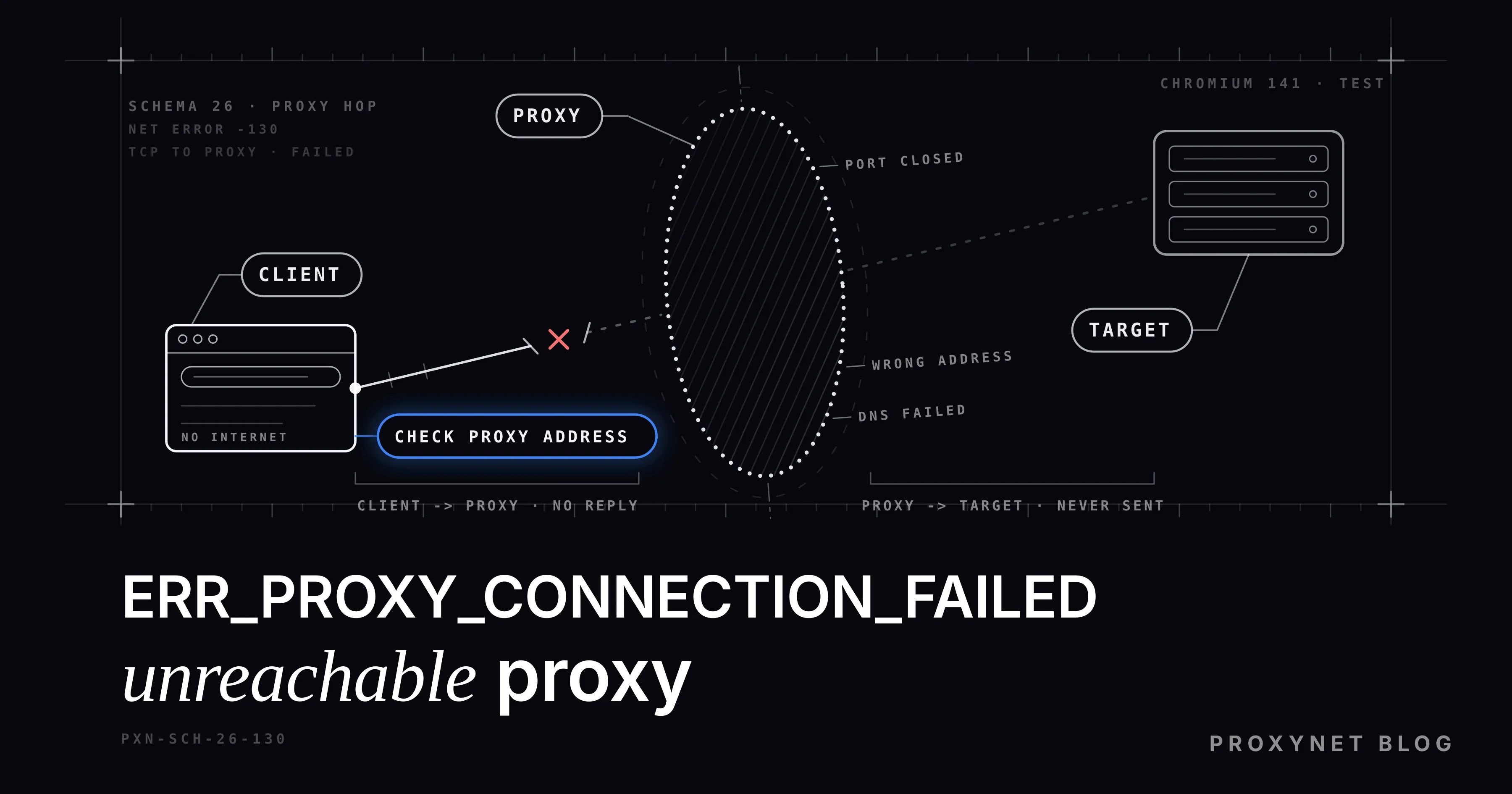
Bu kod, tarayıcının proxy'ye giden ilk adımda takıldığını söyler. Proxy, tarayıcınız ile internet arasında duran ve isteklerinizi sizin yerinize ileten bir sunucudur. Bilgisayarınızda bir proxy ayarı varsa Chrome siteye kendisi gitmez; önce proxy'nin adresine bağlanır ve siteyi ondan ister. Bu bağlantı kurulamazsa Chrome sitenin kapısını hiç çalmadan vazgeçer.
Chromium projesinin ağ hataları listesinde bu, -130 numaralı hatadır. Açıklaması iki nedeni sayar: ya proxy'nin adı IP adresine çevrilememiştir ya da o adrese bağlantı açılamamıştır. Aynı açıklama bir sınır da çizer: proxy'ye ulaşıldıktan sonra yaşanan sorunlar bu kodun dışındadır. Edge, Opera ve Brave de Chrome ile aynı altyapıyı kullandığından aynı kodu gösterir.
Ekrandaki "İnternet bağlantısı yok" başlığı yanıltıcıdır. İnternetiniz çoğu zaman gayet yerindedir; Chrome yalnızca proxy'ye ulaşamadığı için hiçbir siteye çıkamamaktadır. Hatanın bir sitede değil, bütün sitelerde çıkması da bu yüzdendir.
Hata adım adım nasıl oluşur?
- Chrome proxy ayarına bakar. Bir şirket ilkesi, bir uzantı ya da kısayola yazılmış bir başlatma parametresi yoksa Windows'un ya da macOS'un proxy ayarını okur.
- Proxy'nin adresini bulur. Ayarda bir alan adı yazıyorsa onu IP adresine çevirmesi gerekir. Ad yanlışsa ya da artık yoksa hata burada oluşur.
- Proxy'ye bağlanır. Chrome, proxy'nin adresine ve portuna bir TCP bağlantısı açar. Port, sunucudaki hizmetin kapı numarasıdır. Kapı kapalıysa, sunucu kapanmışsa ya da bir güvenlik duvarı yolu kesiyorsa bağlantı kurulamaz ve
ERR_PROXY_CONNECTION_FAILEDçıkar. - Bağlantı kurulduysa isteği gönderir. Düz
http://adresler için sayfayı doğrudan proxy'den ister;https://adresler için proxy'den siteye bir tünel açmasını ister. - Proxy'nin cevabına göre davranır. Proxy kullanıcı adı ve şifre isterse (407) bir giriş penceresi açar. Proxy siteye ulaşamazsa
ERR_TUNNEL_CONNECTION_FAILEDgösterir. Her şey yolundaysa sayfa yüklenir.
Bu sıra, hatayı çözmek için neyin işe yaramayacağını da söyler. Tarayıcı önbelleğini temizlemek, çerezleri silmek ya da siteye farklı bir adresten girmek 3. adımı değiştirmez; Chrome siteye hiç gitmemiştir. Değişmesi gereken şey proxy ayarının kendisidir.
Benzer proxy hatalarından farkı nedir?
Chrome, proxy yolundaki her takılma noktası için ayrı bir kod kullanır. Hangi kodu gördüğünüz, nereye bakmanız gerektiğini söyler:
| Kod | Nerede takılır? | İlk adım |
|---|---|---|
ERR_PROXY_CONNECTION_FAILED | Proxy'ye ulaşılamadı | Proxy adresini ve portunu kontrol edin |
| Şifre penceresi ya da HTTP 407 | Proxy ulaşıldı, kimlik istedi | Kullanıcı adı, şifre, IP whitelist |
ERR_TUNNEL_CONNECTION_FAILED | Proxy ulaşıldı, siteye tünel açamadı | Bakiye, hedef site izni, sunucu durumu |
ERR_EMPTY_RESPONSE | Proxy bağlantıyı aldı, hiçbir şey demedi | HTTP yerine SOCKS portu yazılmış olabilir |
ERR_CONNECTION_REFUSED | Proxy yok, sitenin kendisi reddetti | Adres ve port, sitenin durumu |
Son satır sık karışır: kapanmış bir proxy Chrome'da "bağlantı reddedildi" demez. Testimizde kimsenin dinlemediği bir portu proxy olarak ayarladığımızda Chrome ERR_PROXY_CONNECTION_FAILED gösterdi; aynı kapalı portu proxy'siz, doğrudan açtığımızda ise ERR_CONNECTION_REFUSED. Chrome proxy'ye giden yoldaki hatayı siteye giden yoldakinden ayrı tutar. Tünel hatasını ayrı bir yazıda anlattık: err_tunnel_connection_failed Hatası Nedir, Nasıl Çözülür?.
Chrome proxy ayarını nereden alır?
Chrome'un kendi ayarlar sayfasında proxy adresi yazılacak bir kutu yoktur; Chrome işletim sisteminin proxy ayarını kullanır. Ayarlar › Sistem altındaki Bilgisayarınızın proxy ayarlarını açın bağlantısı sizi Windows'un ya da macOS'un ekranına götürür. Bu yüzden Chrome'da gördüğünüz proxy hatası aslında bilgisayarın bir ayarıdır ve Edge gibi aynı ayarı okuyan diğer tarayıcılarda da görülür.
Üç şey bu ayarın önüne geçebilir. Bir uzantı Chrome'un proxy'sini devralabilir; o zaman sistem ayarı temiz olsa da hata sürer. Chrome, kısayoluna eklenmiş bir başlatma parametresiyle farklı bir proxy kullanacak şekilde açılmış olabilir. İş ya da okul bilgisayarında ise proxy'yi şirket ilkesi belirler ve ilgili anahtarlar gri görünür; orada çözüm bilgi işlem ekibindedir.
Hiç proxy kullanmıyorsanız ayar nereden gelmiş olabilir?
Proxy ayarı kendi kendine oluşmaz; çoğu zaman artık kullanmadığınız bir yazılım geride bırakmıştır. Siz kapattığınızı sanırken ayar yerinde durur ve bir gün o adres cevap vermeyince bütün siteler kapanır. Sık rastlanan kaynaklar şunlar:
- Kapanmış bir VPN ya da proxy uygulaması. Bazı ücretsiz VPN'ler ve "engelli siteye gir" araçları trafiği yakalamak için kendi adreslerini sistemin proxy ayarına yazar. Program kapandığında ya da kaldırıldığında adres kalır, cevap veren kimse kalmaz.
- Bir tarayıcı uzantısı. VPN ve ülke değiştirme uzantıları Chrome'un proxy ayarını devralır. Uzantının sunucusu kapanmış ya da ücretsiz süresi dolmuş olsa da Chrome ona bağlanmayı dener.
- Bir kurulum betiği. İş ve okul ağları hangi sitenin hangi proxy'den gideceğini söyleyen küçük bir dosya (PAC dosyası) dağıtır. Dizüstü bilgisayarı eve getirdiğinizde betik ve içindeki proxy adresi ayarlarda kalır; ev ağından o adrese ulaşılamaz.
- Zararlı ya da istenmeyen yazılım. Bazı programlar reklam eklemek için trafiğinizi kendi sunucusundan geçirir. O sunucu kapanınca internetiniz durur. Proxy kutusunda tanımadığınız bir adres görmek güvenlik taraması için yeterli sebeptir.
- Elle yapılmış eski bir ayar. Bir oyun, bir deneme ya da bir arkadaşın önerisi için girilen adres aylar sonra yine karşınıza çıkabilir.
"Ayarları otomatik olarak algıla" seçeneği bu listede değildir. Chromium'un proxy belgesine göre bu seçenek önce ağın kendisine, sonra DNS'e bir proxy ayarı olup olmadığını sorar; ev ağlarının büyük çoğunluğunda cevap gelmez ve Chrome doğrudan bağlanır. Aynı belge bir kuralı daha yazar: kurulum betiği indirilemez ya da çalıştırılamazsa Chrome, betik şirket ilkesiyle zorunlu kılınmadıkça sessizce doğrudan bağlantıya döner. Yani bir betik yalnızca içinde kapalı bir proxy adresi varsa bu hatayı üretir.
Windows, macOS ve Android'de proxy ayarı nasıl kapatılır?
Proxy'yi kaldırmak için önce sistemin ekranına, sonra tarayıcının uzantılarına bakılır. İşlem bittiğinde Chrome'u kapatıp yeniden açın; proxy ayarı değişikliği açık sekmelere her zaman hemen yansımaz.
Windows 11 ve 10. Microsoft'un proxy sunucusu kullanma sayfasının anlattığı ekranı açın: Ayarlar › Ağ ve internet › Proxy. El ile proxy kurulumu altındaki Proxy sunucusu kullan anahtarı açıksa adresi not edip kapatın. Kurulum betiği kullan satırında bir adres varsa onu da kapatın. Ayarları otomatik olarak algıla açık kalabilir; ev ağında zararsızdır.
macOS. Apple'ın proxy ayarlarını değiştirme sayfasındaki yol: Elma menüsü › Sistem Ayarları › Ağ, bağlı olduğunuz ağı (Wi-Fi ya da Ethernet) seçin, Ayrıntılar › Proxy'ler. Burada Web proxy'si (HTTP), Güvenli web proxy'si (HTTPS) ve SOCKS proxy'si anahtarlarından açık olanları kapatın; Otomatik proxy yapılandırması satırında bir betik adresi varsa onu da kaldırın.
Android. Proxy ayarı Wi-Fi ağına bağlıdır, cihaza değil. Ayarlar › Ağ ve internet › İnternet yolundan bağlı ağın yanındaki dişliye, ardından düzenle (kalem) simgesine dokunun. Gelişmiş seçenekler altındaki Proxy satırı Yok olmalıdır. Üreticiye göre satırın yeri değişir; Samsung ve Xiaomi cihazlarda çoğu zaman ağ ayrıntıları ekranında doğrudan görünür. Mobil veride proxy ayarı yoktur; hata yalnızca Wi-Fi'de çıkıyorsa nedeni büyük olasılıkla bu satırdır.
Chrome. Adres çubuğuna chrome://extensions yazın ve VPN, proxy ya da "unblock" içeren uzantıları kaldırın; yalnızca kapatmak bazı uzantıların bıraktığı ayarı temizlemez. Chrome masaüstü kısayolunun özelliklerinde hedef satırı chrome.exe" ile bitmeli; sonrasında --proxy-server ile başlayan bir ek varsa silin. Windows'taki adımların ayrıntılı anlatımı ve proxy'nin gerçekten gittiğini gösteren kontrol için Chrome ve Windows'tan Proxy Nasıl Kaldırılır? yazısına bakabilirsiniz.
Proxy'yi kendiniz kurduysanız: beş kontrol
Satın aldığınız bir proxy'yi girdikten sonra bu hatayı görüyorsanız sorun neredeyse her zaman girilen bilgiyle ya da sunucunun durumuyla ilgilidir. Sırayla bakın:
1. Adres ve port. Sağlayıcınızın panelindeki adresi ve portu kopyalayıp yeniden yapıştırın. En sık hatalar bir harfin eksik yazılması, adresin başına http:// eklenmesi ve port kutusuna yanlış sayının girilmesidir. Testimizde adı çözülemeyen bir proxy adresi de, kapalı bir port da aynı kodu verdi.
2. Sunucu açık mı? Proxy, sağlayıcının sunucusunda çalışan bir programdır ve bakım, arıza ya da taşınma nedeniyle kapanabilir. Sağlayıcının durum sayfasına ya da panelindeki sunucu durumuna bakın. Dün çalışan proxy bugün bağlanmıyorsa ve siz hiçbir şeyi değiştirmediyseniz ilk şüpheli budur.
3. Hizmet süresi ve bakiye. Süresi dolan ya da ödemesi yapılmayan bir proxy'nin portu kapatılabilir. Bu durumda sunucu ayaktadır ama sizin portunuzda dinleyen kimse yoktur; Chrome yine bu kodu gösterir. Panelde paketin bitiş tarihine bakın.
4. IP yetkilendirmesi. Bazı sağlayıcılar proxy'ye yalnızca önceden kaydettiğiniz IP adreslerinden bağlanılmasına izin verir ve tanımadığı adresten gelen bağlantıyı daha kapıda keser. Ev internetinizin IP adresi modem yeniden başladığında değişebilir; dün çalışan proxy bu yüzden bugün kapıdan dönebilir. Panelde bugünkü IP'nizi ekleyin ya da kullanıcı adı ve şifreyle doğrulamaya geçin. Sabit IP'li ISP Proxy gibi ürünlerde IP whitelist yaygın bir seçenektir; listeye hangi adresin kayıtlı olduğunu panelden görebilirsiniz.
5. Port türü. Sağlayıcılar HTTP ve SOCKS5 için farklı portlar verir. Tarayıcının ve işletim sisteminin proxy kutusu HTTP proxy bekler; buraya SOCKS5 portunu yazarsanız bu hatayı değil, testimizde gördüğümüz gibi ERR_EMPTY_RESPONSE kodunu alırsınız. Tersi de olur: düz bir HTTP proxy'yi bir uzantıda "HTTPS proxy" diye tanımlarsanız Chrome şifreli bir el sıkışma bekler, proxy bunu anlamaz ve ekrana ERR_PROXY_CONNECTION_FAILED gelir. Tarayıcılarda sorunsuz çalışan tür HTTPS Proxy türüdür; sağlayıcınızın panelinde hangi portun hangi tür için verildiğine bakın.
Beşi de doğru görünüyorsa proxy'yi tarayıcının dışında denemek en hızlı yoldur. Proxy Çalışıyor mu? Proxy Nasıl Test Edilir? yazısı bunu kod gerektirmeden adım adım gösteriyor. Orada da çalışmıyorsa hatanın tam metnini ve ne zaman başladığını sağlayıcınızın destek ekibine iletin.
Testimizde Chrome hangi durumda hangi kodu gösterdi?
Her durumu kendi bilgisayarımızda çalışan küçük test sunucularıyla oluşturduk ve Chromium 141 ile açtık. Hedef olarak yine kendi bilgisayarımızdaki basit bir sayfayı kullandık; böylece her kodun yalnızca proxy ayarından kaynaklandığından emin olduk.
| Durum | Chrome'un gösterdiği kod |
|---|---|
| Proxy adresinde dinleyen kimse yok (kapalı port) | ERR_PROXY_CONNECTION_FAILED |
| Proxy adı IP'ye çevrilemiyor (yazım hatası) | ERR_PROXY_CONNECTION_FAILED |
| Düz HTTP proxy, "HTTPS proxy" diye tanımlanmış | ERR_PROXY_CONNECTION_FAILED |
| Proxy ulaşıldı, kullanıcı adı ve şifre istedi (407) | Giriş penceresi; otomasyonda ERR_INVALID_AUTH_CREDENTIALS |
| Proxy ulaşıldı, siteye tünel açamadı (502) | ERR_TUNNEL_CONNECTION_FAILED |
| HTTP kutusuna SOCKS5 portu yazılmış | ERR_EMPTY_RESPONSE |
| Proxy yok, sitenin portu kapalı | ERR_CONNECTION_REFUSED |
İlk üç satırda Chrome'un sayfası aynıydı: "No internet" başlığı, "There is something wrong with the proxy server, or the address is incorrect." açıklaması ve altında sistem yöneticisine başvurmayı ve proxy adresini kontrol etmeyi öneren iki madde. Türkçe Chrome aynı sayfayı "İnternet bağlantısı yok" başlığıyla gösterir. Chromium'un proxy belgesi bir ayrıntı daha ekler: bağlanılamayan bir proxy beş dakika boyunca "kötü" olarak işaretlenir ve ayarda ikinci bir proxy varsa Chrome sıradakini dener. Tek proxy'li ev ayarlarında denenecek başka adres olmadığından hata hemen görünür.
İleri seviye: proxy'ye ulaşılıp ulaşılmadığını tek komutla görün
Bu bölüm komut satırına aşina olanlar içindir. Windows 10 ve 11 ile macOS'ta hazır gelen curl, aynı proxy'ye tarayıcı gibi bağlanmayı dener ve sonucu tek satırda yazar. Windows PowerShell'de curl yerine curl.exe yazın.
curl -v -x http://user:pass@pr.proxynet.io:8000 https://example.comuser:pass ve adres yerine panelinizdeki bilgileri yazın. Komutu bilgisayarımızda kimsenin dinlemediği bir porta yönelttiğimizde çıktı şöyle bitti (curl 8.5.0):
* connect to 127.0.0.1 port 33599 from 127.0.0.1 port 47580 failed: Connection refused
curl: (7) Failed to connect to 127.0.0.1 port 33599 after 0 ms: Couldn't connect to server
(7) ile biten satır "proxy'ye ulaşılamadı" demektir ve Chrome'daki kodun karşılığıdır. Adı çözülemeyen bir proxy'de ise curl: (5) Could not resolve proxy satırını görürsünüz. Çıktı CONNECT tunnel established ya da 407 gibi bir satıra kadar ilerliyorsa proxy'ye ulaşılmıştır; o zaman sorun adres değil, şifre ya da proxy'nin kendi kararıdır.
Bu hatayla nerelerde karşılaşırsınız?
Ev bilgisayarında hata çoğu zaman bir temizlik işaretidir: aylar önce denenen bir VPN ya da bir "engel kaldırma" uzantısı ayarını geride bırakmıştır ve sunucusu artık yoktur. Bir kez kapatıldığında geri gelmez; geri geliyorsa onu yeniden yazan bir program vardır.
İş bilgisayarı evde açıldığında hata neredeyse beklenen bir durumdur. Şirket proxy'si yalnızca şirket ağından ulaşılabilirdir; evde o adrese giden yol yoktur. Şirketin VPN'ine bağlanmak genellikle sorunu çözer, çünkü proxy'ye giden yol VPN'in içinden açılır.
Proxy müşterisi için hata, kurulumun ilk dakikasında ya da hizmetin bittiği gün çıkar. İlk dakikada adres ve port, bitiş gününde paket süresi ve ödeme kontrol edilir. Otomasyon araçlarında ise aynı kod net::ERR_PROXY_CONNECTION_FAILED biçiminde kaydedilir ve anlamı aynıdır: araç proxy'ye ulaşamadı.
Sık yapılan hatalar
- Tarayıcıyı sıfırlamak. Chrome'u sıfırlamak ya da yeniden kurmak sistemdeki proxy ayarına dokunmaz; hata aynen kalır.
- Uzantıyı kapatıp kaldırmamak. Bazı uzantılar devre dışı bırakıldığında ayarı bırakır. Uzantıyı kaldırın, sonra proxy ekranına yeniden bakın.
- Adresin başına
http://yazmak. Windows ve macOS'un proxy kutuları yalnızca ad ya da IP ister; şema eklemek adresin çözülmemesine yol açar. - SOCKS5 portunu HTTP kutusuna yazmak. Farklı bir kod verir ama çözüm aynıdır: panelden HTTP portunu alın.
- Yalnızca bir cihazda düzeltmek. Aynı ayar hem Chrome'u hem Edge'i etkiler; Android'de ise her Wi-Fi ağının kendi proxy satırı vardır.
- Önbellek ve DNS temizliği. Chrome siteye hiç gitmediği için sitenin önbelleği ya da DNS kaydı bu hatayla ilgili değildir.
Karar rehberi
| Durumunuz | Ne yapmalısınız? |
|---|---|
| Proxy'nin ne olduğunu bilmiyorsunuz, hata bütün sitelerde | Sistemin proxy ekranındaki anahtarları kapatın, uzantıları kaldırın |
| Proxy kutusunda tanımadığınız bir adres var | Adresi kapatın ve güvenlik taraması yapın |
| Hata yalnızca Wi-Fi'de, mobil veride yok | Android ya da macOS'ta o ağın proxy satırına bakın |
| İş bilgisayarı, evdesiniz | Şirket VPN'ine bağlanın ya da bilgi işleme sorun |
| Proxy'yi az önce girdiniz | Adresi ve portu panelden yeniden kopyalayın |
| Dün çalışıyordu, hiçbir şeyi değiştirmediniz | Sunucu durumu, paket süresi ve ev IP'nizin değişip değişmediği |
| Şifre penceresi ya da tünel hatası görüyorsunuz | Bu yazı değil; proxy'ye ulaşılmış, sonraki adıma bakın |
Sıkça sorulan sorular
ERR_PROXY_CONNECTION_FAILED siteden mi kaynaklanır?
Hayır. Chrome siteye hiç ulaşmamış, ondan önce proxy sunucusuna bağlanamamıştır. Aynı site telefonunuzda açılıyorsa bu, sitenin sağlam olduğunu doğrular.
Proxy kullanmıyorum, neden proxy hatası alıyorum?
Çünkü bilgisayarınızda sizin farkında olmadığınız bir proxy ayarı var. Çoğu zaman eski bir VPN uygulaması, bir tarayıcı uzantısı ya da iş ağından kalan bir kurulum betiği bırakmıştır. Sistemin proxy ekranı ayarın orada olup olmadığını saniyeler içinde gösterir.
Önbelleği temizlemek ya da DNS önbelleğini boşaltmak işe yarar mı?
Genellikle hayır. Chrome siteye hiç gitmediği için sitenin önbelleği ve DNS kaydı hatayla ilgisizdir. Proxy'nin adı yanlış yazılmışsa hiçbir önbellek temizliği onu doğru yapmaz.
Edge, Opera ve Brave'de de aynı hata mı çıkar?
Evet. Üçü de Chrome'un altyapısını (Chromium) kullanır ve aynı kodu gösterir; Windows'ta aynı sistem ayarını da okurlar. Firefox kendi proxy ayarını ayrı tutabilir ve aynı durumda "Vekil sunucu bağlantı kabul etmiyor" der.
Playwright ya da Puppeteer'ın yazdığı net::ERR_PROXY_CONNECTION_FAILED aynı hata mı?
Evet, kod ve anlam aynıdır: araç proxy'ye bağlanamamıştır. Otomasyonda en sık neden --proxy-server değerindeki yazım hatası ya da yanlış porttur; proxy şifre istediğinde ise pencere açılamadığı için ERR_INVALID_AUTH_CREDENTIALS görülür.
Hata bazen çıkıp bazen kayboluyorsa ne anlama gelir?
Proxy ayarını yazan şey aralıklı çalışıyor demektir: açılıp kapanan bir VPN uygulaması, ara sıra bağlanan bir uzantı ya da yalnızca belirli bir Wi-Fi ağına bağlı bir proxy satırı. Hatanın hangi anda geldiğini not edin; o anda çalışmaya başlayan program kaynaktır.
Özet
ERR_PROXY_CONNECTION_FAILED, Chrome'un ayarlı proxy sunucusuna hiç bağlanamadığını gösterir; site isteğinizi almamıştır. Proxy kullanmıyorsanız Windows, macOS ya da Android'in proxy ekranındaki anahtarları kapatın ve VPN ya da proxy uzantılarını kaldırın. Proxy kullanıyorsanız adresi ve portu panelden yeniden kopyalayın, sunucunun açık ve paketin süresinin dolmamış olduğundan emin olun, IP whitelist kullanıyorsanız bugünkü ev IP'nizi ekleyin ve HTTP portunu kullandığınızdan emin olun. Proxy türlerini ve hangisinin tarayıcıda, hangisinin uygulamalarda kullanıldığını proxy sayfamızda karşılaştırabilirsiniz.


