


































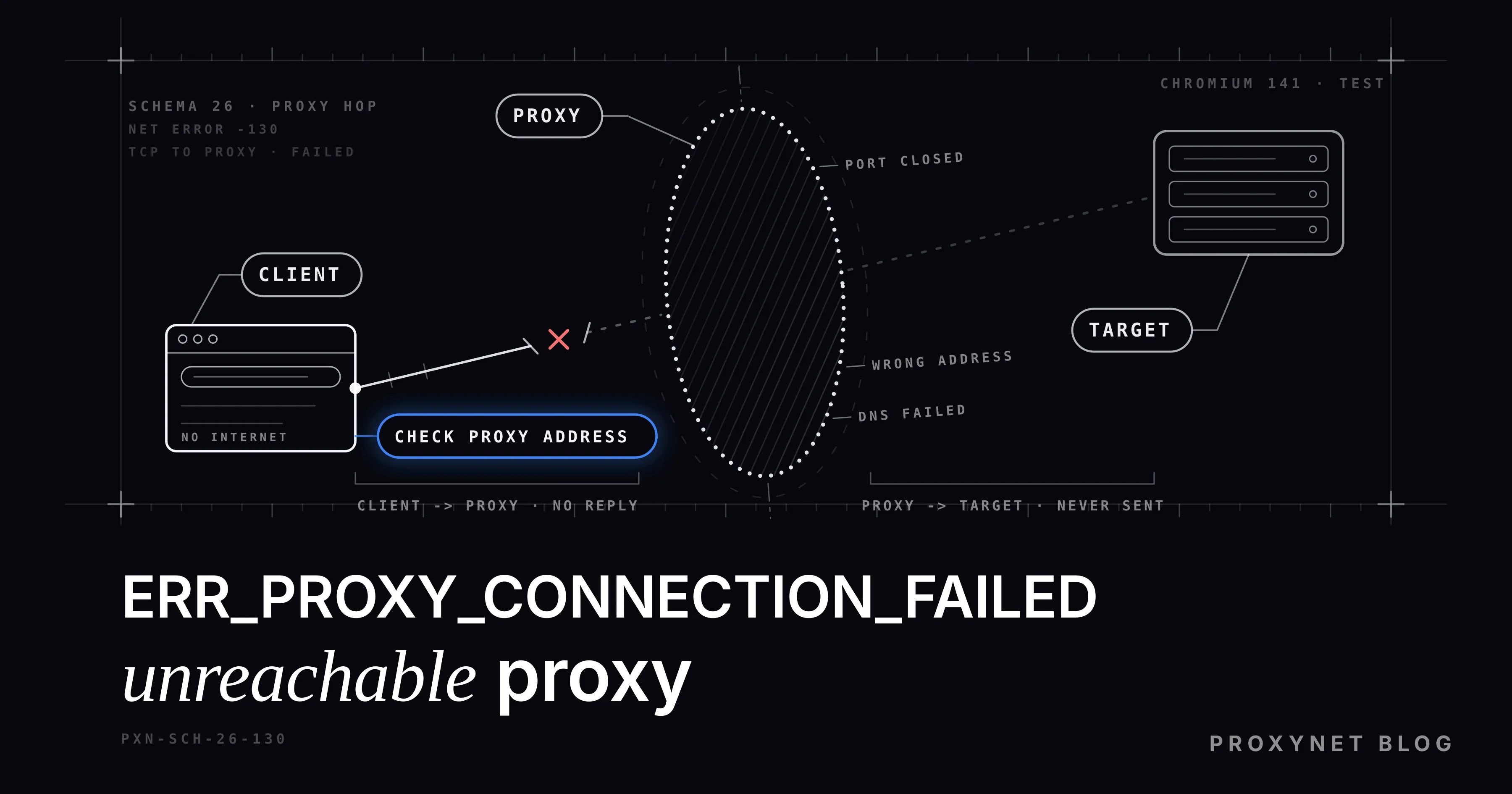
Sie geben in Chrome eine Adresse ein und bekommen statt der Website eine graue Seite: oben „Kein Internet“, darunter „Mit dem Proxyserver ist ein Problem aufgetreten oder die Adresse ist falsch.“ und ganz unten ERR_PROXY_CONNECTION_FAILED. Dabei ist das WLAN verbunden, dieselbe Website öffnet sich auf Ihrem Smartphone, und jedes andere Programm auf dem Computer funktioniert. Vielleicht wissen Sie nicht einmal, was ein Proxy ist; oder umgekehrt: Sie haben gerade die Daten eines gekauften Proxys eingetragen, und das ist die erste Seite, die Sie gesehen haben.
Dieser Beitrag richtet sich an beide. Wenn Sie nie einen Proxy eingerichtet haben, erklärt er, wie die Einstellung auf Ihren Computer gekommen ist und wie Sie sie in Windows, macOS, Android und Chrome ausschalten. Wenn Sie bewusst einen Proxy nutzen, führt er Sie durch fünf Prüfungen: Adresse, Port, Serverstatus, IP-Autorisierung und Port-Typ. Dazwischen haben wir mit kleinen Test-Proxys auf unserem eigenen Rechner gemessen, welchen Code Chrome in welcher Situation zeigt.
Was bedeutet ERR_PROXY_CONNECTION_FAILED?
Der Code sagt, dass der Browser schon am allerersten Schritt auf dem Weg zum Proxy gescheitert ist. Ein Proxy ist ein Server, der zwischen Ihrem Browser und dem Internet steht und Ihre Anfragen für Sie weiterreicht. Ist auf Ihrem Computer ein Proxy eingestellt, geht Chrome nicht selbst zur Website; es verbindet sich zuerst mit der Adresse des Proxys und bittet ihn um die Website. Kommt diese Verbindung nicht zustande, gibt Chrome auf, ohne je an die Tür der Website geklopft zu haben.
In der Liste der Netzwerkfehler des Chromium-Projekts ist das der Fehler -130. Seine Beschreibung nennt zwei Ursachen: Entweder ließ sich der Name des Proxys nicht in eine IP-Adresse auflösen, oder zu dieser Adresse ließ sich keine Verbindung öffnen. Dieselbe Beschreibung zieht eine Grenze: Probleme, die auftreten, nachdem der Proxy erreicht wurde, gehören nicht zu diesem Code. Edge, Opera und Brave nutzen denselben Unterbau wie Chrome und zeigen denselben Code.
Die Überschrift „Kein Internet“ führt in die Irre. Ihr Internet ist meist in Ordnung; Chrome kommt nur zu keiner Website hinaus, weil es den Proxy nicht erreicht. Deshalb erscheint der Fehler auch auf jeder Website und nicht nur auf einer.
Wie entsteht der Fehler Schritt für Schritt?
- Chrome liest die Proxy-Einstellung. Sofern keine Firmenrichtlinie, keine Erweiterung und kein Startparameter in einer Verknüpfung etwas anderes vorgibt, liest es die Proxy-Einstellung von Windows oder macOS.
- Es schlägt die Adresse des Proxys nach. Steht in der Einstellung ein Hostname, muss Chrome ihn in eine IP-Adresse auflösen. Ein falscher oder nicht mehr existierender Name scheitert hier.
- Es verbindet sich mit dem Proxy. Chrome öffnet eine TCP-Verbindung zu Adresse und Port des Proxys. Der Port ist die Türnummer eines Dienstes auf einem Server. Ist die Tür zu, der Server ausgefallen oder eine Firewall im Weg, scheitert die Verbindung, und
ERR_PROXY_CONNECTION_FAILEDerscheint. - Steht die Verbindung, sendet es die Anfrage. Bei einfachen
http://-Adressen bittet es den Proxy direkt um die Seite; beihttps://-Adressen bittet es ihn, einen Tunnel zur Website zu öffnen. - Es reagiert auf die Antwort des Proxys. Verlangt der Proxy Benutzername und Passwort (407), öffnet Chrome ein Anmeldefenster. Erreicht der Proxy die Website nicht, zeigt Chrome
ERR_TUNNEL_CONNECTION_FAILED. Geht alles gut, lädt die Seite.
Die Reihenfolge verrät auch, was nicht hilft. Den Browser-Cache zu leeren, Cookies zu löschen oder die Website unter einer anderen Adresse zu öffnen, ändert nichts an Schritt 3; Chrome ist nie bis zur Website gekommen. Ändern muss sich die Proxy-Einstellung selbst.
Wie unterscheidet er sich von ähnlichen Proxy-Fehlern?
Chrome verwendet für jeden Punkt auf dem Proxy-Weg, an dem es haken kann, einen eigenen Code. Der Code, den Sie sehen, sagt Ihnen, wo Sie suchen müssen:
| Code | Wo es hängt | Erster Schritt |
|---|---|---|
ERR_PROXY_CONNECTION_FAILED | Der Proxy war nicht erreichbar | Adresse und Port des Proxys prüfen |
| Passwortabfrage oder HTTP 407 | Proxy erreicht, er verlangt Zugangsdaten | Benutzername, Passwort, IP-Whitelist |
ERR_TUNNEL_CONNECTION_FAILED | Proxy erreicht, er konnte den Tunnel nicht öffnen | Guthaben, Freigabe der Zielwebsite, Serverstatus |
ERR_EMPTY_RESPONSE | Der Proxy nahm die Verbindung an und sagte nichts | Vielleicht steht ein SOCKS-Port im HTTP-Feld |
ERR_CONNECTION_REFUSED | Kein Proxy; die Website selbst hat abgelehnt | Adresse und Port, Status der Website |
Die letzte Zeile wird am häufigsten verwechselt: Ein ausgefallener Proxy erzeugt in Chrome kein „Verbindung abgelehnt“. In unserem Test ergab eine Proxy-Einstellung, die auf einen Port zeigte, an dem niemand lauschte, ERR_PROXY_CONNECTION_FAILED; derselbe geschlossene Port, direkt und ohne Proxy geöffnet, ergab ERR_CONNECTION_REFUSED. Chrome hält Fehler auf dem Weg zum Proxy von Fehlern auf dem Weg zur Website getrennt. Der Tunnelfehler hat einen eigenen Beitrag: err_tunnel_connection_failed in Chrome und Edge beheben.
Woher nimmt Chrome seine Proxy-Einstellung?
Chromes eigene Einstellungsseite hat kein Feld für eine Proxy-Adresse; Chrome verwendet die Proxy-Einstellung des Betriebssystems. Der Link „Open your computer's proxy settings“ (Proxy-Einstellungen des Computers öffnen) unter Einstellungen > System führt Sie zum Bildschirm von Windows oder macOS. Ein Proxy-Fehler, den Sie in Chrome sehen, ist also in Wirklichkeit eine Einstellung des Computers, und er zeigt sich auch in anderen Browsern, die dieselbe Einstellung lesen, etwa Edge.
Drei Dinge können diese Einstellung überlagern. Eine Erweiterung kann den Proxy von Chrome übernehmen; dann bleibt der Fehler, obwohl die Systemeinstellung sauber ist. Chrome kann über einen Parameter in seiner Verknüpfung gestartet worden sein, der es auf einen anderen Proxy lenkt. Auf einem Firmen- oder Schulrechner legt eine Firmenrichtlinie den Proxy fest, und die Schalter erscheinen ausgegraut; die Lösung liegt dort bei der IT-Abteilung.
Sie haben nie einen Proxy eingerichtet: Woher kommt die Einstellung?
Eine Proxy-Einstellung taucht nicht von selbst auf; meist hat Software, die Sie nicht mehr nutzen, sie zurückgelassen. Die Einstellung bleibt, und eines Tages antwortet diese Adresse nicht mehr, und mit ihr fällt jede Website aus. Die üblichen Quellen:
- Eine VPN- oder Proxy-App, die nicht mehr läuft. Manche kostenlosen VPNs und „Diese Website entsperren“-Werkzeuge schreiben ihre eigene Adresse in die System-Proxy-Einstellung, um den Datenverkehr abzufangen. Wird das Programm geschlossen oder deinstalliert, bleibt die Adresse, und niemand antwortet mehr darunter.
- Eine Browser-Erweiterung. VPN- und Länderwechsel-Erweiterungen übernehmen die Proxy-Einstellung von Chrome. Chrome versucht weiter, sich zu verbinden, auch wenn der Server der Erweiterung verschwunden oder ihre Gratiszeit abgelaufen ist.
- Ein Setupskript. Firmen- und Schulnetze verteilen eine kleine Datei (eine PAC-Datei), die festlegt, welche Website über welchen Proxy läuft. Nehmen Sie das Notebook mit nach Hause, bleiben das Skript und die darin enthaltene Proxy-Adresse in den Einstellungen, und diese Adresse ist aus Ihrem Heimnetz nicht erreichbar.
- Schadsoftware oder unerwünschte Programme. Manche Programme leiten Ihren Datenverkehr über ihren eigenen Server, um Werbung einzuschleusen. Verschwindet dieser Server, steht Ihr Internet still. Eine Adresse im Proxy-Feld, die Sie nicht kennen, ist Grund genug für eine Sicherheitsüberprüfung.
- Eine alte manuelle Einstellung. Eine Adresse, die für ein Spiel, ein Experiment oder auf den Tipp eines Freundes hin eingetragen wurde, kann Monate später wieder auftauchen.
„Einstellungen automatisch erkennen“ steht nicht auf dieser Liste. Laut der Proxy-Dokumentation von Chromium fragt diese Option zuerst das Netzwerk selbst und dann das DNS, ob es eine Proxy-Einstellung gibt; in der großen Mehrheit der Heimnetze antwortet nichts, und Chrome verbindet sich direkt. Dasselbe Dokument ergänzt eine Regel: Lässt sich ein Setupskript nicht herunterladen oder ausführen, fällt Chrome stillschweigend auf eine direkte Verbindung zurück, es sei denn, eine Firmenrichtlinie macht das Skript verpflichtend. Ein Skript erzeugt diesen Fehler also nur, wenn die Proxy-Adresse darin ausgefallen ist.
So schalten Sie die Proxy-Einstellung in Windows, macOS und Android aus
Einen Proxy zu entfernen heißt, zuerst den Systembildschirm und dann die Erweiterungen des Browsers zu prüfen. Schließen Sie Chrome danach und öffnen Sie es neu; eine geänderte Proxy-Einstellung erreicht offene Tabs nicht immer sofort.
Windows 11 und 10. Öffnen Sie den Bildschirm, den Microsoft auf der Seite Verwenden eines Proxyservers in Windows beschreibt: Einstellungen > Netzwerk und Internet > Proxy. Ist unter Manuelle Proxyeinrichtung der Schalter Proxyserver verwenden eingeschaltet, notieren Sie die Adresse und schalten Sie ihn aus. Zeigt Setupskript verwenden eine Adresse, schalten Sie auch das aus. Einstellungen automatisch erkennen kann eingeschaltet bleiben; im Heimnetz ist es harmlos.
macOS. Apples Seite Ändern der Proxy-Einstellungen auf dem Mac nennt den Weg: Apple-Menü > Systemeinstellungen > Netzwerk, wählen Sie das Netzwerk, in dem Sie sind (WLAN oder Ethernet), dann Details > Proxies. Schalten Sie aus, was von Web-Proxy (HTTP), Sicherer Web-Proxy (HTTPS) und SOCKS-Proxy eingeschaltet ist, und steht unter Automatische Proxy-Konfiguration eine Skriptadresse, entfernen Sie sie.
Android. Die Proxy-Einstellung gehört zum WLAN-Netzwerk, nicht zum Gerät. Öffnen Sie Einstellungen > Netzwerk & Internet > Internet, tippen Sie auf das Zahnrad neben dem verbundenen Netzwerk und dann auf das Stiftsymbol zum Bearbeiten. Unter Erweiterte Optionen sollte in der Zeile Proxy der Wert Keiner stehen. Wo die Zeile liegt, hängt vom Hersteller ab; auf Smartphones von Samsung und Xiaomi steht sie oft direkt auf dem Bildschirm mit den Netzwerkdetails. Mobile Daten haben keine Proxy-Einstellung; erscheint der Fehler nur im WLAN, ist diese Zeile die wahrscheinliche Ursache.
Chrome. Geben Sie chrome://extensions in die Adressleiste ein und entfernen Sie Erweiterungen mit VPN, Proxy oder „Unblock“ im Namen; manche nur zu deaktivieren löscht die Einstellung nicht, die sie hinterlassen haben. In den Eigenschaften der Chrome-Verknüpfung auf dem Desktop sollte die Zeile Ziel mit chrome.exe" enden; folgt darauf etwas, das mit --proxy-server beginnt, löschen Sie es. Die Windows-Schritte im Detail und eine Prüfung, die zeigt, dass der Proxy wirklich weg ist, finden Sie in So entfernen Sie einen Proxy aus Chrome und Windows.
Sie haben den Proxy selbst eingerichtet: fünf Prüfungen
Sehen Sie diesen Fehler direkt nach dem Eintragen eines gekauften Proxys, liegt die Ursache fast immer in den eingetippten Daten oder im Zustand des Servers. Gehen Sie die Punkte der Reihe nach durch:
1. Adresse und Port. Kopieren Sie Adresse und Port aus dem Panel Ihres Anbieters und fügen Sie sie neu ein. Die häufigsten Fehler sind ein fehlender Buchstabe, ein vor die Adresse gesetztes http:// und eine falsche Zahl im Port-Feld. In unserem Test ergaben ein nicht auflösbarer Proxy-Name und ein geschlossener Port denselben Code.
2. Läuft der Server? Ein Proxy ist ein Programm auf dem Server des Anbieters, und es kann wegen Wartung, einer Störung oder eines Umzugs ausfallen. Prüfen Sie die Statusseite oder den Serverstatus im Panel. Hat der Proxy gestern funktioniert und Sie haben nichts geändert, ist das der erste Verdächtige.
3. Laufzeit und Guthaben. Der Port eines abgelaufenen oder nicht bezahlten Proxys kann geschlossen sein: Der Server ist noch da, aber an Ihrem Port lauscht nichts, und Chrome zeigt denselben Code. Prüfen Sie im Panel das Enddatum des Tarifs.
4. IP-Autorisierung. Manche Anbieter lassen Verbindungen zum Proxy nur von IP-Adressen zu, die Sie vorher eingetragen haben, und weisen Verbindungen von unbekannten Adressen schon an der Tür ab. Die IP-Adresse Ihres Heimanschlusses kann sich ändern, wenn der Router neu startet; so wird ein Proxy, der gestern lief, heute abgewiesen. Tragen Sie die heutige IP im Panel ein oder wechseln Sie zur Anmeldung mit Benutzername und Passwort. Bei Produkten mit fester IP wie ISP-Proxy ist eine IP-Whitelist eine gängige Option, und das Panel zeigt, welche Adresse auf der Liste steht.
5. Port-Typ. Anbieter stellen für HTTP und SOCKS5 verschiedene Ports bereit. Das Proxy-Feld im Browser und im Betriebssystem erwartet einen HTTP-Proxy; tragen Sie dort den SOCKS5-Port ein, erhalten Sie nicht diesen Fehler, sondern, wie in unserem Test, ERR_EMPTY_RESPONSE. Das Gegenteil kommt auch vor: Definieren Sie einen einfachen HTTP-Proxy in einer Erweiterung als „HTTPS-Proxy“, erwartet Chrome einen verschlüsselten Handshake, der Proxy versteht ihn nicht, und ERR_PROXY_CONNECTION_FAILED landet auf dem Bildschirm. Der Typ, der in Browsern ohne Umstände funktioniert, ist der HTTPS-Proxy; sehen Sie im Panel Ihres Anbieters nach, welcher Port für welchen Typ gilt.
Sehen alle fünf Punkte richtig aus, ist der schnellste nächste Schritt, den Proxy außerhalb des Browsers zu testen. Funktioniert mein Proxy? So testen Sie einen Proxy zeigt, wie das ohne Code geht. Scheitert er auch dort, schicken Sie dem Support Ihres Anbieters den genauen Fehlertext und den Zeitpunkt, seit dem er auftritt.
Welchen Code zeigte Chrome in unserem Test in welchem Fall?
Wir haben jede Situation mit kleinen Testservern auf unserem eigenen Computer nachgestellt und mit Chromium 141 geöffnet. Das Ziel war eine einfache Seite auf demselben Rechner, sodass jeder Code nur aus der Proxy-Einstellung stammen konnte.
| Situation | Von Chrome gezeigter Code |
|---|---|
| Unter der Proxy-Adresse lauscht nichts (geschlossener Port) | ERR_PROXY_CONNECTION_FAILED |
| Der Proxy-Name lässt sich nicht auflösen (Tippfehler) | ERR_PROXY_CONNECTION_FAILED |
| Einfacher HTTP-Proxy als „HTTPS-Proxy“ definiert | ERR_PROXY_CONNECTION_FAILED |
| Proxy erreicht, er verlangte Benutzername und Passwort (407) | Anmeldefenster; in der Automatisierung ERR_INVALID_AUTH_CREDENTIALS |
| Proxy erreicht, er konnte den Tunnel zur Website nicht öffnen (502) | ERR_TUNNEL_CONNECTION_FAILED |
| SOCKS5-Port im HTTP-Feld eingetragen | ERR_EMPTY_RESPONSE |
| Kein Proxy, der Port der Website ist geschlossen | ERR_CONNECTION_REFUSED |
In den ersten drei Zeilen war die Seite von Chrome identisch: die Überschrift „Kein Internet“, die Zeile „Mit dem Proxyserver ist ein Problem aufgetreten oder die Adresse ist falsch.“ und zwei Vorschläge, den Systemadministrator zu kontaktieren und die Proxy-Adresse zu prüfen. Die Proxy-Dokumentation von Chromium ergänzt ein Detail: Ein nicht erreichbarer Proxy wird fünf Minuten lang als „schlecht“ markiert, und steht in der Einstellung ein zweiter Proxy, versucht Chrome den nächsten. Heimnetze haben einen einzigen Proxy, deshalb erscheint der Fehler sofort.
Für Fortgeschrittene: mit einem Befehl sehen, ob der Proxy erreichbar ist
Dieser Abschnitt ist für alle, die mit der Kommandozeile vertraut sind. curl, das in Windows 10 und 11 sowie in macOS enthalten ist, versucht wie der Browser, sich mit demselben Proxy zu verbinden, und meldet das Ergebnis in einer Zeile. Tippen Sie in Windows PowerShell curl.exe statt curl.
curl -v -x http://user:pass@pr.proxynet.io:8000 https://example.comErsetzen Sie user:pass und die Adresse durch die Daten aus Ihrem Panel. Als wir den Befehl auf einen Port unseres Rechners richteten, an dem niemand lauschte, endete die Ausgabe so (curl 8.5.0):
* connect to 127.0.0.1 port 33599 from 127.0.0.1 port 47580 failed: Connection refused
curl: (7) Failed to connect to 127.0.0.1 port 33599 after 0 ms: Couldn't connect to server
Die Zeile, die mit (7) endet, bedeutet „der Proxy war nicht erreichbar“ und ist das Gegenstück zum Code von Chrome. Bei einem Proxy, dessen Name sich nicht auflösen lässt, sehen Sie stattdessen curl: (5) Could not resolve proxy. Kommt die Ausgabe bis zu einer Zeile wie CONNECT tunnel established oder einer 407, wurde der Proxy erreicht, und das Problem ist nicht die Adresse, sondern das Passwort oder die Entscheidung des Proxys selbst.
Wo begegnet Ihnen dieser Fehler?
Auf einem Heimcomputer bedeutet der Fehler meist, dass Aufräumen ansteht: Ein vor Monaten ausprobiertes VPN oder eine „Unblocker“-Erweiterung hat seine Einstellung zurückgelassen, und sein Server existiert nicht mehr. Einmal ausgeschaltet, kommt er nicht zurück; tut er es doch, schreibt ein Programm die Einstellung erneut.
Auf einem Firmen-Notebook, das zu Hause geöffnet wird, ist der Fehler fast zu erwarten: Der Firmen-Proxy ist nur aus dem Firmennetz erreichbar. Die Verbindung mit dem Firmen-VPN löst das meist, weil sich der Weg zum Proxy innerhalb des VPN öffnet.
Für einen Proxy-Kunden zeigt sich der Fehler in der ersten Minute der Einrichtung (Adresse und Port) oder an dem Tag, an dem der Dienst endet (Laufzeit und Zahlung). Automatisierungswerkzeuge protokollieren denselben Code als net::ERR_PROXY_CONNECTION_FAILED, mit derselben Bedeutung: Das Werkzeug hat den Proxy nicht erreicht.
Häufige Fehler
- Den Browser zurücksetzen. Chrome zurückzusetzen oder neu zu installieren berührt die System-Proxy-Einstellung nicht; der Fehler bleibt genau, wie er war.
- Die Erweiterung deaktivieren statt entfernen. Manche Erweiterungen lassen ihre Einstellung beim Deaktivieren zurück. Entfernen Sie die Erweiterung und sehen Sie dann erneut auf den Proxy-Bildschirm.
http://vor die Adresse schreiben. Die Proxy-Felder in Windows und macOS wollen nur einen Namen oder eine IP; ein Schema davor verhindert, dass sich die Adresse auflösen lässt.- Den SOCKS5-Port ins HTTP-Feld eintragen. Das ergibt einen anderen Code, aber die Lösung ist dieselbe: den HTTP-Port aus dem Panel nehmen.
- Nur an einer Stelle korrigieren. Dieselbe Einstellung betrifft Chrome und Edge; auf Android hat jedes WLAN-Netzwerk seine eigene Proxy-Zeile.
- Cache und DNS bereinigen. Chrome ist nie bis zur Website gekommen, deshalb haben Cache und DNS-Eintrag der Website mit diesem Fehler nichts zu tun.
Entscheidungshilfe
| Ihre Lage | Was tun |
|---|---|
| Sie wissen nicht, was ein Proxy ist, und jede Website scheitert | Die Schalter auf dem Proxy-Bildschirm des Systems ausschalten, Erweiterungen entfernen |
| Im Proxy-Feld steht eine Adresse, die Sie nicht kennen | Ausschalten und eine Sicherheitsüberprüfung durchführen |
| Der Fehler erscheint nur im WLAN, nicht über mobile Daten | Die Proxy-Zeile dieses Netzwerks in Android oder macOS prüfen |
| Firmen-Notebook, Sie sind zu Hause | Mit dem Firmen-VPN verbinden oder die IT fragen |
| Sie haben den Proxy gerade eben eingetragen | Adresse und Port erneut aus dem Panel kopieren |
| Gestern lief es, Sie haben nichts geändert | Serverstatus, Laufzeit, ob sich Ihre Heim-IP geändert hat |
| Sie sehen eine Passwortabfrage oder einen Tunnelfehler | Nicht dieser Beitrag; der Proxy wurde erreicht, sehen Sie sich den nächsten Schritt an |
Häufige Fragen
Wird ERR_PROXY_CONNECTION_FAILED von der Website verursacht?
Nein. Chrome hat die Website nie erreicht; es ist früher gescheitert, bei der Verbindung zum Proxy-Server. Öffnet sich dieselbe Website auf Ihrem Smartphone, bestätigt das, dass mit der Website alles in Ordnung ist.
Ich nutze keinen Proxy, warum bekomme ich einen Proxy-Fehler?
Weil auf Ihrem Computer eine Proxy-Einstellung liegt, von der Sie nichts wissen. Meist hat eine alte VPN-App, eine Browser-Erweiterung oder ein Setupskript aus einem Firmennetz sie zurückgelassen. Der Proxy-Bildschirm des Systems zeigt in Sekunden, ob die Einstellung da ist.
Hilft es, den Cache zu leeren oder den DNS-Cache zu löschen?
Meist nicht. Chrome ist nie bis zur Website gekommen, deshalb haben Cache und DNS-Eintrag der Website mit dem Fehler nichts zu tun. Ist der Name des Proxys falsch geschrieben, macht ihn keine Cache-Bereinigung richtig.
Zeigen Edge, Opera und Brave denselben Fehler?
Ja. Alle drei nutzen den Unterbau von Chrome (Chromium) und zeigen denselben Code, und unter Windows lesen sie dieselbe Systemeinstellung. Firefox kann eine eigene Proxy-Einstellung führen und meldet in derselben Situation „Der Proxy-Server verweigert die Verbindung“.
Ist das net::ERR_PROXY_CONNECTION_FAILED aus Playwright oder Puppeteer derselbe Fehler?
Ja, Code und Bedeutung sind dieselben: Das Werkzeug konnte sich nicht mit dem Proxy verbinden. In der Automatisierung ist die übliche Ursache ein Tippfehler im Wert von --proxy-server oder der falsche Port; verlangt der Proxy ein Passwort, kann sich kein Fenster öffnen, und Sie sehen stattdessen ERR_INVALID_AUTH_CREDENTIALS.
Was bedeutet es, wenn der Fehler kommt und geht?
Was auch immer die Proxy-Einstellung schreibt, läuft nur zeitweise: eine VPN-App, die startet und stoppt, eine Erweiterung, die sich ab und zu verbindet, oder eine Proxy-Zeile, die an ein bestimmtes WLAN-Netzwerk gebunden ist. Merken Sie sich den Moment, in dem der Fehler auftritt; das Programm, das in diesem Moment startet, ist die Quelle.
Fazit
ERR_PROXY_CONNECTION_FAILED bedeutet, dass Chrome überhaupt keine Verbindung zu seinem eingestellten Proxy-Server herstellen konnte; die Website hat Ihre Anfrage nie erhalten. Nutzen Sie keinen Proxy, schalten Sie die Schalter auf dem Proxy-Bildschirm von Windows, macOS oder Android aus und entfernen Sie VPN- oder Proxy-Erweiterungen. Nutzen Sie einen, kopieren Sie Adresse und Port erneut aus dem Panel, stellen Sie sicher, dass der Server läuft und der Tarif nicht abgelaufen ist, tragen Sie bei einer IP-Whitelist die heutige Heim-IP ein und achten Sie darauf, dass Sie den HTTP-Port verwenden. Unsere Proxy-Seite vergleicht die Proxy-Typen und zeigt, welche in einen Browser gehören und welche in Anwendungen.


