


































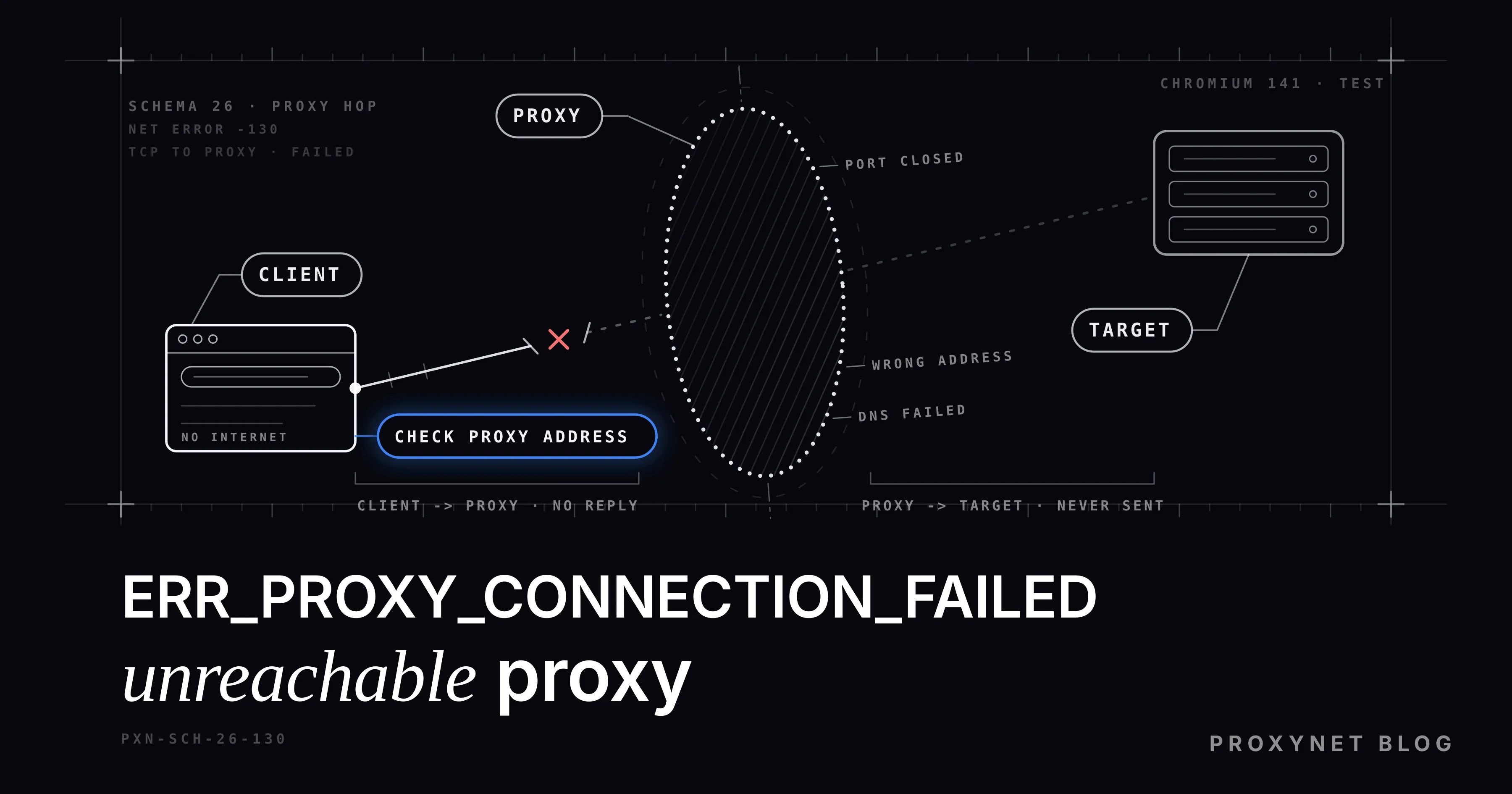
Você digita um endereço no Chrome e recebe uma página cinza em vez do site: "Sem Internet" no alto, "Há algo errado com o servidor proxy, ou o endereço está incorreto." logo abaixo e ERR_PROXY_CONNECTION_FAILED lá embaixo. No entanto, o Wi-Fi está conectado, o mesmo site abre no seu celular e todos os outros programas do computador funcionam. Talvez você nem saiba o que é um proxy; ou, ao contrário, acabou de digitar os dados de um proxy que comprou e esta foi a primeira página que viu.
Este texto foi escrito para os dois leitores. Se você nunca configurou um proxy, ele explica como o ajuste foi parar no seu computador e como desligá-lo no Windows, no macOS, no Android e no Chrome. Se você usa um proxy de propósito, ele percorre cinco verificações: endereço, porta, estado do servidor, autorização por IP e tipo de porta. No meio do caminho, medimos qual código o Chrome mostra em cada situação usando pequenos proxies de teste rodando no nosso próprio computador.
O que significa ERR_PROXY_CONNECTION_FAILED?
O código diz que o navegador falhou logo no primeiro passo do caminho até o proxy. Proxy é um servidor que fica entre o seu navegador e a internet e repassa as suas requisições em seu nome. Quando há um proxy configurado no computador, o Chrome não vai ao site sozinho; primeiro se conecta ao endereço do proxy e pede o site a ele. Se essa conexão não pode ser feita, o Chrome desiste sem nunca bater à porta do site.
Na lista de erros de rede do projeto Chromium, este é o erro -130. A descrição cita duas causas: ou o nome do proxy não pôde ser transformado em um endereço IP, ou não foi possível abrir uma conexão com esse endereço. A mesma descrição traça um limite: problemas que acontecem depois que o proxy foi alcançado não são este código. Edge, Opera e Brave usam o mesmo motor do Chrome e mostram o mesmo código.
O título "Sem Internet" engana. A sua internet geralmente está bem; o Chrome só não consegue chegar a site nenhum porque não consegue chegar ao proxy. É também por isso que o erro aparece em todos os sites, e não em um só.
Como o erro acontece, passo a passo?
- O Chrome lê o ajuste de proxy. A menos que uma política da empresa, uma extensão ou um parâmetro de inicialização em um atalho diga o contrário, ele lê o ajuste de proxy do Windows ou do macOS.
- Ele procura o endereço do proxy. Se o ajuste guarda um nome de host, o Chrome precisa transformá-lo em um endereço IP. Um nome errado ou que deixou de existir falha aqui.
- Ele se conecta ao proxy. O Chrome abre uma conexão TCP com o endereço e a porta do proxy. A porta é o número da porta de um serviço em um servidor. Se a porta está fechada, o servidor está fora do ar ou um firewall bloqueia o caminho, a conexão falha e
ERR_PROXY_CONNECTION_FAILEDaparece. - Se a conexão está de pé, ele envia a requisição. Para endereços
http://comuns, pede a página diretamente ao proxy; para endereçoshttps://, pede ao proxy que abra um túnel até o site. - Ele age conforme a resposta do proxy. Se o proxy pede usuário e senha (407), o Chrome abre uma janela de login. Se o proxy não consegue chegar ao site, o Chrome mostra
ERR_TUNNEL_CONNECTION_FAILED. Se tudo dá certo, a página carrega.
A ordem também diz o que não vai ajudar. Limpar o cache do navegador, apagar cookies ou abrir o site por outro endereço não muda a etapa 3; o Chrome nunca chegou ao site. O que precisa mudar é o próprio ajuste de proxy.
Qual é a diferença em relação a erros de proxy parecidos?
O Chrome usa um código separado para cada ponto do caminho do proxy em que as coisas podem parar. O código que você vê diz onde olhar:
| Código | Onde para | Primeiro passo |
|---|---|---|
ERR_PROXY_CONNECTION_FAILED | O proxy não pôde ser alcançado | Confira o endereço e a porta do proxy |
| Janela de senha ou HTTP 407 | O proxy foi alcançado e pediu credenciais | Usuário, senha, whitelist de IP |
ERR_TUNNEL_CONNECTION_FAILED | O proxy foi alcançado e não conseguiu abrir o túnel | Saldo, permissão para o site de destino, estado do servidor |
ERR_EMPTY_RESPONSE | O proxy aceitou a conexão e não disse nada | Pode haver uma porta SOCKS no campo HTTP |
ERR_CONNECTION_REFUSED | Sem proxy; o próprio site recusou | Endereço e porta, estado do site |
A última linha é a que as pessoas confundem: um proxy fora do ar não produz "conexão recusada" no Chrome. No nosso teste, apontar o ajuste de proxy para uma porta em que ninguém escutava deu ERR_PROXY_CONNECTION_FAILED; abrir a mesma porta fechada diretamente, sem proxy, deu ERR_CONNECTION_REFUSED. O Chrome mantém as falhas no caminho até o proxy separadas das falhas no caminho até o site. O erro de túnel tem um texto próprio: Como resolver err_tunnel_connection_failed no Chrome e Edge.
De onde o Chrome tira o ajuste de proxy?
A página de configurações do Chrome não tem campo para endereço de proxy; o Chrome usa o ajuste de proxy do sistema operacional. O link "Open your computer's proxy settings" (abrir as configurações de proxy do computador) em Configurações > Sistema leva você à tela do Windows ou do macOS. Então um erro de proxy que você vê no Chrome é, na verdade, um ajuste do computador, e ele aparece em outros navegadores que leem o mesmo ajuste, como o Edge.
Três coisas podem passar por cima desse ajuste. Uma extensão pode assumir o proxy do Chrome, e aí o erro continua mesmo com o ajuste do sistema limpo. O Chrome pode ter sido iniciado com um parâmetro no atalho que o aponta para outro proxy. Em um computador do trabalho ou da escola, o proxy é definido por política da empresa e as chaves aparecem esmaecidas; ali a solução cabe à equipe de TI.
Se você nunca configurou um proxy, de onde veio o ajuste?
Um ajuste de proxy não aparece sozinho; na maioria dos casos, um programa que você não usa mais o deixou para trás. O ajuste fica, e um dia aquele endereço para de responder e todos os sites caem junto. As fontes mais comuns:
- Um aplicativo de VPN ou de proxy que parou de funcionar. Algumas VPNs gratuitas e ferramentas de "desbloquear este site" gravam o próprio endereço no ajuste de proxy do sistema para capturar o tráfego. Quando o programa fecha ou é desinstalado, o endereço fica, e ninguém responde nele.
- Uma extensão do navegador. Extensões de VPN e de troca de país assumem o ajuste de proxy do Chrome. O Chrome continua tentando se conectar mesmo quando o servidor da extensão sumiu ou o período gratuito acabou.
- Um script de configuração. Redes de trabalho e de escola distribuem um pequeno arquivo (um arquivo PAC) que diz qual site passa por qual proxy. Quando você leva o notebook para casa, o script e o endereço de proxy dentro dele ficam nas configurações, e esse endereço não pode ser alcançado da sua rede doméstica.
- Malware ou software indesejado. Alguns programas desviam o seu tráfego pelo próprio servidor para injetar anúncios. Quando esse servidor some, a sua internet para. Um endereço que você não reconhece no campo de proxy é motivo suficiente para uma verificação de segurança.
- Um ajuste manual antigo. Um endereço digitado para um jogo, um experimento ou a dica de um amigo pode reaparecer meses depois.
"Detectar configurações automaticamente" não está nesta lista. Segundo a documentação de proxy do Chromium, essa opção pergunta primeiro à própria rede e depois ao DNS se existe um ajuste de proxy; na grande maioria das redes domésticas nada responde e o Chrome se conecta diretamente. O mesmo documento acrescenta uma regra: se um script de configuração não pode ser baixado ou executado, o Chrome volta em silêncio para a conexão direta, a menos que uma política da empresa torne o script obrigatório. Então um script só produz este erro quando o endereço de proxy dentro dele está fora do ar.
Como desligar o ajuste de proxy no Windows, no macOS e no Android
Remover um proxy significa conferir primeiro a tela do sistema e depois as extensões do navegador. Quando terminar, feche o Chrome e abra de novo; um ajuste de proxy alterado nem sempre chega de imediato às abas abertas.
Windows 11 e 10. Abra a tela que a Microsoft descreve na página Usar um servidor proxy no Windows: Configurações > Rede e Internet > Proxy. Em Configuração manual de proxy, se Usar um servidor proxy estiver ligado, anote o endereço e desligue. Se Usar script de configuração mostrar um endereço, desligue também. Detectar configurações automaticamente pode ficar ligado; em uma rede doméstica é inofensivo.
macOS. A página da Apple Alterar ajustes de proxy no Mac dá o caminho: menu Apple > Ajustes do Sistema > Rede, selecione a rede em que você está (Wi-Fi ou Ethernet) e depois Detalhes > Proxies. Desligue as linhas Proxy da web (HTTP), Proxy da web seguro (HTTPS) e Proxy SOCKS que estiverem ligadas e, se Configuração automática de proxy guarda o endereço de um script, remova-o.
Android. O ajuste de proxy pertence à rede Wi-Fi, não ao aparelho. Vá em Configurações > Rede e internet > Internet, toque na engrenagem ao lado da rede conectada e depois no ícone de editar (o lápis). Em Opções avançadas, a linha Proxy deve estar em Nenhum. A posição varia conforme o fabricante; nos celulares Samsung e Xiaomi ela costuma ficar direto na tela de detalhes da rede. Os dados móveis não têm ajuste de proxy, então, se o erro só aparece no Wi-Fi, essa linha é a causa provável.
Chrome. Digite chrome://extensions na barra de endereços e remova as extensões com VPN, proxy ou "unblock" no nome; só desativar algumas delas não limpa o ajuste que deixaram. Nas propriedades do atalho do Chrome na área de trabalho, a linha Destino deve terminar em chrome.exe"; se depois disso vier algo começando com --proxy-server, apague. Para os passos do Windows em detalhe e uma checagem que prova que o proxy sumiu, veja Como remover um proxy do Chrome e do Windows.
Se você mesmo configurou o proxy: cinco verificações
Se você vê este erro logo depois de inserir um proxy que comprou, a causa está quase sempre nos dados digitados ou no estado do servidor. Passe por elas em ordem:
1. Endereço e porta. Copie o endereço e a porta do painel do seu provedor e cole de novo. Os deslizes mais comuns são uma letra faltando, um http:// acrescentado na frente do endereço e o número errado no campo da porta. No nosso teste, um nome de proxy que não podia ser resolvido e uma porta fechada produziram o mesmo código.
2. O servidor está no ar? Proxy é um programa no servidor do provedor, e ele pode cair por manutenção, por uma falha ou por uma mudança. Confira a página de status ou o estado do servidor no painel. Se o proxy funcionava ontem e você não mudou nada, este é o primeiro suspeito.
3. Período do plano e saldo. A porta de um proxy vencido ou não pago pode estar fechada: o servidor continua lá, mas nada escuta na sua porta, e o Chrome mostra o mesmo código. Confira a data de fim do plano no painel.
4. Autorização por IP. Alguns provedores só deixam entrar no proxy conexões de endereços IP que você cadastrou antes e derrubam na porta as conexões de endereços desconhecidos. O endereço IP da sua internet doméstica pode mudar quando o roteador reinicia, e é assim que um proxy que funcionava ontem é barrado hoje. Adicione o IP de hoje no painel ou passe para a autenticação com usuário e senha. Em produtos de IP fixo como Proxies ISP, a whitelist de IP é uma opção comum, e o painel mostra qual endereço está na lista.
5. Tipo de porta. Os provedores dão portas diferentes para HTTP e SOCKS5. O campo de proxy do navegador e do sistema operacional espera um proxy HTTP; se você coloca ali a porta SOCKS5, não recebe este erro, mas, como no nosso teste, ERR_EMPTY_RESPONSE. O inverso também acontece: defina um proxy HTTP comum como "proxy HTTPS" em uma extensão e o Chrome espera um handshake criptografado, o proxy não entende e ERR_PROXY_CONNECTION_FAILED aparece na tela. O tipo que funciona nos navegadores sem complicação é Proxies HTTPS; confira no painel do seu provedor qual porta é dada para cada tipo.
Se as cinco coisas parecem certas, testar o proxy fora do navegador é o próximo passo mais rápido. Seu proxy está funcionando? Como testar um proxy mostra como fazer isso sem código nenhum. Se falhar lá também, envie ao suporte do seu provedor o texto exato do erro e quando ele começou.
Qual código o Chrome mostrou em cada caso do nosso teste?
Montamos cada situação com pequenos servidores de teste rodando no nosso próprio computador e abrimos com o Chromium 141. O destino era uma página simples na mesma máquina, então cada código só podia vir do ajuste de proxy.
| Situação | Código que o Chrome mostrou |
|---|---|
| Nada escuta no endereço do proxy (porta fechada) | ERR_PROXY_CONNECTION_FAILED |
| O nome do proxy não pode ser resolvido (erro de digitação) | ERR_PROXY_CONNECTION_FAILED |
| Proxy HTTP comum definido como "proxy HTTPS" | ERR_PROXY_CONNECTION_FAILED |
| Proxy alcançado, pediu usuário e senha (407) | Janela de login; em automação, ERR_INVALID_AUTH_CREDENTIALS |
| Proxy alcançado, não conseguiu abrir o túnel até o site (502) | ERR_TUNNEL_CONNECTION_FAILED |
| Porta SOCKS5 digitada no campo HTTP | ERR_EMPTY_RESPONSE |
| Sem proxy, a porta do site está fechada | ERR_CONNECTION_REFUSED |
Nas três primeiras linhas a página do Chrome era idêntica: o título "Sem Internet", a linha "Há algo errado com o servidor proxy, ou o endereço está incorreto." e duas sugestões, falar com o administrador do sistema e conferir o endereço do proxy. A documentação de proxy do Chromium acrescenta um detalhe: um proxy inalcançável é marcado como "ruim" por cinco minutos e, se o ajuste lista um segundo proxy, o Chrome tenta o próximo. Configurações domésticas têm um único proxy, por isso o erro aparece na hora.
Nível avançado: veja com um comando se o proxy pode ser alcançado
Esta seção é para quem tem familiaridade com a linha de comando. O curl, que já vem no Windows 10 e 11 e no macOS, tenta se conectar ao mesmo proxy como o navegador faz e informa o resultado em uma linha. No Windows PowerShell, digite curl.exe em vez de curl.
curl -v -x http://user:pass@pr.proxynet.io:8000 https://example.comTroque user:pass e o endereço pelos dados do seu painel. Quando apontamos o comando para uma porta da nossa máquina em que ninguém escutava, a saída terminou assim (curl 8.5.0):
* connect to 127.0.0.1 port 33599 from 127.0.0.1 port 47580 failed: Connection refused
curl: (7) Failed to connect to 127.0.0.1 port 33599 after 0 ms: Couldn't connect to server
A linha que termina em (7) significa "o proxy não pôde ser alcançado" e é a contrapartida do código do Chrome. Para um proxy cujo nome não pode ser resolvido, você vê curl: (5) Could not resolve proxy no lugar. Se a saída chega até uma linha como CONNECT tunnel established ou um 407, o proxy foi alcançado, e o problema não é o endereço, mas a senha ou a decisão do próprio proxy.
Onde você encontra esse erro?
Em um computador doméstico, o erro geralmente significa que está na hora de uma faxina: uma VPN testada meses atrás ou uma extensão "desbloqueadora" deixou o ajuste para trás, e o servidor dela não existe mais. Uma vez desligado, ele não volta; se voltar, algum programa está gravando o ajuste de novo.
Em um notebook do trabalho aberto em casa, o erro é quase esperado: o proxy da empresa só pode ser alcançado de dentro da rede da empresa. Conectar-se à VPN da empresa costuma resolver, porque o caminho até o proxy se abre dentro da VPN.
Para um cliente de proxy, o erro aparece no primeiro minuto da configuração (endereço e porta) ou no dia em que o serviço termina (período do plano e pagamento). Ferramentas de automação registram o mesmo código como net::ERR_PROXY_CONNECTION_FAILED, com o mesmo significado: a ferramenta não conseguiu chegar ao proxy.
Erros comuns
- Redefinir o navegador. Redefinir ou reinstalar o Chrome não toca no ajuste de proxy do sistema; o erro continua exatamente como estava.
- Desativar a extensão em vez de removê-la. Algumas extensões deixam o ajuste para trás quando desativadas. Remova a extensão e depois olhe a tela de proxy de novo.
- Escrever
http://na frente do endereço. Os campos de proxy do Windows e do macOS querem só um nome ou um IP; acrescentar um esquema impede que o endereço seja resolvido. - Colocar a porta SOCKS5 no campo HTTP. Dá outro código, mas a solução é a mesma: pegue a porta HTTP no painel.
- Corrigir em um lugar só. O mesmo ajuste afeta o Chrome e o Edge; no Android, cada rede Wi-Fi tem a própria linha de proxy.
- Limpezas de cache e DNS. O Chrome nunca foi ao site, então o cache ou o registro DNS do site não têm nada a ver com este erro.
Guia de decisão
| Sua situação | O que fazer |
|---|---|
| Você não sabe o que é proxy e todos os sites falham | Desligue as chaves na tela de proxy do sistema, remova as extensões |
| O campo de proxy guarda um endereço que você não reconhece | Desligue e faça uma verificação de segurança |
| O erro aparece só no Wi-Fi, não nos dados móveis | Confira a linha de proxy daquela rede no Android ou no macOS |
| Notebook do trabalho, você está em casa | Conecte-se à VPN da empresa ou fale com a TI |
| Você inseriu o proxy agora há pouco | Copie de novo o endereço e a porta do painel |
| Funcionava ontem e você não mudou nada | Estado do servidor, período do plano, se o IP da sua casa mudou |
| Você vê uma janela de senha ou um erro de túnel | Não é este texto; o proxy foi alcançado, olhe o próximo passo |
Perguntas frequentes
ERR_PROXY_CONNECTION_FAILED é causado pelo site?
Não. O Chrome nunca chegou ao site; ele falhou antes, ao se conectar ao servidor proxy. Se o mesmo site abre no seu celular, isso confirma que o site está bem.
Não uso proxy, então por que recebo um erro de proxy?
Porque o seu computador guarda um ajuste de proxy que você não conhece. Ele geralmente foi deixado por um aplicativo de VPN antigo, uma extensão do navegador ou um script de configuração de uma rede do trabalho. A tela de proxy do sistema mostra em segundos se o ajuste está lá.
Limpar o cache ou o DNS ajuda?
Geralmente não. O Chrome nunca chegou ao site, então o cache e o registro DNS do site não têm relação com o erro. Se o nome do proxy está escrito errado, nenhuma limpeza de cache vai corrigi-lo.
Edge, Opera e Brave mostram o mesmo erro?
Sim. Os três usam o motor do Chrome (Chromium) e mostram o mesmo código, e no Windows leem o mesmo ajuste do sistema. O Firefox pode manter o próprio ajuste de proxy e, na mesma situação, diz que o servidor proxy está recusando conexões ("The proxy server is refusing connections" na interface em inglês).
O net::ERR_PROXY_CONNECTION_FAILED do Playwright ou do Puppeteer é o mesmo erro?
Sim, o código e o significado são os mesmos: a ferramenta não conseguiu se conectar ao proxy. Em automação, a causa comum é um erro de digitação no valor de --proxy-server ou a porta errada; quando o proxy pede senha, nenhuma janela pode abrir e você vê ERR_INVALID_AUTH_CREDENTIALS no lugar.
O que significa quando o erro vai e volta?
O que grava o ajuste de proxy está rodando de forma intermitente: um aplicativo de VPN que liga e desliga, uma extensão que se conecta de vez em quando ou uma linha de proxy ligada a uma rede Wi-Fi específica. Anote o momento em que o erro aparece; o programa que inicia nesse momento é a fonte.
Em resumo
ERR_PROXY_CONNECTION_FAILED significa que o Chrome não conseguiu se conectar de forma alguma ao servidor proxy configurado; o site nunca recebeu a sua requisição. Se você não usa proxy, desligue as chaves na tela de proxy do Windows, do macOS ou do Android e remova as extensões de VPN ou de proxy. Se usa, copie de novo o endereço e a porta do painel, confira se o servidor está no ar e se o plano não venceu, adicione o IP de hoje da sua casa se usa whitelist de IP e confira se está na porta HTTP. A nossa página de proxies compara os tipos de proxy e quais servem para o navegador e quais para aplicativos.


