لپتاپ را روی مبل باز میکنید، آدرسی را تایپ میکنید و کروم صفحهای ساده نشان میدهد: نماد کوچک یک دایناسور، فهرستی کوتاه که با «این موارد را امتحان کنید:» شروع میشود و در پایین صفحه، با خطی ریز، ERR_INTERNET_DISCONNECTED. هیچ چیزی بارگذاری نمیشود، حتی سایتی که یک دقیقه پیش کار میکرد. در گوشی، همین صفحه وقتی ظاهر میشود که قطار وارد تونل میشود، یا وقتی حالت هواپیما ناخواسته روشن شده است.
در ادامه میخوانید این کد چه معنایی دارد، کروم چگونه تصمیم میگیرد آن را نشان دهد، متن دقیق صفحه چیست، علتهای معمول کداماند، راهحلها در ویندوز، مک، اندروید و آیفون چیست و وقتی پای VPN یا پروکسی در میان است چه چیزی تغییر میکند.
خطای ERR_INTERNET_DISCONNECTED یعنی چه؟
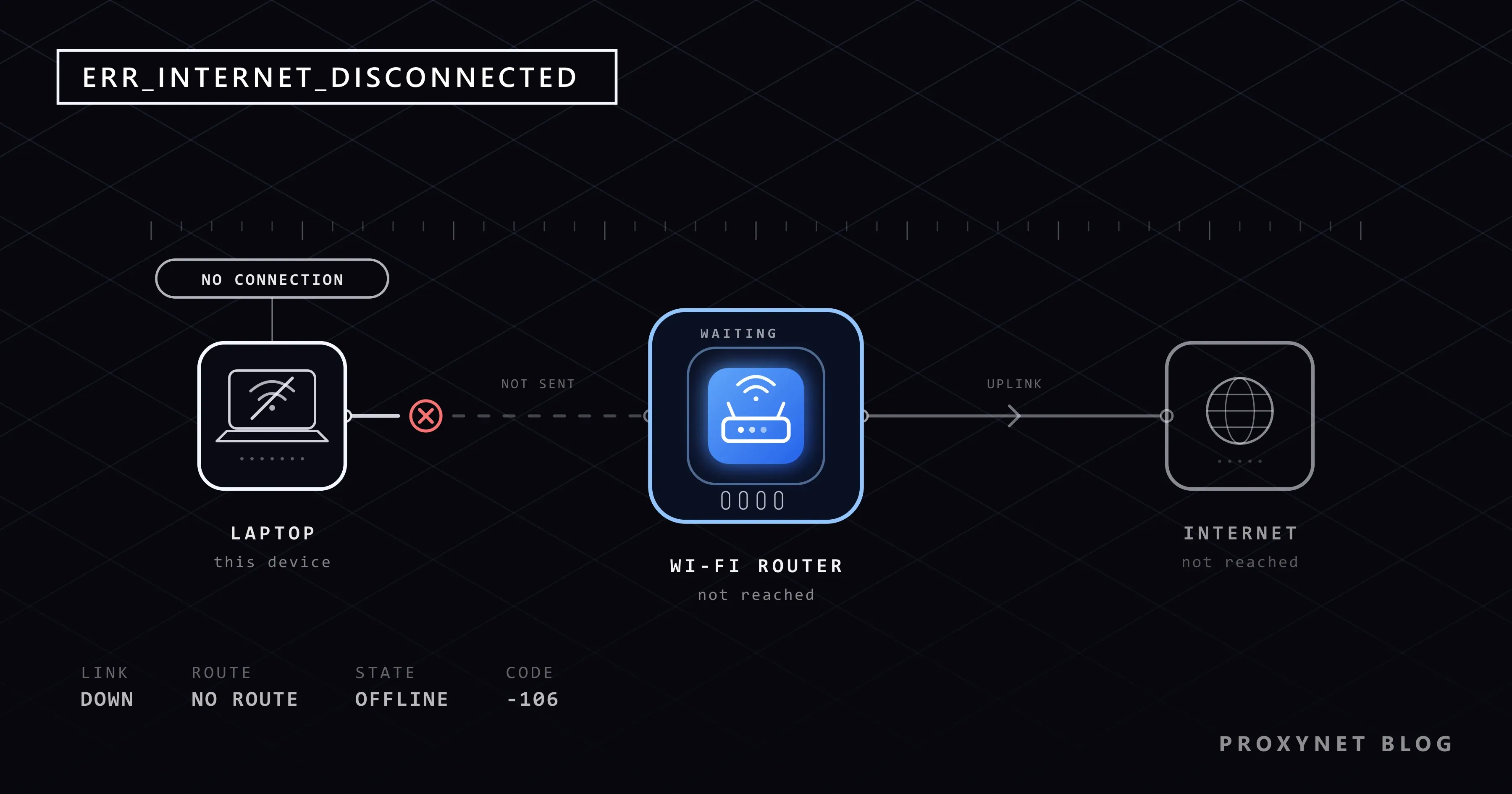
یعنی کروم شبکهای پیدا نکرده که درخواست شما را از آن بفرستد. فهرست خطاهای شبکه پروژه کرومیوم به این کد شماره -106 و توضیحی یکخطی میدهد: "The Internet connection has been lost." (اتصال اینترنت از دست رفته است). کروم، اج، بریو و اپرا بر پایه کرومیوم ساخته شدهاند و همه همین کد را نشان میدهند.
میان شما و سایت هیچ چیزی خراب نشده است، چون اصلاً چیزی از دستگاه شما بیرون نرفته است. سایتی که از کار افتاده صفحه دیگری تولید میکند، معمولاً «نمیتوان به این سایت دست یافت» با کدی مانند ERR_CONNECTION_TIMED_OUT.
کروم چگونه تشخیص میدهد که اینترنت وجود ندارد؟
کروم پیش از هر صفحه اینترنت را آزمایش نمیکند. به سیستمعامل و به آنچه هنگام تلاش برای اتصال رخ میدهد تکیه میکند:
- از سیستم میپرسد آیا شبکهای برقرار است: وایفای، کابل یا داده تلفن همراه.
- نام سایت را جستوجو میکند. کروم پیش از اتصال، نامی مانند
example.comرا به آدرس آیپی تبدیل میکند. اگر این جستوجو شکست بخورد و همزمان سیستم گزارش دهد که اتصالی وجود ندارد، کرومیوم بهجای خطای نام،ERR_INTERNET_DISCONNECTEDرا گزارش میکند. - تلاش میکند اتصالی باز کند. اگر سیستم پاسخ دهد که شبکه از کار افتاده است، کروم همین پاسخ را به همان کد ترجمه میکند.
- شبکه «وصل» را دوباره بررسی میکند. وقتی دستگاه میگوید وصل است اما هیچ نامی به آدرس تبدیل نمیشود، کروم یک جستوجوی آزمایشی به سرورهای DNS عمومی گوگل میفرستد. اگر آنها هم پاسخ ندهند، نتیجه میگیرد که خط پس از روتر شما قطع است و همان صفحه آفلاین را با کد
DNS_PROBE_FINISHED_NO_INTERNETنشان میدهد. - صفحه آفلاین را نشان میدهد. برخلاف بسیاری از صفحههای خطای کروم، این صفحه دکمه بارگذاری دوباره ندارد: وقتی دوباره آنلاین شدید، از نوار ابزار صفحه را دوباره بارگذاری کنید یا F5 را بزنید.
گام 4 یک معمای رایج را توضیح میدهد: لپتاپ میگوید به وایفای «وصل» است، اما کروم صفحه آفلاین را نشان میدهد. پیوند دستگاه تا روتر کار میکند؛ پیوند روتر با ارائهدهنده اینترنت شما کار نمیکند.
متن صفحه دقیقاً چه میگوید؟
صفحه را در Chromium 145 روی ویندوز، با حالت آفلاین خود مرورگر در یک پنجره آزمایشی بازتولید کردیم، در حالی که رایانه وصل ماند. آزمون ما با رابط انگلیسی انجام شد؛ متنهای فارسی زیر را از فایل ترجمه فارسی خود کرومیوم (components_strings_fa.xtb) آوردهایم، یعنی همان متنی که کروم فارسی نشان میدهد. صفحه اینها را نشان داد:
- یک عنوان: «برای بازی کردن، کلید «فاصله» را فشار دهید» (در رابط انگلیسی "Press space to play"). از Chrome 145 عنوان بزرگ زیر نماد همین راهنمای صفحهکلید است (در صفحه لمسی، راهنمای ضربه زدن). تا Chrome 144 عنوان «اتصال اینترنت وجود ندارد» بود؛ این عبارت هنوز در صفحه هست، فقط پنهان شده است.
- فهرستی با سرعنوان «این موارد را امتحان کنید:» شامل «بررسی کابلهای شبکه، مودم یا رهیاب»، «اتصال مجدد به Wi-Fi» و پیوند «اجرای Windows Network Diagnostics» (در مک: «در حال اجرای عیبیابی شبکه»).
- کد
ERR_INTERNET_DISCONNECTED، و هیچ دکمهای. عنوان زبانه همان آدرس سایت میماند.
در اندروید و آیفون، کد منبع کرومیوم این فهرست را با سه بررسی مخصوص گوشی عوض میکند: «خاموش کردن حالت هواپیما»، «روشن کردن داده شبکه تلفن همراه یا Wi-Fi» و «بررسی سیگنال در منطقهتان» (برگرفته از کد منبع، نه از آزمون ما).
دکمه «بار کردن صفحه در فرصتی دیگر» (Load page later) در اندروید یعنی چه؟
کروم اندروید میتواند دکمهای به صفحه آفلاین اضافه کند: بسته به نسخه، بارگیری بعد از آنلاین شدن یا بار کردن صفحه در فرصتی دیگر (در رابط انگلیسی Download when online و Load page later). روی آن بزنید تا کروم صفحه را وقتی گوشی دوباره آنلاین شد دریافت کند. پس از بار کردن صفحه در فرصتی دیگر، صفحه میگوید «وقتی این صفحه آماده شد، Chrome به شما اطلاع میدهد.» و یک پیوند لغو دارد. این دکمه در زبانههای ناشناس یا پس از ارسال یک فرم ظاهر نمیشود.
علت خطای ERR_INTERNET_DISCONNECTED چیست؟
علت تقریباً همیشه یکی از حلقههای زنجیره میان دستگاه شما و ارائهدهنده اینترنت است:
| علت | آنچه میبینید | گام نخست |
|---|---|---|
| وایفای خاموش یا حالت هواپیما روشن | نماد وایفای خطخورده، نماد هواپیما | وایفای روشن، حالت هواپیما خاموش |
| کابل شل یا جدا | رایانه رومیزی بدون وایفای | کابل را در هر دو سر دوباره جا بزنید |
| خارج از برد یا روتر خاموش | نوارهای سیگنال کم، چراغهای روتر خاموش | نزدیکتر بروید، روتر را روشن کنید |
| قطعی خط ارائهدهنده | «وصل» است ولی هیچ چیزی باز نمیشود | مودم و روتر را دوباره راهاندازی کنید |
| آداپتور شبکه یا درایور | پس از یک بهروزرسانی ویندوز شروع شد | عیبیاب، سپس درایور |
| VPN قطع شده، kill switch روشن | همزمان با قطع شدن VPN شروع شد | دوباره وصل شوید یا VPN را درست ببندید |
| نبود داده تلفن همراه یا سیگنال | گوشی دور از وایفای | داده تلفن همراه روشن، سیگنال را بررسی کنید |
| DevTools روی Offline | فقط زبانهای که DevTools در آن باز است | برگرداندن به No throttling |
قابلیت kill switch تنظیمی در VPN است که وقتی تونل VPN قطع میشود همه ترافیک را مسدود میکند تا هیچ چیزی بیرون از تونل از دستگاه شما خارج نشود؛ برای همین VPNای که قطع شده میتواند دقیقاً شبیه یک خط مرده به نظر برسد.
دو بررسی سریع فهرست را کوتاه میکند. اگر هیچ برنامهای روی دستگاه نمیتواند آنلاین شود، مشکل از اتصال خود دستگاه است؛ اگر همه دستگاههای خانه همزمان قطع میشوند، مشکل از روتر یا ارائهدهنده اینترنت است.
خطای ERR_INTERNET_DISCONNECTED را در ویندوز 10 و 11 چگونه رفع کنیم؟
از سریعترین بررسی شروع کنید و به سنگینترین برسید، و پس از هر گام صفحه را دوباره بارگذاری کنید. مسیر منوها از صفحه مایکروسافت درباره رفع مشکلات اتصال وایفای در ویندوز (انگلیسی) گرفته شده است؛ برچسبها را به انگلیسی و با ترجمه در پرانتز آوردهایم.
- وایفای و حالت هواپیما را بررسی کنید. نمادهای Network (شبکه)، Sound (صدا) یا Battery (باتری) را در سمت راست نوار وظیفه انتخاب کنید: وایفای باید روشن باشد و زیر نام شبکه شما Connected (وصل) نوشته شده باشد. حالت هواپیما زیر Settings > Network & internet > Airplane mode (تنظیمات > شبکه و اینترنت > حالت هواپیما) است و باید خاموش باشد.
- کابل را بررسی کنید. در رایانهای که با کابل وصل است، کابل شبکه را در هر دو سر دوباره جا بزنید تا صدای کلیک بدهد، یا پورت دیگری از روتر را امتحان کنید.
- مودم و روتر را دوباره راهاندازی کنید. دوشاخه روتر و سپس مودم را از برق بکشید و دستکم 30 ثانیه صبر کنید. مودم را دوباره به برق بزنید و صبر کنید تا چراغهایش از چشمک زدن بایستند، سپس روتر را. اگر هر دو یک دستگاهاند، فقط همان یکی را از برق بکشید.
- عیبیاب را اجرا کنید. پیوند «اجرای Windows Network Diagnostics» در صفحه کروم ابزار عیبیابی خود ویندوز را اجرا میکند. در ویندوز 11 همین بررسی، عیبیاب Network and Internet (شبکه و اینترنت) در برنامه Get Help (دریافت راهنمایی) است؛ در ویندوز 10 Settings > Network & Internet > Status > Network troubleshooter (تنظیمات > شبکه و اینترنت > وضعیت > عیبیاب شبکه) را باز کنید.
- شبکه را فراموش کنید و دوباره وصل شوید. Settings > Network & internet > Wi-Fi > Manage known networks (تنظیمات > شبکه و اینترنت > Wi-Fi > مدیریت شبکههای شناختهشده) را باز کنید، شبکه خود را انتخاب کنید، Forget (فراموش کردن) را بزنید و سپس با رمز عبور دوباره وصل شوید.
- VPN را بررسی کنید. اگر صفحه درست وقتی ظاهر شد که VPN قطع شد، از داخل برنامه VPN دوباره وصل یا قطع کنید؛ بستن پنجره آن ممکن است kill switch را در حال مسدود کردن ترافیک باقی بگذارد.
- درایور شبکه را دوباره نصب کنید، اگر مشکل پس از یک بهروزرسانی شروع شد. نخست یک درایور پشتیبان از سایت سازنده رایانه دانلود کنید. در Device Manager (مدیریت دستگاه)، Network adapters (آداپتورهای شبکه) را باز کنید، روی آداپتور خود راستکلیک کنید، Uninstall device (حذف نصب دستگاه) را انتخاب کنید، گزینه
Attempt to remove the driver for this device(تلاش برای حذف درایور این دستگاه) را علامت بزنید و Uninstall (حذف نصب) را بزنید؛ ویندوز پس از راهاندازی دوباره، درایور را دوباره نصب میکند. - بازنشانی شبکه، در آخر. Settings > Network & internet > Advanced network settings > Network reset (تنظیمات > شبکه و اینترنت > تنظیمات پیشرفته شبکه > بازنشانی شبکه) را باز کنید، سپس Reset now (اکنون بازنشانی شود) و Yes (بله) را بزنید (در ویندوز 10: Settings > Network & Internet > Status > Network reset). این کار همه آداپتورهای شبکه را با تنظیمات پیشفرض دوباره نصب میکند و رایانه را دوباره راهاندازی میکند؛ ممکن است لازم باشد کلاینتهای VPN و سوئیچهای مجازی Hyper-V را دوباره نصب کنید.
در مک
صفحه اپل برای وقتی که مک از طریق وایفای به اینترنت وصل نمیشود (انگلیسی) از همین نقطه شروع میکند: مک باید به شبکه وایفایی وصل باشد که دسترسی به اینترنت میدهد. روی نماد وایفای در نوار منو یا Control Center (مرکز کنترل) کلیک کنید و بررسی کنید که وایفای روشن باشد و شبکه شما انتخاب شده باشد؛ اگر گزینه Wi-Fi Recommendations (توصیههای Wi-Fi) دیده میشود، درباره شبکه شما راهنمایی میدهد.
برای بررسی عمیقتر، کلید Option را نگه دارید، روی نماد وایفای کلیک کنید و Open Wireless Diagnostics (باز کردن عیبیابی بیسیم) را انتخاب کنید. راهاندازی دوباره مک آدرس آیپی آن را هم نو میکند. اپل یادآوری میکند که VPN و نرمافزارهای امنیتی که اتصالها را زیر نظر دارند میتوانند دسترسی به اینترنت را مسدود کنند، پس برای یک بار آزمایش چنین برنامههایی را ببندید.
در اندروید
گوگل در راهنمای رفع مشکلات اتصال اینترنت در اندروید نخست راهاندازی دوباره گوشی را پیشنهاد میکند، سپس جابهجایی میان وایفای و داده تلفن همراه تا معلوم شود کدامیک کار نمیکند. نام منوها در برندهای مختلف کمی فرق دارد:
- حالت هواپیما: تنظیمات > شبکه و اینترنت (در برخی گوشیها اتصالها) > حالت هواپیما را باز کنید، آن را روشن کنید، 10 ثانیه صبر کنید و دوباره خاموشش کنید.
- داده تلفن همراه: در همان جا مطمئن شوید داده تلفن همراه (یا داده شبکه تلفن همراه) روشن است و نشانگر دادهای مانند 4G کنار نوارهای سیگنال دیده میشود.
- وایفای: بررسی کنید وایفای روشن باشد و نماد آن در بالای صفحه نوارهای پر داشته باشد؛ اگر نه، به روتر نزدیکتر شوید.
- گام آخر در Pixel: تنظیمات > سیستم > بازنشانی کردن گزینهها > بازنشانی کردن بلوتوث و Wi-Fi، سپس بازنشانی تنظیمات. برندهای دیگر این گزینه را با نام دیگری آوردهاند.
در آیفون
صفحه اپل برای وقتی که آیفون به وایفای وصل نمیشود (انگلیسی) از Settings > Wi-Fi (تنظیمات > Wi-Fi) شروع میکند: وایفای باید روشن باشد و کنار نام شبکه شما تیک آبی دیده شود. اگر زیر نام شبکه No Internet Connection (اتصال اینترنت وجود ندارد) ظاهر شود، گوشی به روتر رسیده اما روتر اینترنت ندارد؛ پس روتر را دوباره راهاندازی کنید یا از ارائهدهنده اینترنت بپرسید. مطمئن شوید Airplane Mode (حالت هواپیما) خاموش است.
روی داده تلفن همراه، Settings > Cellular (در برخی مناطق Mobile Data) را باز کنید و بررسی کنید که Cellular Data (داده سلولی) روشن باشد. پایین بروید: فهرست نشان میدهد کدام برنامهها اجازه استفاده از داده تلفن همراه دارند و برنامهای که آنجا خاموش است فقط میتواند از وایفای استفاده کند؛ پس بررسی کنید که کروم روشن باشد. اپل همچنین پیشنهاد میکند برای آزمایش، برنامههای VPN و امنیتی را حذف کنید و گوشی را دوباره راهاندازی کنید.
آخرین راه Settings > General > Transfer or Reset iPhone > Reset > Reset Network Settings (تنظیمات > عمومی > انتقال یا بازنشانی آیفون > بازنشانی > بازنشانی تنظیمات شبکه) است. این کار همه شبکههای وایفای و رمزهایشان، تنظیمات داده سلولی و تنظیمات VPN و APN را بازنشانی میکند، پس رمز وایفای خود را آماده داشته باشید.
چرا توسعهدهندگان آن را روی localhost میبینند؟
چون DevTools یا یک ابزار آزمون وانمود میکند که زبانه آفلاین است. در پنل Network ابزار DevTools، منوی کشویی Network throttling (محدودسازی شبکه) کنار Disable cache (غیرفعال کردن حافظه پنهان) گزینهای به نام Offline (آفلاین) دارد که یک شبکه کاملاً آفلاین را شبیهسازی میکند، و تا وقتی روشن است، DevTools کنار زبانه Network یک نماد هشدار نشان میدهد. سرور محلی به اینترنت نیاز ندارد، اما حالت آفلاین همه درخواستهای آن زبانه را مسدود میکند، از جمله درخواستها به localhost.
این را با یک سرور کوچک روی 127.0.0.1 آزمودیم: با حالت آفلاین روشن، صفحه با ERR_INTERNET_DISCONNECTED شکست خورد؛ با حالت خاموش، با کد وضعیت 200 بارگذاری شد. context.setOffline(true) در Playwright عمداً همین کار را میکند و net::ERR_INTERNET_DISCONNECTED گزارش میدهد؛ صفحه این راهنما را هم به همین شکل ساختیم. برای آنلاین شدن دوباره، منوی کشویی را به No throttling (بدون محدودسازی شبکه) برگردانید.
تفاوت آن با خطاهای مشابه کروم چیست؟
کد به شما میگوید درخواست پیش از توقف تا کجا پیش رفته است:
| کد | معنی | کجا را بررسی کنید |
|---|---|---|
ERR_INTERNET_DISCONNECTED | دستگاه اصلاً شبکهای ندارد | وایفای، کابل، حالت هواپیما |
DNS_PROBE_FINISHED_NO_INTERNET | به شبکه وصل است، اما چیزی آن سوی آن پاسخ نمیدهد | روتر، قطعی ارائهدهنده |
ERR_NETWORK_CHANGED | شبکه در میانه بارگذاری عوض شده است | اتصال دوباره VPN، دو اتصال همزمان |
ERR_NAME_NOT_RESOLVED | شبکه برقرار است، نام یک سایت پیدا نشد | املای آدرس، DNS |
ERR_PROXY_CONNECTION_FAILED | کروم به پروکسی خود نمیرسد | تنظیم پروکسی سیستم |
ERR_NETWORK_ACCESS_DENIED | نرمافزاری روی دستگاه کروم را مسدود کرده است | فایروال یا آنتیویروس |
سطر آخر در کروم عنوان خودش را دارد: «دسترسی شما به اینترنت مسدود است». شبکهای که بهجای ناپدید شدن مدام عوض میشود، در خطای err_network_changed چیست و چگونه رفع میشود؟ بررسی شده است.
آیا پروکسی یا VPN میتواند این خطا را ایجاد کند؟
پروکسی بهندرت؛ VPN گاهی. پروکسیای که در دسترس نیست بهجای آن ERR_PROXY_CONNECTION_FAILED تولید میکند. در آزمون ما با Chromium 145، تنظیم پروکسیای که به یک پورت بسته اشاره میکرد صفحهای داد که عنوانش همچنان «اتصال اینترنت وجود ندارد» بود و پس از آن سطر «مشکلی در سرور پروکسی وجود دارد یا این آدرس درست نیست.» آمده بود (هر دو همان متنی است که کروم فارسی نشان میدهد). همین سطر و کد، آن را از یک قطع واقعی اتصال جدا میکند.
اگر سطر پروکسی را میبینید، تنظیم سیستم را بررسی کنید. در ویندوز این تنظیم در Settings > Network & internet > Proxy (تنظیمات > شبکه و اینترنت > پروکسی) است؛ آنجا Use a proxy server (استفاده از سرور پروکسی) زیر Manual proxy setup (تنظیم دستی پروکسی) و Use setup script (استفاده از اسکریپت راهاندازی) باید خاموش باشند، مگر اینکه آگاهانه روشنشان کرده باشید. در مک، Apple menu > System Settings > Network (منوی Apple > تنظیمات سیستم > شبکه) را انتخاب کنید، سرویس شبکه خود را برگزینید و سپس Details > Proxies (جزئیات > پروکسیها) را باز کنید. راهنمای ما درباره خطای err_proxy_connection_failed توضیح میدهد چنین تنظیمی معمولاً از کجا میآید.
با VPN ماجرا فرق دارد: وقتی تونل آن با kill switch روشن قطع میشود، ترافیک تا زمانی که برنامه دوباره وصل شود مسدود میماند. اگر VPN برعکس میگوید «وصل است» ولی هیچ چیزی بارگذاری نمیشود، VPN وصل میشود ولی اینترنت کار نمیکند؟ علتها و راهحلها را ببینید.
پروکسیای که آگاهانه از آن استفاده میکنید به همان اتصال سالم زیرین نیاز دارد؛ نمیتواند خط مرده را زنده کند. آنچه میتواند نگه دارد، آدرسی است که بیرون از شما دیده میشود: با نشست ثابت روی پروکسی مسکونی، پروکسی یک آدرس آیپی خروجی را برای مدتی که انتخاب میکنید، بین 1 تا 60 دقیقه، نگه میدارد؛ بنابراین پس از یک قطعی کوتاه، سایت همان آدرس قبلی را میبیند.
کجا با این خطا روبهرو میشوید؟
- لپتاپهایی که پیش از وصل شدن دوباره وایفای از خواب بیدار شدهاند.
- گوشیها در آسانسور، تونل و زیرزمین.
- خانهها هنگام قطعی ارائهدهنده اینترنت، وقتی همه دستگاهها در یک لحظه قطع میشوند.
- لپتاپهای کاری که VPN آنها با kill switch روشن قطع شده است.
- رایانههای رومیزی پس از بهروزرسانی ویندوز یا درایور.
- توسعهدهندگان وب که DevTools را در حالت Offline رها کردهاند.
اشتباههای رایج
- پاک کردن کش و کوکیها. هیچ چیز ذخیرهشدهای روی دستگاه علت این خطا نبوده است؛ درخواست هرگز از دستگاه خارج نشد.
- تغییر سرورهای DNS. DNS فقط روی یک اتصال کار میکند و سرور دیگر نمیتواند اتصالی بسازد.
- نصب دوباره کروم. مرورگر فقط چیزی را گزارش میکند که سیستمعامل به آن گفته است.
- فشار دادن سوراخ ریست روتر. این کار بازگشت به تنظیمات کارخانه است؛ راهاندازی دوباره یعنی کشیدن دوشاخه.
- بازنشانی شبکه در گام نخست. برای مشکلی که اغلب با یک کلید حل میشود، شبکههای ذخیرهشده و کلاینتهای VPN را حذف میکند.
- نصب ابزارهای «بهروزرسان درایور» یا «تقویتکننده اینترنت». درایورهای شبکه را از سازنده رایانه یا از Windows Update بگیرید.
راهنمای انتخاب
| وضعیت | چه کنید |
|---|---|
| نماد وایفای خطخورده است یا نماد هواپیما دیده میشود | وایفای روشن، حالت هواپیما خاموش |
| دستگاه میگوید «وصل»، هیچ چیزی بارگذاری نمیشود | مودم و روتر را دوباره راهاندازی کنید؛ قطعی را بررسی کنید |
| همه دستگاههای خانه قطعاند | روتر یا ارائهدهنده، نه دستگاه شما |
| یک رایانه پس از بهروزرسانی قطع است | عیبیاب، سپس درایور شبکه |
| با قطع شدن VPN شروع شد | از داخل برنامه VPN دوباره وصل یا قطع کنید |
| «اتصال اینترنت وجود ندارد» همراه با سطر سرور پروکسی | تنظیم پروکسی، نه اتصال شما |
| فقط زبانهای که DevTools در آن باز است | Network throttling را به No throttling برگردانید |
| گوشی فقط روی داده تلفن همراه | داده تلفن همراه روشن، سیگنال، اجازه داده برای کروم |
پرسشهای متداول
چرا کروم میگوید اینترنت نیست، در حالی که برنامههای دیگر کار میکنند؟
معمولاً اتصال لحظهای قطع شده و صفحه درست در همان فاصله شکست خورده است؛ پس آن را دوباره بارگذاری کنید. اگر فقط کروم پیوسته شکست میخورد، چیزهایی را بررسی کنید که فقط بر کروم اثر دارند: در آیفون، کلید کروم در فهرست برنامهها زیر Cellular؛ در رایانه، یک افزونه VPN یا پروکسی (در یک پنجره ناشناس تازه آزمایش کنید، جایی که افزونهها خاموشاند مگر اینکه به آنها اجازه داده باشید) یا DevTools که در حالت Offline مانده است.
چگونه خطای err_internet_disconnected را در آیفون رفع کنم؟
تیک آبی را در Settings > Wi-Fi بررسی کنید، Airplane Mode (حالت هواپیما) را خاموش کنید و در Settings > Cellular مطمئن شوید که Cellular Data روشن است و کروم اجازه استفاده از آن را دارد. عبارت No Internet Connection زیر نام وایفای به روتر اشاره دارد.
آیا اج، بریو و اپرا هم همین خطا را نشان میدهند؟
بله. هر سه بر پایه کرومیوم ساخته شدهاند، همان کد و همان صفحه آفلاین را به کار میبرند و به همان راهحلها نیاز دارند.
وقتی ERR_INTERNET_DISCONNECTED را میبینم، آیا سایت از کار افتاده است؟
نه. درخواست هرگز از دستگاه شما خارج نشده است، پس سایت نمیتواند علت باشد. برای اطمینان، همان سایت را در گوشی و با داده تلفن همراه باز کنید.
آیا پاک کردن کش یا تغییر DNS این خطا را رفع میکند؟
نه. هیچکدام اتصال شبکه نمیسازد. پاک کردن کش نسخههای ذخیرهشده صفحهها را حذف میکند و تغییر DNS فقط وقتی کمک میکند که جستوجوی نامها روی شبکهای که در بقیه موارد کار میکند شکست بخورد.
ERR_INTERNET_DISCONNECTED در اندروید یعنی چه؟
همان معنایی که در رایانه دارد: گوشی در آن لحظه اتصال سالمی ندارد. حالت هواپیما، داده تلفن همراه و نماد وایفای را بررسی کنید؛ دکمه «بار کردن صفحه در فرصتی دیگر»، هر جا ظاهر شود، صفحه را وقتی گوشی دوباره آنلاین شد دریافت میکند.
خلاصه
ERR_INTERNET_DISCONNECTED یعنی دستگاه شما گزارش داده که شبکه سالمی ندارد، پس کروم هرگز درخواست را نفرستاده و سایت اصلاً درگیر نبوده است. از بررسیهای ساده به سمت کارهای سنگین بروید: وایفای و حالت هواپیما، کابل، راهاندازی دوباره مودم و روتر، عیبیاب، درایور، و بازنشانی شبکه فقط در پایان. اگر دستگاه میگوید «وصل» اما هیچ چیزی بارگذاری نمیشود، خط پس از روتر شما قطع است؛ اگر صفحه از سرور پروکسی نام میبرد، علت یک تنظیم پروکسی است. وقتی دوباره آنلاین شدید، صفحه پروکسی ما توضیح میدهد پروکسیها چگونه روی اتصال شما قرار میگیرند و کدام نوعها آدرس ثابت نگه میدارند.