Sie klappen auf dem Sofa Ihren Laptop auf, geben eine Adresse ein, und Chrome zeigt auf einer schlichten Seite ein kleines Dinosaurier-Symbol, eine kurze Liste, die mit „Versuche Folgendes:“ beginnt, und ganz unten klein gedruckt ERR_INTERNET_DISCONNECTED. Nichts lädt, nicht einmal die Website, die vor einer Minute noch ging. Auf dem Smartphone erscheint dieselbe Seite, wenn ein Zug in einen Tunnel fährt oder der Flugmodus versehentlich eingeschaltet wurde.
Im Folgenden: was der Code bedeutet, wie Chrome entscheidet, ihn anzuzeigen, der genaue Text der Seite, die üblichen Ursachen, die Lösungen unter Windows, auf dem Mac, unter Android und auf dem iPhone, und was sich ändert, wenn ein VPN oder ein Proxy beteiligt ist.
Was bedeutet ERR_INTERNET_DISCONNECTED?
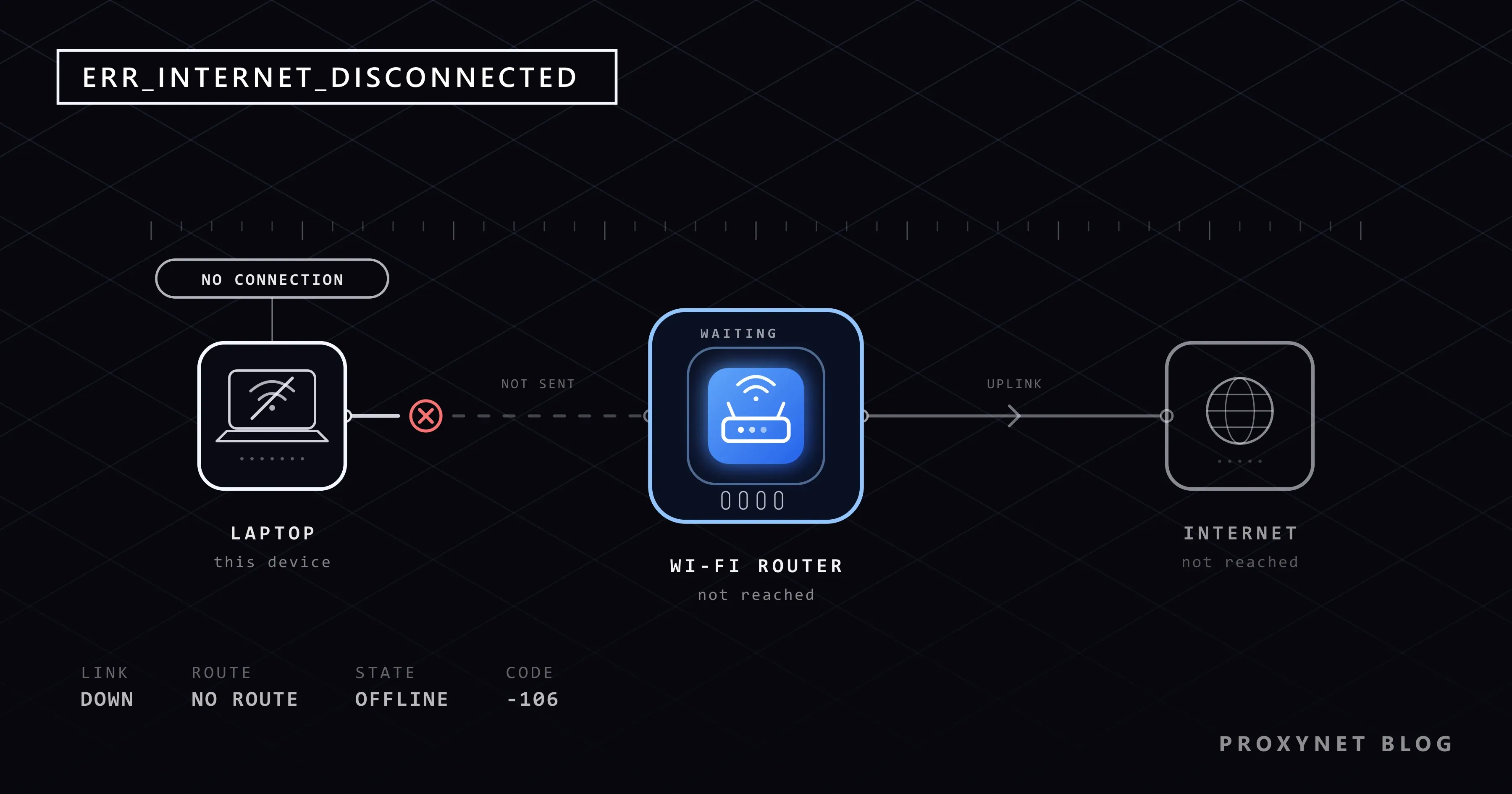
Es bedeutet, dass Chrome kein Netzwerk gefunden hat, über das es Ihre Anfrage senden könnte. Die Liste der Netzwerkfehler von Chromium gibt dem Code die Nummer -106 und eine einzeilige Beschreibung: „The Internet connection has been lost.“ (die Internetverbindung ist verloren gegangen). Chrome, Edge, Brave und Opera bauen auf Chromium auf und zeigen deshalb alle denselben Code.
Zwischen Ihnen und der Website ist nichts schiefgegangen, denn nichts hat Ihr Gerät verlassen. Eine ausgefallene Website erzeugt eine andere Seite, meist „Die Website ist nicht erreichbar“ mit einem Code wie ERR_CONNECTION_TIMED_OUT.
Wie entscheidet Chrome, dass es kein Internet gibt?
Chrome testet das Internet nicht vor jeder Seite. Es verlässt sich auf das Betriebssystem und darauf, was beim Verbindungsversuch passiert:
- Es fragt das System, ob ein Netzwerk aktiv ist: WLAN, ein Kabel oder mobile Daten.
- Es schlägt den Namen der Website nach. Vor dem Verbinden übersetzt Chrome einen Namen wie
example.comin eine IP-Adresse. Scheitert diese Abfrage, während das System keine Verbindung meldet, gibt ChromiumERR_INTERNET_DISCONNECTEDstatt eines Namensfehlers aus. - Es versucht, eine Verbindung zu öffnen. Antwortet das System, das Netzwerk sei nicht verfügbar, ordnet Chrome diese Antwort demselben Code zu.
- Es prüft ein „verbundenes“ Netzwerk nach. Meldet das Gerät eine Verbindung, lässt sich aber kein Name auflösen, schickt Chrome eine Testabfrage an Googles öffentliche DNS-Server. Antworten auch diese nicht, schließt es, dass die Leitung hinter Ihrem Router ausgefallen ist, und zeigt dieselbe Offline-Seite mit dem Code
DNS_PROBE_FINISHED_NO_INTERNET. - Es zeigt die Offline-Seite. Anders als viele Fehlerseiten von Chrome hat diese keine Schaltfläche „Neu laden“: Sobald Sie wieder online sind, laden Sie über die Symbolleiste neu oder drücken F5.
Schritt 4 erklärt ein häufiges Rätsel: Der Laptop zeigt beim WLAN „Verbunden“, und trotzdem erscheint in Chrome die Offline-Seite. Die Verbindung zum Router funktioniert, die Verbindung des Routers zu Ihrem Anbieter nicht.
Was steht genau auf der Seite?
Wir haben die Seite unter Windows in Chromium 145 nachgestellt, mit dem eigenen Offline-Modus des Browsers in einem Testfenster, während der Computer verbunden blieb. Die zitierten Texte sind die des deutschen Chrome, entnommen aus Chromiums Übersetzungsdatei components_strings_de.xtb. Die Seite zeigte:
- Eine Überschrift: „Drücke die Leertaste, um das Spiel zu starten“. Seit Chrome 145 ist die große Überschrift unter dem Symbol dieser Tastaturhinweis (auf einem Touchscreen ein Hinweis zum Tippen). Bis Chrome 144 lautete die Überschrift „Kein Internet“; diese Wörter stehen weiterhin in der Seite, nur ausgeblendet.
- Eine Liste unter „Versuche Folgendes:“ mit „Netzwerkkabel, Modem und Router prüfen“, „WLAN-Verbindung erneut herstellen“ und dem Link „Windows-Netzwerkdiagnose ausführen“ (auf dem Mac „Netzwerkdiagnose ausführen“).
- Den Code
ERR_INTERNET_DISCONNECTED, aber keine Schaltflächen. Der Tab behält die Adresse der Website als Titel.
Auf Android und dem iPhone ersetzt Chromiums Quellcode die Liste durch drei Prüfungen für das Smartphone: „Flugmodus ausschalten“, „Mobile Daten oder WLAN aktivieren“ und „Signal an deinem Standort prüfen“ (aus dem Quellcode übernommen, nicht aus unserem Test).
Was bedeutet „Seite später laden“ unter Android?
Chrome für Android kann der Offline-Seite eine Schaltfläche hinzufügen: je nach Version Herunterladen, sobald eine Internetverbindung besteht oder Seite später laden. Tippen Sie darauf, holt Chrome die Seite, sobald das Smartphone wieder online ist. Nach Seite später laden steht auf der Seite „Chrome informiert dich, wenn diese Seite bereit ist.“ mit einem Link Abbrechen. In Inkognito-Tabs und nach dem Absenden eines Formulars erscheint die Schaltfläche nicht.
Was verursacht ERR_INTERNET_DISCONNECTED?
Die Ursache ist fast immer ein Glied in der Kette zwischen Ihrem Gerät und Ihrem Internetanbieter:
| Ursache | Was Sie bemerken | Erster Schritt |
|---|---|---|
| WLAN aus oder Flugmodus an | WLAN-Symbol durchgestrichen, Flugzeugsymbol | WLAN an, Flugmodus aus |
| Kabel locker oder ausgesteckt | Desktop-PC ohne WLAN | Kabel an beiden Enden neu einstecken |
| Außer Reichweite oder Router aus | Schwache Balken, Lämpchen am Router dunkel | Näher heran, Router einschalten |
| Leitung des Anbieters gestört | „Verbunden“, aber nichts lädt | Modem und Router neu starten |
| Netzwerkadapter oder Treiber | Begann nach einem Windows-Update | Problembehandlung, dann Treiber |
| VPN abgebrochen, Kill Switch an | Begann, als das VPN die Verbindung verlor | VPN neu verbinden oder richtig beenden |
| Keine mobilen Daten oder kein Signal | Smartphone fern vom WLAN | Mobile Daten an, Signal prüfen |
| Entwicklertools auf Offline | Nur der Tab mit geöffneten Entwicklertools | Zurück auf „Keine Drosselung“ |
Ein Kill Switch ist eine VPN-Einstellung, die jeden Datenverkehr sperrt, wenn der Tunnel des VPN abbricht, damit nichts Ihr Gerät außerhalb des Tunnels verlässt; ein VPN, das die Verbindung verloren hat, kann deshalb genau wie eine tote Leitung aussehen.
Zwei schnelle Prüfungen grenzen die Liste ein. Kommt keine App auf dem Gerät ins Internet, liegt das Problem an der eigenen Verbindung des Geräts; fallen alle Geräte im Haushalt gleichzeitig aus, liegt es am Router oder am Anbieter.
Wie beheben Sie ERR_INTERNET_DISCONNECTED unter Windows 10 und 11?
Gehen Sie von der schnellsten Prüfung zum drastischsten Schritt und laden Sie die Seite nach jedem Schritt neu. Die Menüpfade stammen von Microsofts Seite zum Beheben von Problemen mit der WLAN-Verbindung in Windows.
- WLAN und Flugzeugmodus prüfen. Wählen Sie rechts in der Taskleiste die Symbole Netzwerk, Sound oder Akku: Das WLAN sollte eingeschaltet sein, mit Verbunden unter dem Namen Ihres Netzwerks. Der Flugzeugmodus liegt unter Einstellungen > Netzwerk und Internet > Flugzeugmodus und sollte ausgeschaltet sein.
- Kabel prüfen. Stecken Sie am PC mit Kabelverbindung das Netzwerkkabel an beiden Enden neu ein, bis es einrastet, oder probieren Sie einen anderen Anschluss am Router.
- Modem und Router neu starten. Ziehen Sie den Stecker des Routers, dann den des Modems, und warten Sie mindestens 30 Sekunden. Stecken Sie das Modem wieder ein und warten Sie, bis seine Lämpchen nicht mehr blinken, dann den Router. Sind beide ein einziges Gerät, ziehen Sie nur dieses aus.
- Problembehandlung ausführen. Der Link Windows-Netzwerkdiagnose ausführen auf Chromes Seite startet die eigene Diagnose von Windows. Unter Windows 11 ist dieselbe Prüfung die Problembehandlung für Netzwerk und Internet in der App „Hilfe abrufen“; unter Windows 10 öffnen Sie Einstellungen > Netzwerk und Internet > Status > Netzwerkproblembehandlung.
- Netzwerk vergessen und neu verbinden. Öffnen Sie Einstellungen > Netzwerk und Internet > WLAN > Bekannte Netzwerke verwalten, wählen Sie Ihr Netzwerk, wählen Sie Vergessen und verbinden Sie sich dann mit dem Passwort neu.
- VPN prüfen. Ist die Seite erschienen, als ein VPN die Verbindung verlor, verbinden Sie es in der VPN-App neu oder trennen Sie es dort; schließen Sie nur das Fenster, sperrt der Kill Switch den Verkehr womöglich weiter.
- Netzwerktreiber neu installieren, wenn die Probleme nach einem Update begannen. Laden Sie vorher einen Ersatztreiber beim Hersteller Ihres PCs herunter. Erweitern Sie im Geräte-Manager den Eintrag Netzwerkadapter, klicken Sie mit der rechten Maustaste auf Ihren Adapter, wählen Sie Gerät deinstallieren, aktivieren Sie Entfernen des Treibers für dieses Gerät und wählen Sie Deinstallieren; nach einem Neustart installiert Windows den Treiber wieder.
- Netzwerkzurücksetzung, ganz zuletzt. Öffnen Sie Einstellungen > Netzwerk und Internet > Erweiterte Netzwerkeinstellungen > Netzwerkzurücksetzung, dann Jetzt zurücksetzen und Ja (Windows 10: Einstellungen > Netzwerk und Internet > Status > Netzwerkzurücksetzung). Sie installiert jeden Netzwerkadapter mit Standardeinstellungen neu und startet den PC neu; VPN-Clients und virtuelle Hyper-V-Switches müssen danach eventuell neu installiert werden.
Auf dem Mac
Apples Seite für den Fall, dass Ihr Mac über WLAN keine Internetverbindung herstellen kann, beginnt am selben Punkt: Der Mac muss mit einem WLAN verbunden sein, das Internetzugang erlaubt. Klicken Sie in der Menüleiste oder im Kontrollzentrum auf das WLAN-Symbol und prüfen Sie, ob das WLAN eingeschaltet und Ihr Netzwerk ausgewählt ist; ein Eintrag WLAN-Empfehlungen gibt, falls er erscheint, Hinweise zu Ihrem Netzwerk.
Für eine gründlichere Prüfung halten Sie die Wahltaste gedrückt, klicken auf das WLAN-Symbol und wählen Diagnose für drahtlose Umgebungen öffnen. Ein Neustart des Mac erneuert außerdem seine IP-Adresse. Apple weist darauf hin, dass VPN- und Sicherheitssoftware, die Verbindungen überwacht, den Internetzugang blockieren kann; beenden Sie solche Apps also für einen Test.
Unter Android
Googles Android-Hilfe zu Verbindungsproblemen beginnt mit einem Neustart und dann mit dem Wechsel zwischen WLAN und mobilen Daten, um zu sehen, welche Verbindung versagt. Die Menünamen unterscheiden sich je nach Hersteller etwas:
- Flugmodus: Öffnen Sie Einstellungen > Netzwerk & Internet (auf manchen Geräten Verbindungen) > Flugmodus, schalten Sie ihn ein, warten Sie 10 Sekunden und schalten Sie ihn wieder aus.
- Mobile Daten: Achten Sie an derselben Stelle darauf, dass Mobile Daten (oder Mobile Datennutzung) eingeschaltet ist und neben den Signalbalken eine Datenanzeige wie 4G erscheint.
- WLAN: Prüfen Sie, ob das WLAN eingeschaltet ist und sein Symbol oben auf dem Bildschirm gefüllte Balken zeigt; falls nicht, gehen Sie näher an den Router.
- Letzter Schritt auf einem Pixel: Einstellungen > System > Optionen zum Zurücksetzen > Bluetooth und WLAN zurücksetzen, dann Einstellungen zurücksetzen. Andere Hersteller nennen diese Option anders.
Auf dem iPhone
Apples Seite für den Fall, dass sich Ihr iPhone nicht mit dem WLAN verbinden kann, beginnt in Einstellungen > WLAN: Das WLAN sollte eingeschaltet sein, mit einem blauen Häkchen neben Ihrem Netzwerk. Erscheint unter dem Namen des Netzwerks Keine Internetverbindung, hat das Smartphone den Router erreicht, aber der Router hat kein Internet; starten Sie den Router neu oder fragen Sie Ihren Anbieter. Achten Sie auch darauf, dass der Flugmodus ausgeschaltet ist.
Für mobile Daten öffnen Sie Einstellungen > Mobilfunk und prüfen, ob Mobile Daten eingeschaltet ist. Scrollen Sie nach unten: Die Liste zeigt, welche Apps mobile Daten nutzen dürfen, und eine dort ausgeschaltete App kann nur das WLAN nutzen; prüfen Sie also, ob Chrome eingeschaltet ist. Apple empfiehlt außerdem, VPN- und Sicherheits-Apps für einen Test zu deinstallieren und das Gerät neu zu starten.
Der letzte Ausweg ist Einstellungen > Allgemein > iPhone übertragen/zurücksetzen > Zurücksetzen > Netzwerkeinstellungen zurücksetzen. Das setzt alle WLAN-Netzwerke und Passwörter, die Mobilfunkeinstellungen sowie die VPN- und APN-Einstellungen zurück; halten Sie also Ihr WLAN-Passwort bereit.
Warum sehen Entwickler den Fehler auf localhost?
Weil die Entwicklertools (DevTools) oder ein Testwerkzeug dem Tab vorspielen, er sei offline. Im Bereich Netzwerk der Entwicklertools hat das Drop-down für die Netzwerkdrosselung neben Cache deaktivieren die Option Offline, die ein vollständig getrenntes Netzwerk simuliert, und solange sie aktiv ist, zeigen die Entwicklertools neben dem Tab Netzwerk ein Warnsymbol. Ein lokaler Server braucht kein Internet, aber der Offline-Modus blockiert jede Anfrage aus diesem Tab, auch die an localhost.
Wir haben das mit einem kleinen Server auf 127.0.0.1 geprüft: Bei eingeschaltetem Offline-Modus scheiterte die Seite mit ERR_INTERNET_DISCONNECTED, ohne ihn lud sie mit dem Status 200. Playwrights context.setOffline(true) tut absichtlich dasselbe und meldet net::ERR_INTERNET_DISCONNECTED; so haben wir die Seite für diesen Beitrag erzeugt. Stellen Sie das Drop-down wieder auf Keine Drosselung, um wieder online zu gehen.
Wie unterscheidet sich der Fehler von ähnlichen Chrome-Fehlern?
Der Code verrät, wie weit die Anfrage kam, bevor sie stoppte:
| Code | Was er bedeutet | Wo Sie nachsehen |
|---|---|---|
ERR_INTERNET_DISCONNECTED | Das Gerät hat gar kein Netzwerk | WLAN, Kabel, Flugmodus |
DNS_PROBE_FINISHED_NO_INTERNET | Mit einem Netzwerk verbunden, dahinter antwortet nichts | Router, Störung beim Anbieter |
ERR_NETWORK_CHANGED | Das Netzwerk hat beim Laden gewechselt | VPN-Neuverbindungen, zwei Verbindungen |
ERR_NAME_NOT_RESOLVED | Netzwerk aktiv, ein Website-Name nicht gefunden | Schreibweise der Adresse, DNS |
ERR_PROXY_CONNECTION_FAILED | Chrome erreicht seinen Proxy nicht | Die Proxy-Einstellung des Systems |
ERR_NETWORK_ACCESS_DENIED | Software auf dem Gerät hat Chrome blockiert | Firewall oder Virenschutz |
Die letzte Zeile hat in Chrome eine eigene Überschrift: „Deine Internetverbindung ist gesperrt“. Ein Netzwerk, das ständig wechselt, statt zu verschwinden, behandelt err_network_changed: Bedeutung und Lösung des Fehlers.
Kann ein Proxy oder ein VPN diesen Fehler auslösen?
Ein Proxy selten, ein VPN manchmal. Ein nicht erreichbarer Proxy erzeugt stattdessen ERR_PROXY_CONNECTION_FAILED. In unserem Test mit Chromium 145 lieferte eine Proxy-Einstellung, die auf einen geschlossenen Port zeigte, eine Seite, deren Überschrift weiterhin „Kein Internet“ lautete, gefolgt von „Mit dem Proxyserver ist ein Problem aufgetreten oder die Adresse ist falsch.“ Diese Zeile und der Code unterscheiden sie von einer echten Unterbrechung.
Sehen Sie die Proxy-Zeile, prüfen Sie die Systemeinstellung. Unter Windows liegt sie unter Einstellungen > Netzwerk und Internet > Proxy; dort sollten Proxyserver verwenden unter Manuelle Proxyeinrichtung und Setupskript verwenden ausgeschaltet sein, sofern Sie sie nicht absichtlich eingeschaltet haben. Auf dem Mac wählen Sie Apple-Menü > Systemeinstellungen > Netzwerk, markieren Ihren Netzwerkdienst und klicken dann auf Details und Proxies. Woher eine solche Einstellung meist stammt, erklärt unser Beitrag zu err_proxy_connection_failed.
Bei einem VPN ist es anders: Bricht sein Tunnel bei eingeschaltetem Kill Switch ab, bleibt der Verkehr gesperrt, bis sich die App wieder verbindet. Meldet das VPN dagegen „verbunden“, während nichts lädt, lesen Sie VPN verbunden, aber kein Internet? Ursachen und Lösungen.
Auch ein Proxy, den Sie bewusst nutzen, braucht darunter dieselbe funktionierende Verbindung; eine tote Leitung bringt er nicht zurück. Was er halten kann, ist Ihre Adresse nach außen: Mit einer Sticky-Sitzung auf einem Residential-Proxy behält der Proxy eine Ausgangs-IP für die Dauer, die Sie wählen, zwischen 1 und 60 Minuten, sodass eine Website Sie nach einem kurzen Aussetzer unter derselben Adresse sieht wie vorher.
Wo der Fehler auftritt
- Laptops, die aus dem Ruhezustand geweckt werden, bevor sich das WLAN wieder verbunden hat.
- Smartphones in Aufzügen, Tunneln und Kellern.
- Haushalte während einer Störung beim Anbieter, in denen alle Geräte im selben Moment ausfallen.
- Firmenlaptops, deren VPN bei eingeschaltetem Kill Switch abgebrochen ist.
- Desktop-PCs nach einem Windows- oder Treiber-Update.
- Webentwickler, die die Entwicklertools im Offline-Modus gelassen haben.
Häufige Fehler
- Cache und Cookies löschen. Nichts, was auf dem Gerät gespeichert ist, hat das verursacht; die Anfrage hat es nie verlassen.
- DNS-Server wechseln. DNS funktioniert nur über eine Verbindung, und ein anderer Server kann keine herstellen.
- Chrome neu installieren. Der Browser gibt nur weiter, was ihm das Betriebssystem gemeldet hat.
- Den Reset-Knopf im kleinen Loch am Router drücken. Das stellt die Werkseinstellungen wieder her; ein Neustart heißt, den Stecker zu ziehen.
- Netzwerkzurücksetzung als Erstes. Sie entfernt gespeicherte Netzwerke und VPN-Clients für ein Problem, das oft nur ein Schalter ist.
- „Treiber-Updater“ oder „Internet-Booster“ installieren. Holen Sie Netzwerktreiber vom Hersteller Ihres PCs oder über Windows Update.
Entscheidungshilfe
| Lage | Was tun |
|---|---|
| WLAN-Symbol durchgestrichen oder ein Flugzeugsymbol | WLAN an, Flugmodus aus |
| Gerät zeigt „Verbunden“, nichts lädt | Modem und Router neu starten; auf eine Störung prüfen |
| Alle Geräte zu Hause fallen aus | Router oder Anbieter, nicht Ihr Gerät |
| Ein PC fällt nach einem Update aus | Problembehandlung, dann der Netzwerktreiber |
| Begann, als das VPN abbrach | In der VPN-App neu verbinden oder trennen |
| „Kein Internet“ mit einer Zeile zum Proxy-Server | Die Proxy-Einstellung, nicht Ihre Verbindung |
| Nur der Tab mit geöffneten Entwicklertools | Netzwerkdrosselung zurück auf „Keine Drosselung“ |
| Smartphone nur mit mobilen Daten | Mobile Daten an, Signal, Chrome darf Daten nutzen |
Häufige Fragen
Warum meldet Chrome kein Internet, obwohl andere Apps funktionieren?
Meist ist die Verbindung kurz abgerissen, und die Seite ist genau in dieser Lücke gescheitert; laden Sie sie also neu. Scheitert nur Chrome dauerhaft, prüfen Sie, was nur für Chrome gilt: auf dem iPhone den Schalter von Chrome in der App-Liste unter Mobilfunk; am Computer eine VPN- oder Proxy-Erweiterung (testen Sie in einem neuen Inkognitofenster, wo Erweiterungen aus sind, sofern Sie sie nicht zugelassen haben) oder Entwicklertools, die im Offline-Modus geblieben sind.
Wie behebe ich err_internet_disconnected auf dem iPhone?
Prüfen Sie das blaue Häkchen unter Einstellungen > WLAN, schalten Sie den Flugmodus aus und achten Sie unter Einstellungen > Mobilfunk darauf, dass Mobile Daten eingeschaltet ist und Chrome sie nutzen darf. „Keine Internetverbindung“ unter dem WLAN-Namen zeigt auf den Router.
Zeigen Edge, Brave und Opera denselben Fehler?
Ja. Alle drei bauen auf Chromium auf, nutzen denselben Code und dieselbe Offline-Seite und brauchen dieselben Lösungen.
Ist die Website ausgefallen, wenn ich ERR_INTERNET_DISCONNECTED sehe?
Nein. Die Anfrage hat Ihr Gerät nie verlassen, also kann die Website nicht die Ursache sein. Zur Bestätigung öffnen Sie dieselbe Website auf einem Smartphone mit mobilen Daten.
Behebt das Leeren des Caches oder ein anderer DNS-Server den Fehler?
Nein. Keins von beiden stellt eine Netzwerkverbindung her. Das Leeren des Caches entfernt gespeicherte Kopien von Seiten, und ein anderer DNS-Server hilft nur, wenn Namensabfragen in einem sonst funktionierenden Netzwerk scheitern.
Was bedeutet ERR_INTERNET_DISCONNECTED unter Android?
Dasselbe wie am Computer: Das Smartphone hat in diesem Moment keine funktionierende Verbindung. Prüfen Sie Flugmodus, mobile Daten und das WLAN-Symbol; die Schaltfläche „Seite später laden“ holt die Seite, wo sie erscheint, sobald das Smartphone wieder online ist.
Fazit
ERR_INTERNET_DISCONNECTED bedeutet, dass Ihr Gerät kein funktionierendes Netzwerk gemeldet hat; Chrome hat die Anfrage also nie gesendet, und die Website war nie beteiligt. Gehen Sie von den einfachen Prüfungen zu den drastischen: WLAN und Flugmodus, das Kabel, ein Neustart von Modem und Router, die Problembehandlung, der Treiber und eine Netzwerkzurücksetzung erst ganz am Ende. Zeigt das Gerät „Verbunden“, aber nichts lädt, ist die Leitung hinter Ihrem Router ausgefallen; nennt die Seite einen Proxy-Server, ist eine Proxy-Einstellung die Ursache. Sobald Sie wieder online sind, erklärt unsere Proxy-Übersicht, wie Proxys auf Ihrer Verbindung aufsetzen und welche Typen eine feste Adresse behalten.