Dizüstü bilgisayarınızı kanepede açıyor, bir adres yazıyorsunuz; Chrome sade bir sayfada küçük bir dinozor simgesi, "Aşağıdakileri deneyin:" diye başlayan kısa bir liste ve en altta küçük puntolarla ERR_INTERNET_DISCONNECTED gösteriyor. Hiçbir şey açılmıyor, bir dakika önce açılan site bile. Telefonda aynı sayfa, tren bir tünele girdiğinde ya da uçak modu yanlışlıkla açıldığında karşınıza çıkar.
Bu yazıda kodun ne anlama geldiğini, Chrome'un bu sayfayı neye göre gösterdiğini, sayfadaki metnin tam hâlini ve olağan nedenleri anlatıyoruz. Ardından Windows, Mac, Android ve iPhone için çözümleri, işin içinde bir VPN ya da proxy olduğunda nelerin değiştiğini ele alıyoruz.
ERR_INTERNET_DISCONNECTED ne demek?
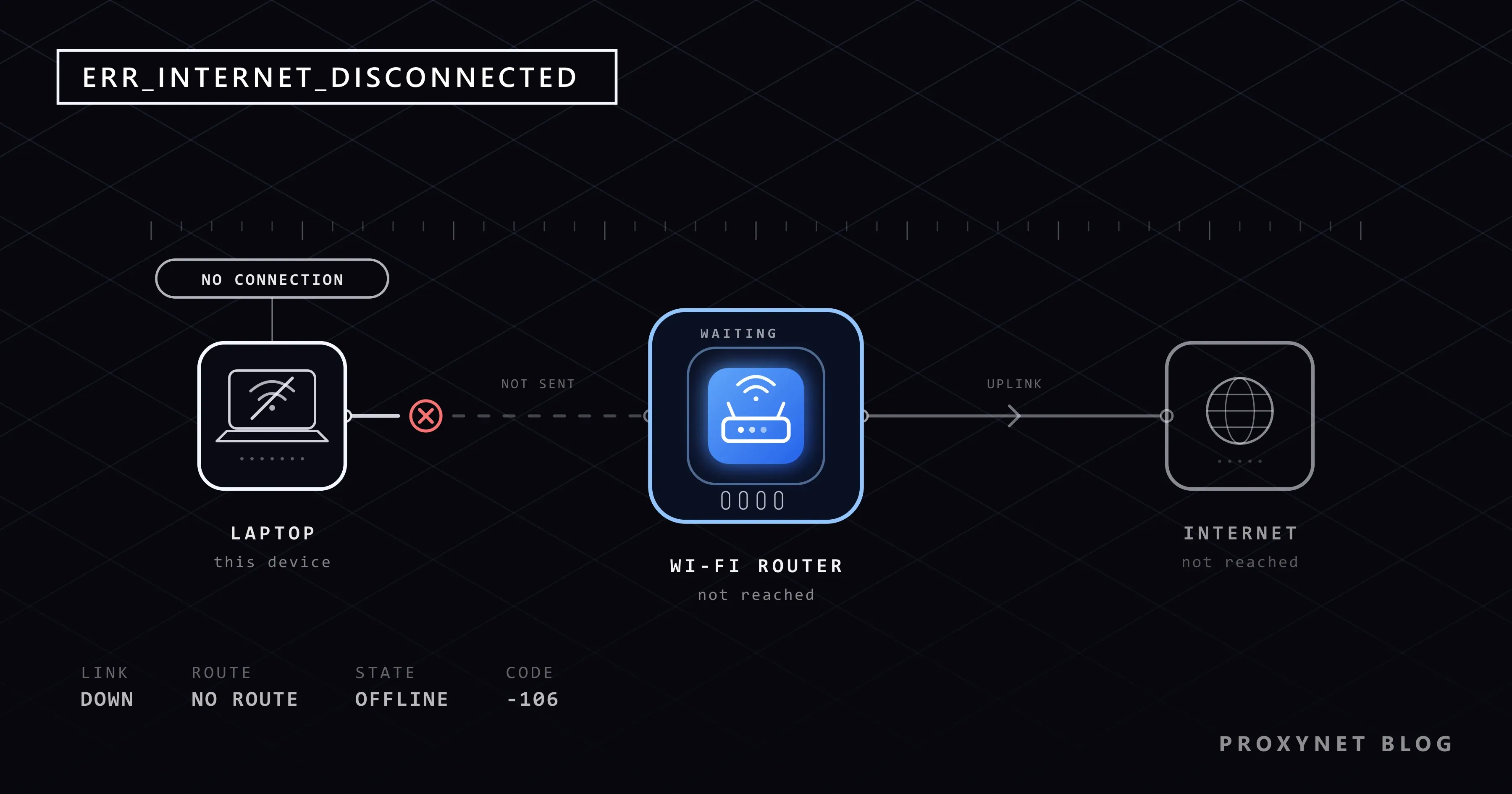
Chrome'un isteğinizi gönderebileceği bir ağ bulamadığı anlamına gelir. Chromium'un ağ hataları listesi koda -106 numarasını ve tek satırlık bir açıklama verir: "The Internet connection has been lost" (internet bağlantısı kesildi). Chrome, Edge, Brave ve Opera Chromium üzerine kurulu olduğu için hepsi aynı kodu gösterir.
Sizinle site arasında hiçbir şey bozulmamıştır, çünkü cihazınızdan hiçbir şey çıkmamıştır. Site çökmüş olsaydı başka bir sayfa görürdünüz: çoğu zaman "Bu siteye ulaşılamıyor" başlığı ve ERR_CONNECTION_TIMED_OUT gibi bir kod.
Chrome internet olmadığına nasıl karar verir?
Chrome her sayfadan önce interneti sınamaz. İşletim sisteminin bildirdiğine ve bağlanmaya çalıştığında olanlara bakar:
- Sisteme bir ağın açık olup olmadığını sorar: Wi-Fi, kablo ya da mobil veri.
- Sitenin adını sorgular. Chrome bağlanmadan önce
example.comgibi bir adı IP adresine çevirir. Sistem bağlantı olmadığını bildirirken bu sorgu başarısız olursa Chromium bir ad çözme hatası yerineERR_INTERNET_DISCONNECTEDgösterir. - Bağlantı açmayı dener. Sistem bu noktada ağın kapalı olduğunu söylerse Chrome bu cevabı aynı koda çevirir.
- "Bağlı" görünen ağı bir kez daha sınar. Cihaz bağlı olduğunu söylediği hâlde hiçbir ad çözülmüyorsa Chrome, Google'ın herkese açık DNS sunucularına bir deneme sorgusu gönderir. Onlardan da cevap gelmezse modeminizin ötesindeki hattın koptuğu sonucuna varır ve aynı çevrimdışı sayfayı
DNS_PROBE_FINISHED_NO_INTERNETkoduyla gösterir. - Çevrimdışı sayfayı gösterir. Chrome'un pek çok hata sayfasının aksine bu sayfada Yeniden Yükle düğmesi yoktur: bağlantı geri gelince araç çubuğundaki yenileme düğmesine ya da F5'e basın.
Sık karşılaşılan şaşırtıcı bir durumu 4. adım açıklar: dizüstü Wi-Fi'ye "Bağlı" görünür, Chrome yine de çevrimdışı sayfayı gösterir. Cihazla modem arasındaki bağlantı çalışıyordur; modemle internet sağlayıcınız arasındaki bağlantı çalışmıyordur.
Sayfada tam olarak ne yazıyor?
Sayfayı Windows'ta Chromium 145 ile, bir deneme penceresinde tarayıcının kendi çevrimdışı modunu açarak yeniden ürettik; bilgisayarın bağlantısı bu sırada hiç kesilmedi. Türkçe arayüzde sayfa şunları gösterdi:
- Başlık: "Oynamak için boşluk tuşuna basın". Chrome 145'ten bu yana simgenin altındaki büyük başlık bu klavye ipucudur (dokunmatik ekranda bir dokunma ipucu). Chrome 144'e kadar başlıkta "İnternet bağlantısı yok" yazıyordu; bu sözcükler sayfada hâlâ durur, yalnızca gizlenmiştir.
- "Aşağıdakileri deneyin:" listesi: "Ağ kabloları, modem ve yönlendirici kontrol ediliyor", "Kablosuz ağa yeniden bağlanma" ve "Windows Ağ Teşhislerini Çalıştırma" bağlantısı (Mac'te "Ağ Teşhislerini Çalıştırma").
- Kod:
ERR_INTERNET_DISCONNECTED; düğme yok. Sekmenin başlığında sitenin adresi kalır.
Android ve iPhone'da Chromium'un kaynak kodu bu listenin yerine üç telefon kontrolü koyar: "Uçak modunu kapatın", "Mobil veriyi veya kablosuz bağlantıyı açın" ve "Bulunduğunuz bölgedeki sinyali kontrol edin" (bu satırlar testimizden değil, kaynak koddan alındı).
Android'de "Sayfayı daha sonra yükle" ne demek?
Android'deki Chrome çevrimdışı sayfaya bir düğme ekleyebilir; sürüme göre düğmede Çevrimiçi olduğunda indir ya da Sayfayı daha sonra yükle (İngilizce arayüzde Load page later) yazar. Dokunduğunuzda Chrome sayfayı, telefon yeniden çevrimiçi olunca getirir. Sayfayı daha sonra yükle seçildiğinde sayfada "Bu sayfa hazır olduğunda Chrome tarafından bilgilendirileceksiniz." yazısı ve bir İptal bağlantısı belirir. Düğme Gizli sekmelerde ve bir form gönderdikten sonra çıkmaz.
ERR_INTERNET_DISCONNECTED hatasına ne yol açar?
Neden neredeyse her zaman cihazınızla internet sağlayıcınız arasındaki zincirin bir halkasıdır:
| Neden | Ne görürsünüz? | İlk adım |
|---|---|---|
| Wi-Fi kapalı ya da uçak modu açık | Üstü çizili Wi-Fi simgesi, uçak simgesi | Wi-Fi'yi açın, uçak modunu kapatın |
| Kablo gevşek ya da takılı değil | Wi-Fi kullanmayan masaüstü bilgisayar | Kabloyu iki ucundan yeniden takın |
| Kapsama dışı ya da modem kapalı | Zayıf çubuklar, modemin ışıkları sönük | Yaklaşın, modemi açın |
| Sağlayıcı hattı kopuk | "Bağlı" görünüyor, hiçbir şey açılmıyor | Modemi yeniden başlatın |
| Ağ bağdaştırıcısı ya da sürücüsü | Bir Windows güncellemesinden sonra başladı | Sorun giderici, sonra sürücü |
| VPN koptu, kill switch açık | VPN bağlantısı kesilince başladı | VPN'i yeniden bağlayın ya da düzgünce kapatın |
| Mobil veri kapalı ya da sinyal yok | Telefon Wi-Fi'den uzakta | Mobil veriyi açın, sinyale bakın |
| DevTools çevrimdışı modda | Yalnız DevTools açık olan sekmede | Kısıtlamayı kaldırın |
Kill switch, VPN tüneli koptuğunda bütün trafiği durduran bir VPN ayarıdır; böylece cihazdan tünelin dışına hiçbir şey çıkamaz. Bu yüzden bağlantısı kopan bir VPN, tamamen kopmuş bir internet hattı gibi görünebilir.
İki hızlı kontrol listeyi daraltır. Cihazdaki hiçbir uygulama internete çıkamıyorsa sorun cihazın kendi bağlantısındadır; evdeki bütün cihazlar aynı anda bağlantıyı kaybettiyse sorun modemde ya da sağlayıcıdadır.
Windows 10 ve 11'de ERR_INTERNET_DISCONNECTED nasıl düzeltilir?
En hızlı kontrolden en köklü adıma doğru ilerleyin ve her adımdan sonra sayfayı yenileyin. Menü yolları Microsoft'un Windows'ta Wi-Fi bağlantısı sorunlarını düzeltme sayfasına dayanır; Windows 11'in Türkçe arayüzündeki adlarıyla yazdık.
- Wi-Fi'yi ve uçak modunu kontrol edin. Görev çubuğunun sağındaki Ağ, Ses ya da Pil simgelerini seçin: Wi-Fi açık olmalı, ağınızın adının altında Bağlı yazmalıdır. Uçak modu Ayarlar > Ağ ve internet > Uçak modu altındadır ve kapalı olmalıdır.
- Kabloyu kontrol edin. Kablolu bir bilgisayarda ağ kablosunu iki ucundan tık sesi gelene kadar yeniden takın ya da modemin başka bir girişini deneyin.
- Modemi ve yönlendiriciyi yeniden başlatın. Önce yönlendiricinin, sonra modemin fişini çekin ve en az 30 saniye bekleyin. Modemin fişini yeniden takın, ışıkları yanıp sönmeyi bırakana kadar bekleyin, ardından yönlendiriciyi takın. İkisi tek kutudaysa yalnız onun fişini çekip takın.
- Sorun gidericiyi çalıştırın. Chrome'un hata sayfasındaki Windows Ağ Teşhislerini Çalıştırma bağlantısı Windows'un kendi tanılama aracını başlatır. Windows 11'de aynı kontrol, Yardım Alın uygulamasındaki Ağ ve İnternet sorun gidericisidir; Windows 10'da Ayarlar > Ağ ve İnternet > Durum > Ağ sorun gidericisi yolunu açın.
- Ağı unutup yeniden bağlanın. Ayarlar > Ağ ve internet > Wi-Fi > Bilinen ağları yönet sayfasını açın, ağınızı seçin, Unut düğmesine basın ve parolayla yeniden bağlanın.
- VPN'i kontrol edin. Sayfa bir VPN'in bağlantısı kesildiğinde çıktıysa VPN uygulamasının içinden yeniden bağlanın ya da bağlantıyı düzgünce kesin; yalnız pencereyi kapatırsanız kill switch trafiği engellemeyi sürdürebilir.
- Sorun bir güncellemeden sonra başladıysa ağ sürücüsünü yeniden yükleyin. Önce bilgisayarınızın üreticisinden yedek bir sürücü indirin. Aygıt Yöneticisi'nde Ağ bağdaştırıcıları'nı genişletin, bağdaştırıcınıza sağ tıklayın, Cihazı kaldır'ı seçin, Bu cihazın sürücüsünü kaldırmaya çalış kutusunu işaretleyin ve Kaldır'ı seçin; Windows yeniden başlatmanın ardından sürücüyü kendisi yükler.
- Ağ sıfırlama, en son. Ayarlar > Ağ ve internet > Gelişmiş ağ ayarları > Ağ sıfırlama yolunu açın, Şimdi sıfırla ve Evet düğmelerini seçin (Windows 10: Ayarlar > Ağ ve İnternet > Durum > Ağ sıfırlama). Bu işlem bütün ağ bağdaştırıcılarını varsayılan ayarlarla yeniden kurar ve bilgisayarı yeniden başlatır; VPN istemcilerini ve Hyper-V sanal anahtarlarını yeniden kurmanız gerekebilir.
Mac'te
Apple'ın Mac'iniz Wi-Fi üzerinden internete bağlanmıyorsa sayfası aynı yerden başlar: Mac, internete erişime izin veren bir Wi-Fi ağına bağlı olmalıdır. Menü çubuğundaki ya da Denetim Merkezi'ndeki Wi-Fi simgesine tıklayın ve Wi-Fi'nin açık, ağınızın seçili olduğunu kontrol edin; menüde Wi-Fi Önerileri öğesi görünüyorsa ağınızla ilgili öneriler için onu seçin.
Daha ayrıntılı bir kontrol için Option tuşunu basılı tutarak Wi-Fi simgesine tıklayın ve Kablosuz Ağ Tanıları'nı Aç komutunu seçin. Mac'i yeniden başlatmak IP adresini de yeniler. Apple, ağ bağlantılarını izleyen VPN ve güvenlik yazılımlarının internet erişimini engelleyebileceğini belirtir; bir deneme için bu uygulamalardan çıkın.
Android'de
Google'ın Android bağlantı yardım sayfası önce cihazı yeniden başlatmayı, ardından hangisinin sorunlu olduğunu görmek için Wi-Fi ile mobil veri arasında geçiş yapmayı önerir. Menü adları markadan markaya biraz değişir:
- Uçak modu: Ayarlar > Ağ ve internet (bazı telefonlarda Bağlantılar) > Uçak modu yoluna gidin, uçak modunu açın, 10 saniye bekleyip kapatın.
- Mobil veri: Aynı yerde Mobil veri'nin (ya da Hücresel veri'nin) açık olduğundan ve sinyal çubuklarının yanında 4G gibi bir veri göstergesi bulunduğundan emin olun.
- Wi-Fi: Wi-Fi'nin açık olduğunu ve ekranın üstündeki simgesinde dolu çubuklar bulunduğunu kontrol edin; yoksa modeme yaklaşın.
- Pixel'de son adım: Ayarlar > Sistem > Sıfırlama seçenekleri > Bluetooth ve kablosuzu sıfırla, ardından Ayarları sıfırla. Diğer markalar bu seçeneği farklı adlandırır.
iPhone'da
Apple'ın iPhone veya iPad'inizde Wi-Fi'ye bağlanamıyorsanız sayfası Ayarlar > Wi-Fi ile başlar: Wi-Fi açık olmalı, ağınızın yanında mavi bir onay işareti bulunmalıdır. Ağın adının altında İnternet Bağlantısı Yok yazıyorsa telefon modeme ulaşmıştır ama modemin internet bağlantısı yoktur; modemi yeniden başlatın ya da sağlayıcınıza sorun. Uçak Modu'nun kapalı olduğundan da emin olun.
Mobil veri kullanıyorsanız Ayarlar > Hücresel (bazı bölgelerde Mobil Veri) sayfasını açın ve Hücresel Veri'nin açık olduğunu kontrol edin. Aşağı kaydırınca hücresel veriyi hangi uygulamaların kullanabileceğini gösteren liste çıkar; orada kapatılmış bir uygulama yalnız Wi-Fi kullanabilir, bu yüzden Chrome'un açık olduğuna bakın. Apple ayrıca bir deneme için VPN ve güvenlik uygulamalarını kaldırıp cihazı yeniden başlatmanızı önerir.
Son çare Ayarlar > Genel > iPhone'u Aktar veya Sıfırla > Sıfırla > Ağ Ayarlarını Sıfırla yoludur. Bu işlem bütün Wi-Fi ağlarını ve parolalarını, hücresel ayarları, VPN ve APN ayarlarını sıfırlar; Wi-Fi parolanızı hazır tutun.
Geliştiriciler bu hatayı localhost'ta neden görür?
Çünkü DevTools ya da bir test aracı sekmeyi çevrimdışıymış gibi çalıştırıyordur. DevTools'un (Chrome'un geliştirici araçları) Network panelinde, Disable cache kutusunun yanındaki Network throttling (ağ kısıtlama) açılır menüsünde tamamen çevrimdışı bir ağı taklit eden Offline (çevrimdışı) seçeneği vardır; bu seçenek açıkken DevTools, Network sekmesinin yanında bir uyarı simgesi gösterir. Yerel bir sunucunun internete ihtiyacı yoktur, ama çevrimdışı mod o sekmeden giden her isteği, localhost'a gidenler dahil, engeller.
Bunu 127.0.0.1 üzerinde çalışan küçük bir sunucuyla denedik: çevrimdışı mod açıkken sayfa ERR_INTERNET_DISCONNECTED ile açılmadı, kapalıyken 200 durum koduyla açıldı. Playwright'taki context.setOffline(true) da bunu bilerek yapar ve net::ERR_INTERNET_DISCONNECTED bildirir; bu yazıdaki sayfayı da böyle ürettik. Yeniden çevrimiçi olmak için açılır menüyü No throttling (kısıtlama yok) seçeneğine getirin.
Benzer Chrome hatalarından farkı ne?
Kod, isteğin durmadan önce nereye kadar gidebildiğini söyler:
| Kod | Ne anlama gelir? | Nereye bakmalı? |
|---|---|---|
ERR_INTERNET_DISCONNECTED | Cihazın hiç ağı yok | Wi-Fi, kablo, uçak modu |
DNS_PROBE_FINISHED_NO_INTERNET | Bir ağa bağlı, ötesinden cevap gelmiyor | Modem, sağlayıcı arızası |
ERR_NETWORK_CHANGED | Ağ, sayfa yüklenirken değişti | Yeniden bağlanan VPN, iki bağlantı |
ERR_NAME_NOT_RESOLVED | Ağ çalışıyor, tek bir site adı bulunamadı | Adresin yazımı, DNS |
ERR_PROXY_CONNECTION_FAILED | Chrome proxy'sine ulaşamıyor | Sistemin proxy ayarı |
ERR_NETWORK_ACCESS_DENIED | Cihazdaki bir yazılım Chrome'u engelledi | Güvenlik duvarı ya da antivirüs |
Son satırın Chrome'da kendi başlığı vardır: "İnternet erişiminiz engellendi". Kaybolmak yerine sürekli değişen bir ağı err_network_changed Hatası Nedir, Nasıl Çözülür? yazımızda anlattık.
Proxy ya da VPN bu hataya yol açabilir mi?
Proxy nadiren yol açar, VPN ise bazen. Ulaşılamayan bir proxy bunun yerine ERR_PROXY_CONNECTION_FAILED üretir. Chromium 145 testimizde kapalı bir portu gösteren proxy ayarıyla açılan sayfanın başlığında hâlâ "İnternet bağlantısı yok" yazıyordu, altında da "Proxy sunucusunda bir sorun var veya adres yanlış." satırı vardı. Bu satır ve en alttaki kod, onu gerçek bir bağlantı kopmasından ayırır.
Proxy satırını görüyorsanız sistem ayarına bakın. Windows'ta yol Ayarlar > Ağ ve internet > Proxy'dir; Manuel proxy kurulumu altındaki Proxy sunucusu kullan ile Kurulum betiğini kullan, bilerek açmadıysanız kapalı olmalıdır. Mac'te Elma menüsü > Sistem Ayarları > Ağ yolunu açın, ağ servisinizi seçin, ardından Ayrıntılar > Proxy'yi seçin. Böyle bir ayarın çoğu zaman nereden geldiğini err_proxy_connection_failed Hatası Nedir, Nasıl Çözülür? yazımızda anlattık.
VPN'in durumu farklıdır: kill switch açıkken tüneli koptuğunda trafik, uygulama yeniden bağlanana kadar engellenir. VPN ise "Bağlandı" dediği hâlde hiçbir şey açılmıyorsa VPN Açınca İnternet Kesiliyor Sorunu Nasıl Çözülür? yazımıza bakın.
Bilerek kullandığınız bir proxy de altında çalışan bir bağlantıya muhtaçtır; kopmuş bir hattı geri getiremez. Koruyabileceği şey dışarıya görünen adresinizdir: Residential Proxy üzerinde sticky oturumla proxy, 1 ile 60 dakika arasında seçtiğiniz süre boyunca aynı çıkış IP'sini tutar; böylece kısa bir kopmadan sonra site sizi yine aynı adresten görür.
Bu hatayla nerede karşılaşılır?
- Uykudan uyandırılan ve Wi-Fi'ye henüz yeniden bağlanmamış dizüstü bilgisayarlar.
- Asansörde, tünelde ve bodrum katta kalan telefonlar.
- Sağlayıcı arızası sırasında, bütün cihazların aynı anda bağlantıyı kaybettiği evler.
- VPN'i kill switch açıkken kopan iş dizüstüleri.
- Bir Windows ya da sürücü güncellemesinden sonraki masaüstü bilgisayarlar.
- DevTools'u çevrimdışı modda unutan web geliştiricileri.
Sık yapılan hatalar
- Önbelleği ve çerezleri temizlemek. Cihazda kayıtlı hiçbir şey buna yol açmadı; istek cihazdan hiç çıkmadı.
- DNS sunucularını değiştirmek. DNS yalnız bir bağlantı üzerinden çalışır; başka bir sunucu bağlantı yaratamaz.
- Chrome'u yeniden kurmak. Tarayıcı yalnız işletim sisteminin kendisine söylediğini iletir.
- Modemin reset deliğine basmak. Bu, fabrika ayarlarına dönmek demektir; yeniden başlatmak ise fişi çekip takmaktır.
- İlk adımda ağ sıfırlamak. Çoğu zaman tek bir anahtarla çözülen bir sorun için kayıtlı ağları ve VPN istemcilerini siler.
- "Sürücü güncelleyici" ya da "internet hızlandırıcı" araçlar kurmak. Ağ sürücülerini bilgisayarınızın üreticisinden ya da Windows Update'ten alın.
Karar rehberi
| Durum | Ne yapmalı? |
|---|---|
| Wi-Fi simgesinin üstü çizili ya da uçak simgesi var | Wi-Fi'yi açın, uçak modunu kapatın |
| Cihaz "Bağlı" diyor, hiçbir şey açılmıyor | Modemi yeniden başlatın; arıza var mı bakın |
| Evdeki bütün cihazlar bağlanamıyor | Sorun cihazınızda değil, modemde ya da sağlayıcıda |
| Tek bilgisayar güncellemeden sonra bağlanamıyor | Sorun giderici, sonra ağ sürücüsü |
| VPN kopunca başladı | VPN uygulamasının içinden yeniden bağlanın ya da kesin |
| "İnternet bağlantısı yok" ve proxy sunucusu satırı | Bağlantınız değil, proxy ayarı |
| Yalnız DevTools açık olan sekmede | Network throttling'i No throttling'e getirin |
| Telefon yalnız mobil veride | Mobil veri, sinyal ve Chrome'un veri izni |
Sıkça sorulan sorular
Diğer uygulamalar çalışırken Chrome neden internet yok diyor?
Çoğu zaman bağlantı bir anlığına kopmuş ve sayfa tam o arada yüklenememiştir; sayfayı yenileyin. Hata yalnız Chrome'da sürüyorsa Chrome'a özgü ayarlara bakın: iPhone'da Hücresel altındaki uygulama listesinde Chrome'un anahtarı; bilgisayarda bir VPN ya da proxy uzantısı (uzantıların, siz izin vermediyseniz kapalı olduğu yeni bir Gizli pencerede deneyin) ya da çevrimdışı modda bırakılmış DevTools.
iPhone'da err_internet_disconnected nasıl düzeltilir?
Ayarlar > Wi-Fi'de mavi onay işaretine bakın, Uçak Modu'nu kapatın ve Ayarlar > Hücresel'de Hücresel Veri'nin açık olduğundan, Chrome'un da onu kullanabildiğinden emin olun. Wi-Fi adının altındaki "İnternet Bağlantısı Yok" yazısı sorunun modemde olduğunu gösterir.
Edge, Brave ve Opera da aynı hatayı gösterir mi?
Evet. Üçü de Chromium üzerine kuruludur; aynı kodu ve aynı çevrimdışı sayfayı gösterir; çözümler de aynıdır.
ERR_INTERNET_DISCONNECTED gördüğümde site mi çökmüştür?
Hayır. İstek cihazınızdan hiç çıkmadı, dolayısıyla neden site olamaz. Emin olmak için aynı siteyi mobil veriye bağlı bir telefondan açın.
Önbelleği temizlemek ya da DNS değiştirmek hatayı düzeltir mi?
Hayır. İkisi de bir ağ bağlantısı yaratmaz. Önbelleği temizlemek sayfaların kayıtlı kopyalarını siler; DNS değiştirmek ise yalnız ağ çalıştığı hâlde ad sorguları başarısız olduğunda işe yarar.
ERR_INTERNET_DISCONNECTED Android'de ne anlama gelir?
Bilgisayardakiyle aynı anlama gelir: telefonun o anda çalışan bir bağlantısı yoktur. Uçak modunu, mobil veriyi ve Wi-Fi simgesini kontrol edin; Sayfayı daha sonra yükle düğmesi görünüyorsa, telefon yeniden çevrimiçi olunca sayfayı getirir.
Özet
ERR_INTERNET_DISCONNECTED, cihazınızın çalışan bir ağ bildirmediği, bu yüzden Chrome'un isteği hiç göndermediği ve sitenin işin içinde olmadığı anlamına gelir. Basit kontrollerden köklü adımlara doğru ilerleyin: Wi-Fi ve uçak modu, kablo, modemi yeniden başlatma, sorun giderici, sürücü ve en sonda ağ sıfırlama. Cihaz "Bağlı" dediği hâlde hiçbir şey açılmıyorsa modeminizin ötesindeki hat kopmuştur; sayfada proxy sunucusundan söz ediliyorsa neden bir proxy ayarıdır. Yeniden çevrimiçi olduğunuzda proxy sayfamız, proxy'lerin bağlantınızın üzerinde nasıl çalıştığını ve hangi türlerin sabit bir adres tuttuğunu anlatır.