


































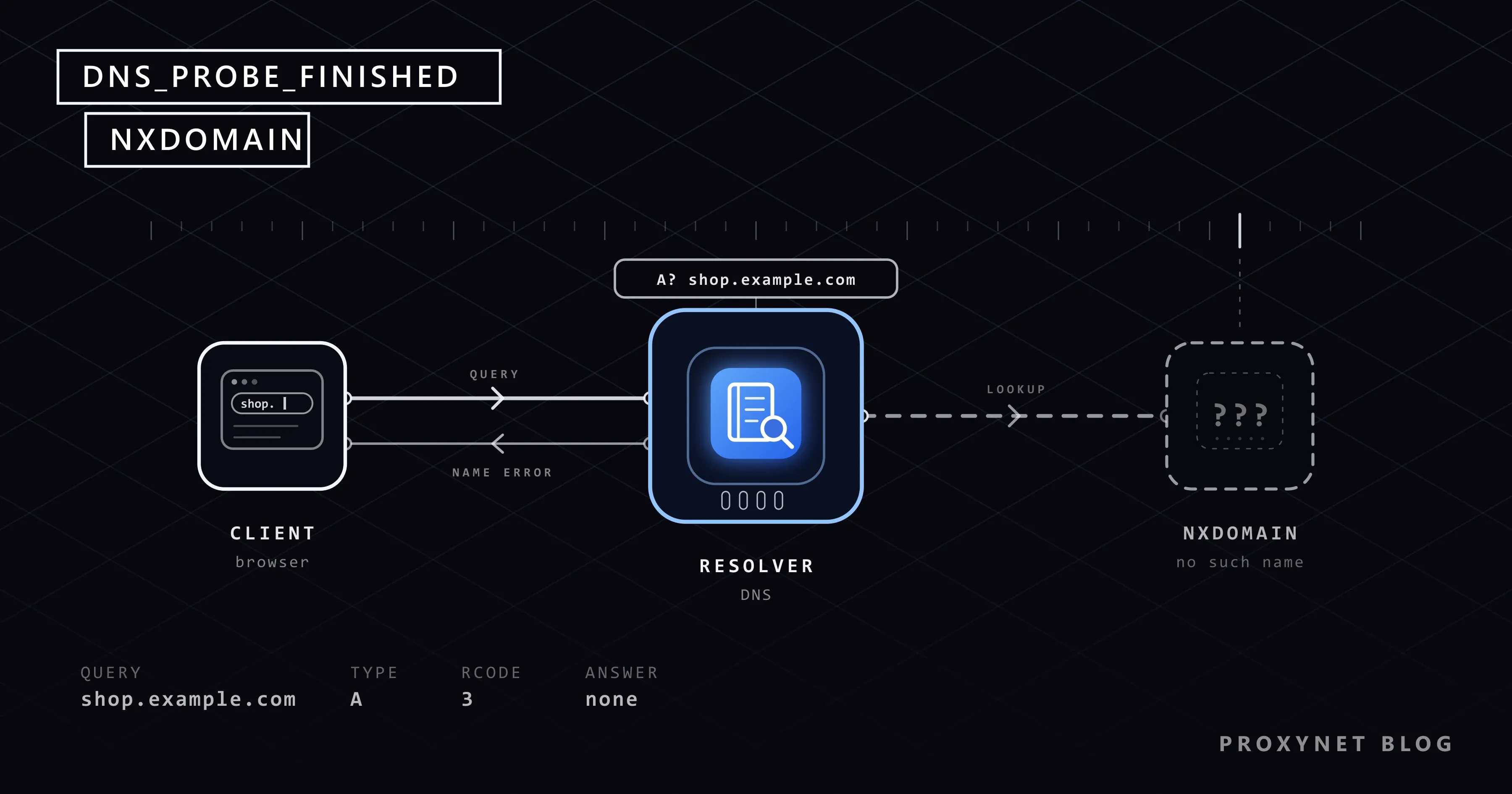
Bir e-postadaki linke tıklıyorsunuz ya da daha önce girdiğiniz bir adresi yazıyorsunuz. Chrome gri bir sayfada duruyor: "Bu siteye ulaşılamıyor", altında "shop.example.com yazımında hata olup olmadığını kontrol edin." ve en altta DNS_PROBE_FINISHED_NXDOMAIN. Diğer bütün siteler açılıyor. Sayfayı yenilediğinizde aynı ekran geri geliyor.
Bu kod göründüğünden daha net bir şey söyler. Aşağıda kodun ne anlama geldiğini, Chrome'un onu nasıl seçtiğini, sık görülen nedenleri, bilgisayar ve telefondaki çözümleri, alan adı sizinse nelere bakmanız gerektiğini ve aynı hatanın kodda nasıl göründüğünü anlatıyoruz.
DNS_PROBE_FINISHED_NXDOMAIN ne demek?
Tarayıcının shop.example.com adresini açabilmesi için önce sunucunun IP adresini, yani bilgisayarların birbirini bulmak için kullandığı sayısal adresi öğrenmesi gerekir. Bu adresi DNS'ten alır: cihazınız genellikle internet sağlayıcınızın işlettiği bir DNS çözümleyiciye sorar, çözümleyici de soruyu alan adından sorumlu sunuculara iletir.
NXDOMAIN, "non-existent domain" yani "var olmayan alan adı" ifadesinin kısaltmasıdır ve bu sunucuların verebileceği cevaplardan biridir. DNS'in tanımı olan RFC 1035, onu 3 numaralı cevap kodu olarak, "Name Error" (ad hatası) adıyla listeler: sorulan ad yoktur. Daha sonraki RFC 8020 standardı, bu cevabın adın altındaki bütün adları da kapsadığını ekler.
Kodun ilk yarısı Chrome'a aittir: DNS_PROBE, Chrome'un ek bir kontrol yaptığını, FINISHED ise kontrolün bittiğini söyler. Chrome'un da temeli olan Chromium motoruyla çalışan Edge, Brave ve Opera gibi tarayıcılar aynı kodu kendi başlıklarıyla gösterebilir.
Chrome bu kodu nasıl seçer?
Aşağıdaki adımlar, Chrome'un dayandığı açık kaynak proje olan Chromium'un kaynak kodundan çıkarıldı:
- Adresi açarsınız, Chrome sitenin IP adresini sorar ve sorgu başarısız olur.
- Sayfada kısa bir süre "shop.example.com ana makinesinin DNS adresi bulunamadı. Sorun teşhis ediliyor." yazar.
- Chrome var olduğunu bildiği bir adı,
google.comadresini, iki kez sorgular: bir kez sizin DNS ayarlarınızla, bir kez de Google'ın herkese açık DNS sunucularıyla. - DNS'iniz bu denemeyi geçerse Chrome sorunun sorduğunuz adda olduğuna karar verir. Chromium'un hata tanımları bunu açıkça yazar: DNS sunucuları düzgün çalışıyor, o hâlde böyle bir alan adı yok. Sayfa bunun üzerine yazım hatası uyarısını ve
DNS_PROBE_FINISHED_NXDOMAINkodunu gösterir. - Denemenin başka sonuçları aşağıdaki tablodaki diğer kodları verir. Kontrol hiç çalışmazsa ya da karar veremezse Chrome asıl hatayı,
ERR_NAME_NOT_RESOLVEDkodunu gösterir.
Yani bu kod bağlantınız için iyi haberdir: yalnız bu adın sorgusu başarısız olmuştur. Kod ayrıca DNS cevabının kopyası değil, Chrome'un vardığı sonuçtur. Bu yüzden kendi DNS sunucuları bozuk olan bir alan adı da ziyaretçilere aynı kodu gösterir.
NXDOMAIN diğer DNS hatalarından nasıl ayrılır?
Ekran metinleri Chrome'un Türkçe metin dosyalarından alındı. Son satır dışındakiler "Bu siteye ulaşılamıyor" başlığıyla gelir.
| Alttaki kod | Sayfadaki satır | Chrome ne buldu? | İlk bakılacak yer |
|---|---|---|---|
DNS_PROBE_FINISHED_NXDOMAIN | "shop.example.com yazımında hata olup olmadığını kontrol edin." | DNS'iniz çalışıyor, bu ad bulunamadı | Yazım, sonra alan adı |
ERR_NAME_NOT_RESOLVED | "shop.example.com ana makinesinin sunucu IP adresi bulunamadı." | Sorgu başarısız, kontrol karar vermedi | Diğer siteler açılıyor mu? |
DNS_PROBE_FINISHED_BAD_CONFIG | Bir üstteki satırın aynısı | Sizin DNS'iniz denemeyi geçemedi, Google'ınki geçti | Cihazın ve modemin DNS ayarları |
DNS_PROBE_FINISHED_BAD_SECURE_CONFIG | Bir üstteki satırın aynısı | Aynısı, Chrome'da güvenli DNS sağlayıcısı seçiliyken | Chrome'daki Güvenli DNS kullan ayarı |
DNS_PROBE_FINISHED_NO_INTERNET | Başlık "İnternet bağlantısı yok" olur | İki DNS'e de ulaşılamadı | Wi-Fi, kablo, modem |
DNS'in kendisinde iki cevap daha vardır. SERVFAIL (2 numaralı kod), çözümleyicinin işe yarar bir cevap alamadığını söyler; çoğu zaman alan adının DNS sunucuları yanlış ayarlanmıştır. Zaman aşımında ise hiç cevap gelmez; "DNS sunucusu yanıt vermiyor" mesajı bu durumu anlatır. "Böyle bir ad yok" diyen tek cevap NXDOMAIN'dir. Aynı gri sayfada çıkan bağlantı hatalarını Bu Siteye Ulaşılamıyor Hatası Nedir, Neden Çıkar? yazımızda anlattık.
DNS_PROBE_FINISHED_NXDOMAIN hatası neden çıkar?
Nedenler, karşılaşma sıklığına göre kabaca şöyle sıralanır:
- Yazım hatası ya da eskimiş bir link. Eksik bir harf,
.comyerine.coya da sahibinin artık sildiği bir adı gösteren eski bir yer imi. - Süresi dolmuş bir alan adı. Alan adı belli bir süre için kiralanır. Sahibi ödemeyi bıraktığında alan adını yöneten kayıt firması (registrar) onu askıya alabilir. ICANN'in alan adı durum kodları rehberi, askıdaki bir alan adının DNS'te yayımlanmadığını açıklar.
- Önbellekte kalmış eski bir cevap. Cihazlar, tarayıcılar ve çözümleyiciler cevapları bir süre hatırlar; "böyle bir ad yok" cevabı da buna dahildir. RFC 2308'e göre çözümleyici bu olumsuz cevabı alan adının sahibinin belirlediği süre boyunca saklar; standart, çözümleyicilerin bu süreyi varsayılan olarak 1 ile 3 saatle sınırlamasını önerir. Bir siteye yayına girmeden hemen önce baktıysanız, site herkes için çalışmaya başladıktan sonra da NXDOMAIN görmeye devam edebilirsiniz.
- Bir DNS filtresi. Ebeveyn denetimleri, reklam engelleyen DNS hizmetleri, güvenlik yazılımları ve iş yeri ya da okul ağları DNS üzerinden filtreleme yapar. Bazıları engellenen ad için "böyle bir ad yok" cevabı verir, bazıları
0.0.0.0gibi boş bir adres döndürür; evlerde sık kullanılan Pi-hole filtresi iki yöntemi de sunar. - Bir VPN ya da şirket ağı. VPN kendi DNS'ini getirir. Şirket içi bir adres de çoğu zaman yalnız şirketin DNS'inde bulunur, bu yüzden iş VPN'i kapanınca açılmaz.
- Sizin ya da bir uygulamanın değiştirdiği DNS ayarları: bilgisayara ya da modeme yazılmış bir DNS sunucusu, Chrome'un güvenli DNS ayarında seçilmiş bir sağlayıcı ya da Android'de girilmiş bir Gizli DNS adı.
Bilgisayarın adları elle adreslere eşlediği küçük metin dosyası, yani hosts dosyası, bu kodun nedeni olamaz. Oradaki bir satır bir ada adres verir; yanlış bir satır sizi yanlış makineye götürür ve bu, reddedilen ya da zaman aşımına uğrayan bir bağlantı olarak görünür.
Siteyi sizin yönetmediğiniz bir ağ engelliyorsa (bir iş yeri, bir okul ya da mahkeme kararını uygulayan bir internet sağlayıcısı gibi), DNS'i değiştirip engeli aşmaya çalışmak çözüm değildir; ağın yöneticisine danışın.
Sorun sitenin adında mı, ağınızda mı?
- Link metnine değil, adres çubuğuna bakın ve adı harf harf okuyun.
- Adresi telefonunuzda Wi-Fi kapalıyken açın. Mobil veriyle açılıyorsa adı ev ağınız ya da bilgisayarınız gizliyordur. Orada da açılmıyorsa bu ad şu an yoktur.
- İkinci bir tarayıcı deneyin. Yalnız biri hata veriyorsa o tarayıcının güvenli DNS ayarına ve uzantılarına bakın.
- Siteyi arama motorunda arayın. Yeni bir alan adına taşınan bir işletme, yeni adresini çoğu zaman arama sonuçlarında gösterir.
Windows ve Mac'te nasıl çözülür?
İşe Chrome'dan başlayın; tarayıcının kendi ayarları ve son cevaplardan kendine ait bir kopyası vardır:
- Chrome'un sakladığı cevapları temizleyin. Adres çubuğuna
chrome://net-internals/#dnsyazın, Clear host cache düğmesine tıklayın, sonra Chrome'u kapatıp açın. Bu sayfa yalnız İngilizce görünür. - Güvenli DNS ayarına bakın. Ayarlar > Gizlilik ve güvenlik > Güvenlik yolunu açın ve Gelişmiş bölümündeki Güvenli DNS kullan ayarını bulun. DNS sağlayıcı seç listesinde sizin seçtiğiniz bir hizmet, özellikle bir aile ya da filtre hizmeti varsa İşletim sistemi varsayılanı (kullanılabilir olduğunda) seçeneğine geçin.
- VPN, reklam engelleyici ve filtre uygulamalarını birer birer duraklatın ve her birinden sonra sayfayı yenileyin.
Windows'ta hata sayfası "Yazım doğruysa Windows Ağ Teşhisi'ni çalıştırmayı deneyin." önerisini gösterir; bu bağlantı Windows'un sorun gidericisini başlatır. Windows'ta sizin ya da bir uygulamanın elle girdiği DNS sunucusu adresleri varsa bağlantıyı yeniden Otomatik (DHCP) ayarına alın. Bu ayarın Windows 11 ve 10'da nerede olduğunu DNS Nedir, DNS Ayarları Nasıl Değiştirilir? yazımızda gösterdik. Windows'un cevap önbelleğini bir yeniden başlatma ya da sonraki bölümdeki komut temizler.
Mac'te aynı öneri "Yazım doğruysa Ağ Teşhisi'ni çalıştırmayı deneyin." biçimindedir. Mac'in kullandığı DNS sunucularını görmek için Elma menüsü > Sistem Ayarları'nı seçin, Ağ'ı tıklayın, ağ servisinizi seçin, Ayrıntılar'ı ve ardından DNS'i tıklayın. Şirketinizin eklemediği ve tanımadığınız sunucuları silin, sonra Mac'i yeniden başlatın.
Android ve iPhone'da nasıl çözülür?
Telefonlarda iki yaygın neden daha vardır: telefona tanımlanmış bir filtreli DNS hizmeti ve VPN olarak çalışan reklam engelleyiciler.
Android'de:
- Wi-Fi ile mobil veri arasında geçiş yapın. Site birinde açılıyorsa sorun diğer ağın DNS'inde ya da filtresindedir.
- Gizli DNS ayarına bakın: Ayarlar > Ağ ve internet > Gizli DNS. Bulamazsanız Ayarlar'da "Gizli DNS" diye arayın. Google'ın Android yardım sayfası, varsayılan seçeneğin Otomatik olduğunu belirtir. Gizli DNS sağlayıcının ana makine adı seçiliyse ve buraya bir filtre hizmetinin adı yazılmışsa Otomatik'i seçin, Kaydet'e dokunun ve sayfayı yenileyin.
- Reklam engelleyici ve "veri tasarrufu" uygulamalarını duraklatın. Bunların çoğu trafiği telefonda bir VPN üzerinden geçirerek filtreler.
- Telefonu yeniden başlatın; saklanan cevaplar böylece silinir.
iPhone'da:
- Wi-Fi'yi kapatın ve siteyi mobil veriyle deneyin. Safari kendi mesajını kod olmadan gösterir, ama test aynı şekilde işler.
- Wi-Fi'nin DNS ayarına bakın. Ayarlar > Wi-Fi'ye gidin, ağın yanındaki (ⓘ) simgesine dokunun, sonra Configure DNS (DNS'i yapılandır) seçeneğine girin. Elle girilmiş bir listeye ihtiyacınız yoksa Automatic (Otomatik) seçeneğine dokunun.
- Profillere bakın. Reklam engelleyiciler ve VPN uygulamaları profillerini Ayarlar > Genel > VPN ve Aygıt Yönetimi altına kurar. Filtreyi önce kendi uygulamasından kapatın: Apple, bir profili silmenin onunla ilişkili ayarları, uygulamaları ve verileri de sildiği konusunda uyarır.
- iPhone'u yeniden başlatın.
İleri seviye: Windows'ta DNS önbelleğini temizlemek
Bu bölümü atlayabilirsiniz. Windows son cevapları, "böyle bir ad yok" cevapları dahil, bir süre saklar; bu yüzden düzeltilmiş bir site sizde hata vermeye devam edebilir. Başlat menüsüne cmd yazın, Komut İstemi'ni açın ve şunu çalıştırın:
ipconfig /flushdnsKomut, önbelleğin temizlendiğini bildiren kısa bir onay yazar. Microsoft'un ipconfig belgesi, bu komutun DNS istemcisinin önbelleğini, başarısız sorgulardan kalan olumsuz kayıtlar dahil boşalttığını anlatır. Hiçbir ayarı değiştirmez. Chrome'un kendi kopyası olduğu için ardından tarayıcıyı da kapatıp açın.
ERR_NAME_NOT_RESOLVED ve "sunucu IP adresi bulunamadı" ne demek?
ERR_NAME_NOT_RESOLVED, DNS_PROBE_FINISHED_NXDOMAIN kodunun çıkış noktası olan sade sorgu hatasıdır. Chrome bu kodu, "shop.example.com ana makinesinin sunucu IP adresi bulunamadı." satırıyla, ek kontrolü çalışmadığında ya da karar veremediğinde gösterir. Bu yüzden aynı başarısız sorgu iki farklı cihazda iki farklı kodla görünebilir.
Kendinize şunu sorun: diğer siteler açılıyor mu? Açılıyorsa hatayı NXDOMAIN gibi ele alın ve yazımla başlayın. Hiçbiri açılmıyorsa neden bağlantınız ya da DNS sunucunuzdur: modemi yeniden başlatın, kendi girdiğiniz DNS ayarlarını geri alın, VPN ve güvenlik uygulamalarını duraklatın.
Alan adı sizinse neden NXDOMAIN döner?
Site hiçbir yerde açılmıyorsa şu dört şeye sırayla bakın:
- Kayıt ve durum. ICANN'in lookup.icann.org adresindeki gibi bir kayıt sorgusu, alan adının bitiş tarihini ve durum kodlarını gösterir.
clientHoldya daserverHold, adın DNS'ten çıkarıldığı anlamına gelir;redemptionPeriodise sürenin dolduğunu ve ad geri alınmazsa silineceğini gösterir. Kayıt firmanızla görüşün. - Adın tam hâli.
example.comaçılırkenwww.example.comya da yeni bir alt alan adı hata verebilir, çünkü her adın kendi kaydı (A, AAAA ya da CNAME) olmalıdır. Sildiğiniz bir şeyi, örneğin eski bir bulut uygulamasını gösteren bir CNAME kaydı da aynı hatayı verir. - Ad sunucuları. DNS hizmetini taşıdıysanız kayıt firmanızdaki NS kayıtları yeni sağlayıcıyı göstermeli; alan adınızın kayıtları da orada önceden hazır olmalıdır. Uyumsuzluk çoğu zaman SERVFAIL verir; ziyaretçilerin Chrome'u bunu yine bu kodla gösterir.
- Yeni değişiklikler. Kaydınız oluşmadan önce soran çözümleyiciler olumsuz cevabı, alan adınızın SOA kaydında belirlenen süre boyunca saklar; bu yüzden yeni bir adı erkenden denemeyin. Cevap hâlâ NXDOMAIN iken
nslookup"Non-existent domain" yazar.
Kodda görüyorsanız: getaddrinfo failed, ENOTFOUND ve proxy
Betikler Chrome'un kodunu değil, işletim sisteminin sorgu hatasını yazar. Windows'ta üç istemciyi shop.example.invalid adresine karşı çalıştırdık. .invalid ile biten adlar özel kullanım için ayrılmıştır ve hiçbir zaman var olmaz (RFC 6761); bu da onları hata yönetimini denemek için kullanışlı kılar.
- Python Requests 2.34, bir
NameResolutionErrorhatasını saranConnectionErrorfırlatır:Failed to resolve 'shop.example.invalid' ([Errno 11001] getaddrinfo failed). Linux ve macOS'taErrnosonrasındaki metin farklıdır. - Node.js 24'te
fetch,TypeError: fetch failedfırlatır;err.causeiçindegetaddrinfo ENOTFOUND shop.example.invalidbulunur. Node'un belgesi,ENOTFOUNDkodunun başka sorgu hatalarını da kapsadığı konusunda uyarır. - curl,
curl: (6) Could not resolve host: shop.example.invalidyazar.
Gerçek bir NXDOMAIN'i kesin cevap olarak kabul edin: URL'yi döngüde yeniden denemek yerine ölü olarak işaretleyin. Zaman aşımı ya da geçici bir sorgu hatası ise kısa bir beklemeden sonra yeniden denemeyi hak eder.
Proxy arkasında sorgu iki yerden birinde yapılır. Requests'te socks5:// kullanırsanız adı betiğin kendisi çözer; yukarıdaki hata, proxy'ye hiç bağlanılmadan çıkar. socks5h:// kullanırsanız adı proxy sorgular; yerel SOCKS5 test sunucumuzda hata 0x04: Host unreachable olarak geri geldi. HTTP proxy'ler adları her zaman kendi tarafında çözer. Sorgunun proxy'de yapılması, DNS sorusunu isteğin çıktığı yerde tutar; sorgu proxy'de yapılmadığında ne olduğunu WebRTC ve DNS Sızıntısı Nedir, Nasıl Önlenir? yazımızda gösterdik.
Trafiği bir SOCKS5 Proxy üzerinden gönderen araçların uzaktan DNS çözümlemesi kullanması bu yüzden önemlidir. Ancak hiçbir proxy var olmayan bir adı çözülebilir hâle getiremez.
Bu hatayla nerelerde karşılaşılır?
- Reklam engelleyen bir DNS hizmeti açıkken bir e-bültendeki takip linkine tıklarken.
- Kapanmış bir mağazanın ya da blogun eski yer imini açarken.
- Yeni bir siteyi, adresi çok erken denedikten sonra açılış gününde ziyaret ederken.
- Şirket VPN'i koptuktan sonra bir iş adresini açarken.
Sık yapılan hatalar
- Yazımı kontrol etmeden DNS sunucusunu değiştirmek. Yazım hatası her DNS sunucusunda aynı sonucu verir.
- Çerezleri ve tarama geçmişini silmek. Sayfa hiç gelmemiştir; Chrome'un ad önbelleği ayrı bir depodur.
- Ücretsiz bir VPN ya da "DNS değiştirici" uygulama kurmak. Bu uygulamalar kendi DNS'lerini ve filtrelerini getirir.
- Alan adının otomatik yenilemesini, kayıtlı ödeme yönteminin süresi dolduğu için kaçırmak.
Karar rehberi
| Durum | Ne yapmalı? |
|---|---|
| Wi-Fi'de hata veriyor, mobil veride açılıyor | O ağın DNS'ine, filtrelerine ve VPN'ine bakın; önbellekleri temizleyin |
| Yalnız bir tarayıcıda hata veriyor | O tarayıcının güvenli DNS sağlayıcısına ve uzantılarına bakın |
| Yalnız telefonda hata veriyor | Gizli DNS'i Otomatik yapın, reklam engelleyicileri duraklatın, profillere bakın |
| Bir iş adresi evde açılmıyor | İş VPN'ine bağlanın ya da BT ekibine sorun |
| Herkeste, her yerde hata veriyor | Alan adının süresi dolmuş ya da ayarı bozuk; sahibine haber verin ya da bekleyin |
| Alan adı sizin | Durum kodlarına, adın kaydına, ad sunucularına ve olumsuz önbellek süresine bakın |
| Hata bir betikte çıkıyor | URL'yi ölü olarak işaretleyin; socks5h:// ile socks5:// farkına bakın |
Sıkça sorulan sorular
DNS_PROBE_FINISHED_NXDOMAIN virüs belirtisi mi?
Tek başına değil; bu bir DNS cevabıdır. Ayarlarınızda sizin girmediğiniz DNS sunucuları görürseniz onları silin ve güvenlik yazılımınızla bir tarama yapın.
Site neden telefonumda açılıp bilgisayarımda açılmıyor?
İki cihaz farklı DNS kullanıyordur: farklı ağlar, birindeki bir filtre ya da bilgisayarda saklanan eski bir cevap. Bilgisayarın önbelleklerini temizleyin ve DNS ayarlarını telefonunkiyle karşılaştırın.
Google ya da Cloudflare DNS'e geçmek hatayı çözer mi?
Yalnız mevcut DNS'iniz filtreliyorsa ya da düzgün çalışmıyorsa. Ad gerçekten yoksa her çözümleyici aynı cevabı verir.
Yeni bir alan adının ya da kaydın çalışması ne kadar sürer?
Bekleme süresinin çoğu, eski "böyle bir ad yok" cevabını tutan önbelleklerden gelir. RFC 2308, çözümleyicilerin bu süreyi 1 ile 3 saatle sınırlamasını önerir ve bir günü aşan sınırların sorun çıkardığını belirtir.
Neden bir cihazda ERR_NAME_NOT_RESOLVED, diğerinde NXDOMAIN görüyorum?
Sorgu iki cihazda da başarısız olmuştur. Birinde Chrome'un ek kontrolü çalışıp sonucu NXDOMAIN diye etiketlemiş, diğerinde kontrol çalışmamış ya da karar verememiştir.
Proxy ya da VPN, DNS_PROBE_FINISHED_NXDOMAIN hatasını çözer mi?
Yalnız var olan bir adı kendi ağınızın DNS'i gizliyorsa çözer, çünkü proxy ve VPN adları kendi tarafında sorgular. Var olmayan bir alan adına hiçbir şekilde ulaşılamaz.
Özet
DNS_PROBE_FINISHED_NXDOMAIN, DNS'inizin çalıştığını ve yalnız bu adın "yok" cevabı aldığını söyler. Önce yazımı kontrol edin, sonra mobil veriyle deneyerek adın her yerde mi yoksa yalnız sizin ağınızda mı eksik olduğunu anlayın. Kendi tarafınızda saklanan cevapları temizleyin; güvenli DNS, Gizli DNS, VPN ve filtre uygulamalarına bakın. Alan adı sizinse durumunu, kayıtlarını ve ad sunucularını kontrol edin. İşiniz gereği uygulamaları proxy üzerinden çalıştırıyorsanız, sorguyu proxy tarafında yapan bir Residential Proxy DNS'i ve trafiği aynı ülkede tutar.


