


































Com a extensão SwitchyOmega você usa um proxy no Chrome, Firefox, Edge, Brave e outros navegadores baseados em Chromium sem mexer nas configurações de rede do computador. Passar pelas configurações de proxy do Windows ou do macOS é incômodo, porque a mudança vale para todos os navegadores e para muitos outros programas de uma vez. Já o SwitchyOmega guarda vários proxies como perfis, alterna entre eles com um clique e pode mandar pelo proxy só os sites que você escolher.
Neste guia, configuramos o Proxy SwitchyOmega com um proxy da Proxynet, passo a passo. Também mostramos o que mudou em 2025, quando a extensão original parou de funcionar no Chrome e o fork ZeroOmega assumiu o lugar dela, qual protocolo escolher, como funcionam as regras do Auto Switch e como corrigir os erros comuns.
O que é o Proxy SwitchyOmega?
O Proxy SwitchyOmega é uma extensão de navegador gratuita e de código aberto que gerencia a configuração de proxy do navegador. Ele não fornece proxy nenhum nem endereços IP próprios; apenas alterna entre os proxies que você já tem. Você traz os dados do seu provedor, e a extensão diz ao navegador para usá-los. Existem quatro tipos de perfil:
- Proxy Profile: um servidor proxy (HTTP, HTTPS, SOCKS4 ou SOCKS5), com usuário e senha opcionais.
- Switch Profile: regras que mandam sites diferentes para perfis diferentes; o que vem pronto se chama auto switch.
- PAC Profile: usa um script PAC (no Chrome e no Edge; o próprio ZeroOmega avisa que perfis PAC não funcionam no Firefox); veja O que é um arquivo PAC?.
- Virtual Profile: aponta para outro perfil, então um clique muda várias regras de uma vez.
No menu pop-up da extensão, [Direct] desliga o proxy e [System Proxy] devolve o controle ao sistema operacional.
Por que usar uma extensão em vez das configurações de proxy do sistema?
No Windows, o Chrome não tem um campo de proxy próprio e lê a configuração do sistema, como explicamos em Configuração de proxy no Windows e no Chrome. Uma extensão muda o proxy de um único perfil do navegador e deixa o resto do computador como está.
| Método | O que afeta | Proxy por site | Usuário e senha |
|---|---|---|---|
| Configurações do Windows / macOS | O sistema e os apps que o seguem | Não | Janela de login |
Flag --proxy-server do Chrome | Uma sessão do Chrome | Não | Janela de login |
| Configuração de conexão do Firefox | Só o Firefox | Só com arquivo PAC | Janela de login (HTTP) |
| SwitchyOmega / ZeroOmega | O perfil do navegador em que ele roda | Sim | Salvos no perfil |
A tela de proxy do próprio Firefox está em Como configurar proxy no Firefox: computador e celular.
O SwitchyOmega ainda funciona no Chrome?
O Proxy SwitchyOmega original (versão 2.x), não. Ele foi construído sobre o Manifest V2, o formato antigo de extensões, e o repositório dele está marcado como sem manutenção. Segundo o cronograma de descontinuação do Manifest V2 publicado pelo Google, o Chrome começou a desativar essas extensões em outubro de 2024, os usuários deixaram de poder reativá-las a partir do Chrome 138 (julho de 2025) e, em 31 de agosto de 2026, todas já tinham sido retiradas da Chrome Web Store.
O substituto é o ZeroOmega, um fork da comunidade refeito para o Manifest V3 com as mesmas telas. Na Chrome Web Store ele aparece como Proxy SwitchyOmega 3 (ZeroOmega), o código está no repositório do ZeroOmega no GitHub e a versão atual é a 3.5.2 (setembro de 2026). As capturas de tela abaixo são da interface 2.x, que o ZeroOmega mantém quase sem mudanças. Um arquivo de backup da extensão antiga normalmente pode ser carregado em Import/Export > Restore from file.
Cuidado com imitações: em dezembro de 2024, o "Proxy SwitchyOmega (V3)" de outro desenvolvedor recebeu uma atualização maliciosa durante um ataque à cadeia de suprimentos de extensões noticiado pela SecurityWeek. Instale somente a página da loja indicada no repositório zero-peak e evite arquivos .crx de sites de download.
Baixar o SwitchyOmega para Chrome, Edge ou Firefox
Instale a extensão pela loja oficial do seu navegador, confira no gerenciador de extensões se ela está ativada e fixe o ícone na barra de ferramentas (no Chrome: o ícone de quebra-cabeça e depois o alfinete).
| Navegador | Nome na loja | Loja |
|---|---|---|
| Chrome, Brave e outros navegadores Chromium | Proxy SwitchyOmega 3 (ZeroOmega) | Chrome Web Store |
| Microsoft Edge | Proxy SwitchyOmega 3 (ZeroOmega) | Complementos do Microsoft Edge |
| Firefox | ZeroOmega--Proxy SwitchyOmega V3 | Complementos para o Firefox |
A extensão antiga 2.x ainda aparece no site de complementos do Firefox, mas a última atualização dela foi em janeiro de 2018.
Como o SwitchyOmega manda o tráfego pelo proxy?
- Você escolhe um perfil no menu pop-up, e a extensão grava esse perfil na configuração de proxy do navegador (um Switch Profile vira um script PAC).
- Para sites
https://, o navegador pede ao proxy que abra um túnel comCONNECT. - O proxy responde com
407 Proxy Authentication Required; a extensão devolve as credenciais salvas, então nenhuma janela de login aparece. - O site vê o endereço IP do proxy em vez do seu.
Como configurar um proxy no SwitchyOmega
Primeiro, gere os dados de conexão no Gerador de endpoints do painel da Proxynet. Nos proxies residenciais e móveis, o nome de usuário já traz o país, a cidade e a sessão que você escolheu. Os exemplos usam pr.proxynet.io:8000 e user:pass.
1. Crie um perfil nas configurações do SwitchyOmega
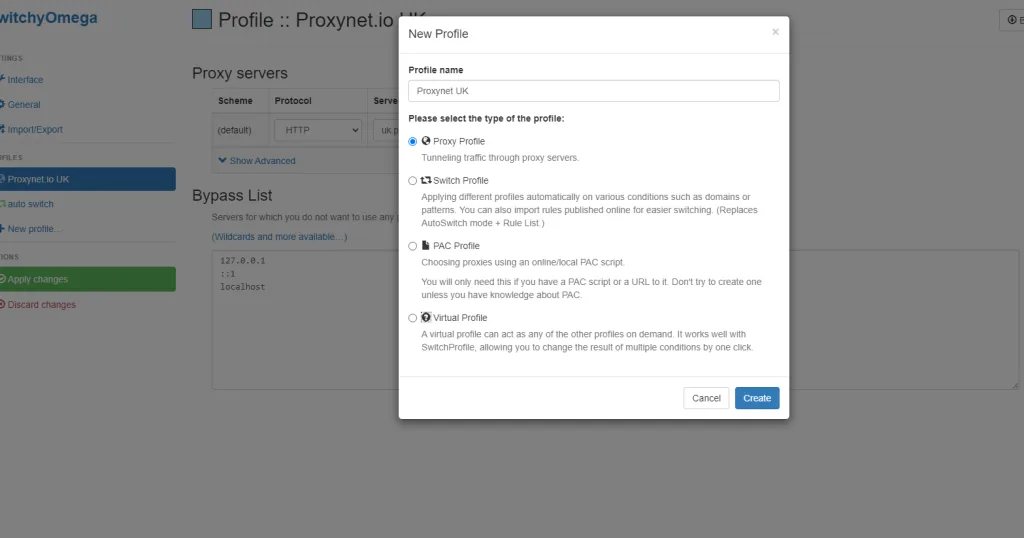
Clique no ícone do SwitchyOmega e escolha Options. No menu da esquerda, clique em New profile…, digite um nome como "Proxynet UK", selecione Proxy Profile e clique em Create.
2. Informe os dados do seu proxy Proxynet
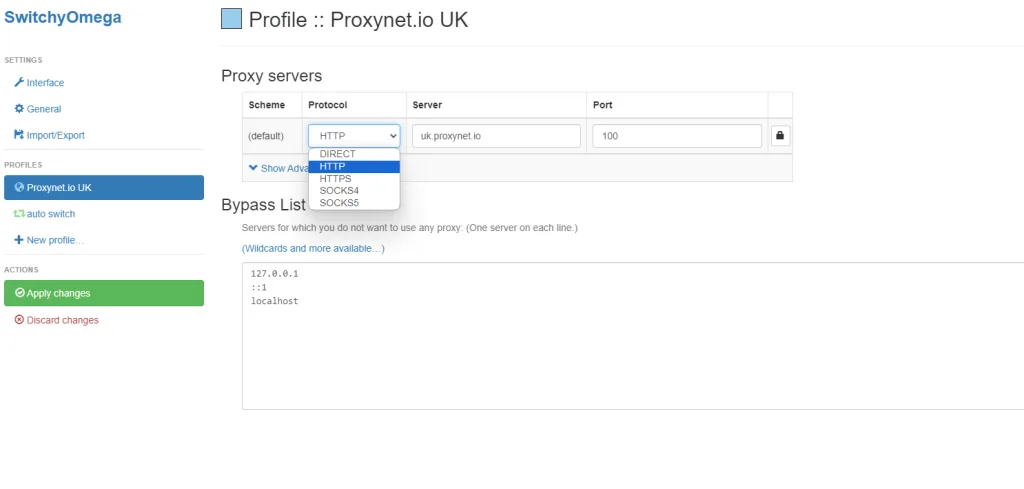
Na tabela Proxy servers, deixe o esquema em (default), defina Protocol como HTTP e escreva em Server o nome de host e em Port a porta que aparecem no seu painel de cliente da Proxynet. As entradas padrão da Bypass List (127.0.0.1, [::1], localhost) podem ficar como estão.
Se você usa o proxy com USER:PASS em vez de uma whitelist de IP, clique no ícone de cadeado no fim da linha, informe o usuário e a senha na janela Proxy Authentication e clique em Save changes. Com o seu IP cadastrado na whitelist do painel da Proxynet (até 10 IPs), essa etapa não é necessária. Os dois métodos são comparados em Autenticação de proxy: user:pass ou whitelist de IP.
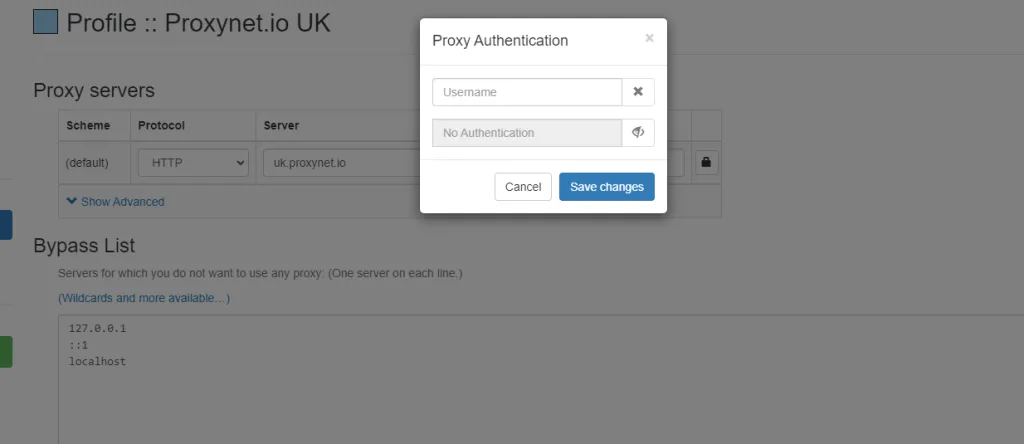
Depois, clique no botão verde Apply changes no menu da esquerda. Enquanto você não fizer isso, nada do que digitou passa a valer.
3. Selecione o perfil pelo ícone do SwitchyOmega
Clique no ícone da extensão e escolha o seu perfil. A partir daí o tráfego do navegador sai pelo proxy, e [Direct] volta à conexão normal. Um proxy ISP ou de datacenter pedido no modo de URL de destino só abre os sites da lista do seu pedido: as demais páginas não carregam, mesmo com o perfil ativo.
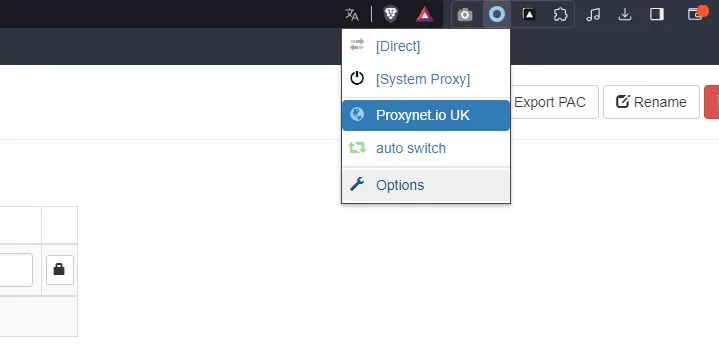
4. Confira se o endereço IP mudou
Abra uma página de consulta de IP em uma nova aba; ela deve mostrar o endereço e a localização do proxy, não os seus. Uma verificação completa de localização, velocidade e vazamentos está em Seu proxy está funcionando? Como testar um proxy.
HTTP ou SOCKS5: qual protocolo escolher?
Para navegar, escolha HTTP. O protocolo descreve como o navegador conversa com o proxy, não quais sites abrem: um proxy HTTP leva as páginas https:// por um túnel CONNECT criptografado.
No Chrome e em outros navegadores Chromium, o SOCKS5 não funciona com usuário e senha. O Chrome não suporta autenticação SOCKS5, as extensões não conseguem acrescentá-la, e o ZeroOmega avisa Your browser DOES NOT support SOCKS5 proxy authentication! na janela do cadeado. No nosso teste com o Chrome 154 e um proxy SOCKS5 local que exige senha, a página falhou com ERR_SOCKS_CONNECTION_FAILED, enquanto a porta HTTP com user:pass carregou normalmente. No Chrome, use SOCKS5 só com whitelist de IP.
A API de extensões do Firefox consegue enviar credenciais SOCKS5, então o ZeroOmega no Firefox as aceita, e a opção Proxy DNS requests via SOCKS proxy deixa que o proxy resolva os nomes de domínio. Veja Diferença entre SOCKS e HTTP proxy: qual escolher? e a página de Proxies SOCKS5 da Proxynet.
Como funcionam as regras do Auto Switch?
Um Switch Profile escolhe o proxy site a site. Abra o auto switch e adicione linhas em Switch rules:
| Condition Type | Condition Details | Profile |
|---|---|---|
| Host wildcard | *.example.co.uk | Proxynet UK |
| Host wildcard | *.example.de | Proxynet DE |
| Default | [Direct] |
As regras são verificadas de cima para baixo, e vale a primeira que combinar; Default cobre todo o resto. Clique em Apply changes e selecione o Switch Profile no menu pop-up. O ícone mostra qual perfil a aba atual está usando.
Desde o Chromium 52, os scripts PAC só enxergam o esquema e o host de endereços https://. Por isso, um curinga de URL com caminho, como https://example.com/shop/*, nunca combina em páginas seguras; use condições de host. Quando uma página carrega com erros enquanto um Switch Profile está ativo, o menu pop-up lista os failed resources e oferece Add condition para aquele domínio. Conferimos o mecanismo com um script PAC equivalente: as requisições para api.ipify.org passaram pelo nosso proxy de teste local, enquanto outro site de consulta de IP saiu direto.
Proxies residenciais rotativos e de sessão fixa no navegador
Os Proxies residenciais e os Proxies móveis da Proxynet usam um único gateway, com HTTP e SOCKS5 em portas separadas; país, cidade e sessão ficam no nome de usuário. O servidor e a porta são os mesmos em todos os seus perfis, e só o nome de usuário muda.
- Sessão fixa (sticky) mantém um IP por 1 a 60 minutos. Use para navegar e fazer login, para que o site veja um único endereço durante toda a visita (Proxies de sessão fixa).
- Sessão rotativa troca o IP nas novas conexões. Serve para verificações de uma página só; durante a navegação, pode derrubar sessões logadas. Veja O que é rotação de IP e como ela funciona?.
Uma organização prática é um Proxy Profile por país, cada um com o seu próprio nome de usuário gerado, e um Switch Profile que liga os sites de cada país ao perfil correspondente. Para manter o mesmo endereço por dias, use os Proxies ISP.
O SwitchyOmega consegue manter contas separadas?
Não. Ele muda só o endereço IP; cookies, logins salvos e a impressão digital do navegador continuam os mesmos. Em agências, equipes de anúncios e de e-commerce ou trabalhos de QA, dê a cada conta um perfil de navegador próprio. As extensões são instaladas por perfil do Chrome, então cada perfil pode rodar o ZeroOmega com o seu próprio proxy. Mantenha um IP consistente por perfil: um login vindo de um país novo todo dia dispara as verificações de segurança que protegem a conta, então um endereço estável é higiene básica de contas. Para muitas contas de clientes, veja O que é um navegador antidetect e como ele funciona? e Proxy no Dolphin Anty: configurar, testar e corrigir erros. Um proxy não impede que o WebRTC mostre o seu endereço real; confira em Vazamentos de WebRTC e DNS: o que são e como evitar.
Casos de uso
- Resultados de busca locais: confira posições em outro país com um proxy para SEO.
- Verificação de anúncios: veja os anúncios exibidos em uma cidade específica com verificação de anúncios.
- Preços regionais: veja uma loja como um visitante local no monitoramento de preços.
- Testes de localização: confirme idioma, moeda e redirecionamentos com proxies de localização.
- Contas sociais da equipe: um perfil e um IP por cliente com um proxy para redes sociais.
Erros comuns do SwitchyOmega e como corrigir
Reproduzimos os três primeiros no Chrome 154 com um proxy de teste local. As mensagens do Chrome aparecem aqui como no Chrome em português; as do ZeroOmega ficam em inglês, porque a extensão não tem tradução para o português.
| O que aparece | Causa provável | Solução |
|---|---|---|
ERR_PROXY_CONNECTION_FAILED, "Há algo errado com o servidor proxy, ou o endereço está incorreto." | Host ou porta errados | Copie os dois de novo; veja Servidor proxy não está respondendo: como resolver o erro |
"Esta página não está funcionando", HTTP ERROR 407 | Credenciais erradas ou ausentes, ou IP fora da whitelist | Informe os dados de novo pelo ícone de cadeado e clique em Apply changes |
ERR_SOCKS_CONNECTION_FAILED | SOCKS5 com user:pass no Chrome | Use HTTP, ou SOCKS5 com whitelist de IP |
| "The proxy settings are controlled by other app(s) or extension(s)" | Uma VPN ou outra extensão de proxy | Desative a outra extensão |
| "Proxy settings are now controlled by a newer version of ZeroOmega" | Duas extensões baseadas no SwitchyOmega ativadas ao mesmo tempo | Mantenha uma e remova as outras |
| "Esta extensão não está mais disponível porque não segue as práticas recomendadas para extensões do Chrome" | O Proxy SwitchyOmega 2.x antigo | Instale o ZeroOmega |
| O IP não muda | Perfil não selecionado, ou uma regra manda o site para [Direct] | Confira o ícone e a ordem das regras |
Guia de decisão
| Necessidade | Recomendação |
|---|---|
| Um proxy para o navegador inteiro | Proxy Profile, HTTP, user:pass |
| Só alguns sites pelo proxy | Switch Profile, Default = [Direct] |
| Vários países no mesmo navegador | Um Proxy Profile por país |
| SOCKS5 no Chrome | Whitelist de IP, sem senha |
| SOCKS5 com senha | Firefox com ZeroOmega |
| Endereço estável para logins | Sessão fixa ou proxy ISP estático |
| Proxy também para programas do computador | Configurações do sistema ou Proxifier |
Perguntas frequentes
O Proxy SwitchyOmega ainda está disponível para o Chrome?
A versão original, não; o Chrome desativou as extensões Manifest V2 e retirou a página antiga da loja. Instale o Proxy SwitchyOmega 3 (ZeroOmega), o fork para Manifest V3 com a mesma interface.
O SwitchyOmega é seguro?
O ZeroOmega é de código aberto e só define qual proxy o navegador usa; ele não passa o seu tráfego por servidores próprios. Instale a página da loja indicada no repositório zero-peak. Se você ativar a sincronização por Gist ou WebDAV, os seus perfis, incluindo os dados de proxy, são copiados para lá.
Por que não consigo usar SOCKS5 com usuário e senha no Chrome?
O Chrome não implementa autenticação SOCKS5, e as extensões não conseguem acrescentá-la, então a página falha com ERR_SOCKS_CONNECTION_FAILED. Use a porta HTTP com user:pass, coloque o seu IP na whitelist ou use o Firefox.
ProxyOmega é a mesma coisa que SwitchyOmega?
Não. O ProxyOmega é uma extensão separada, publicada por um provedor de proxy. A linha do SwitchyOmega continua como ZeroOmega.
O SwitchyOmega esconde o meu IP sozinho?
Não. Ele não tem servidores; só aponta o navegador para um proxy que você fornece. Ele também não criptografa o tráfego nem impede vazamentos de WebRTC.
Dá para usar um proxy diferente em cada aba?
Não. O navegador aplica uma única configuração de proxy ao perfil inteiro, e a extensão escolhe pelo endereço, não pela aba. Use um Switch Profile para sites diferentes, ou perfis de navegador separados para o mesmo site.
Em resumo
O Proxy SwitchyOmega continua como ZeroOmega no Chrome, no Edge e no Firefox, e troca de proxy com poucos cliques sem mexer no resto do sistema. Crie um Proxy Profile, escolha HTTP, informe o host e a porta, salve as credenciais pelo ícone de cadeado, clique em Apply changes e selecione o perfil. No Chrome, deixe o SOCKS5 para configurações com whitelist de IP e use uma sessão fixa para logins. A extensão é só o interruptor; para o proxy em si, compare as opções na página de proxies.


