

































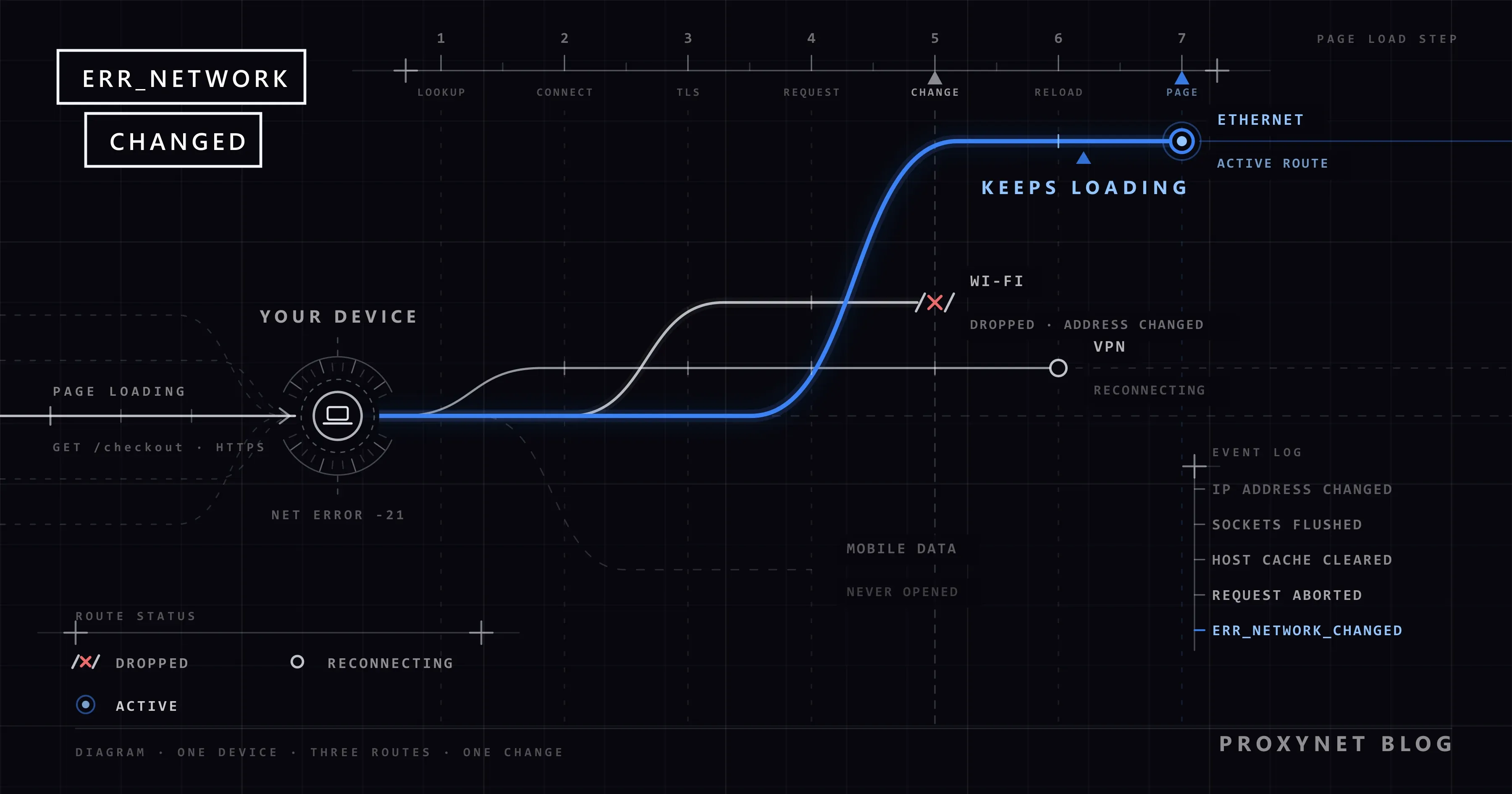
Você está preenchendo um formulário longo no notebook. Conecta o cabo de rede, ou o seu app de VPN termina de se conectar, e a página vira uma tela cinza: "A conexão foi interrompida", abaixo "Foi detectada uma alteração na rede." e, no final, ERR_NETWORK_CHANGED. Você clica em "Recarregar" e a página volta na hora, o que torna o erro mais intrigante, não menos.
A seguir: o que o erro significa, como o Chrome percebe uma mudança, quais mudanças o provocam, as soluções no Windows, no Mac, no Android e no iPhone, e o que fazer quando um script esbarra nele toda hora.
O que significa ERR_NETWORK_CHANGED?
O Chrome desistiu da página porque a rede que ele estava usando mudou por baixo dele. A lista de erros de rede do Chromium dá ao código o número -21 e uma descrição de três palavras: "The network changed." (a rede mudou). Chrome, Edge, Brave e Opera são feitos sobre o Chromium e mostram o mesmo código.
O texto da tela vem dos textos da página de erro do Chromium. No original em inglês são o título "Your connection was interrupted", a linha "A network change was detected." e um único botão, "Reload"; o Chrome em português mostra os mesmos três textos com a tradução do arquivo components_strings_pt-BR.xtb: "A conexão foi interrompida", "Foi detectada uma alteração na rede." e "Recarregar". A nota dos desenvolvedores sobre o título diz que ele cobre "an interrupted network connection such as the device sleeping" (uma conexão de rede interrompida, como quando o dispositivo entra em repouso); não há a lista "Tente:", porque não há nada para verificar do lado do site.
ERR_INTERNET_DISCONNECTED significa que não há rede nenhuma; ERR_CONNECTION_RESET, que uma conexão foi cortada pelo site ou por algo no caminho. ERR_NETWORK_CHANGED significa que o seu dispositivo informou uma mudança e o Chrome largou tudo de propósito, então o site nunca viu falha alguma. Os outros códigos são comparados em Não é possível acessar esse site: o que é e por que acontece.
Como o Chrome percebe uma mudança de rede?
O Chrome não observa o cabo nem o sinal do Wi-Fi por conta própria. Ele escuta o sistema operacional e age em uma ordem fixa:
- O sistema informa uma mudança. O notificador de mudanças de rede do Chromium conta como mudança uma conexão que aparece ou some (um cabo conectado ou desconectado, um Wi-Fi ou um modem móvel que se conecta ou se desconecta, um túnel VPN que sobe ou cai), uma conexão ativa que recebe um endereço IP novo e uma alteração na tabela de roteamento, a lista que decide por qual conexão cada pacote sai. No Windows, o Chrome espera um instante para que uma única troca produza uma única notificação.
- O Chrome fecha todas as conexões abertas. Os pools que mantêm vivas as conexões HTTP e HTTP/2 esvaziam todas com esse código; o motivo no próprio log do Chrome é simplesmente "Network changed" (a rede mudou). Uma página carregada pela metade falha.
- As consultas de nomes são descartadas. O Chrome limpa o cache de hosts, a lista de nomes de sites que ele já converteu em endereços, e abandona as consultas em andamento, porque a rede nova pode responder de outro jeito.
- A página de erro é mostrada e nada é repetido. O Chrome repete por conta própria alguns erros de conexão, como uma conexão que o servidor fechou logo antes de ser reutilizada; uma mudança de rede não está nessa lista. A página oferece um botão "Recarregar" e espera.
Dois detalhes explicam por que algumas pessoas veem o erro com frequência e outras raramente: o Chrome trata a rotação dos endereços IPv6 temporários, os endereços de privacidade que um dispositivo renova sozinho, como uma mudança que ele pode ignorar, e as conexões QUIC (HTTP/3) podem migrar para a rede nova em vez de fechar quando essa opção está ativada.
Quais mudanças provocam o erro?
| Mudança | Momento típico | Como aparece | Primeiro passo |
|---|---|---|---|
| Wi-Fi para cabo, ou o contrário | Conectar ou tirar um cabo, encaixar na dock | Uma vez, naquele instante | Deixe a troca terminar e recarregue |
| VPN se conectando ou caindo | O app se conecta, perde o servidor ou renova as chaves | Toda vez que o ícone da VPN muda | Espere o "conectado"; teste sem ela |
| Um endereço IP novo | Reinício do roteador, fim da concessão do endereço | Todos os dispositivos da casa, no mesmo minuto | Reinicie o roteador uma vez se repetir |
| Duas conexões ao mesmo tempo | Cabo e Wi-Fi ligados; adaptadores virtuais de VMs, Docker, Hyper-V | Ao acaso, muitas vezes quando um programa abre | Desligue uma das conexões |
| O celular sai do Wi-Fi | Sinal fraco, Connectivity Assist, passagem para os dados móveis | Ao se afastar do roteador | Fique em uma só rede até terminar a página |
| Wi-Fi fraco ou itinerante | Pulos entre pontos de acesso ou entre 2,4 e 5 GHz | A cada poucos minutos, no mesmo lugar | Esqueça e reconecte, chegue mais perto, escolha uma banda |
Um túnel VPN (VPN: rede privada virtual) que sobe ou cai é, por definição, uma mudança de roteamento; por isso um cliente que se reconecta a cada poucos minutos produz o erro toda vez. Adaptadores virtuais são as placas de rede que o Docker Desktop, o VirtualBox, o VMware e o Hyper-V adicionam e removem ao abrir e fechar, e um notebook que acorda do repouso também conta uma vez. Para achar o seu gatilho, lembre do segundo anterior ao erro: um cabo entrou, o ícone da VPN mudou, o símbolo do Wi-Fi piscou. Se nada foi tocado e o erro volta a cada poucos minutos, um enlace Wi-Fi, uma VPN ou um roteador está trocando sozinho, e o ícone do Wi-Fi ou o log do app de VPN mostra qual.
Como resolver ERR_NETWORK_CHANGED no Windows 10 e 11?
Recarregue depois de cada passo. Os caminhos de menu vêm da página da Microsoft sobre corrigir problemas de conexão Wi-Fi no Windows.
- Recarregue quando a troca tiver terminado. Depois de conectar um cabo ou uma VPN, dê ao Windows alguns segundos para se acomodar.
- Use uma conexão de cada vez. Com o cabo conectado, desligue o Wi-Fi: selecione os ícones de Rede, Som ou Bateria à direita da barra de tarefas e desligue o Wi-Fi; o mesmo botão está em Configurações > Rede e Internet > Wi-Fi.
- Pare a VPN e teste. Se o erro aparece no instante em que a VPN se conecta ou cai, a VPN é a troca: verifique as configurações de reconexão e de "sempre ativa" dela, ou atualize o app. Se ela diz que está conectada mas nenhum site carrega, veja VPN conectada mas sem internet? Causas e soluções.
- Esqueça a rede Wi-Fi e reconecte. Abra Configurações > Rede e Internet > Wi-Fi > Gerenciar redes conhecidas, selecione a rede, selecione Esquecer e conecte de novo com a senha.
- Reinicie o roteador. Tire-o da tomada por pelo menos 30 segundos; não aperte o botão de reset do furinho, que restaura as configurações de fábrica. Se todos os dispositivos da casa recebem o erro no mesmo minuto, o roteador está reiniciando ou distribuindo endereços novos sozinho.
- Verifique os adaptadores virtuais. Se o erro coincide com a abertura de uma máquina virtual, do Docker ou de uma ferramenta "aceleradora de jogos", olhe as configurações de rede desse programa.
- Redefinição de rede, por último. Abra Configurações > Rede e Internet > Configurações de rede avançadas > Redefinição de rede, depois Redefinir agora e Sim (Windows 10: Configurações > Rede e Internet > Status > Redefinir rede). Isso remove todos os adaptadores de rede e as configurações deles e reinicia o computador; pode ser preciso configurar de novo os clientes de VPN e os comutadores virtuais do Hyper-V.
- Deixe o IPv6 ligado. A orientação sobre IPv6 da Microsoft não recomenda desabilitar o IPv6 nem os componentes dele, porque alguns componentes do Windows podem parar de funcionar, e sugere em vez disso "Preferir IPv4 a IPv6". O Chrome também ignora as mudanças de endereço IPv6 que acontecem sozinhas.
No Mac
Quando o Wi-Fi e a Ethernet estão conectados ao mesmo tempo, o macOS tenta primeiro o serviço que está no topo da lista dele, então coloque o cabo em primeiro: abra Ajustes do Sistema > Rede, clique no menu pop-up Ação, escolha Definir Ordem dos Serviços, arraste a Ethernet para cima do Wi-Fi e clique em OK. Ou desligue o Wi-Fi pela barra de menus enquanto o cabo estiver conectado.
Para esquecer uma rede Wi-Fi que vive caindo, abra Ajustes do Sistema > Wi-Fi, role até Avançado, clique no botão Mais Opções ao lado da rede, escolha Remover da Lista e confirme com Esquecer. Os apps de VPN se comportam como no Windows.
No Android e no iPhone
No celular, a causa comum é a troca entre Wi-Fi e dados móveis. Recarregue depois de alguns segundos; para um formulário longo ou um pagamento, fique em uma só rede até terminar.
No iPhone, o Connectivity Assist (em inglês) da Apple acrescenta os dados móveis quando o Wi-Fi está lento ou inutilizável; ele substitui o antigo Wi-Fi Assist dos ajustes de celular. Se as páginas vivem quebrando no Wi-Fi fraco de casa, conserte o Wi-Fi, ou desligue o recurso em Ajustes > Wi-Fi, rolando até Connectivity Assist (assistência de conectividade).
Para esquecer uma rede no iPhone, abra Ajustes > Wi-Fi, toque em Editar, toque no botão Mais Informações ao lado da rede, escolha Esquecer Esta Rede e depois Esquecer. No Android 12 e versões mais recentes, abra Configurações > Rede e Internet > Internet, toque e segure a rede salva e toque em Esquecer. Apps de VPN e bloqueadores de anúncios que rodam como perfil de VPN causam a mesma troca.
No próprio Chrome
- Extensões. Uma extensão de VPN ou de proxy muda o caminho que as requisições do Chrome percorrem. Teste em Mais > Nova janela anônima, onde as extensões ficam desligadas a menos que você as tenha permitido; se o erro some ali, abra Mais > Extensões > Gerenciar extensões e desligue uma de cada vez.
- Cache de hosts. O Chrome limpa esse cache sozinho a cada mudança. Se um site continua abrindo em um endereço da rede antiga, digite
chrome://net-internals/#dnsna barra de endereços e selecione Clear host cache; essa página está em inglês em todo Chrome. - Atualize o Chrome. Leva um minuto e descarta um bug do lado do navegador.
Avançado: observe a mudança no próprio log do Chrome
Você pode pular esta seção. Digite chrome://net-export na barra de endereços, selecione Start Logging To Disk, reproduza o erro em outra aba enquanto a aba do net-export fica aberta e depois selecione Stop Logging. O arquivo é JSON; procure nele por Network changed, o motivo que o Chrome escreve quando esvazia as conexões. O arquivo pode conter os endereços que você visitou, então não o compartilhe.
Se um script ou um trabalho longo esbarra nele toda hora
Ferramentas que controlam o Chrome, como o Puppeteer e o Playwright, relatam o mesmo evento como net::ERR_NETWORK_CHANGED: a rede da máquina que roda o navegador mudou. A solução começa com os passos acima, nessa máquina, e um servidor no cabo ganha de um notebook no Wi-Fi.
Sessões longas têm um segundo problema: depois de uma reconexão da VPN ou de um endereço novo do roteador, o site vê você de outro endereço público e pode encerrar uma sessão presa ao primeiro. Com uma sessão fixa nos Proxies de sessão fixa, o proxy mantém o mesmo endereço de saída pelo tempo que você escolher, entre 1 e 60 minutos, então uma requisição feita depois de uma reconexão do seu lado continua chegando ao site do endereço que ele conhece.
Um trabalho que precisa rodar por horas de um único endereço pertence aos Proxies ISP: um endereço IP fixo que não muda com o Wi-Fi do seu notebook.
Uma extensão de proxy que troca de perfil no meio da página é a imagem invertida: a sua rede não muda, então o Chrome não mostra código nenhum, mas o site vê o resto das requisições chegar de outro endereço e pode deslogar você. Troque de perfil entre páginas, nunca durante uma.
Onde as pessoas encontram esse erro
- Notebooks que entram e saem da dock várias vezes por dia no trabalho.
- Home offices com uma VPN que se reconecta sempre que a linha engasga.
- Celulares no limite do alcance do Wi-Fi.
- Desenvolvedores cujo Docker ou máquina virtual abre em segundo plano.
- Automação de navegador em uma máquina cujo Wi-Fi cai de vez em quando.
Erros comuns
- Limpar o cache e os cookies. A página foi abandonada no meio do carregamento; nada armazenado causou isso.
- Desabilitar o IPv6. A Microsoft desaconselha, e o Chrome já ignora as mudanças de IPv6 que acontecem sozinhas.
- Redefinir a rede logo de cara. Isso apaga redes salvas e clientes de VPN por um problema que normalmente está a um botão de distância.
- Instalar uma ferramenta de "reparo de rede" ou uma VPN gratuita. Cada uma acrescenta mais um adaptador que pode trocar.
- Reinstalar o Chrome. A mensagem vem do sistema; o Chrome só a repassa.
- Escrever para o site. Ele nunca viu a requisição ser cortada.
Guia de decisão
| Situação | O que fazer |
|---|---|
| Uma vez, logo depois do cabo ou da VPN se conectar | Recarregue; nada mais |
| Toda vez que a VPN se conecta ou cai | As configurações de reconexão da VPN; teste um dia sem ela |
| A cada poucos minutos, sem tocar em nada | Wi-Fi oscilando: esqueça e reconecte, uma banda, reinicie o roteador |
| Sempre que uma VM, o Docker ou o Hyper-V abre | O adaptador virtual desse programa, não o Chrome |
| No celular ao sair de casa | Fique em uma rede; no iPhone, verifique o Connectivity Assist |
| Em todas as redes, nada ajuda | Redefinição de rede como último passo |
| Um script quebra ao acaso | Máquina no cabo; sessão fixa ou uma saída com IP fixo |
Perguntas frequentes
O ERR_NETWORK_CHANGED é causado pelo site ou por mim?
Pelo seu dispositivo. O sistema operacional informou uma mudança de rede e o Chrome largou a página; o site não viu nada. Se acontece em todos os sites nos mesmos momentos, isso confirma.
Por que o Chrome mostra ERR_NETWORK_CHANGED no Windows 11?
Quase sempre porque o cabo e o Wi-Fi estão ativos ao mesmo tempo, ou porque uma VPN ou um adaptador virtual de uma VM ou do Docker subiu. Desligue o Wi-Fi enquanto estiver no cabo e teste com a VPN parada.
Por que o erro aparece quando a minha VPN se conecta?
Porque montar um túnel muda o caminho que o seu tráfego percorre, e o Chrome trata isso como uma mudança de rede. Espere a VPN dizer que está conectada e recarregue; se ela se reconecta sozinha a cada poucos minutos, o problema é a configuração de reconexão dela.
Por que o Chrome no Android diz "Foi detectada uma alteração na rede"?
O celular trocou entre Wi-Fi e dados móveis enquanto a página carregava, normalmente porque o sinal do Wi-Fi enfraqueceu. Recarregue, fique em uma só rede para qualquer coisa longa e teste com os apps de VPN e de bloqueio de anúncios desligados.
Limpar o cache, trocar o DNS ou desabilitar o IPv6 resolve o ERR_NETWORK_CHANGED?
Não. Nenhum deles impede uma rede de mudar: o cache não tem nada a ver com a conexão, outro servidor DNS só importa em erros de consulta de nomes, e a Microsoft desaconselha desabilitar o IPv6.
O ERR_NETWORK_CHANGED é a mesma coisa que o ERR_CONNECTION_RESET?
Não. Uma redefinição é uma única conexão cortada pelo outro lado ou por um dispositivo no meio, e pode ser obra do site; uma mudança de rede é o seu próprio dispositivo fechando todas as conexões de uma vez. err_connection_reset: o que é e como resolver trata do primeiro.
Em resumo
ERR_NETWORK_CHANGED significa que o seu dispositivo avisou ao Chrome que a rede dele mudou no meio da página, então o Chrome fechou todas as conexões e pediu que você recarregasse. Uma vez é normal depois de um cabo, de uma VPN ou de acordar do repouso. Repetido, ele aponta para o que fica trocando: uma VPN que se reconecta, duas conexões ativas, um Wi-Fi fraco ou um adaptador virtual, e a solução está no dispositivo, não no Chrome nem no site. Nossa página de proxies explica quais tipos de proxy mantêm um endereço fixo apesar das suas próprias reconexões, e por quanto tempo.