Neste guia, criamos do zero um proxy ISP com IP fixo no painel da Proxynet: escolhemos o tipo de uso e o país, pegamos os dados de conexão e enviamos a primeira requisição para confirmar que o IP funciona. As capturas de tela vêm do painel em inglês, por isso os nomes de botões e abas aparecem em inglês no texto. Os mesmos passos estão no vídeo abaixo.
O que é preciso para configurar um proxy ISP?
Você precisa de uma conta Proxynet e de saldo na conta. O proxy ISP é cobrado de um jeito diferente do residencial e do móvel: a cobrança não é por GB usado, e sim por IP, por mês. O preço atual no nível da sua conta (a partir de R$ 5,1) aparece na página Proxies ISP e no cartão Order Summary da tela de pedido.
Antes do pedido, responda a três perguntas: o proxy vai ser usado em todos os sites ou em um único site de destino, quantos IPs são necessários e de qual país os IPs devem sair. Essas três respostas definem o que você seleciona na página Create Gate. A diferença entre o proxy ISP e o residencial está em Proxy ISP ou residencial: diferenças e qual escolher, e quando um IP fixo compensa está em IP estático e IP dinâmico: qual a diferença e qual usar?.
Como criar um proxy ISP no painel?
No painel, cada pedido de proxy aparece na lista como um gate (gateway). Em um gate ISP, cada IP é um endereço fixo reservado para você: ele não muda durante o período contratado e vem com porta, nome de usuário e senha próprios.
Passo 1: Abra o menu Proxy Create
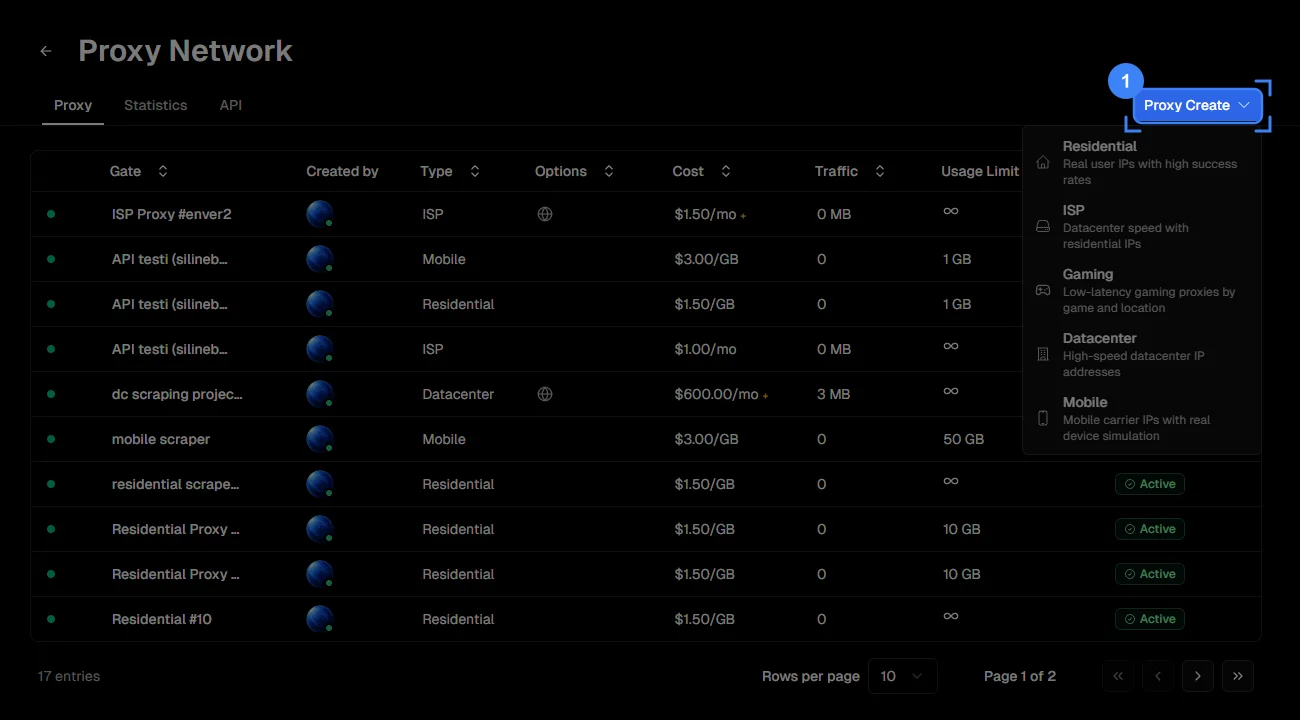
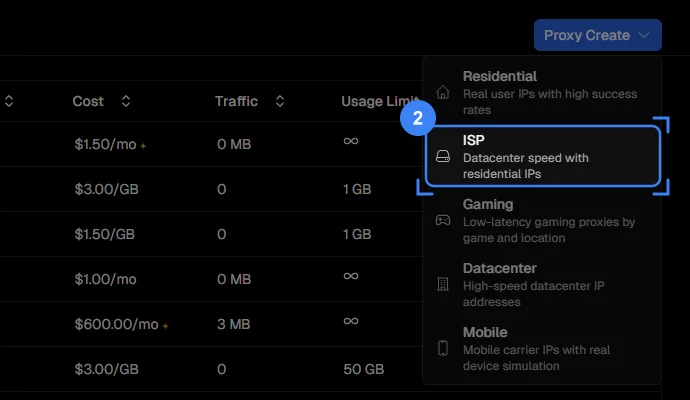
Vá para a aba Proxy. A lista mostra os gates existentes com nome, tipo, custo, tráfego usado e status. Clique no botão azul Proxy Create no canto superior direito.
Passo 2: Escolha o tipo ISP
O menu que se abre lista cinco tipos de proxy; clique em ISP, o segundo da lista. A descrição no menu resume o tipo: IPs residenciais registrados em provedores de internet, que funcionam na velocidade de um datacenter.
Passo 3: Escolha o tipo de uso
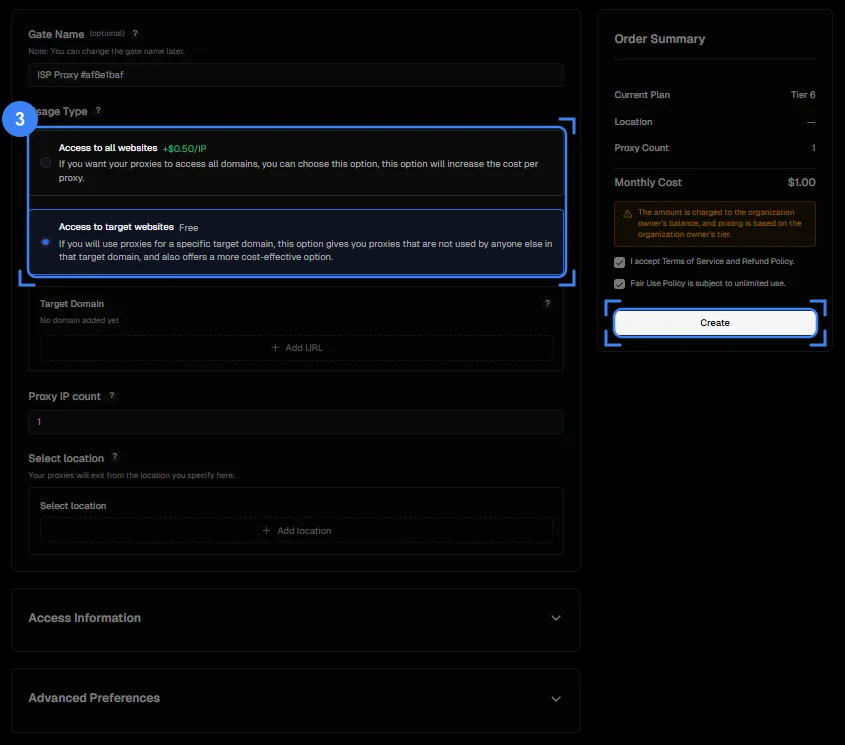
Na página Create Gate, a aba ISP já vem selecionada. Se quiser, escreva na caixa Gate Name um nome que descreva o trabalho; o nome também pode ser alterado depois. A decisão mais importante da página fica na seção Usage Type:
- Access to all websites: os IPs são entregues sem restrição de domínio; você usa o proxy no site que quiser. É uma opção com cobrança adicional por IP.
- Access to target websites: os IPs funcionam só no domínio de destino que você indicar. Não tem cobrança adicional e, segundo a descrição do painel, ninguém mais usa naquele site os IPs entregues a você. Se você está comprando proxy para um único site, esse é o caminho mais econômico.
Se marcar a opção de site de destino, adicione o domínio na caixa Target Domain, logo abaixo, com Add URL. O cartão Order Summary, à direita, atualiza na hora o custo mensal conforme a sua escolha.
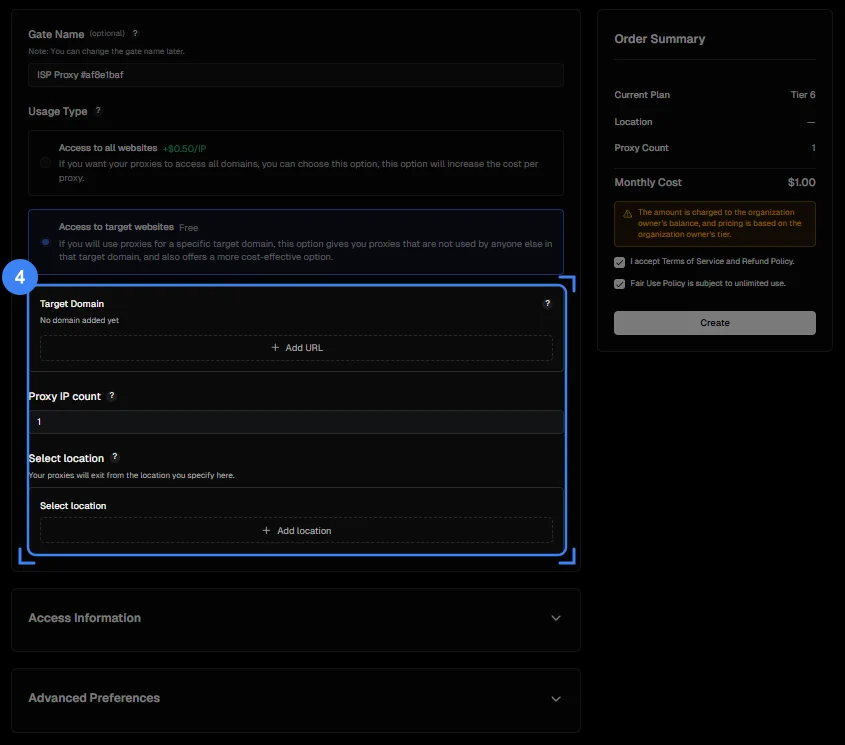
Passo 4: Defina o número de IPs e o país
Escreva na caixa Proxy IP count quantos IPs você quer. Cada IP é um endereço fixo separado; se você vai manter cinco contas separadas, compre cinco IPs. O botão Add location, na seção Select location, abre a janela de escolha do país.
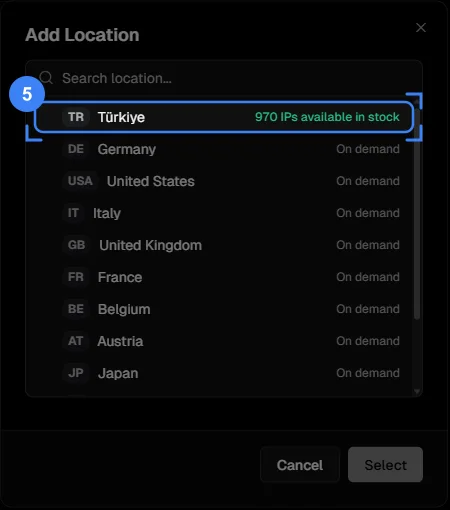
Passo 5: Escolha o país e crie o gate
Na janela Add Location, os países aparecem com dois status. Nos países marcados com IPs available in stock, os IPs estão prontos e são entregues assim que o pedido é feito. Nos marcados com On demand, os IPs são reservados sob encomenda. Escolha o país e clique em Select.
No fim da página há mais duas seções recolhíveis. Access Information mostra o nome de usuário e a senha antes mesmo da criação; se quiser, você pode escrever os seus próprios valores. Advanced Preferences reúne preferências adicionais; na primeira configuração, os padrões bastam. Marque as duas caixas do cartão Order Summary, os termos de uso e a política de uso justo (Fair Use Policy), e clique em Create. Se você foi adicionado como membro de um espaço de trabalho, lembre que a cobrança sai do saldo do dono da conta.
Onde ficam os dados de conexão do gate ISP?
Assim que você clica em Create, a página do gate se abre. Ela tem quatro abas: Access Details, Proxy List, Statistics e Logs. A aba Endpoint Generator dos gates residenciais e móveis não existe aqui, porque o IP ISP é fixo: o país e a sessão foram escolhidos no pedido.
Passo 6: Confira Access Details e o resumo
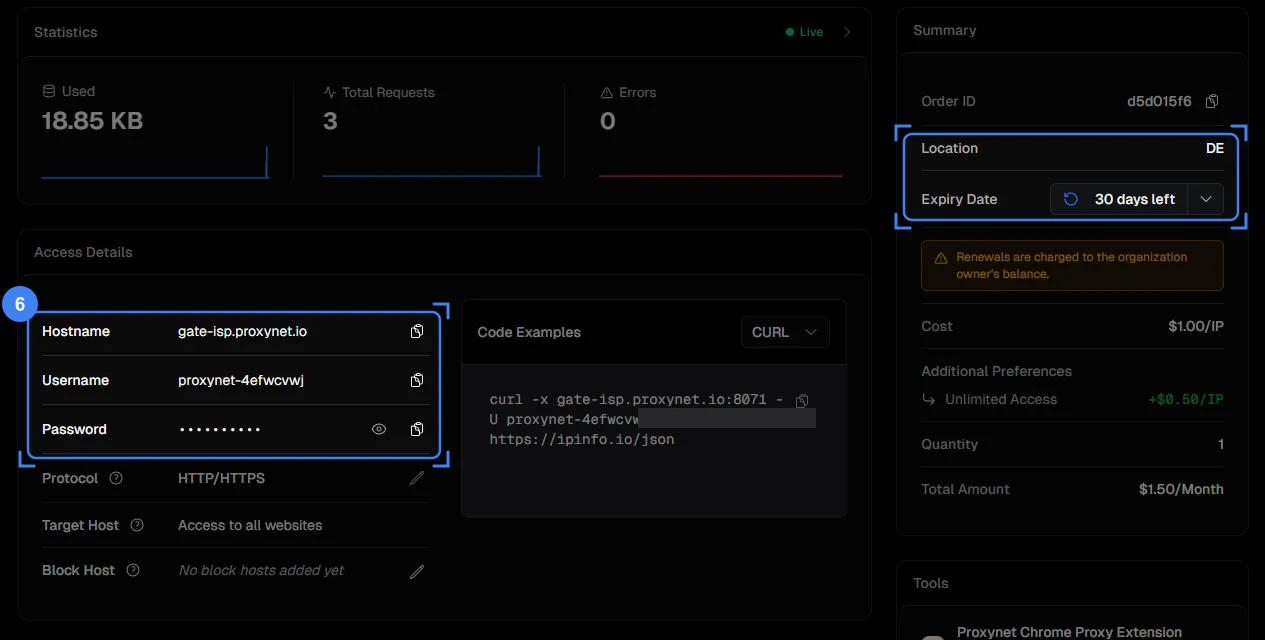
- Hostname: o endereço do gateway ISP (
gate-isp.proxynet.io). A porta é própria de cada IP e aparece na aba Proxy List. - Username / Password: credenciais do gate. O ícone de olho mostra a senha, e o ícone de copiar a envia para a área de transferência.
- Protocol: o protocolo de conexão. Dá para trocar pelo ícone de lápis; para o navegador e a maioria das ferramentas, HTTP/HTTPS basta, e para programas que pedem SOCKS5 veja a página Proxies SOCKS5.
- Target Host: o tipo de uso. "Access to all websites" significa todos os sites; se você escolheu um site de destino, aparece aqui esse domínio.
- Block Host: os domínios que você não quer que o proxy abra.
O cartão Summary, à direita, mostra o número do pedido, o país dos IPs (Location), o tempo restante (Expiry Date), o preço por IP e as preferências adicionais. O cartão Code Examples traz comandos para curl e outras linguagens já preenchidos com os dados do gate.
Passo 7: Ajuste o prazo e a renovação automática
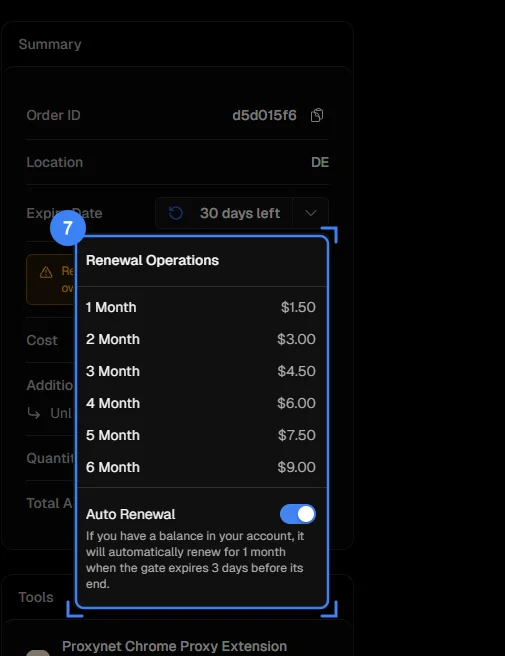
O gate ISP é mensal. A seta da linha Expiry Date abre o menu Renewal Operations; nele você pode estender o gate manualmente por um período de um a seis meses. Se a chave Auto Renewal, no fim do menu, estiver ligada e houver saldo na conta, o gate é estendido por um mês três dias antes de vencer. Em trabalhos em que a conta, e até o próprio IP, não pode mudar (uma conta de rede social, a lista de IPs autorizados de uma API), deixar essa chave ligada evita que você perca o IP.
Passo 8: Pegue a linha do IP em Proxy List
A aba Proxy List mostra cada IP comprado em uma linha: gateway, porta, nome de usuário, senha, bandeira do país, IP de saída (Exit IP) e a sua própria anotação. Se você comprou vários IPs, cada um tem uma porta diferente; para saber qual conta está ligada a qual IP, anote na coluna Note. O botão de download, no canto superior direito, entrega a lista inteira como arquivo, e a caixa de busca filtra por IP ou por anotação.
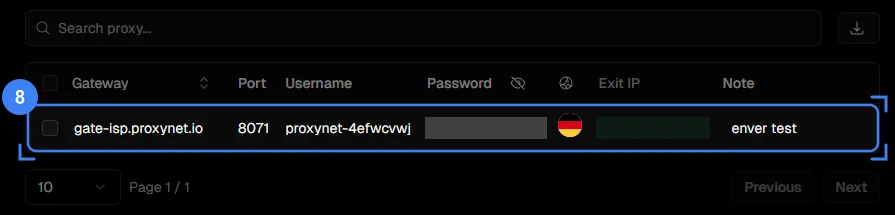
Ao colocar a linha no seu programa, o formato é gate-isp.proxynet.io:PORT:usuario:senha. Pegue a porta desta lista, não da linha Hostname; no proxy ISP, o erro de configuração mais comum é digitar a porta errada.
Como testar um proxy ISP?
Testar é abrir uma página de verificação de IP pelo proxy e olhar o endereço retornado. No proxy ISP, duas coisas são conferidas: se o IP retornado é igual à Exit IP da Proxy List e se ele continua igual não importa quantas vezes você rode o comando.
Passo 9: Envie a primeira requisição
No navegador: instale a extensão Proxynet para Chrome pelo cartão Tools, coloque a linha da Proxy List e abra https://ipinfo.io/json. Em vez da extensão, também dá para usar a configuração de proxy do sistema operacional; os passos estão em Seu proxy está funcionando? Como testar um proxy.
No terminal: copie o comando curl do cartão Code Examples e cole no terminal.
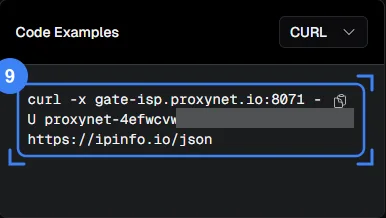
A forma geral do comando (a porta, o nome de usuário e a senha são trocados pelos seus):
curl -x gate-isp.proxynet.io:8071 -U user:pass https://ipinfo.io/json-x informa o endereço e a porta do proxy, e -U, as credenciais do proxy (documentação do curl). Em um gate ISP com a Alemanha selecionada, um teste bem-sucedido devolve uma resposta parecida com esta (generalizamos o endereço IP e o provedor):
{
  "ip": "xxx.xxx.xxx.xxx",
  "city": "Frankfurt am Main",
  "region": "Hesse",
  "country": "DE",
  "org": "ASxxxx Example ISP GmbH"
}
Três coisas a conferir: se ip é igual à Exit IP da Proxy List, se country é o país que você pediu e se o IP continua o mesmo quando o comando roda várias vezes. No proxy ISP, não se espera que o IP mude; se mudar, a requisição está saindo por outro gate. Se em vez da resposta vier 407, as credenciais não foram aceitas; o código está definido na RFC 9110. Se o comando não responde nada, veja Servidor proxy não está respondendo: como resolver o erro; para testes mais avançados com curl, há cURL com proxy: como configurar proxy HTTP e SOCKS5.
Passo 10: Veja o uso em Statistics
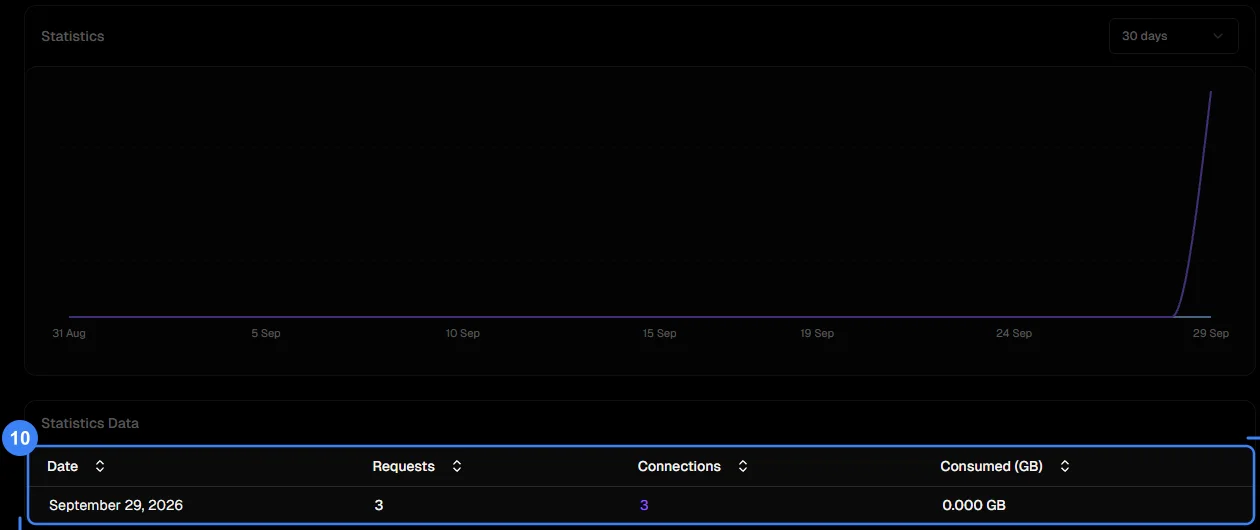
A aba Statistics mostra o gráfico do período escolhido e, embaixo, as requisições, as conexões e o tráfego consumido de cada dia. Depois da requisição de teste, algumas requisições aparecem na linha daquele dia. Como no proxy ISP a cobrança não é por tráfego, esta tabela serve mais para acompanhar o uso do que o orçamento: é aqui que você vê se um IP está realmente trabalhando e quanta carga ele leva em cada dia.
Passo 11: Analise as requisições em Logs
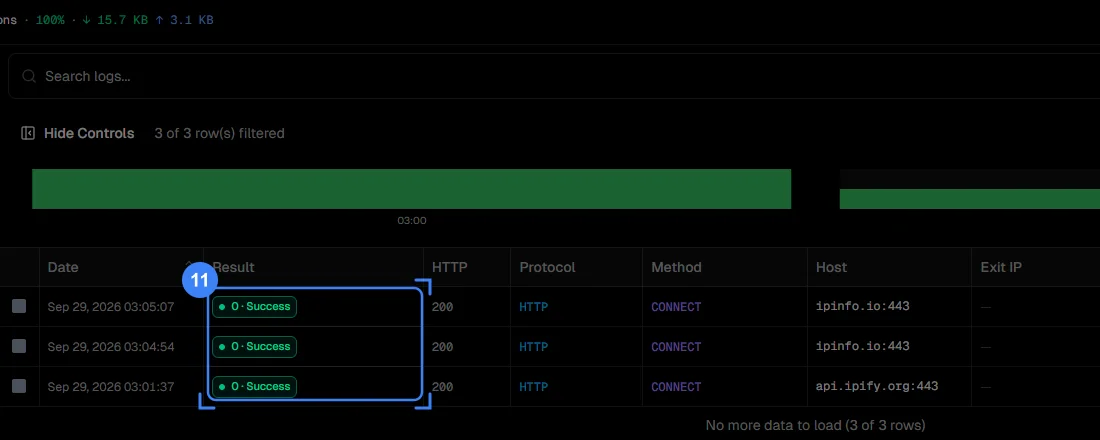
Cada conexão é uma linha: data, resultado, código HTTP, protocolo, método, domínio, latência (Latency), tráfego e duração. A linha de resumo no alto dá o número de conexões, a taxa de sucesso e o tráfego total do período escolhido; no canto superior direito você alterna entre 1 hora, 24 horas, 7 dias e 30 dias. Quando o proxy "não funciona", é aqui que você olha primeiro: sem linha, a requisição não chegou ao gate; com um resultado de falha, o código da linha diz a causa; com uma linha bem-sucedida, o problema está no site de destino. Se você testou em outro domínio um IP comprado com a opção de site de destino, também vai ver isso aqui.
A configuração termina aqui. As seções abaixo tratam da escolha do tipo de uso, de quando o proxy ISP é a escolha certa e dos erros que aparecem na primeira hora.
Todos os sites ou um site de destino?
A decisão de Usage Type aparece depois: um IP comprado para um site de destino não funciona em outro site. A tabela abaixo coloca as duas opções lado a lado.
| Critério | Access to all websites | Access to target websites |
|---|---|---|
| Em quais sites funciona? | Em todos os sites | Só no domínio de destino que você adicionou |
| Preço | Cobrança adicional por IP | Sem cobrança adicional |
| Histórico do IP naquele site | É possível que outros usuários já o tenham usado naquele site | O painel informa que ninguém mais usa o IP naquele site de destino |
| Trabalhos adequados | Gestão de contas em várias plataformas, navegação geral, testes em sites diferentes | Contas dedicadas a uma única loja, marketplace ou rede social |
| Mudar de ideia depois | Não é preciso | Novo pedido quando outro site for necessário |
Se você está comprando proxy para uma única plataforma, a opção de site de destino é mais econômica e ainda mantém o IP limpo naquela plataforma. Se você sabe que vai entrar em sites diferentes com o mesmo IP, escolha desde o início a opção de todos os sites.
Proxy ISP ou proxy residencial?
Os dois tipos usam o mesmo painel e passos parecidos; a diferença está na vida útil do IP e na cobrança. No ISP, o IP é fixo e continua com você enquanto você renovar; o preço é por IP, por mês. No residencial, cada requisição ou cada sessão recebe um IP do pool; o preço é por GB, e o país, a cidade e a duração da sessão são escolhidos no Endpoint Generator.
Escolha o ISP para estes trabalhos: contas que precisam ficar no mesmo IP por dias ou semanas, um endereço que vai entrar na lista de IPs autorizados de uma API ou de um painel de administração, e sessões longas em que velocidade e estabilidade importam. Para trabalhos que exigem troca frequente de IP ou leitura de dados de muitos países, o residencial é mais adequado; a configuração dele está em Como criar e configurar um proxy residencial: passo a passo. Para trabalhos que exigem IP de operadora móvel, há o guia Como criar e configurar um proxy móvel: passo a passo. Como um IP fixo é usado no acesso a APIs está em IP estático para API: como resolver o erro de autorização.
Como resolver os erros de configuração mais comuns?
| Sintoma | O que aparece em Logs | Causa | Solução |
|---|---|---|---|
407 Proxy Authentication Required | Resultado de falha | Nome de usuário ou senha copiados errado | Copie a linha de novo na Proxy List; mostre a senha com o ícone de olho e compare |
| A conexão expira | Nenhuma linha | Porta errada, ou a sua rede bloqueia essa porta | Pegue a porta na Proxy List. Se estiver em uma rede corporativa, teste em outra rede |
| O proxy funciona em um site e não em outro | Resultado de falha, domínio diferente | O gate foi comprado com a opção de site de destino | Confira a linha Target Host. Para outros sites, abra um gate novo com a opção de todos os sites |
| O IP retornado não é a Exit IP da Proxy List | Nenhuma linha ou linha em outro gate | O programa usa outra configuração de proxy, ou o proxy não está ativo | Confira se o endereço no programa é gate-isp.proxynet.io e se a porta está certa |
| O país retornado não é o esperado | Resultado bem-sucedido | Bancos de dados de localização de IP às vezes mostram outra cidade ou outro país | Confira em vários serviços de localização de IP; se o problema continuar, fale com o suporte |
| O gate venceu e o proxy parou | Nenhuma linha | O prazo acabou, a renovação automática está desligada ou falta saldo | Estenda em Renewal Operations; ligue o Auto Renewal e confira o saldo |
| O navegador não pede nome de usuário e senha | Nenhuma linha | A configuração de proxy do próprio navegador não aceita proxy com senha | Use a extensão do Chrome |
| O programa que pede SOCKS5 não conecta | Nenhuma linha | O protocolo do gate é HTTP/HTTPS | Troque a linha Protocol em Access Details pelo ícone de lápis |
Se nenhuma linha da tabela se aplica, veja para qual domínio vai a última linha em Logs e tente abrir o mesmo endereço sem proxy; se a página também não abre sem proxy, o problema não está no proxy. Os detalhes das opções de autenticação estão em Autenticação de proxy: user:pass ou whitelist de IP.
Guia de decisão
| Necessidade | Recomendação |
|---|---|
| Criar o primeiro gate ISP no painel | Proxy > Proxy Create > ISP > Usage Type, número de IPs, país > Create |
| Usar o proxy em um único site | Access to target websites, com o domínio adicionado em Target Domain |
| Trabalhar em vários sites com o mesmo IP | Access to all websites |
| Entrega imediata | Um país com IPs em estoque em Add Location |
| Manter várias contas em IPs separados | Proxy IP count igual ao número de contas, conta anotada na coluna Note |
| Não perder o IP | Auto Renewal ligado e saldo na conta |
| Testar sem escrever código | Extensão do Chrome + ipinfo.io/json |
| Testar pelo terminal | O comando curl do cartão Code Examples, com a porta tirada da Proxy List |
| Um IP diferente a cada requisição | Proxies residenciais |
| Diagnosticar um "não funciona" | Aba Logs |
Perguntas frequentes
O proxy ISP tem limite de tráfego?
No proxy ISP, a cobrança não é por GB, e sim por IP, por mês; o tráfego que você usa não é faturado à parte. A política de uso justo (Fair Use Policy) que você aceita na tela de pedido estabelece as regras do uso ilimitado. Mesmo assim, a aba Statistics mostra o consumo de cada dia.
Posso usar em outro site um IP comprado com a opção de site de destino?
Não. Os IPs comprados com a opção Access to target websites funcionam só no domínio adicionado; uma requisição enviada a outro site falha. Para sites diferentes, é preciso um gate com a opção Access to all websites.
O que significam os países marcados com "On demand"?
Na janela Add Location, nos países marcados com "IPs available in stock", os IPs estão prontos e são entregues no momento do pedido. Nos marcados com "On demand", os IPs são reservados sob encomenda. Para um trabalho urgente, é mais seguro escolher um país com IPs em estoque; se um país específico for obrigatório, você pode perguntar o prazo de entrega à equipe de suporte.
O IP do meu proxy ISP muda?
Não muda durante o prazo do gate; é isso que separa o proxy ISP do residencial. Se o prazo acabar e o gate não for renovado, você perde o IP. Por isso, em trabalhos que dependem do mesmo IP, deixe o Auto Renewal ligado.
Comprei vários IPs; qual coloco em cada lugar?
Cada IP fica na sua própria linha da Proxy List e vem com a sua própria porta. Coloque uma linha diferente em cada programa ou conta e anote na coluna Note onde você usa aquele IP. A lista também pode ser baixada como arquivo pelo botão de download. As regras para gerenciar várias contas estão em Como gerenciar várias contas de redes sociais com segurança.
Fui adicionado como membro de um espaço de trabalho; posso criar um gate?
Sim, mas, como diz o aviso da tela de pedido, a cobrança e as renovações saem do saldo do dono do espaço de trabalho, e o preço segue o nível dele. A coluna Created by da lista mostra quem abriu cada gate.
Em resumo
Criar um proxy ISP no painel leva poucas decisões: escolha ISP no menu Proxy Create, decida em Usage Type entre todos os sites ou um único site de destino, defina o número de IPs e o país e clique em Create. Os dados de conexão ficam em Access Details, e a porta e o endereço de saída de cada IP, na Proxy List. Para testar, use o comando curl ou a extensão do Chrome e confira se o IP retornado continua igual à Exit IP; para não perder o IP, deixe o Auto Renewal ligado. Se você ainda não tem um gate, pode começar pela página /pt-br/proxy.