Bu rehber ISP proxy oluşturma, kurulum (setup) ve test adımlarını anlatıyor: Proxynet panelinde sabit IP'li bir ISP proxy'yi sıfırdan oluşturuyor, kullanım türünü ve ülkeyi seçiyor, bağlantı bilgilerini alıyor ve ilk isteği atarak IP'nin çalıştığını doğruluyoruz. Ekran görüntüleri panelin İngilizce arayüzünden alındı; metinde de düğme ve sekme adlarını İngilizce yazdık. Aynı adımlar aşağıdaki videoda da var.
ISP proxy kurulumu için neler gerekir?
Gerekenler: bir Proxynet hesabı ve hesapta bakiye. ISP proxy residential ve mobil proxy'den farklı ücretlendirilir: ödeme kullanılan GB üzerinden değil, IP başına ve aylık olarak alınır. Hesabınızın kademesindeki güncel fiyat (₺50 başlangıç fiyatıyla) ISP Proxy sayfasında ve sipariş ekranındaki Order Summary kartında görünür.
Siparişten önce üç soruyu yanıtlayın: proxy bütün sitelerde mi kullanılacak yoksa tek bir hedef sitede mi, kaç IP gerekiyor ve IP'ler hangi ülkeden çıkmalı. Bu üç cevap Create Gate sayfasındaki seçimleri belirler. ISP proxy'nin residential'dan farkını ISP Proxy ve Residential Proxy Farkı yazısında, sabit IP'nin ne zaman işe yaradığını Statik IP ve Dinamik IP Farkı yazısında bulabilirsiniz.
Panelde ISP proxy nasıl oluşturulur?
Panelde her proxy siparişi bir gate (ağ geçidi) olarak listelenir. ISP gate'inde her IP size ayrılmış, sabit bir adrestir: süre boyunca değişmez ve kendi port, kullanıcı adı ve şifresiyle gelir.
Adım 1: Proxy Create menüsünü açın
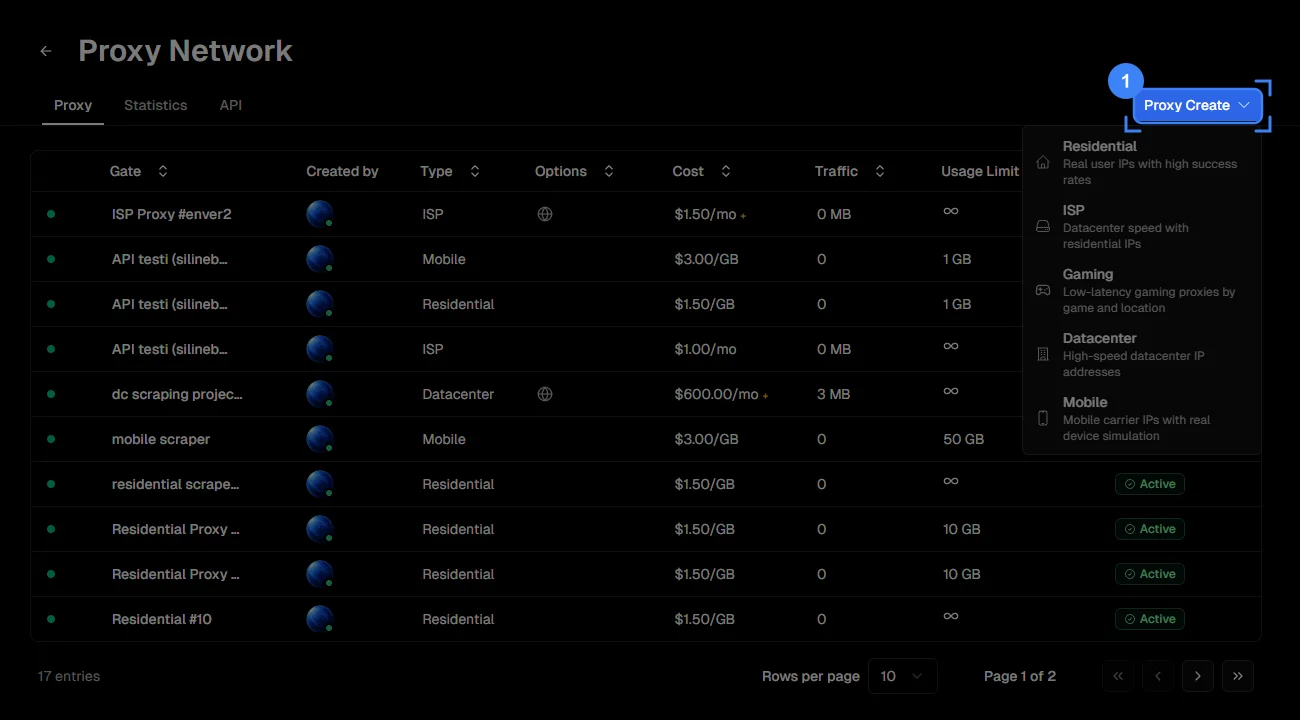
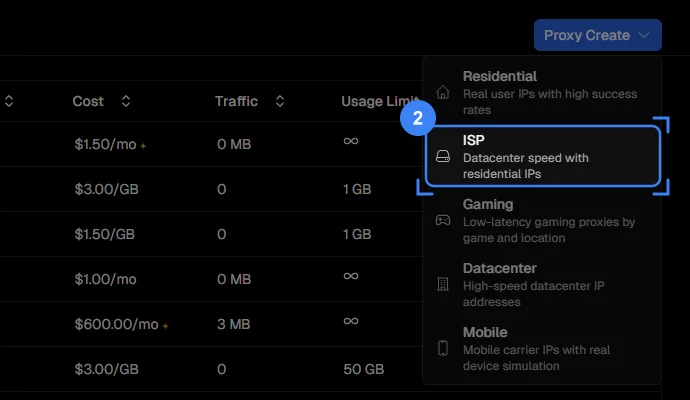
Proxy sekmesine geçin. Listede mevcut gate'ler adı, türü, maliyeti, kullanılan trafik ve durumuyla görünür. Sağ üstteki mavi Proxy Create düğmesine tıklayın.
Adım 2: ISP türünü seçin
Açılan menüde beş proxy türü sıralanır; ikinci sıradaki ISP'ye tıklayın. Menüdeki açıklama türün özünü söyler: datacenter hızında çalışan, ama internet servis sağlayıcılarına kayıtlı residential IP'ler.
Adım 3: Kullanım türünü seçin
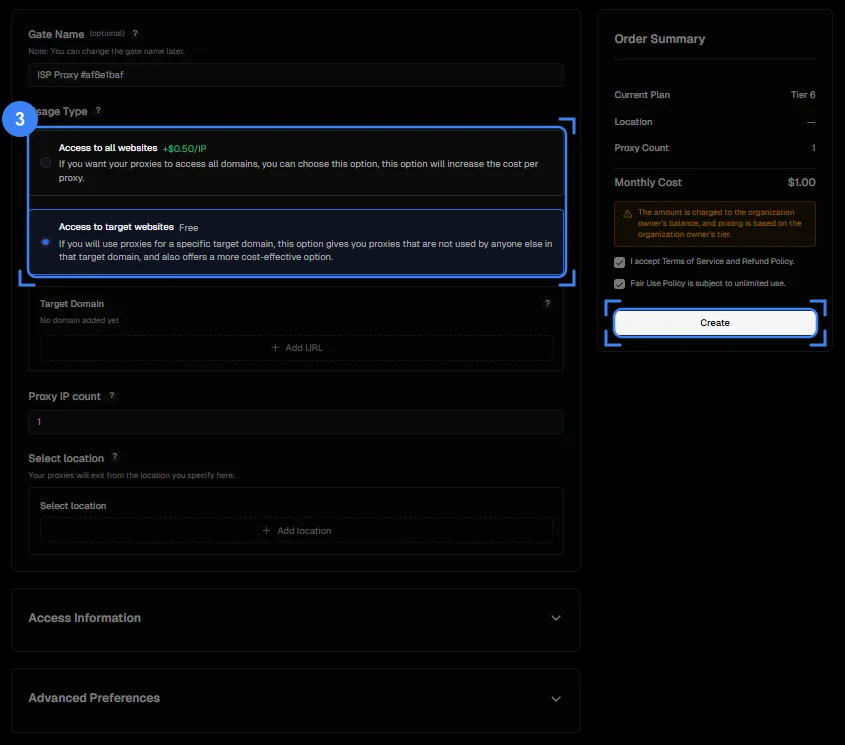
Create Gate sayfasında ISP sekmesi seçili gelir. Gate Name kutusuna isterseniz işi anlatan bir ad yazın; ad sonradan da değiştirilebilir. Sayfanın en önemli kararı Usage Type bölümündedir:
- Access to all websites: IP'ler hiçbir alan adı kısıtlaması olmadan teslim edilir; proxy'yi istediğiniz sitede kullanırsınız. IP başına ek ücretli bir seçenektir.
- Access to target websites: IP'ler yalnız belirttiğiniz hedef alan adında çalışır. Ücretsizdir ve panelin açıklamasına göre size verilen IP'ler o hedef sitede başka kimse tarafından kullanılmaz. Tek bir site için proxy alıyorsanız daha ekonomik yol budur.
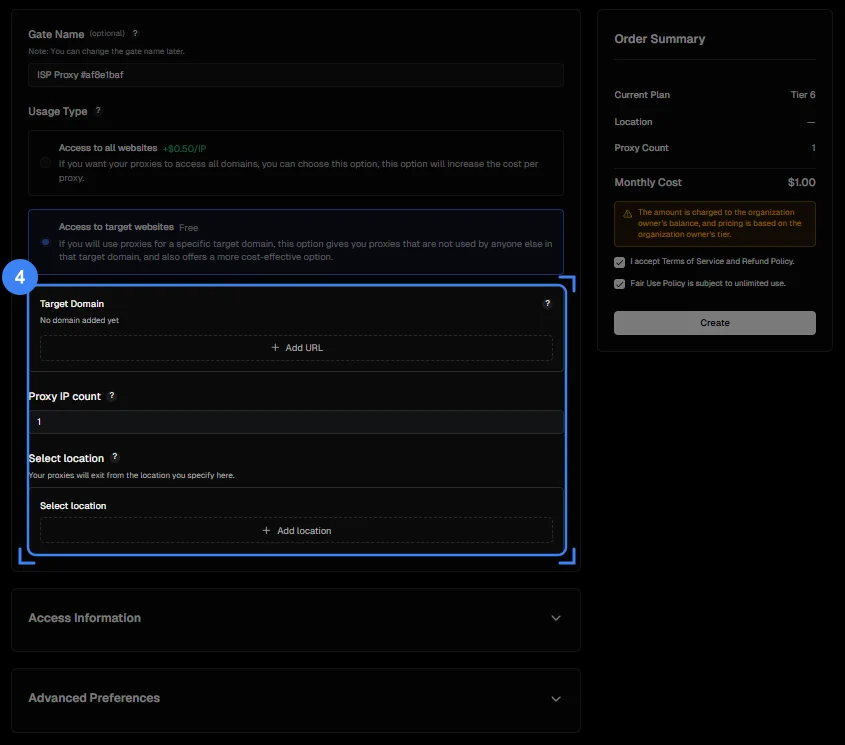
Hedef site seçeneğini işaretlerseniz alttaki Target Domain kutusunda Add URL ile alan adını ekleyin. Sağdaki Order Summary kartı seçiminize göre aylık maliyeti hemen günceller.
Adım 4: IP sayısını ve ülkeyi belirleyin
Proxy IP count kutusuna kaç IP istediğinizi yazın. Her IP ayrı bir sabit adrestir; beş hesabı ayrı tutacaksanız beş IP alırsınız. Select location bölümündeki Add location düğmesi ülke seçme penceresini açar.
Adım 5: Ülkeyi seçip gate'i oluşturun
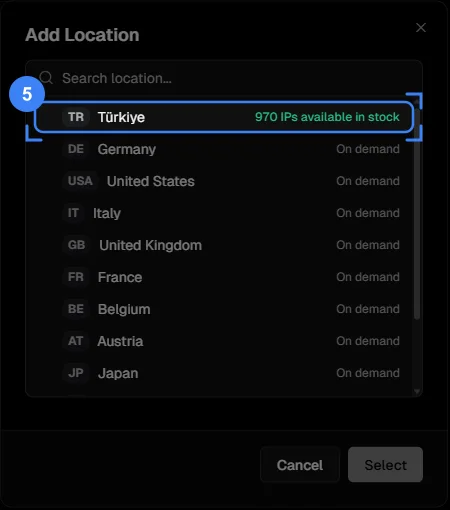
Add Location penceresinde ülkeler iki durumla listelenir. IPs available in stock yazan ülkelerde IP'ler hazırdır ve sipariş verildiği anda teslim edilir. On demand yazan ülkelerde IP'ler sipariş üzerine ayrılır. Ülkeyi seçip Select'e basın.
Sayfanın altında iki katlanır bölüm daha vardır. Access Information kullanıcı adını ve şifreyi daha oluşturmadan gösterir; isterseniz kendi değerlerinizi yazabilirsiniz. Advanced Preferences ek tercihleri barındırır; ilk kurulumda varsayılanlar yeterlidir. Order Summary kartındaki iki kutuyu, kullanım şartlarını ve adil kullanım politikasını (Fair Use Policy) onaylayıp Create'e basın. Bir çalışma alanına üye olarak eklendiyseniz ücretin hesap sahibinin bakiyesinden düştüğünü unutmayın.
ISP gate'inin bağlantı bilgileri nerede?
Create'e bastığınız anda gate'in sayfası açılır. Dört sekmesi vardır: Access Details, Proxy List, Statistics ve Logs. Residential ve mobil gate'lerdeki Endpoint Generator sekmesi burada yoktur, çünkü ISP IP'si sabittir: ülke ve oturum seçimi sipariş sırasında yapılmıştır.
Adım 6: Access Details'e ve özete bakın
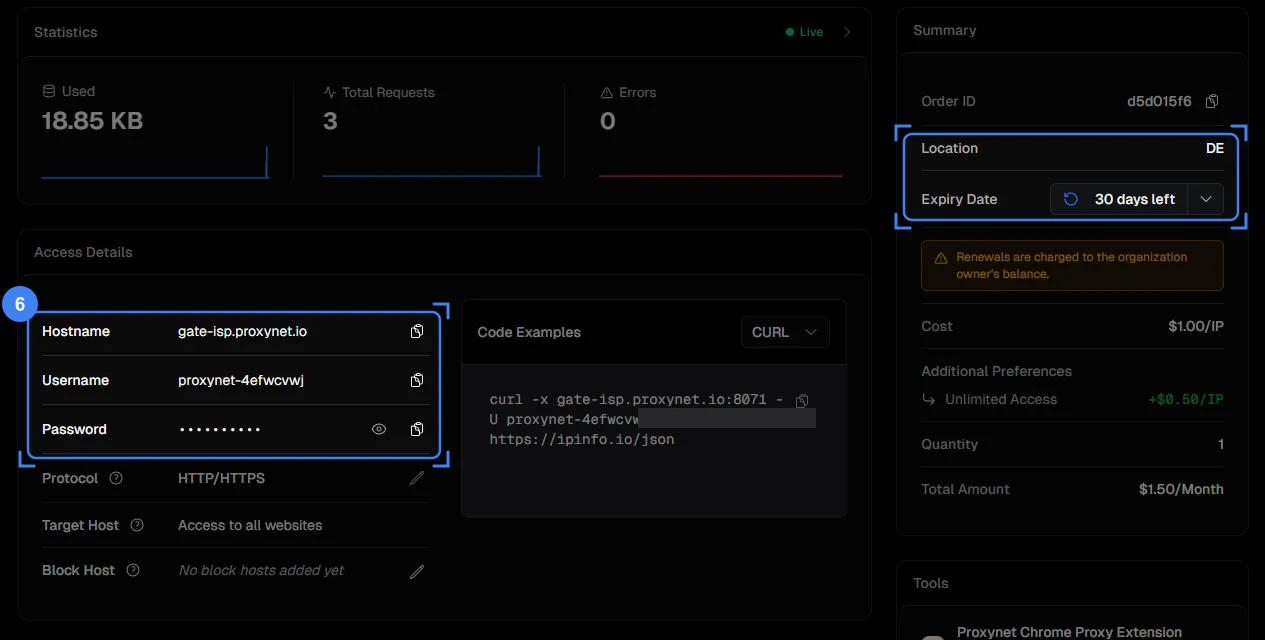
- Hostname: ISP ağ geçidinin adresi (
gate-isp.proxynet.io). Portu her IP'ye özeldir ve Proxy List sekmesinde yazar. - Username / Password: gate'in kimlik bilgileri. Göz simgesi şifreyi gösterir, kopyalama simgesi panoya alır.
- Protocol: bağlantı protokolü. Kalem simgesiyle değiştirilebilir; tarayıcı ve çoğu araç için HTTP/HTTPS yeterlidir, SOCKS5 isteyen programlar için SOCKS5 Proxy sayfasına bakabilirsiniz.
- Target Host: kullanım türü. "Access to all websites" bütün siteler anlamına gelir; hedef site seçtiyseniz burada o alan adı yazar.
- Block Host: proxy'nin açmasını istemediğiniz alan adları.
Sağdaki Summary kartı sipariş numarasını, IP'lerin ülkesini (Location), kalan süreyi (Expiry Date), IP başına ücreti ve ek tercihleri gösterir. Code Examples kartı gate bilgileriyle doldurulmuş curl ve diğer dillerde komutlar verir.
Adım 7: Süreyi ve otomatik yenilemeyi ayarlayın
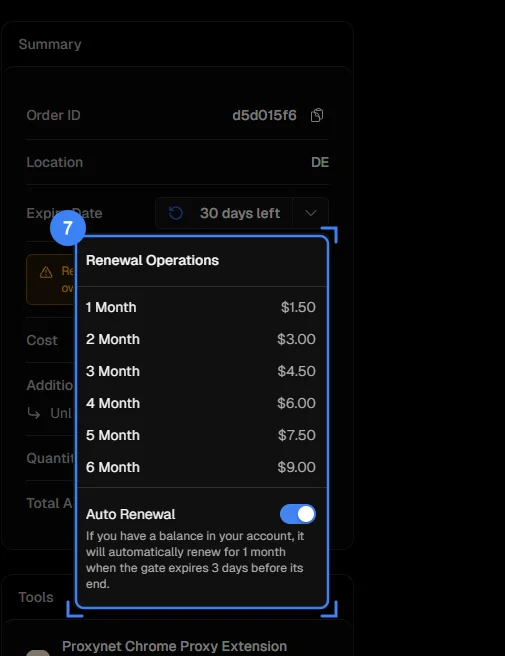
ISP gate'i aylıktır. Expiry Date satırındaki okla Renewal Operations menüsü açılır; buradan gate'i bir ile altı ay arasında bir süre için elle uzatabilirsiniz. Menünün altındaki Auto Renewal anahtarı açıksa ve hesapta bakiye varsa, gate süresi bitmeden üç gün önce bir ay uzatılır. Hesabın, hatta IP'nin kendisinin değişmemesi gereken işlerde (bir sosyal medya hesabı, bir API izin listesi) bu anahtarı açık tutmak IP'nin elinizden çıkmasını önler.
Adım 8: Proxy List'ten IP satırını alın
Proxy List sekmesi aldığınız her IP'yi bir satırda gösterir: ağ geçidi, port, kullanıcı adı, şifre, ülke bayrağı, çıkış IP'si (Exit IP) ve kendi notunuz. Birden fazla IP aldıysanız her birinin portu farklıdır; bir hesabı hangi IP'ye bağladığınızı Note sütununa yazarak takip edebilirsiniz. Sağ üstteki indirme düğmesi bütün listeyi dosya olarak verir; arama kutusu IP veya nota göre süzer.
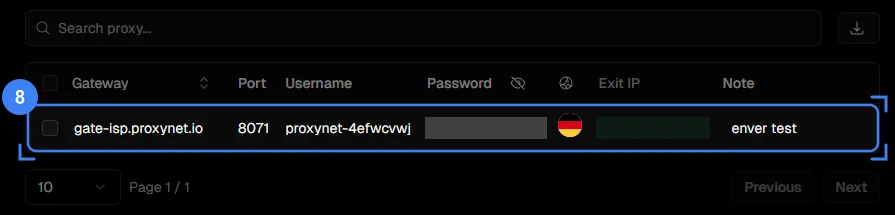
Satırı programınıza girerken biçim gate-isp.proxynet.io:PORT:kullanıcı:şifre şeklindedir. Portu Hostname satırından değil, bu listeden alın; ISP'de en sık yapılan kurulum hatası portu yanlış girmektir.
ISP proxy nasıl test edilir?
Test, proxy üzerinden bir IP kontrol sayfası açıp dönen adrese bakmaktır. ISP'de iki şey kontrol edilir: dönen IP Proxy List'teki Exit IP ile aynı mı, ve komutu kaç kez çalıştırırsanız çalıştırın aynı mı kalıyor.
Adım 9: İlk isteği atın
Tarayıcıda: Tools kartından Proxynet Chrome eklentisini kurun, Proxy List'teki satırı girin ve https://ipinfo.io/json adresini açın. Eklenti yerine işletim sisteminin proxy ayarı da kullanılabilir; adımlar Proxy Nasıl Test Edilir? yazısında.
Terminalde: Code Examples kartındaki curl komutunu kopyalayıp terminale yapıştırın.
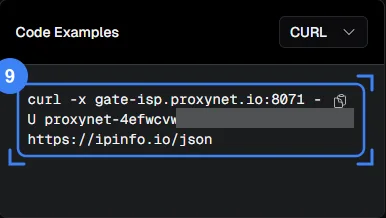
Komutun genel biçimi (port, kullanıcı adı ve şifre sizinkilerle değişir):
curl -x gate-isp.proxynet.io:8071 -U user:pass https://ipinfo.io/json-x proxy adresini ve portunu, -U proxy kimlik bilgilerini verir (curl belgeleri). Almanya seçili bir ISP gate'inde başarılı bir test şuna benzer bir cevap döndürür (IP adresini ve sağlayıcıyı genelleştirdik):
{
  "ip": "xxx.xxx.xxx.xxx",
  "city": "Frankfurt am Main",
  "region": "Hesse",
  "country": "DE",
  "org": "ASxxxx Example ISP GmbH"
}
Kontrol edilecek üç şey: ip Proxy List'teki Exit IP ile aynı mı, country sipariş ettiğiniz ülke mi, komut birkaç kez çalıştırıldığında IP sabit kalıyor mu. ISP'de IP'nin değişmesi beklenmez; değişiyorsa istek başka bir gate'ten gidiyordur. Cevap yerine 407 dönerse kimlik bilgileri kabul edilmemiştir; kod RFC 9110'da tanımlıdır. Komut hiç cevap vermiyorsa Proxy Sunucusu Yanıt Vermiyor yazısına bakın; curl ile ileri denemeler için curl ile Proxy Kullanımı var.
Adım 10: Statistics'te kullanımı görün
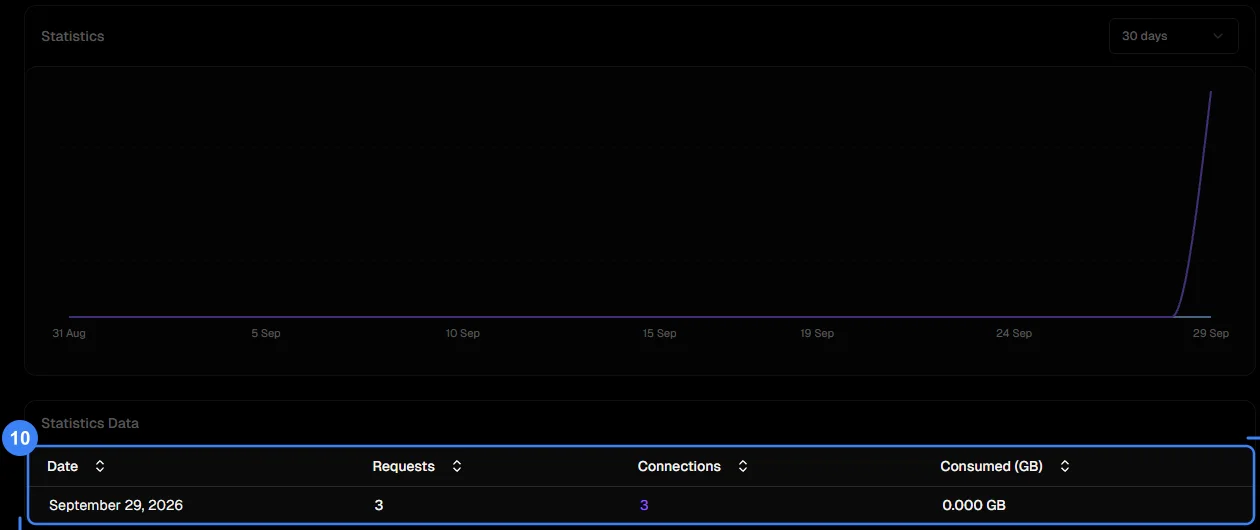
Statistics sekmesi seçilen döneme ait grafiği ve altında her günün istek sayısını, bağlantı sayısını ve tüketilen trafiği gösterir. Test isteğinden sonra o günün satırında birkaç istek belirir. ISP'de ücret trafiğe göre alınmadığı için bu tablo bütçeden çok kullanımı izlemeye yarar: bir IP'nin gerçekten iş görüp görmediğini, hangi gün ne kadar yük taşıdığını buradan anlarsınız.
Adım 11: Logs'ta istekleri inceleyin
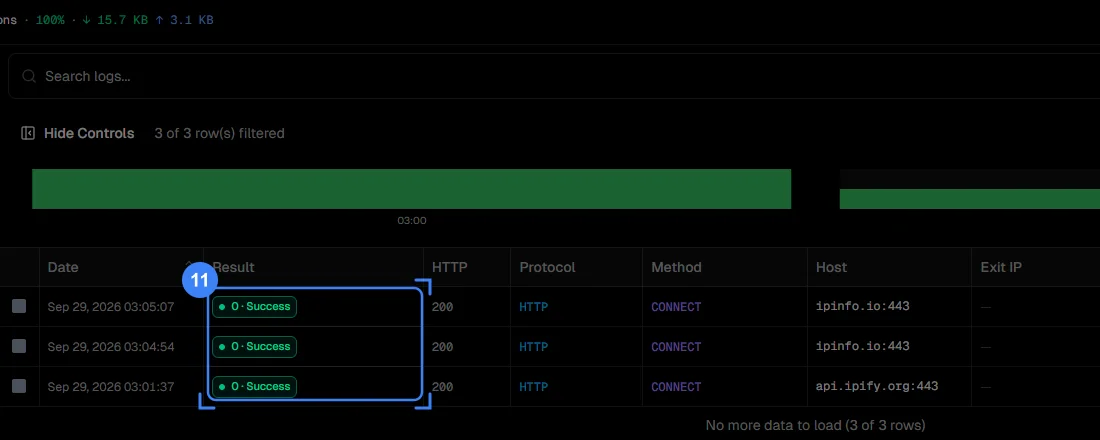
Her bağlantı bir satırdır: tarih, sonuç, HTTP kodu, protokol, yöntem, alan adı, gecikme (Latency), trafik ve süre. Üstteki özet satırı seçilen dönemdeki bağlantı sayısını, başarı oranını ve toplam trafiği verir; sağ üstten 1 saat, 24 saat, 7 gün ve 30 gün arasında geçiş yapılır. Proxy "çalışmıyor" dediğinizde ilk bakılacak yer burasıdır: satır yoksa istek gate'e ulaşmamıştır, başarısız bir sonuç varsa satırdaki kod nedenini söyler, başarılı bir satır varsa sorun hedef sitededir. Hedef site seçeneğiyle aldığınız bir IP'yi başka bir alan adında denediyseniz de bunu burada görürsünüz.
Kurulum burada biter. Aşağıdaki bölümler kullanım türü kararını, ISP'nin ne zaman doğru seçim olduğunu ve ilk saatte çıkan hataları ele alıyor.
Tüm siteler mi, hedef site mi seçmelisiniz?
Usage Type kararı sonradan fark ettirir: hedef siteyle aldığınız IP başka bir sitede çalışmaz. Aşağıdaki tablo iki seçeneği yan yana koyuyor.
| Ölçüt | Access to all websites | Access to target websites |
|---|---|---|
| Hangi sitelerde çalışır? | Bütün sitelerde | Yalnız eklediğiniz hedef alan adında |
| Ücret | IP başına ek ücretli | Ek ücret yok |
| IP'nin o sitedeki geçmişi | Başka kullanıcıların o sitede kullanmış olması mümkündür | Panel, IP'nin o hedef sitede başka kimse tarafından kullanılmadığını belirtir |
| Uygun işler | Birden fazla platformda hesap yönetimi, genel tarama, farklı sitelerde test | Tek bir mağaza, pazar yeri ya da sosyal ağ için ayrılmış hesaplar |
| Sonradan fikir değiştirmek | Gerek yok | Başka bir site gerektiğinde yeni sipariş |
Tek bir platform için proxy alıyorsanız hedef site seçeneği hem ekonomiktir hem de IP'yi o platformda temiz tutar. Aynı IP'yle farklı sitelere gireceğinizi biliyorsanız baştan bütün siteler seçeneğini alın.
ISP proxy mi, residential proxy mi kullanmalısınız?
İki tür aynı paneli ve benzer adımları kullanır; fark IP'nin ömründe ve ücretlendirmededir. ISP'de IP sabittir ve siz yenilemeye devam ettikçe sizde kalır; ücret IP başına ve aylıktır. Residential'da her istek ya da her oturum için havuzdan IP gelir; ücret GB başınadır ve ülke, şehir ve oturum süresi Endpoint Generator'da seçilir.
ISP'yi şu işlerde seçin: günlerce, haftalarca aynı IP'de kalması gereken hesaplar, bir API'nin ya da bir yönetim panelinin IP izin listesine eklenecek adres, hızın ve kararlılığın önemli olduğu uzun oturumlar. Sık IP değişimi gereken ya da çok sayıda ülkeden okuma yapılan işlerde residential daha uygundur; kurulumu Residential Proxy Oluşturma ve Kurulum rehberinde anlattık. Mobil operatör IP'si gereken işler için Mobil Proxy Oluşturma ve Kurulum rehberi var. Sabit IP'nin API erişiminde nasıl kullanıldığını API için Statik IP yazısında bulabilirsiniz.
Sık karşılaşılan kurulum hataları nasıl çözülür?
| Belirti | Logs'ta görünen | Neden | Çözüm |
|---|---|---|---|
407 Proxy Authentication Required | Başarısız sonuç | Kullanıcı adı ya da şifre yanlış kopyalanmış | Satırı Proxy List'ten yeniden kopyalayın; şifreyi göz simgesiyle görüp karşılaştırın |
| Bağlantı zaman aşımına düşüyor | Satır yok | Port yanlış ya da ağınız o portu kapatıyor | Portu Proxy List'ten alın. Kurum ağındaysanız başka bir ağdan deneyin |
| Proxy bir sitede çalışıyor, başka bir sitede çalışmıyor | Başarısız sonuç, farklı alan adı | Gate hedef site seçeneğiyle alınmış | Target Host satırını kontrol edin. Başka siteler için bütün siteler seçenekli yeni bir gate açın |
| Dönen IP Proxy List'teki Exit IP değil | Satır yok ya da başka gate'te | Program başka bir proxy ayarı kullanıyor ya da proxy devrede değil | Programdaki adresin gate-isp.proxynet.io ve portun doğru olduğunu kontrol edin |
| Dönen ülke beklenenden farklı | Başarılı sonuç | IP konum veritabanları bazen farklı şehir ya da ülke gösterir | Birkaç IP konum servisinde kontrol edin; sorun sürerse destekle iletişime geçin |
| Gate süresi doldu, proxy durdu | Satır yok | Süre bitti, otomatik yenileme kapalı ya da bakiye yetersiz | Renewal Operations'tan uzatın; Auto Renewal'ı açıp bakiyeyi kontrol edin |
| Tarayıcı kullanıcı adı ve şifre sormuyor | Satır yok | Tarayıcının kendi proxy ayarı şifreli proxy'yi desteklemiyor | Chrome eklentisini kullanın |
| SOCKS5 isteyen program bağlanmıyor | Satır yok | Gate'in protokolü HTTP/HTTPS | Access Details'teki Protocol satırını kalem simgesiyle değiştirin |
Tablodaki hiçbir satır uymuyorsa Logs'taki son satırın hangi alan adına gittiğine bakın ve proxy'siz aynı adresi açmayı deneyin; sayfa proxy'siz de açılmıyorsa sorun proxy'de değildir. Kimlik doğrulama seçeneklerinin ayrıntısı Proxy Kimlik Doğrulama: User:Pass ve IP Whitelist yazısında.
Karar rehberi
| İhtiyaç | Öneri |
|---|---|
| Panelde ilk ISP gate'ini oluşturmak | Proxy > Proxy Create > ISP > Usage Type, IP sayısı, ülke > Create |
| Proxy'yi tek bir sitede kullanmak | Access to target websites, Target Domain'e alan adını ekleyin |
| Aynı IP ile birden fazla sitede çalışmak | Access to all websites |
| Hemen teslim | Add Location'da stokta IP bulunan bir ülke |
| Birden fazla hesabı ayrı IP'lerde tutmak | Proxy IP count'u hesap sayısı kadar girin, Note sütununa hesabı yazın |
| IP'nin elden çıkmaması | Auto Renewal açık, hesapta bakiye |
| Kod yazmadan test | Chrome eklentisi + ipinfo.io/json |
| Terminalden test | Code Examples kartındaki curl komutu, port Proxy List'ten |
| Her istekte farklı IP | Residential Proxy |
| "Çalışmıyor" teşhisi | Logs sekmesi |
Sıkça sorulan sorular
ISP proxy'de trafik sınırı var mı?
ISP'de ücret GB üzerinden değil, IP başına ve aylık alınır; kullandığınız trafik ayrıca faturalandırılmaz. Sipariş ekranında onayladığınız adil kullanım politikası (Fair Use Policy) sınırsız kullanımın çerçevesini belirler. Statistics sekmesi yine de her günün tüketimini gösterir.
Hedef site seçeneğiyle aldığım IP'yi başka bir sitede kullanabilir miyim?
Hayır. Access to target websites seçeneğiyle alınan IP'ler yalnız eklenen alan adında çalışır; başka bir siteye gönderilen istek başarısız olur. Farklı siteler için Access to all websites seçenekli bir gate gerekir.
"On demand" yazan ülkeler ne anlama geliyor?
Add Location penceresinde "IPs available in stock" yazan ülkelerde IP'ler hazırdır ve sipariş anında teslim edilir. "On demand" yazan ülkelerde IP'ler sipariş üzerine ayrılır. Acil bir iş için stokta IP bulunan bir ülke seçmek daha güvenlidir; belirli bir ülke şartsa destek ekibine teslim süresini sorabilirsiniz.
ISP proxy'min IP'si değişir mi?
Gate'in süresi boyunca değişmez; ISP proxy'yi residential'dan ayıran özellik budur. Süre dolup gate yenilenmezse IP elinizden çıkar. Bu yüzden aynı IP'ye bağlı işlerde Auto Renewal'ı açık tutun.
Birden fazla IP aldım, hangisini nereye gireceğim?
Her IP Proxy List'te kendi satırındadır ve kendi portuyla gelir. Her programa ya da hesaba farklı bir satır girin ve Note sütununa o IP'yi nerede kullandığınızı yazın. Liste indirme düğmesiyle dosya olarak da alınabilir. Birden fazla hesabı yönetmenin kuralları Birden Fazla Sosyal Medya Hesabı Güvenle Nasıl Yönetilir? yazısında.
Bir çalışma alanına üye olarak eklendim, gate oluşturabilir miyim?
Evet, ancak sipariş ekranındaki uyarının söylediği gibi ücret ve yenilemeler çalışma alanı sahibinin bakiyesinden düşer ve fiyat onun kademesine göre belirlenir. Listedeki Created by sütunu gate'i kimin açtığını gösterir.
Özet
ISP proxy oluşturmak panelde birkaç karardır: Proxy Create menüsünden ISP'yi seçin, Usage Type'ta bütün siteler ya da tek bir hedef site arasında karar verin, IP sayısını ve ülkeyi belirleyip Create'e basın. Bağlantı bilgileri Access Details'te, her IP'nin portu ve çıkış adresi Proxy List'tedir. Test için curl komutunu ya da Chrome eklentisini kullanıp dönen IP'nin Exit IP ile aynı kaldığını kontrol edin; IP'nin elden çıkmaması için Auto Renewal'ı açık tutun. Henüz bir gate'iniz yoksa /tr/proxy sayfasından başlayabilirsiniz.