Diese Anleitung behandelt Erstellung, Einrichtung und Test eines ISP-Proxys: Sie erstellen im Proxynet-Panel einen ISP-Proxy mit statischer IP von Grund auf, wählen Nutzungsart und Land, übernehmen die Verbindungsdaten und prüfen mit der ersten Anfrage, ob die IP funktioniert. Die Screenshots stammen aus der englischen Oberfläche des Panels, deshalb stehen Menüs und Schaltflächen hier auf Englisch. Dieselben Schritte zeigt auch das Video unten.
Was brauchen Sie für die Einrichtung eines ISP-Proxys?
Sie brauchen ein Proxynet-Konto und Guthaben auf dem Konto. Ein ISP-Proxy wird anders abgerechnet als Residential- und Mobile-Proxys: Sie zahlen nicht nach genutzten GB, sondern pro IP und Monat. Den aktuellen Preis Ihrer Kontostufe (ab 0,9 €) sehen Sie auf der Seite ISP-Proxy und in der Karte Order Summary im Bestellbildschirm.
Beantworten Sie vor der Bestellung drei Fragen: Soll der Proxy auf allen Websites genutzt werden oder nur auf einer Zielseite, wie viele IPs brauchen Sie, und aus welchem Land sollen die IPs kommen? Diese drei Antworten bestimmen die Auswahl auf der Seite Create Gate. Wie sich ein ISP-Proxy von Residential unterscheidet, erklärt ISP- oder Residential-Proxy: Unterschied und Auswahl; wann eine statische IP sinnvoll ist, beschreibt Statische oder dynamische IP: Was ist der Unterschied?.
Wie erstellen Sie einen ISP-Proxy im Panel?
Im Panel erscheint jede Proxy-Bestellung als Gate (Gateway). In einem ISP-Gate ist jede IP eine statische Adresse, die für Sie reserviert ist: Sie ändert sich während der gesamten Laufzeit nicht und kommt mit eigenem Port, Benutzernamen und Passwort.
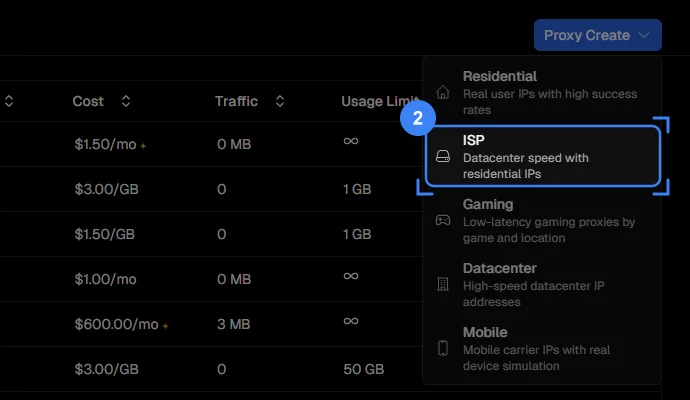
Schritt 1: Das Menü Proxy Create öffnen
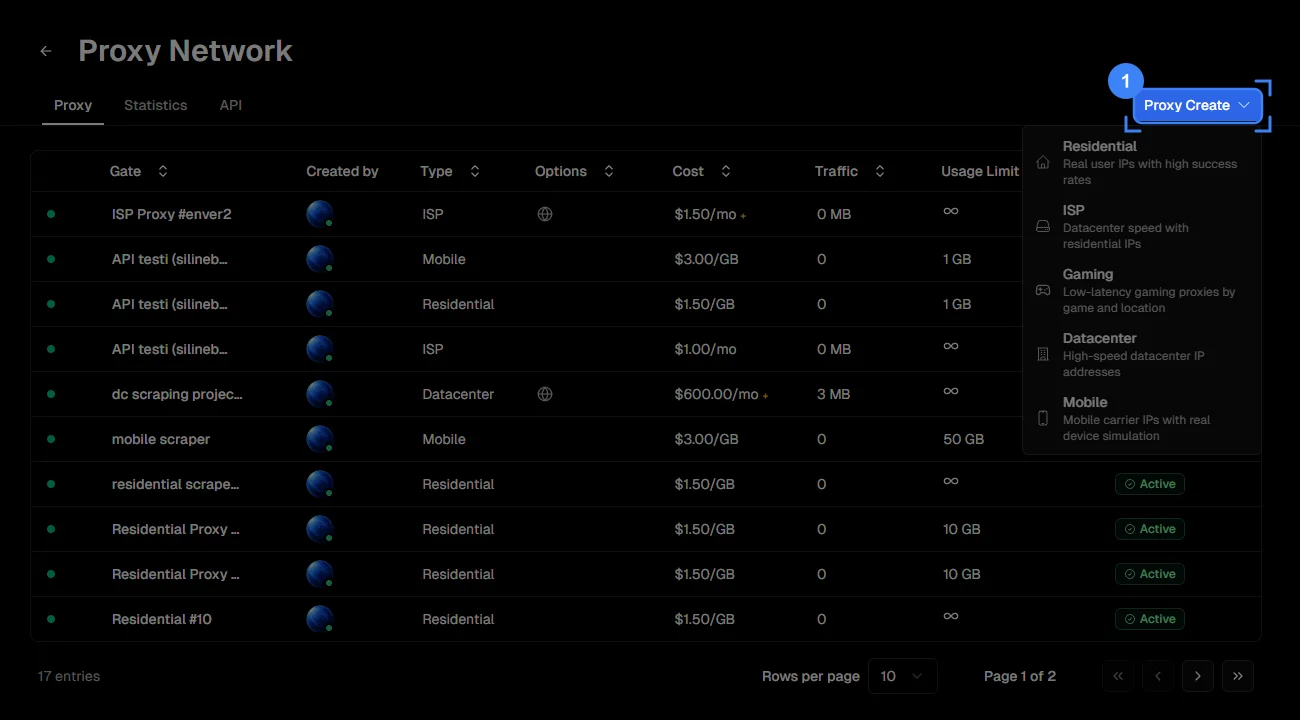
Wechseln Sie zum Reiter Proxy. Die Liste zeigt vorhandene Gates mit Name, Typ, Kosten, verbrauchtem Traffic und Status. Klicken Sie oben rechts auf die blaue Schaltfläche Proxy Create.
Schritt 2: Den Typ ISP wählen
Das Menü listet fünf Proxy-Typen auf; klicken Sie auf den zweiten, ISP. Die Beschreibung im Menü fasst den Typ zusammen: Residential-IPs, die bei Internetanbietern registriert sind und mit Datacenter-Geschwindigkeit laufen.
Schritt 3: Die Nutzungsart wählen
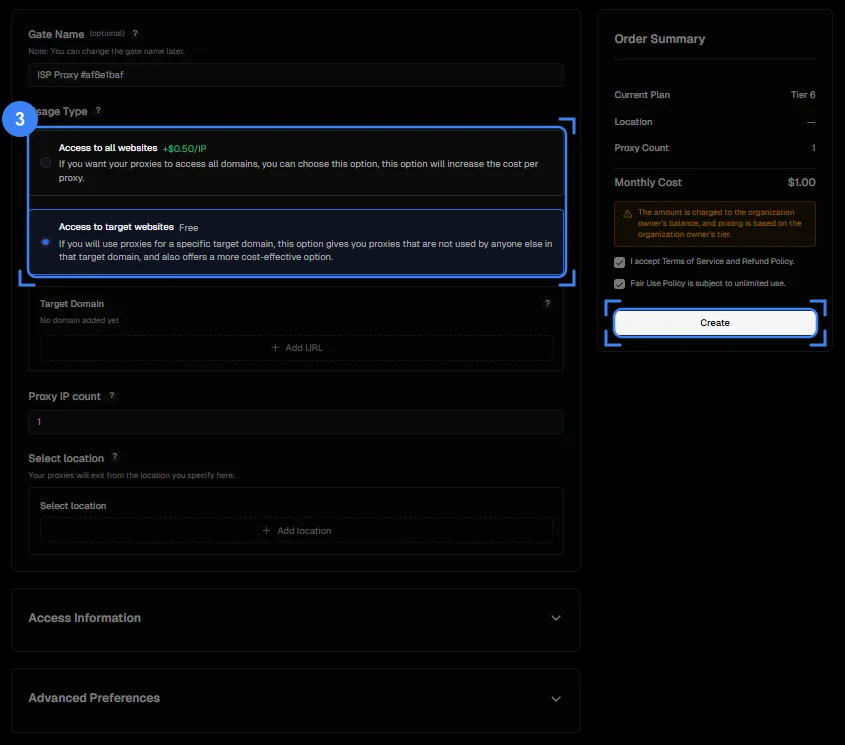
Auf der Seite Create Gate ist der Reiter ISP bereits ausgewählt. Im Feld Gate Name können Sie einen Namen eintragen, der die Aufgabe beschreibt; der Name lässt sich auch später ändern. Die wichtigste Entscheidung der Seite fällt im Bereich Usage Type:
- Access to all websites: Die IPs werden ohne Einschränkung auf Domains geliefert; Sie nutzen den Proxy auf jeder beliebigen Website. Diese Option ist ein kostenpflichtiger Zusatz pro IP.
- Access to target websites: Die IPs funktionieren nur auf der Zieldomain, die Sie angeben. Diese Option ist kostenlos, und laut Beschreibung im Panel nutzt niemand sonst die Ihnen zugeteilten IPs auf dieser Zielseite. Wenn Sie einen Proxy für eine einzige Website brauchen, ist das der günstigere Weg.
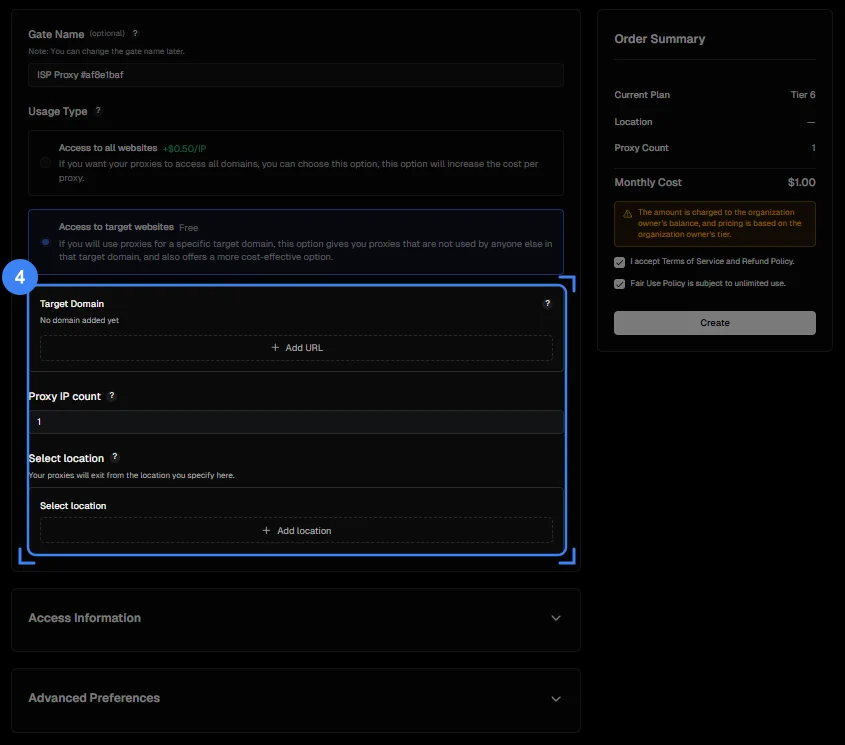
Wählen Sie die Option mit Zielseite, fügen Sie die Domain im Feld Target Domain darunter mit Add URL hinzu. Die Karte Order Summary rechts aktualisiert die monatlichen Kosten sofort nach Ihrer Auswahl.
Schritt 4: Zahl der IPs und Land festlegen
Tragen Sie im Feld Proxy IP count ein, wie viele IPs Sie möchten. Jede IP ist eine eigene statische Adresse; wenn Sie fünf Konten getrennt halten wollen, nehmen Sie fünf IPs. Die Schaltfläche Add location im Bereich Select location öffnet die Länderauswahl.
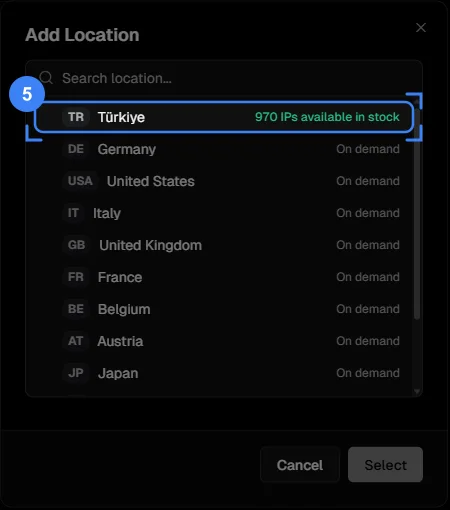
Schritt 5: Land wählen und das Gate anlegen
Im Fenster Add Location stehen die Länder mit einem von zwei Status. In Ländern mit IPs available in stock sind die IPs vorrätig und werden sofort bei der Bestellung geliefert. In Ländern mit On demand werden die IPs erst nach der Bestellung zugeteilt. Wählen Sie das Land und klicken Sie auf Select.
Unten auf der Seite gibt es zwei weitere aufklappbare Bereiche. Access Information zeigt Benutzername und Passwort schon vor dem Anlegen an; Sie können auch eigene Werte eintragen. Advanced Preferences enthält weitere Einstellungen; für die erste Einrichtung genügen die Standardwerte. Setzen Sie in der Karte Order Summary die beiden Häkchen für die Nutzungsbedingungen und die Fair Use Policy und klicken Sie auf Create. Wenn Sie als Mitglied zu einem Workspace hinzugefügt wurden, wird der Betrag vom Guthaben des Kontoinhabers abgebucht.
Wo stehen die Verbindungsdaten des ISP-Gates?
Sobald Sie auf Create klicken, öffnet sich die Seite des Gates. Sie hat vier Reiter: Access Details, Proxy List, Statistics und Logs. Den Reiter Endpoint Generator, den Sie von Residential- und Mobile-Gates kennen, gibt es hier nicht, denn eine ISP-IP ist statisch: Land und Sitzung wurden schon bei der Bestellung festgelegt.
Schritt 6: Access Details und die Übersicht prüfen
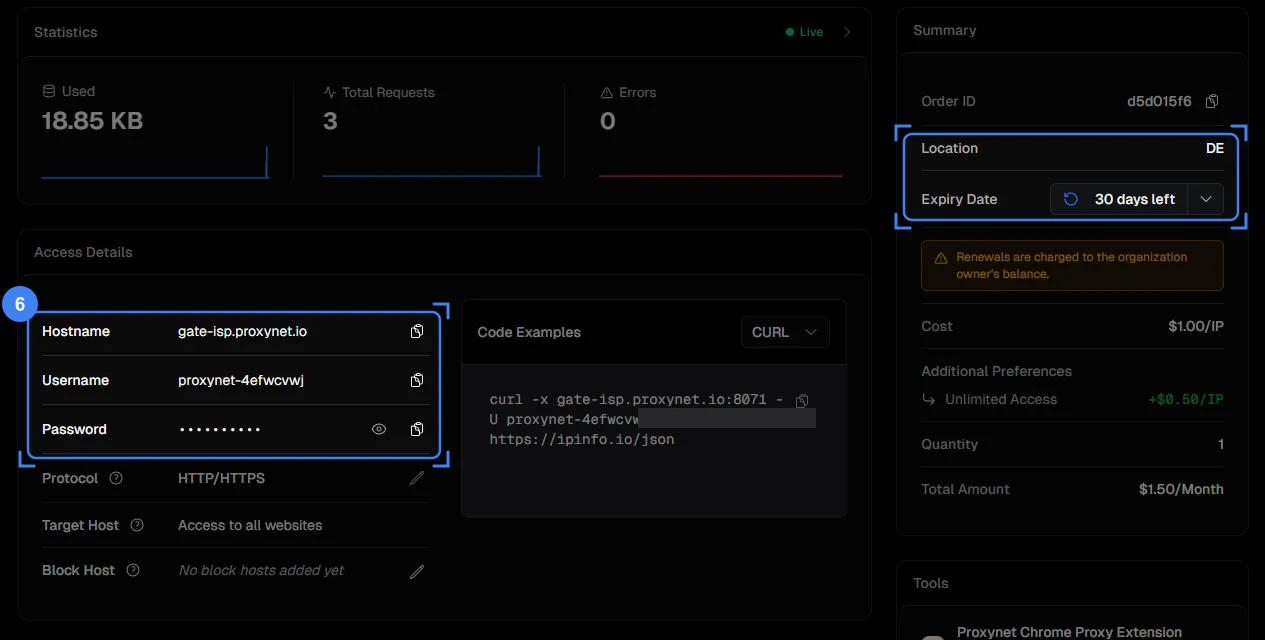
- Hostname: die Adresse des ISP-Gateways (
gate-isp.proxynet.io). Jede IP hat ihren eigenen Port, der im Reiter Proxy List steht. - Username / Password: Zugangsdaten des Gates. Das Augensymbol zeigt das Passwort an, das Kopiersymbol legt es in die Zwischenablage.
- Protocol: das Verbindungsprotokoll. Über das Stiftsymbol lässt es sich ändern; für Browser und die meisten Tools genügt HTTP/HTTPS, für Programme, die SOCKS5 verlangen, siehe die Seite SOCKS5-Proxy.
- Target Host: die Nutzungsart. „Access to all websites“ bedeutet alle Websites; haben Sie eine Zielseite gewählt, steht hier deren Domain.
- Block Host: Domains, die der Proxy nicht öffnen soll.
Die Karte Summary rechts zeigt Bestellnummer, Land der IPs (Location), verbleibende Laufzeit (Expiry Date), Preis pro IP und zusätzliche Einstellungen. Die Karte Code Examples liefert curl-Befehle und Beispiele in anderen Sprachen, die bereits mit den Daten des Gates gefüllt sind.
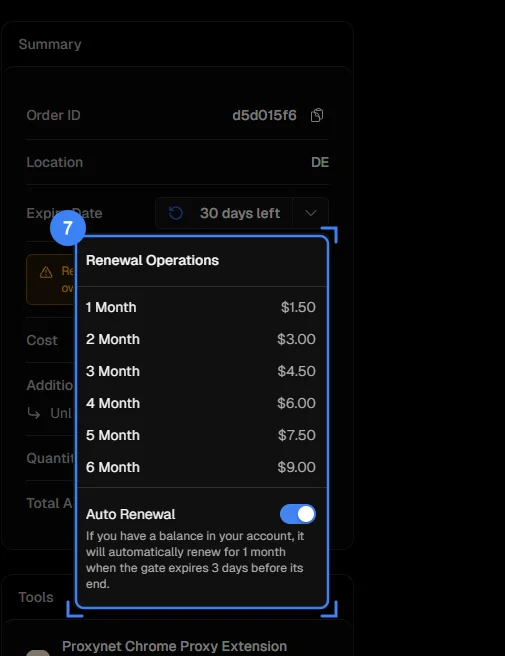
Schritt 7: Laufzeit und automatische Verlängerung einstellen
Ein ISP-Gate läuft monatlich. Der Pfeil in der Zeile Expiry Date öffnet das Menü Renewal Operations; dort verlängern Sie das Gate von Hand um einen bis sechs Monate. Ist der Schalter Auto Renewal unten im Menü eingeschaltet und ist Guthaben auf dem Konto, wird das Gate drei Tage vor Ablauf um einen Monat verlängert. Bei Aufgaben, bei denen sich das Konto oder gar die IP selbst nicht ändern darf (ein Social-Media-Konto, eine API-Allowlist), verhindert dieser Schalter, dass Sie die IP verlieren.
Schritt 8: Die IP-Zeile aus Proxy List übernehmen
Der Reiter Proxy List zeigt jede gekaufte IP in einer eigenen Zeile: Gateway, Port, Benutzername, Passwort, Landesflagge, Ausgangs-IP (Exit IP) und Ihre eigene Notiz. Haben Sie mehrere IPs gekauft, hat jede einen anderen Port; welches Konto an welcher IP hängt, halten Sie in der Spalte Note fest. Die Download-Schaltfläche oben rechts liefert die ganze Liste als Datei, das Suchfeld filtert nach IP oder Notiz.
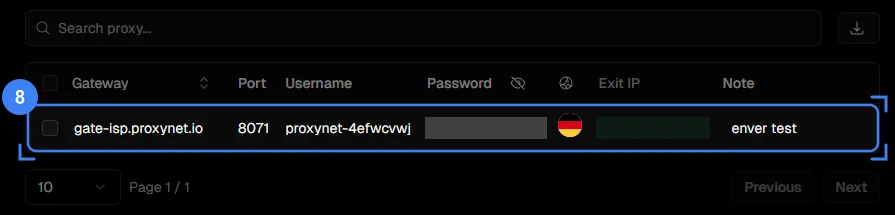
Wenn Sie die Zeile in Ihr Programm eintragen, lautet das Format gate-isp.proxynet.io:PORT:user:pass. Nehmen Sie den Port aus dieser Liste, nicht aus der Zeile Hostname; ein falscher Port ist beim ISP-Proxy der häufigste Einrichtungsfehler.
Wie testen Sie einen ISP-Proxy?
Beim Test öffnen Sie über den Proxy eine Seite zur IP-Prüfung und sehen sich die angezeigte Adresse an. Beim ISP-Proxy prüfen Sie zwei Dinge: Stimmt die angezeigte IP mit der Exit IP in Proxy List überein, und bleibt sie gleich, egal wie oft Sie den Befehl ausführen?
Schritt 9: Die erste Anfrage senden
Im Browser: Installieren Sie über die Karte Tools die Chrome-Erweiterung von Proxynet, tragen Sie die Zeile aus Proxy List ein und öffnen Sie https://ipinfo.io/json. Statt der Erweiterung können Sie auch die Proxy-Einstellung des Betriebssystems nutzen; die Schritte stehen in Funktioniert mein Proxy? So testen Sie einen Proxy.
Im Terminal: Kopieren Sie den curl-Befehl aus der Karte Code Examples und fügen Sie ihn ins Terminal ein.
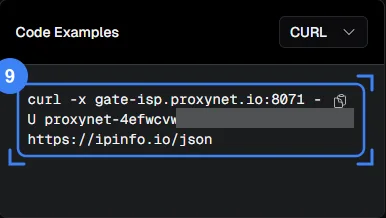
Die allgemeine Form des Befehls (Port, Benutzername und Passwort ersetzen Sie durch Ihre eigenen):
curl -x gate-isp.proxynet.io:8071 -U user:pass https://ipinfo.io/json-x gibt Adresse und Port des Proxys an, -U die Zugangsdaten des Proxys (curl-Dokumentation). Bei einem ISP-Gate mit ausgewähltem Land Deutschland liefert ein erfolgreicher Test eine Antwort wie diese (IP-Adresse und Anbieter haben wir verallgemeinert):
{
  "ip": "xxx.xxx.xxx.xxx",
  "city": "Frankfurt am Main",
  "region": "Hesse",
  "country": "DE",
  "org": "ASxxxx Example ISP GmbH"
}
Prüfen Sie drei Dinge: Stimmt ip mit der Exit IP in Proxy List überein, ist country das bestellte Land, und bleibt die IP gleich, wenn Sie den Befehl mehrmals ausführen? Beim ISP-Proxy soll sich die IP nicht ändern; tut sie es doch, läuft die Anfrage über ein anderes Gate. Kommt statt einer Antwort 407 zurück, wurden die Zugangsdaten nicht akzeptiert; der Code ist in RFC 9110 definiert. Antwortet der Befehl gar nicht, lesen Sie Proxy-Fehler: Was tun, wenn der Proxyserver nicht reagiert?; weitergehende Versuche mit curl beschreibt cURL mit Proxy verwenden: HTTP- und SOCKS5-Proxy einrichten.
Schritt 10: Die Nutzung unter Statistics ansehen
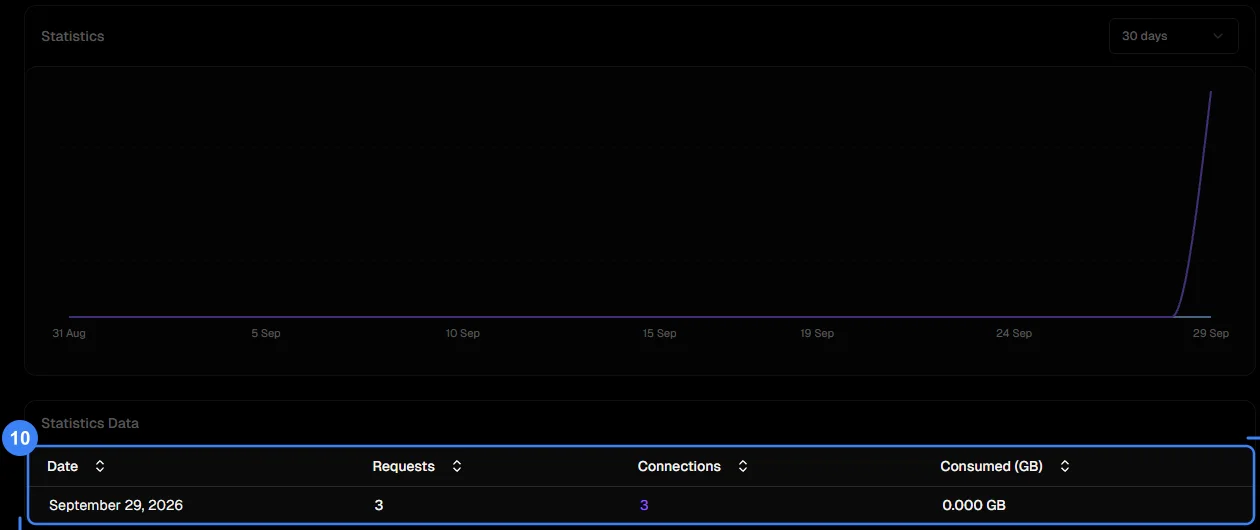
Der Reiter Statistics zeigt ein Diagramm für den gewählten Zeitraum und darunter Anfragen, Verbindungen und verbrauchten Traffic jedes Tages. Nach der Testanfrage erscheinen in der Zeile des Tages einige Anfragen. Weil ein ISP-Proxy nicht nach Traffic abgerechnet wird, dient diese Tabelle weniger dem Budget als der Kontrolle der Nutzung: Sie sehen hier, ob eine IP tatsächlich arbeitet und an welchem Tag sie wie viel Last getragen hat.
Schritt 11: Die Anfragen unter Logs prüfen
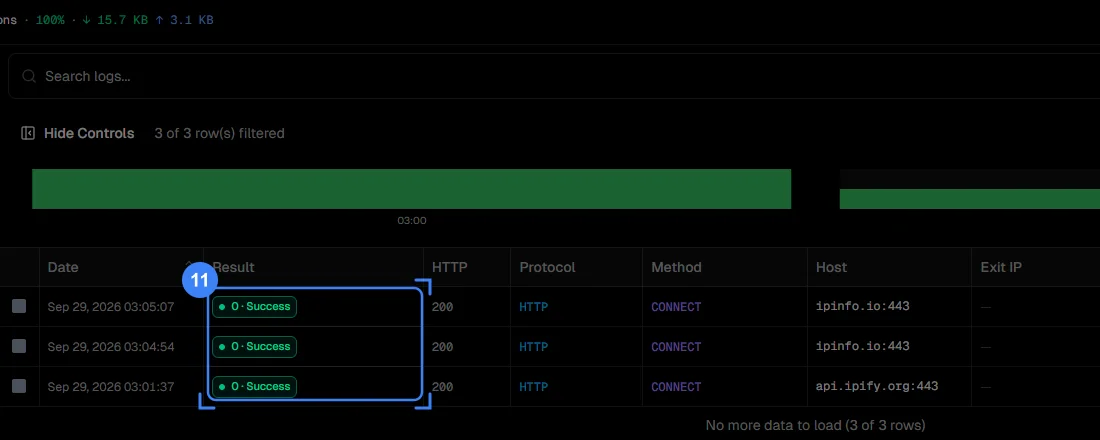
Jede Verbindung ist eine Zeile: Datum, Ergebnis, HTTP-Code, Protokoll, Methode, Domain, Latenz (Latency), Traffic und Dauer. Die Übersichtszeile oben nennt Zahl der Verbindungen, Erfolgsquote und gesamten Traffic im gewählten Zeitraum; oben rechts wechseln Sie zwischen 1 Stunde, 24 Stunden, 7 Tagen und 30 Tagen. Wenn der Proxy „nicht funktioniert“, schauen Sie zuerst hier nach: Gibt es keine Zeile, hat die Anfrage das Gate nicht erreicht; bei einem fehlgeschlagenen Ergebnis nennt der Code in der Zeile den Grund; steht dort eine erfolgreiche Zeile, liegt das Problem bei der Zielseite. Haben Sie eine IP, die Sie mit der Option für eine Zielseite gekauft haben, auf einer anderen Domain ausprobiert, sehen Sie das ebenfalls hier.
Damit ist die Einrichtung abgeschlossen. Die folgenden Abschnitte behandeln die Wahl der Nutzungsart, die Frage, wann ISP die richtige Wahl ist, und die Fehler, die in der ersten Stunde auftreten.
Alle Websites oder eine Zielseite: Was sollten Sie wählen?
Die Entscheidung unter Usage Type wirkt sich erst später aus: Eine IP, die Sie für eine Zielseite gekauft haben, funktioniert auf keiner anderen Website. Die Tabelle stellt beide Optionen nebeneinander.
| Kriterium | Access to all websites | Access to target websites |
|---|---|---|
| Auf welchen Websites funktioniert sie? | Auf allen Websites | Nur auf der hinzugefügten Zieldomain |
| Preis | Kostenpflichtiger Zusatz pro IP | Kein Aufpreis |
| Vorgeschichte der IP auf dieser Website | Andere Nutzer können sie auf dieser Website verwendet haben | Laut Panel nutzt niemand sonst die IP auf dieser Zielseite |
| Passende Aufgaben | Kontenverwaltung auf mehreren Plattformen, allgemeines Surfen, Tests auf verschiedenen Websites | Konten für einen einzigen Shop, Marktplatz oder ein soziales Netzwerk |
| Später umentscheiden | Nicht nötig | Neue Bestellung, wenn eine andere Website nötig ist |
Wenn Sie einen Proxy für eine einzige Plattform kaufen, ist die Option mit Zielseite günstiger und hält die IP auf dieser Plattform sauber. Wissen Sie, dass Sie mit derselben IP verschiedene Websites besuchen werden, nehmen Sie von Anfang an die Option für alle Websites.
ISP- oder Residential-Proxy: Was sollten Sie wählen?
Beide Typen nutzen dasselbe Panel und ähnliche Schritte; der Unterschied liegt in der Lebensdauer der IP und in der Abrechnung. Beim ISP-Proxy ist die IP statisch und bleibt bei Ihnen, solange Sie verlängern; Sie zahlen pro IP und Monat. Bei Residential bekommt jede Anfrage oder jede Sitzung eine IP aus dem Pool; Sie zahlen pro GB, und Land, Stadt und Sitzungsdauer wählen Sie im Endpoint Generator.
Wählen Sie ISP für diese Aufgaben: Konten, die tage- oder wochenlang auf derselben IP bleiben müssen, eine Adresse, die auf die IP-Allowlist einer API oder eines Admin-Panels kommt, und lange Sitzungen, bei denen Geschwindigkeit und Stabilität zählen. Für Aufgaben mit häufigem IP-Wechsel oder mit Abfragen aus vielen Ländern passt Residential besser; die Einrichtung beschreibt Residential-Proxy erstellen und testen: Schritt für Schritt. Für Aufgaben, die eine IP eines Mobilfunkanbieters brauchen, gibt es Mobile-Proxy erstellen und testen: Schritt für Schritt. Wie eine statische IP beim API-Zugriff eingesetzt wird, erklärt Statische IP für APIs: IP-Autorisierungsfehler beheben.
Wie beheben Sie häufige Einrichtungsfehler?
| Symptom | In Logs sichtbar | Ursache | Lösung |
|---|---|---|---|
407 Proxy Authentication Required | Fehlgeschlagenes Ergebnis | Benutzername oder Passwort falsch kopiert | Kopieren Sie die Zeile erneut aus Proxy List; lassen Sie das Passwort über das Augensymbol anzeigen und vergleichen Sie |
| Verbindung läuft in ein Timeout | Keine Zeile | Port falsch, oder Ihr Netz sperrt diesen Port | Nehmen Sie den Port aus Proxy List. In einem Firmennetz versuchen Sie es über ein anderes Netz |
| Der Proxy funktioniert auf einer Website, auf einer anderen nicht | Fehlgeschlagenes Ergebnis, andere Domain | Das Gate wurde mit der Option für eine Zielseite gekauft | Prüfen Sie die Zeile Target Host. Für andere Websites legen Sie ein neues Gate mit der Option für alle Websites an |
| Die angezeigte IP ist nicht die Exit IP aus Proxy List | Keine Zeile oder bei einem anderen Gate | Das Programm nutzt eine andere Proxy-Einstellung, oder der Proxy ist nicht aktiv | Prüfen Sie, ob im Programm die Adresse gate-isp.proxynet.io und der richtige Port stehen |
| Das angezeigte Land ist ein anderes als erwartet | Erfolgreiches Ergebnis | IP-Standortdatenbanken zeigen manchmal eine andere Stadt oder ein anderes Land | Prüfen Sie mit mehreren IP-Standortdiensten; besteht das Problem weiter, wenden Sie sich an den Support |
| Gate abgelaufen, der Proxy arbeitet nicht mehr | Keine Zeile | Laufzeit beendet, automatische Verlängerung aus oder Guthaben zu niedrig | Verlängern Sie über Renewal Operations; schalten Sie Auto Renewal ein und prüfen Sie das Guthaben |
| Der Browser fragt nicht nach Benutzername und Passwort | Keine Zeile | Die Proxy-Einstellung des Browsers unterstützt keine passwortgeschützten Proxys | Nutzen Sie die Chrome-Erweiterung |
| Ein Programm, das SOCKS5 verlangt, verbindet sich nicht | Keine Zeile | Das Protokoll des Gates ist HTTP/HTTPS | Ändern Sie die Zeile Protocol unter Access Details über das Stiftsymbol |
Passt keine Zeile der Tabelle, prüfen Sie, zu welcher Domain die letzte Zeile in Logs führt, und öffnen Sie dieselbe Adresse ohne Proxy; lädt die Seite auch ohne Proxy nicht, liegt das Problem nicht am Proxy. Die Optionen zur Authentifizierung beschreibt Proxy-Authentifizierung: User:Pass oder IP-Whitelist im Detail.
Entscheidungshilfe
| Bedarf | Empfehlung |
|---|---|
| Das erste ISP-Gate im Panel anlegen | Proxy > Proxy Create > ISP > Usage Type, Zahl der IPs, Land > Create |
| Den Proxy auf einer einzigen Website nutzen | Access to target websites, Domain unter Target Domain hinzufügen |
| Mit derselben IP auf mehreren Websites arbeiten | Access to all websites |
| Sofortige Lieferung | Ein Land mit vorrätigen IPs in Add Location |
| Mehrere Konten auf getrennten IPs halten | Proxy IP count auf die Zahl der Konten setzen, das Konto in der Spalte Note notieren |
| Die IP behalten | Auto Renewal an, Guthaben auf dem Konto |
| Test ohne Code | Chrome-Erweiterung + ipinfo.io/json |
| Test im Terminal | curl-Befehl aus der Karte Code Examples, Port aus Proxy List |
| Bei jeder Anfrage eine andere IP | Residential-Proxy |
| Diagnose bei „funktioniert nicht“ | Reiter Logs |
Häufige Fragen
Gibt es beim ISP-Proxy ein Traffic-Limit?
Ein ISP-Proxy wird pro IP und Monat abgerechnet, nicht pro GB; der genutzte Traffic wird nicht gesondert berechnet. Die Fair Use Policy, die Sie im Bestellbildschirm bestätigen, legt den Rahmen für die unbegrenzte Nutzung fest. Der Reiter Statistics zeigt trotzdem den Verbrauch jedes Tages.
Kann ich eine IP, die ich für eine Zielseite gekauft habe, auf einer anderen Website nutzen?
Nein. IPs mit der Option Access to target websites funktionieren nur auf der hinzugefügten Domain; eine Anfrage an eine andere Website schlägt fehl. Für verschiedene Websites brauchen Sie ein Gate mit der Option Access to all websites.
Was bedeutet „On demand“ bei einem Land?
Im Fenster Add Location sind die IPs in Ländern mit „IPs available in stock“ vorrätig und werden sofort bei der Bestellung geliefert. In Ländern mit „On demand“ werden die IPs erst nach der Bestellung zugeteilt. Für eine eilige Aufgabe ist ein Land mit vorrätigen IPs die sicherere Wahl; brauchen Sie ein bestimmtes Land, fragen Sie den Support nach der Lieferzeit.
Ändert sich die IP meines ISP-Proxys?
Während der Laufzeit des Gates nicht; genau das unterscheidet den ISP-Proxy von Residential. Läuft die Laufzeit ab und wird das Gate nicht verlängert, verlieren Sie die IP. Lassen Sie deshalb Auto Renewal bei Aufgaben eingeschaltet, die an dieselbe IP gebunden sind.
Ich habe mehrere IPs gekauft. Welche trage ich wo ein?
Jede IP steht in Proxy List in einer eigenen Zeile und kommt mit eigenem Port. Tragen Sie in jedes Programm oder Konto eine andere Zeile ein und notieren Sie in der Spalte Note, wo Sie die IP nutzen. Über die Download-Schaltfläche erhalten Sie die Liste auch als Datei. Die Regeln für die Verwaltung mehrerer Konten stehen in Mehrere Social-Media-Konten sicher verwalten.
Ich wurde als Mitglied zu einem Workspace hinzugefügt. Kann ich ein Gate anlegen?
Ja, aber wie der Hinweis im Bestellbildschirm sagt, werden Betrag und Verlängerungen vom Guthaben des Workspace-Inhabers abgebucht, und der Preis richtet sich nach dessen Stufe. Die Spalte Created by in der Liste zeigt, wer das Gate angelegt hat.
Fazit
Einen ISP-Proxy erstellen Sie im Panel mit wenigen Entscheidungen: Wählen Sie im Menü Proxy Create den Typ ISP, entscheiden Sie unter Usage Type zwischen allen Websites und einer einzigen Zielseite, legen Sie Zahl der IPs und Land fest und klicken Sie auf Create. Die Verbindungsdaten stehen unter Access Details, Port und Ausgangsadresse jeder IP in Proxy List. Zum Testen nutzen Sie den curl-Befehl oder die Chrome-Erweiterung und prüfen, ob die angezeigte IP dieselbe bleibt wie die Exit IP; lassen Sie Auto Renewal eingeschaltet, damit Sie die IP nicht verlieren. Wenn Sie noch kein Gate haben, beginnen Sie auf der Seite Proxy-Übersicht.