در این راهنما یک پروکسی ISP با IP ثابت (که در ایران با نام آیپی ثابت رزیدنتال هم شناخته میشود) را در پنل Proxynet از صفر میسازیم، نوع استفاده و کشور را انتخاب میکنیم، اطلاعات اتصال را برمیداریم و با فرستادن نخستین درخواست تأیید میکنیم که IP کار میکند. تصویرهای این راهنما از پنل انگلیسی گرفته شدهاند، پس نام دکمهها، زبانهها و کادرها را همانطور که در پنل میبینید به انگلیسی آوردهایم. همین مراحل در ویدیوی زیر هم آمده است.
برای راهاندازی پروکسی ISP چه چیزهایی لازم است؟
آنچه لازم دارید: یک حساب Proxynet و موجودی در حساب. هزینه پروکسی ISP با پروکسی مسکونی و موبایل فرق دارد: پرداخت بر اساس گیگابایت مصرفشده نیست، بلکه بهازای هر IP و بهصورت ماهانه است. قیمت فعلی در سطح حساب شما (با قیمت شروع $ 1) در صفحه پروکسی ISP و در کارت Order Summary صفحه سفارش نمایش داده میشود.
پیش از سفارش به سه پرسش پاسخ دهید: پروکسی در همه سایتها به کار میرود یا فقط در یک سایت مقصد، چند IP لازم دارید و IPها باید از کدام کشور خارج شوند. این سه پاسخ، انتخابهای شما را در صفحه Create Gate تعیین میکنند. تفاوت پروکسی ISP با پروکسی مسکونی را در تفاوت پروکسی ISP و پروکسی مسکونی: کدام را انتخاب کنیم؟ و اینکه IP ثابت کی به کار میآید را در IP ثابت چیست؟ تفاوت IP ثابت و پویا و کاربرد هرکدام میخوانید.
چگونه در پنل پروکسی ISP بسازیم؟
در پنل، هر سفارش پروکسی به شکل یک گیتوی (Gate) فهرست میشود. در گیتوی ISP هر IP یک نشانی ثابت است که به شما اختصاص داده شده: در طول دوره تغییر نمیکند و با پورت، نام کاربری و رمز عبور خودش میآید.
مرحله 1: منوی Proxy Create را باز کنید
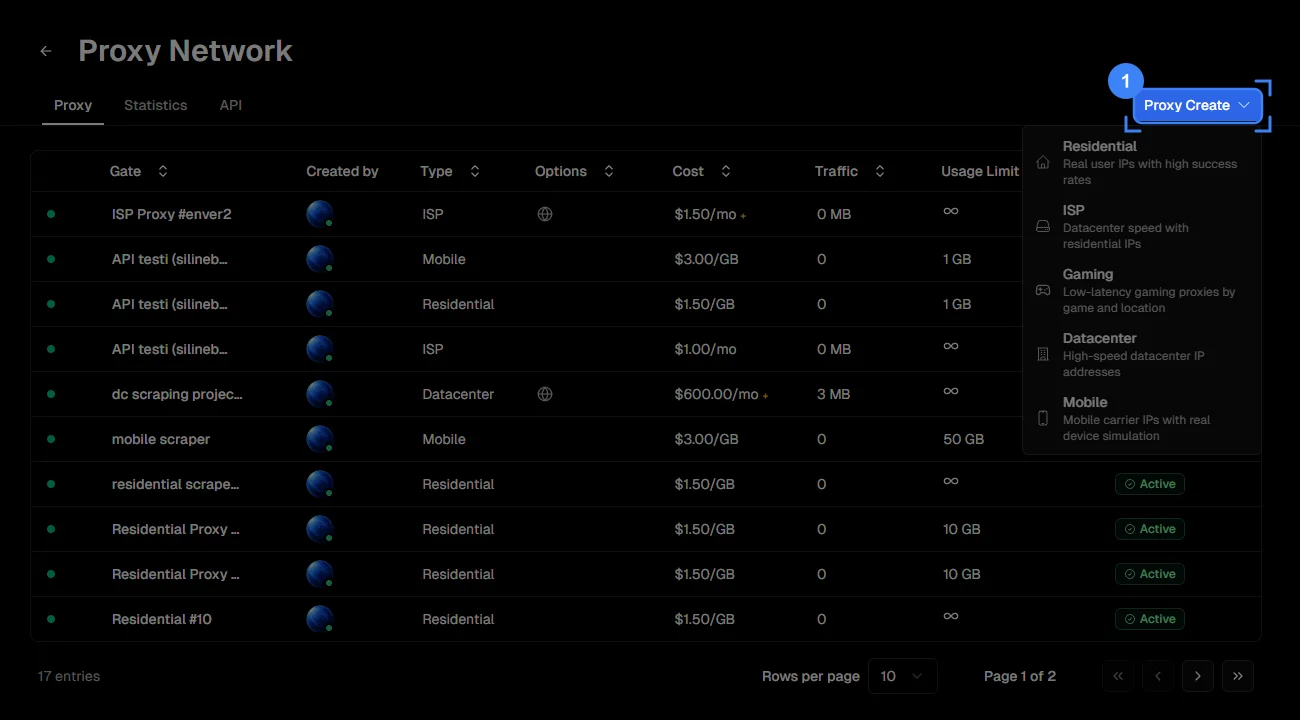
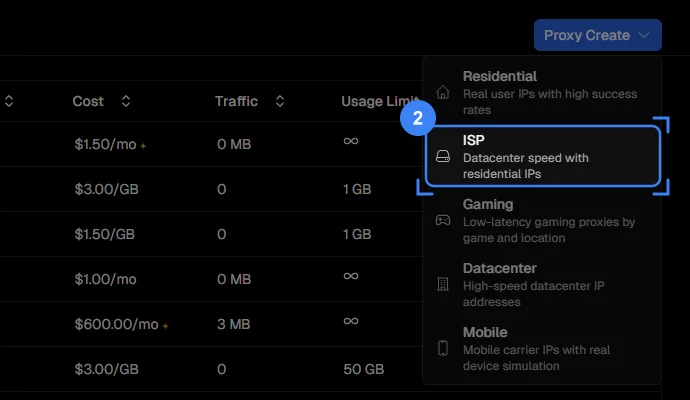
به زبانه Proxy بروید. در فهرست، گیتویهای موجود با نام، نوع، هزینه، ترافیک مصرفشده و وضعیت دیده میشوند. روی دکمه آبی Proxy Create در بالا سمت راست کلیک کنید.
مرحله 2: نوع ISP را انتخاب کنید
در منویی که باز میشود پنج نوع پروکسی فهرست شده است؛ روی ISP در ردیف دوم کلیک کنید. توضیح منو اصل این نوع را میگوید: IPهای مسکونی ثبتشده به نام شرکتهای اینترنتی که با سرعت دیتاسنتر کار میکنند.
مرحله 3: نوع استفاده را انتخاب کنید
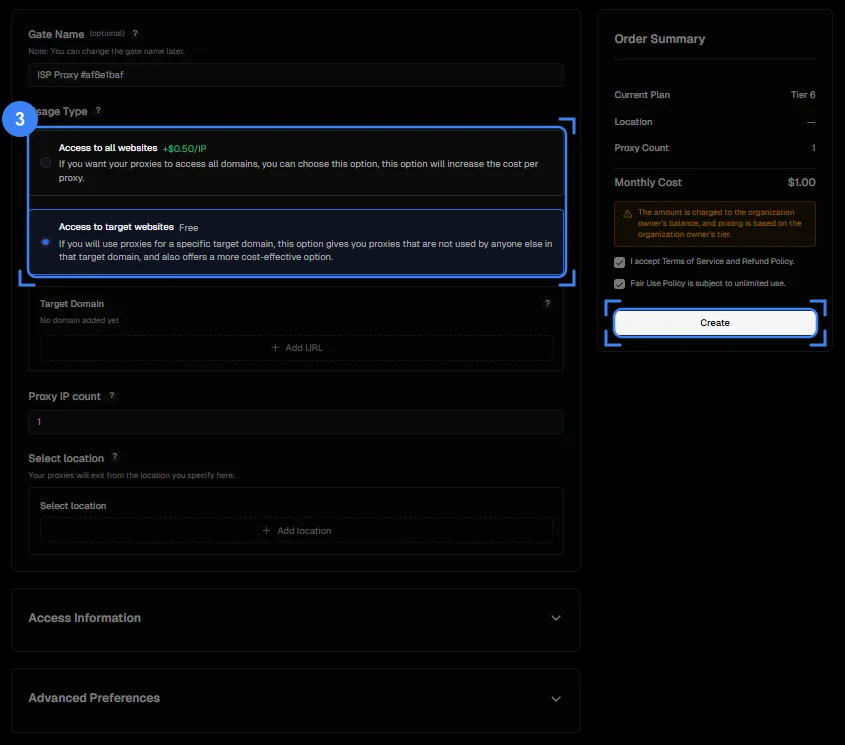
صفحه Create Gate با زبانه ISP انتخابشده باز میشود. اگر بخواهید، در کادر Gate Name نامی بنویسید که کار را توصیف کند؛ نام را بعداً هم میتوان تغییر داد. مهمترین تصمیم این صفحه در بخش Usage Type است:
- Access to all websites: IPها بدون هیچ محدودیت دامنهای تحویل داده میشوند و پروکسی را در هر سایتی که بخواهید به کار میبرید. این گزینه بهازای هر IP هزینه اضافه دارد.
- Access to target websites: IPها فقط در دامنه مقصدی که تعیین میکنید کار میکنند. این گزینه هزینه اضافه ندارد و به گفته توضیح پنل، IPهایی که به شما داده میشود در آن سایت مقصد به دست هیچ کس دیگری استفاده نمیشود. اگر پروکسی را برای یک سایت میخرید، این راه بهصرفهتر است.
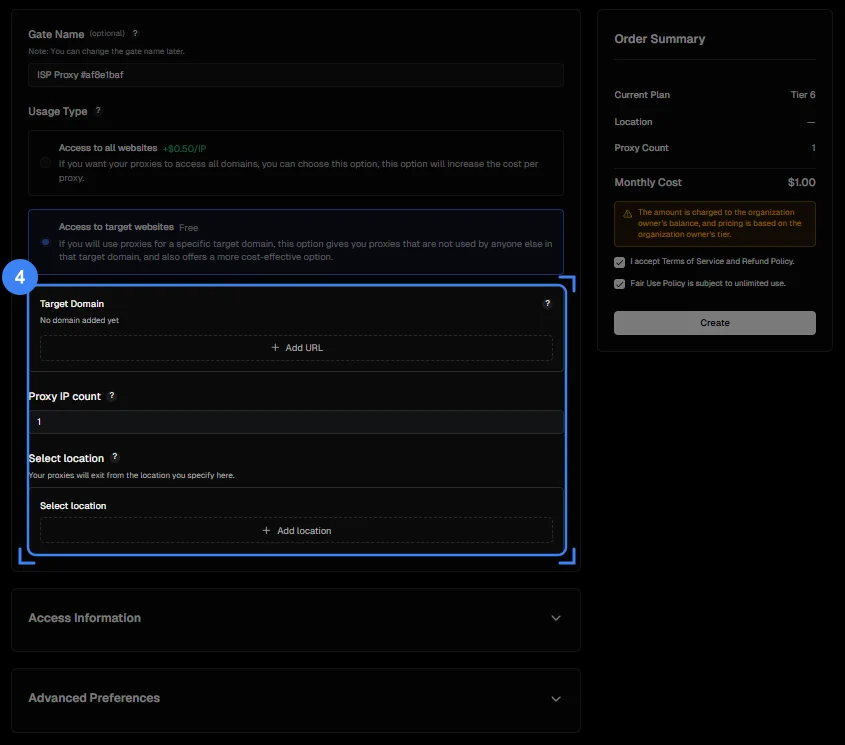
اگر گزینه سایت مقصد را انتخاب کنید، دامنه را با Add URL در کادر Target Domain پایین آن اضافه کنید. کارت Order Summary در سمت راست، هزینه ماهانه را بیدرنگ بر اساس انتخاب شما بهروز میکند.
مرحله 4: تعداد IP و کشور را تعیین کنید
در کادر Proxy IP count بنویسید چند IP میخواهید. هر IP یک نشانی ثابت جداگانه است؛ اگر قرار است پنج حساب را از هم جدا نگه دارید، پنج IP بگیرید. دکمه Add location در بخش Select location پنجره انتخاب کشور را باز میکند.
مرحله 5: کشور را انتخاب کنید و گیتوی را بسازید
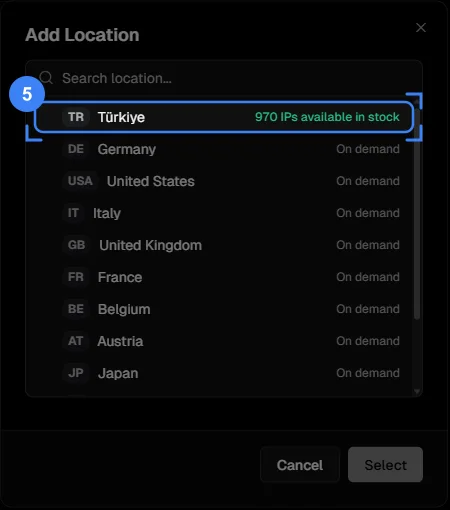
در پنجره Add Location کشورها با دو وضعیت فهرست میشوند. در کشورهایی که عبارت IPs available in stock دارند، IPها آمادهاند و همان لحظه سفارش تحویل داده میشوند. در کشورهایی که عبارت On demand دارند، IPها پس از سفارش اختصاص داده میشوند. کشور را انتخاب کنید و روی Select بزنید.
در پایین صفحه دو بخش تاشو دیگر هم هست. Access Information نام کاربری و رمز عبور را پیش از ساختن گیتوی نشان میدهد؛ اگر بخواهید میتوانید مقدارهای دلخواه خود را بنویسید. Advanced Preferences ترجیحهای اضافی را در خود دارد؛ در نخستین راهاندازی، مقدارهای پیشفرض کافی است. دو کادر کارت Order Summary، یعنی شرایط استفاده و سیاست استفاده منصفانه (Fair Use Policy)، را تیک بزنید و روی Create بزنید. اگر بهعنوان عضو به یک فضای کاری اضافه شدهاید، فراموش نکنید که هزینه از موجودی صاحب حساب کم میشود.
اطلاعات اتصال گیتوی ISP کجاست؟
همین که روی Create بزنید، صفحه گیتوی باز میشود. این صفحه چهار زبانه دارد: Access Details، Proxy List، Statistics و Logs. زبانه Endpoint Generator که در گیتویهای مسکونی و موبایل هست اینجا وجود ندارد، چون IP پروکسی ISP ثابت است: کشور و نشست هنگام سفارش انتخاب شدهاند.
مرحله 6: Access Details و خلاصه را ببینید
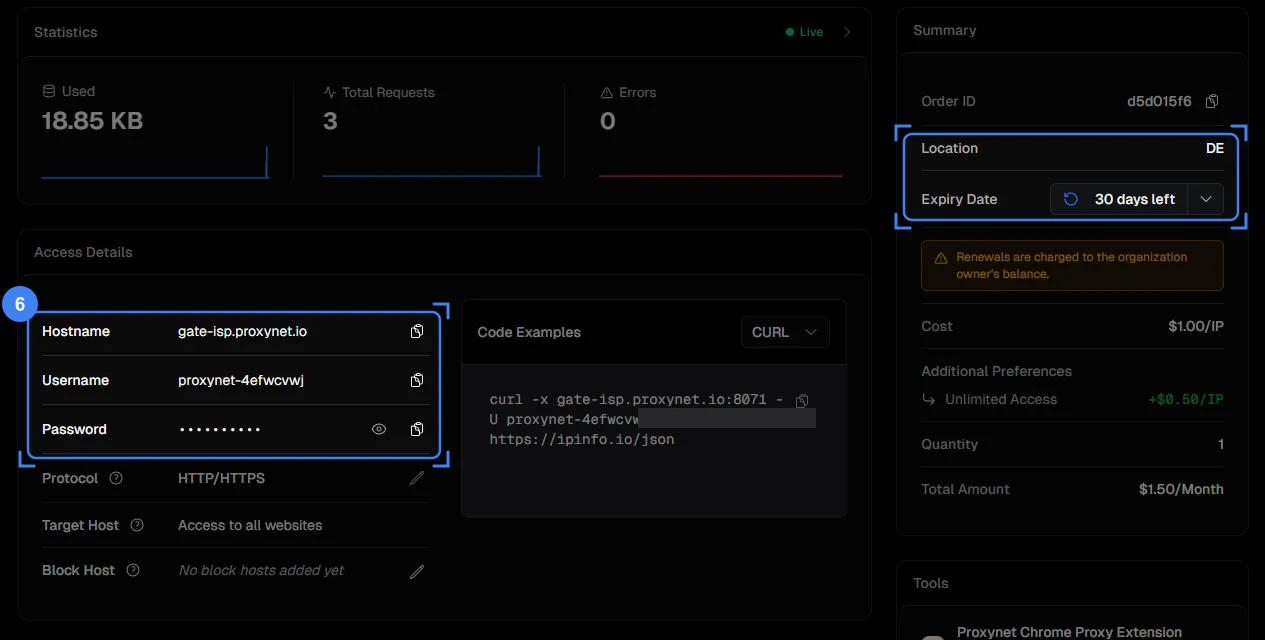
- Hostname: نشانی گیتوی ISP (
gate-isp.proxynet.io). پورت برای هر IP جداست و در زبانه Proxy List آمده است. - Username / Password: اطلاعات ورود گیتوی. نماد چشم رمز عبور را نشان میدهد و نماد کپی آن را در کلیپبورد میگذارد.
- Protocol: پروتکل اتصال. با نماد مداد تغییر میکند؛ برای مرورگر و بیشتر ابزارها HTTP/HTTPS کافی است و برای برنامههایی که SOCKS5 میخواهند صفحه پروکسی SOCKS5 را ببینید.
- Target Host: نوع استفاده. «Access to all websites» یعنی همه سایتها؛ اگر سایت مقصد انتخاب کردهاید، اینجا همان دامنه نوشته میشود.
- Block Host: دامنههایی که نمیخواهید پروکسی باز کند.
کارت Summary در سمت راست شماره سفارش، کشور IPها (Location)، زمان باقیمانده (Expiry Date)، قیمت هر IP و ترجیحهای اضافی را نشان میدهد. کارت Code Examples فرمانهای curl و زبانهای دیگر را که با اطلاعات گیتوی پر شدهاند در اختیارتان میگذارد.
مرحله 7: مدت و تمدید خودکار را تنظیم کنید
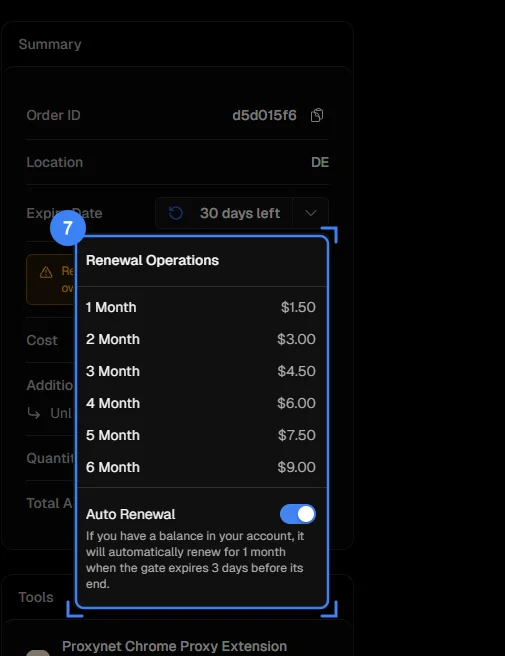
گیتوی ISP ماهانه است. پیکان ردیف Expiry Date منوی Renewal Operations را باز میکند؛ از اینجا میتوانید گیتوی را بهصورت دستی برای مدتی میان یک تا شش ماه تمدید کنید. اگر کلید Auto Renewal در پایین منو روشن باشد و حساب موجودی داشته باشد، گیتوی سه روز پیش از پایان مدت برای یک ماه تمدید میشود. در کارهایی که حساب و حتی خود IP نباید تغییر کند (یک حساب شبکه اجتماعی، فهرست IPهای مجاز یک API)، روشن نگه داشتن این کلید جلوی از دست رفتن IP را میگیرد.
مرحله 8: ردیف IP را از Proxy List بردارید
زبانه Proxy List هر IP خریداریشده را در یک ردیف نشان میدهد: گیتوی، پورت، نام کاربری، رمز عبور، پرچم کشور، IP خروجی (Exit IP) و یادداشت خودتان. اگر چند IP گرفتهاید، پورت هر کدام متفاوت است؛ برای اینکه بدانید هر حساب به کدام IP وصل است، آن را در ستون Note بنویسید. دکمه دانلود در بالا سمت راست کل فهرست را به شکل فایل میدهد و کادر جستجو بر اساس IP یا یادداشت فیلتر میکند.
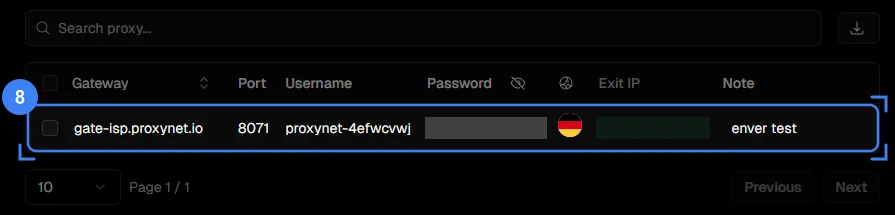
هنگام وارد کردن ردیف در برنامه، قالب آن gate-isp.proxynet.io:PORT:user:pass است. پورت را از همین فهرست بردارید، نه از ردیف Hostname؛ رایجترین خطای راهاندازی در پروکسی ISP وارد کردن پورت اشتباه است.
چگونه پروکسی ISP را آزمایش کنیم؟
آزمون یعنی باز کردن یک صفحه بررسی IP از طریق پروکسی و نگاه کردن به نشانی برگشتی. در پروکسی ISP دو چیز بررسی میشود: IP برگشتی با Exit IP در Proxy List یکی باشد، و هر چند بار که فرمان را اجرا کنید همان بماند.
مرحله 9: نخستین درخواست را بفرستید
در مرورگر: افزونه Proxynet برای Chrome را از کارت Tools نصب کنید، ردیف Proxy List را وارد کنید و نشانی https://ipinfo.io/json را باز کنید. بهجای افزونه میتوان از تنظیم پروکسی سیستمعامل هم استفاده کرد؛ گامهای آن در آیا پروکسی کار میکند؟ چگونه پروکسی را آزمایش کنیم آمده است.
در ترمینال: فرمان curl را از کارت Code Examples کپی کنید و در ترمینال بچسبانید.
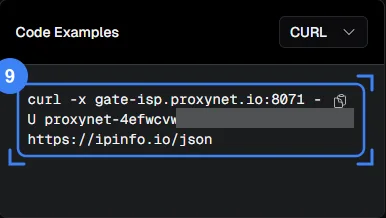
شکل کلی فرمان (پورت، نام کاربری و رمز عبور با اطلاعات خودتان جایگزین میشود):
curl -x gate-isp.proxynet.io:8071 -U user:pass https://ipinfo.io/json-x نشانی و پورت پروکسی و -U اطلاعات ورود پروکسی را میدهد (مستندات curl). در یک گیتوی ISP که آلمان برایش انتخاب شده، یک آزمون موفق پاسخی شبیه این برمیگرداند (نشانی IP و نام ارائهدهنده را کلی کردهایم):
{
  "ip": "xxx.xxx.xxx.xxx",
  "city": "Frankfurt am Main",
  "region": "Hesse",
  "country": "DE",
  "org": "ASxxxx Example ISP GmbH"
}
سه چیز را بررسی کنید: ip با Exit IP در Proxy List یکی باشد، country همان کشوری باشد که سفارش دادهاید، و با چند بار اجرای فرمان IP ثابت بماند. در پروکسی ISP انتظار نمیرود IP تغییر کند؛ اگر تغییر میکند، درخواست از گیتوی دیگری میرود. اگر بهجای پاسخ، کد 407 برگشت، اطلاعات ورود پذیرفته نشده است؛ این کد در RFC 9110 تعریف شده است. اگر فرمان هیچ پاسخی نمیدهد، خطای پروکسی چیست؟ رفع خطای پاسخ ندادن سرور پروکسی را ببینید؛ برای آزمونهای پیشرفتهتر با curl هم استفاده از cURL با پروکسی: تنظیم پروکسی HTTP و SOCKS5 را بخوانید.
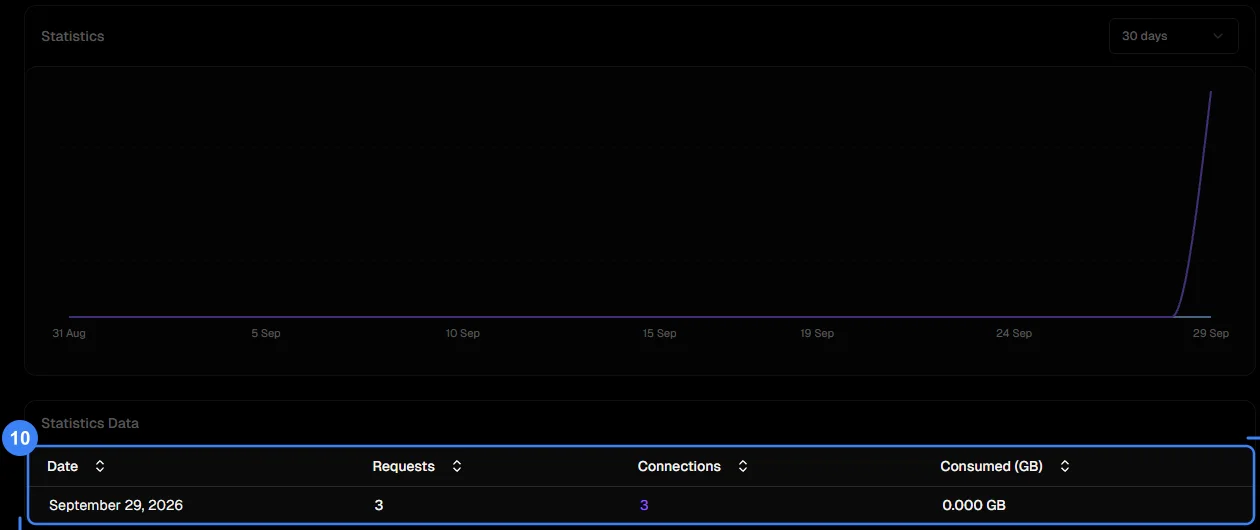
مرحله 10: مصرف را در Statistics ببینید
زبانه Statistics نمودار دوره انتخابشده و در زیر آن تعداد درخواست، تعداد اتصال و ترافیک مصرفشده هر روز را نشان میدهد. پس از درخواست آزمایشی، چند درخواست در ردیف همان روز دیده میشود. چون هزینه پروکسی ISP بر اساس ترافیک نیست، این جدول بیشتر برای پیگیری استفاده به کار میآید تا بودجه: از اینجا میفهمید که یک IP واقعاً کار میکند یا نه و هر روز چه باری را میبرد.
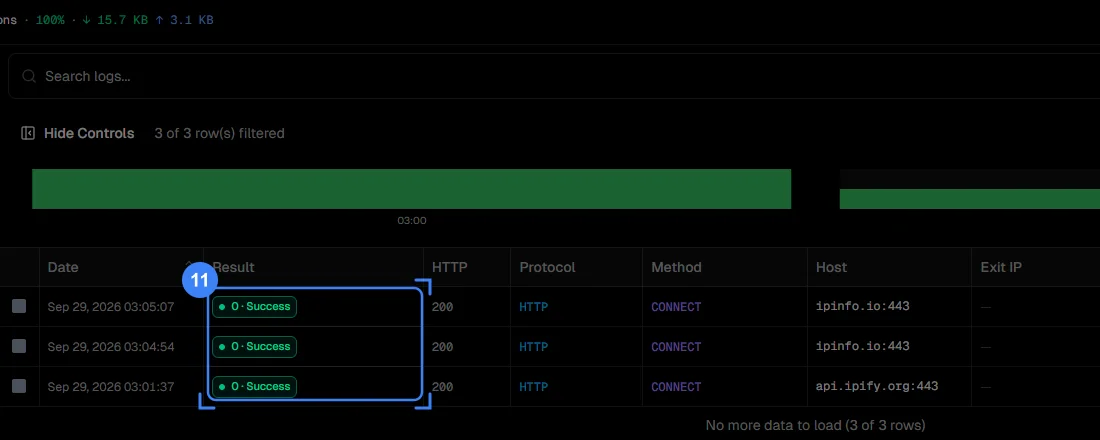
مرحله 11: درخواستها را در Logs بررسی کنید
هر اتصال یک ردیف است: تاریخ، نتیجه، کد HTTP، پروتکل، روش، دامنه، تأخیر (Latency)، ترافیک و مدت. ردیف خلاصه در بالا تعداد اتصالها، نرخ موفقیت و کل ترافیک دوره انتخابشده را میدهد؛ از بالا سمت راست میان 1 ساعت، 24 ساعت، 7 روز و 30 روز جابهجا میشوید. وقتی میگویید پروکسی «کار نمیکند»، نخستین جایی که باید ببینید همینجاست: اگر ردیفی نیست، درخواست به گیتوی نرسیده است؛ اگر نتیجه ناموفق هست، کد همان ردیف علت را میگوید؛ اگر ردیف موفق هست، مشکل از سایت مقصد است. اگر IPی را که با گزینه سایت مقصد گرفتهاید در دامنه دیگری آزموده باشید، این را هم اینجا میبینید.
راهاندازی همینجا تمام میشود. بخشهای بعدی تصمیم درباره نوع استفاده، زمانی که پروکسی ISP انتخاب درستی است و خطاهای ساعت اول را بررسی میکنند.
همه سایتها یا یک سایت مقصد؟
اثر تصمیم Usage Type بعداً دیده میشود: IPی که برای یک سایت مقصد گرفتهاید در سایت دیگری کار نمیکند. جدول زیر دو گزینه را کنار هم میگذارد.
| معیار | Access to all websites | Access to target websites |
|---|---|---|
| در کدام سایتها کار میکند؟ | در همه سایتها | فقط در دامنه مقصدی که اضافه کردهاید |
| هزینه | هزینه اضافه بهازای هر IP | بدون هزینه اضافه |
| سابقه IP در آن سایت | ممکن است کاربران دیگری پیشتر از آن در همان سایت استفاده کرده باشند | پنل اعلام میکند که هیچ کس دیگری از IP در آن سایت مقصد استفاده نمیکند |
| کارهای مناسب | مدیریت حساب در چند سکو، مرور عمومی، آزمون در سایتهای مختلف | حسابهایی که به یک فروشگاه، بازارگاه یا شبکه اجتماعی اختصاص دارند |
| تغییر تصمیم در آینده | لازم نیست | هر جا سایت دیگری لازم شد، سفارش تازه |
اگر پروکسی را برای یک سکو میخرید، گزینه سایت مقصد هم بهصرفهتر است و هم IP را در همان سکو پاک نگه میدارد. اگر میدانید با همان IP وارد سایتهای مختلف میشوید، از ابتدا گزینه همه سایتها را بگیرید.
پروکسی ISP یا پروکسی مسکونی: کدام را انتخاب کنیم؟
هر دو نوع از همان پنل و گامهای مشابه استفاده میکنند؛ تفاوت در عمر IP و نحوه پرداخت است. در پروکسی ISP، IP ثابت است و تا وقتی تمدید کنید نزد شما میماند؛ هزینه بهازای هر IP و ماهانه است. در پروکسی مسکونی، برای هر درخواست یا هر نشست یک IP از استخر میآید؛ هزینه بهازای هر گیگابایت است و کشور، شهر و مدت نشست در Endpoint Generator انتخاب میشود.
پروکسی ISP را برای این کارها انتخاب کنید: حسابهایی که باید روزها یا هفتهها روی همان IP بمانند، نشانیای که قرار است به فهرست IPهای مجاز یک API یا یک پنل مدیریت اضافه شود، و نشستهای طولانی که سرعت و پایداری در آنها مهم است. برای کارهایی که به تغییر مکرر IP یا خواندن داده از کشورهای زیاد نیاز دارند، پروکسی مسکونی مناسبتر است؛ راهاندازی آن را در ساخت و راهاندازی پروکسی مسکونی: راهنمای گامبهگام توضیح دادهایم. برای کارهایی که IP اپراتور موبایل میخواهند، راهنمای ساخت و راهاندازی پروکسی موبایل: راهنمای گامبهگام را ببینید. اینکه IP ثابت در دسترسی به API چگونه به کار میرود در IP ثابت برای API: خطای مجوز IP چگونه رفع میشود؟ آمده است.
خطاهای رایج راهاندازی را چگونه برطرف کنیم؟
| نشانه | آنچه در Logs دیده میشود | علت | راهحل |
|---|---|---|---|
407 Proxy Authentication Required | نتیجه ناموفق | نام کاربری یا رمز عبور اشتباه کپی شده است | ردیف را دوباره از Proxy List کپی کنید؛ رمز عبور را با نماد چشم ببینید و مقایسه کنید |
| اتصال به پایان مهلت میرسد | بدون ردیف | پورت اشتباه است یا شبکه شما آن پورت را میبندد | پورت را از Proxy List بردارید. اگر در شبکه سازمانی هستید، از شبکه دیگری امتحان کنید |
| پروکسی در یک سایت کار میکند و در سایت دیگر نه | نتیجه ناموفق با دامنهای دیگر | گیتوی با گزینه سایت مقصد خریداری شده است | ردیف Target Host را بررسی کنید. برای سایتهای دیگر یک گیتوی تازه با گزینه همه سایتها باز کنید |
| IP برگشتی همان Exit IP در Proxy List نیست | بدون ردیف یا ردیف در گیتوی دیگر | برنامه از تنظیم پروکسی دیگری استفاده میکند یا پروکسی روشن نیست | بررسی کنید نشانی در برنامه gate-isp.proxynet.io و پورت درست باشد |
| کشور برگشتی با انتظار شما فرق دارد | نتیجه موفق | پایگاههای داده موقعیت IP گاهی شهر یا کشور دیگری نشان میدهند | در چند سرویس موقعیت IP بررسی کنید؛ اگر مشکل ماند، با پشتیبانی تماس بگیرید |
| مدت گیتوی تمام شد و پروکسی از کار افتاد | بدون ردیف | مدت تمام شده، تمدید خودکار خاموش است یا موجودی کافی نیست | از Renewal Operations تمدید کنید؛ Auto Renewal را روشن کنید و موجودی را بررسی کنید |
| مرورگر نام کاربری و رمز عبور نمیپرسد | بدون ردیف | تنظیم پروکسی خود مرورگر از پروکسی رمزدار پشتیبانی نمیکند | از افزونه Chrome استفاده کنید |
| برنامهای که SOCKS5 میخواهد وصل نمیشود | بدون ردیف | پروتکل گیتوی HTTP/HTTPS است | ردیف Protocol در Access Details را با نماد مداد تغییر دهید |
اگر هیچ ردیفی از جدول با وضعیت شما جور نیست، ببینید آخرین ردیف Logs به کدام دامنه میرود و همان نشانی را بدون پروکسی باز کنید؛ اگر صفحه بدون پروکسی هم باز نمیشود، مشکل از پروکسی نیست. جزئیات گزینههای احراز هویت در احراز هویت پروکسی: نام کاربری و رمز یا لیست سفید IP آمده است.
راهنمای انتخاب
| نیاز | پیشنهاد |
|---|---|
| ساختن نخستین گیتوی ISP در پنل | Proxy > Proxy Create > ISP > Usage Type، تعداد IP، کشور > Create |
| استفاده از پروکسی در یک سایت | Access to target websites، و افزودن دامنه در Target Domain |
| کار در چند سایت با همان IP | Access to all websites |
| تحویل فوری | کشوری با IP موجود در انبار در Add Location |
| نگه داشتن چند حساب روی IPهای جداگانه | Proxy IP count به تعداد حسابها، نام حساب در ستون Note |
| از دست ندادن IP | Auto Renewal روشن و موجودی در حساب |
| آزمون بدون نوشتن کد | افزونه Chrome و ipinfo.io/json |
| آزمون از ترمینال | فرمان curl در کارت Code Examples، پورت از Proxy List |
| IP متفاوت در هر درخواست | پروکسی مسکونی |
| تشخیص «کار نمیکند» | زبانه Logs |
پرسشهای متداول
آیا پروکسی ISP محدودیت ترافیک دارد؟
در پروکسی ISP هزینه بر اساس گیگابایت نیست، بلکه بهازای هر IP و ماهانه است؛ ترافیکی که مصرف میکنید جداگانه صورتحساب نمیشود. سیاست استفاده منصفانه (Fair Use Policy) که در صفحه سفارش تأیید میکنید چارچوب استفاده نامحدود را تعیین میکند. با این حال زبانه Statistics مصرف هر روز را نشان میدهد.
آیا میتوانم IPی را که با گزینه سایت مقصد گرفتهام در سایت دیگری استفاده کنم؟
خیر. IPهایی که با گزینه Access to target websites گرفته میشوند فقط در دامنه افزودهشده کار میکنند؛ درخواستی که به سایت دیگری فرستاده شود ناموفق میماند. برای سایتهای مختلف به گیتویای با گزینه Access to all websites نیاز دارید.
کشورهایی که عبارت «On demand» دارند یعنی چه؟
در پنجره Add Location، در کشورهایی که عبارت «IPs available in stock» دارند، IPها آمادهاند و همان لحظه سفارش تحویل داده میشوند. در کشورهایی که «On demand» دارند، IPها پس از سفارش اختصاص داده میشوند. برای کار فوری، انتخاب کشوری که IP موجود در انبار دارد مطمئنتر است؛ اگر کشور خاصی لازم است، میتوانید زمان تحویل را از تیم پشتیبانی بپرسید.
آیا IP پروکسی ISP من تغییر میکند؟
در طول مدت گیتوی تغییر نمیکند؛ همین ویژگی پروکسی ISP را از پروکسی مسکونی جدا میکند. اگر مدت تمام شود و گیتوی تمدید نشود، IP را از دست میدهید. به همین دلیل در کارهایی که به همان IP وابستهاند، Auto Renewal را روشن نگه دارید.
چند IP گرفتهام؛ کدام را کجا وارد کنم؟
هر IP در Proxy List ردیف خودش را دارد و با پورت خودش میآید. در هر برنامه یا حساب ردیف متفاوتی وارد کنید و در ستون Note بنویسید آن IP را کجا به کار میبرید. فهرست را با دکمه دانلود به شکل فایل هم میتوان گرفت. قاعدههای مدیریت چند حساب در چطور چند حساب شبکههای اجتماعی را امن مدیریت کنیم؟ آمده است.
بهعنوان عضو به یک فضای کاری اضافه شدهام؛ آیا میتوانم گیتوی بسازم؟
بله، اما همانطور که هشدار صفحه سفارش میگوید، هزینه و تمدیدها از موجودی صاحب فضای کاری کم میشود و قیمت بر اساس سطح حساب او تعیین میشود. ستون Created by در فهرست نشان میدهد چه کسی گیتوی را ساخته است.
خلاصه
ساختن پروکسی ISP در پنل چند تصمیم است: از منوی Proxy Create گزینه ISP را انتخاب کنید، در Usage Type میان همه سایتها یا یک سایت مقصد تصمیم بگیرید، تعداد IP و کشور را تعیین کنید و روی Create بزنید. اطلاعات اتصال در Access Details و پورت و نشانی خروجی هر IP در Proxy List است. برای آزمون از فرمان curl یا افزونه Chrome استفاده کنید و بررسی کنید که IP برگشتی همان Exit IP بماند؛ برای اینکه IP را از دست ندهید، Auto Renewal را روشن نگه دارید. اگر هنوز گیتوی ندارید، میتوانید از صفحه پروکسیها شروع کنید.