Neste guia, criamos um proxy residencial do zero no painel da Proxynet, pegamos os dados de conexão e enviamos a primeira requisição para confirmar que ele funciona; os mesmos passos aparecem no vídeo abaixo.
Antes de começar
Você precisa de uma conta Proxynet e de saldo na conta. No proxy residencial, a cobrança não é um pacote mensal: ela é feita por GB, sobre o tráfego usado. Para criar o gate, basta um valor pequeno de saldo. O preço atual do GB aparece na página Proxies residenciais e na tela de pedido.
Você tem três decisões a tomar: o país de destino, o tipo de sessão (um IP novo a cada requisição ou o mesmo IP por um tempo) e o programa que vai usar o proxy. Essas três escolhas definem o que você seleciona no Endpoint Generator. O que é um proxy residencial está em Proxies residenciais: como funcionam e qual escolher, e como estimar quantos GB você precisa está em O que observar ao comprar um proxy: 10 perguntas.
As capturas de tela deste guia vêm do painel em inglês, por isso os nomes de botões e abas aparecem em inglês no texto.
Como criar um proxy residencial no painel?
No painel, cada pedido de proxy aparece na lista como um gate (gateway). Um gate residencial dá acesso ao pool inteiro por um único endereço; as escolhas de país e de sessão são feitas depois, dentro do nome de usuário.
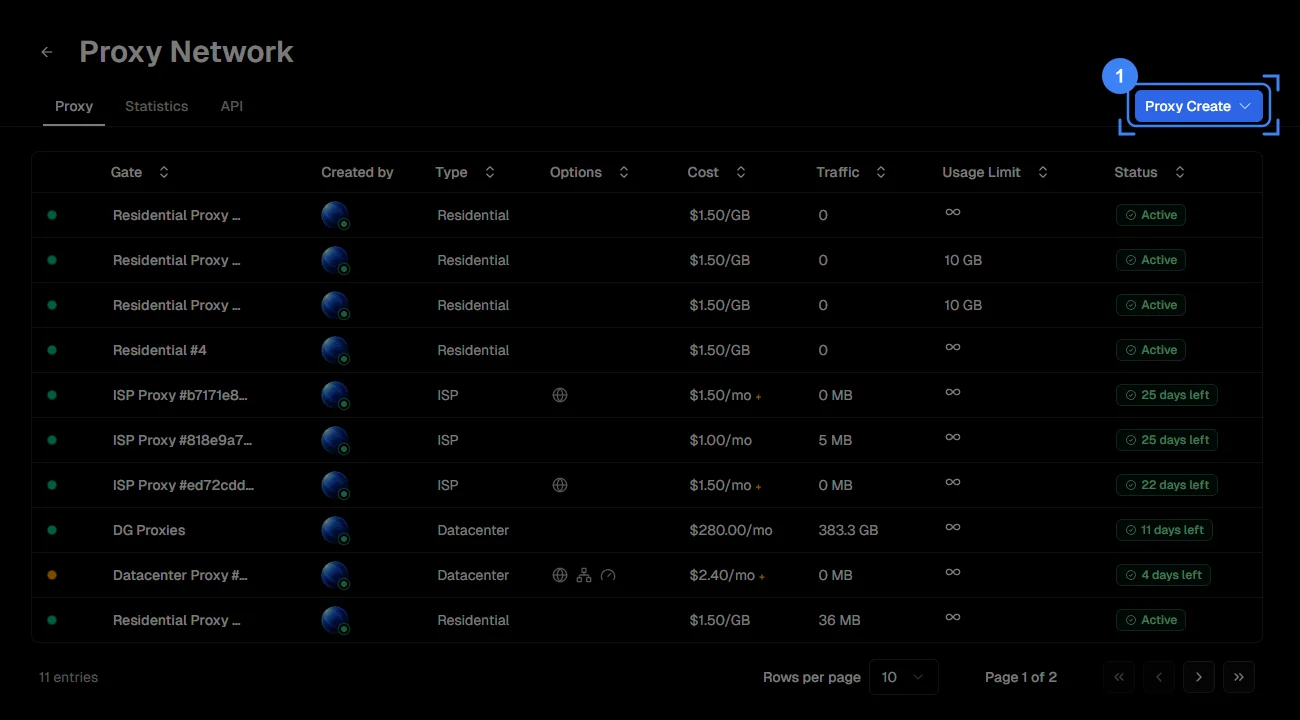
Passo 1: Abra o menu Proxy Create
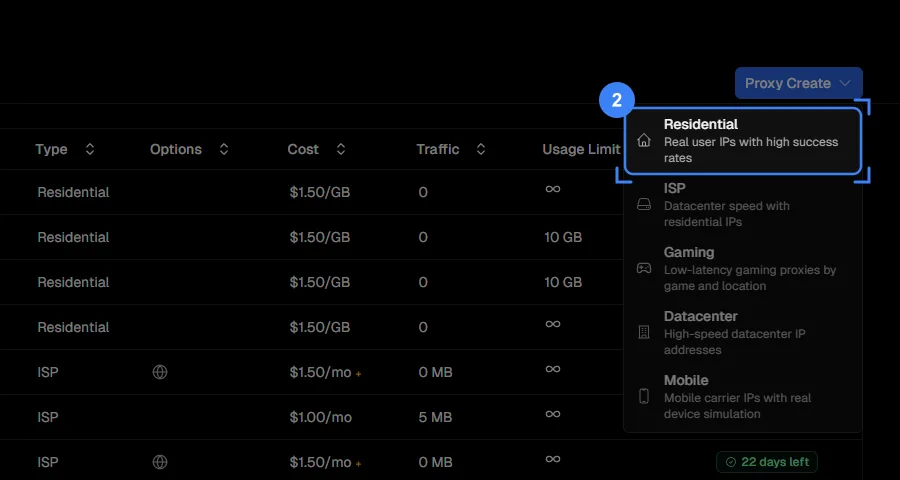
Vá para a aba Proxy. A lista mostra os gates existentes com nome, tipo, custo, tráfego usado e status. Clique no botão azul Proxy Create no canto superior direito.
Passo 2: Escolha o tipo Residential
O menu que se abre lista cinco tipos de proxy; clique em Residential, o primeiro da lista. A diferença entre os tipos está em Proxy ISP ou residencial: diferenças e qual escolher. Os mesmos passos para o gate móvel estão no guia Como criar e configurar um proxy móvel: passo a passo, e para o gate ISP com IP fixo, em Como criar e configurar um proxy ISP: passo a passo.
Passo 3: Dê um nome ao gate e crie
Na página Create Gate, a aba Residential já vem selecionada. Se quiser, troque o nome sugerido na caixa Gate Name por um que descreva o trabalho ("Monitoramento de preços TR", por exemplo); o nome também pode ser alterado depois. O cartão Order Summary, à direita, mostra o tipo de proxy, o nível da sua conta e o preço por GB. Preste atenção ao aviso embaixo do cartão: se você foi adicionado como membro de um espaço de trabalho, a cobrança sai do saldo do dono da conta, não do seu. Marque a caixa dos termos de uso e clique em Create.
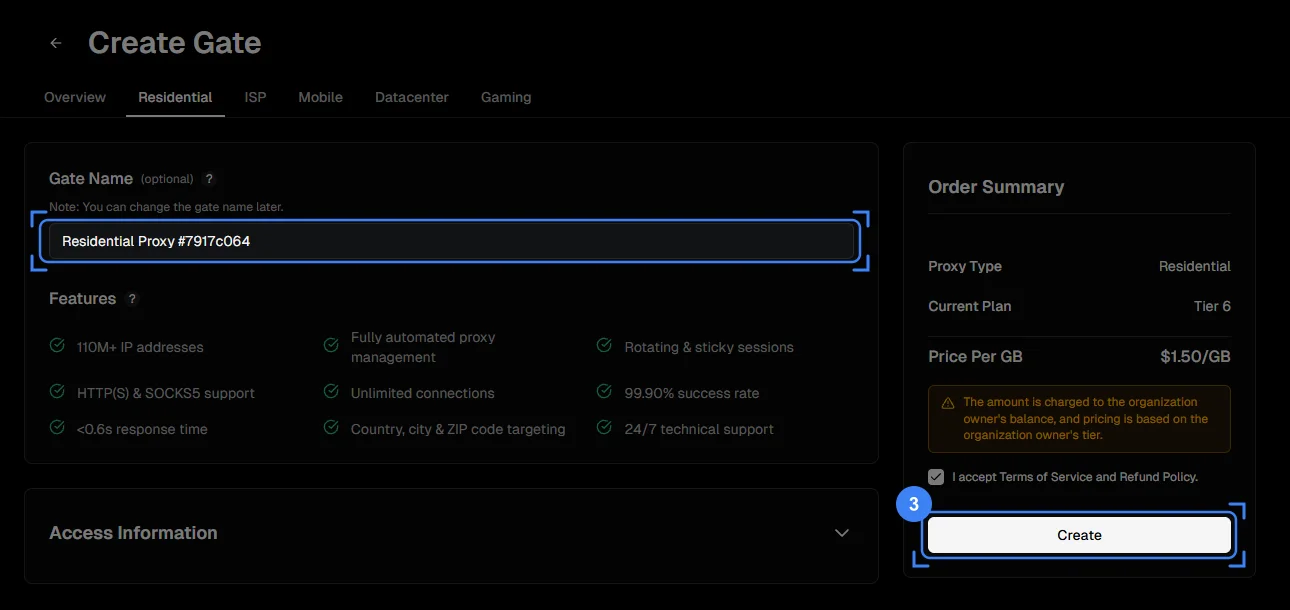
O gate residencial não tem prazo (Duration: Lifetime). No mês em que você não usa tráfego, não paga nada; o gate fica na lista até você excluí-lo.
Passo 4: Pegue os dados de conexão em Access Details
Assim que você clica em Create, a página do gate se abre. Ela tem quatro abas: Access Details, Endpoint Generator, Statistics e Logs. O cartão Access Details, na primeira aba, traz tudo o que a conexão exige.
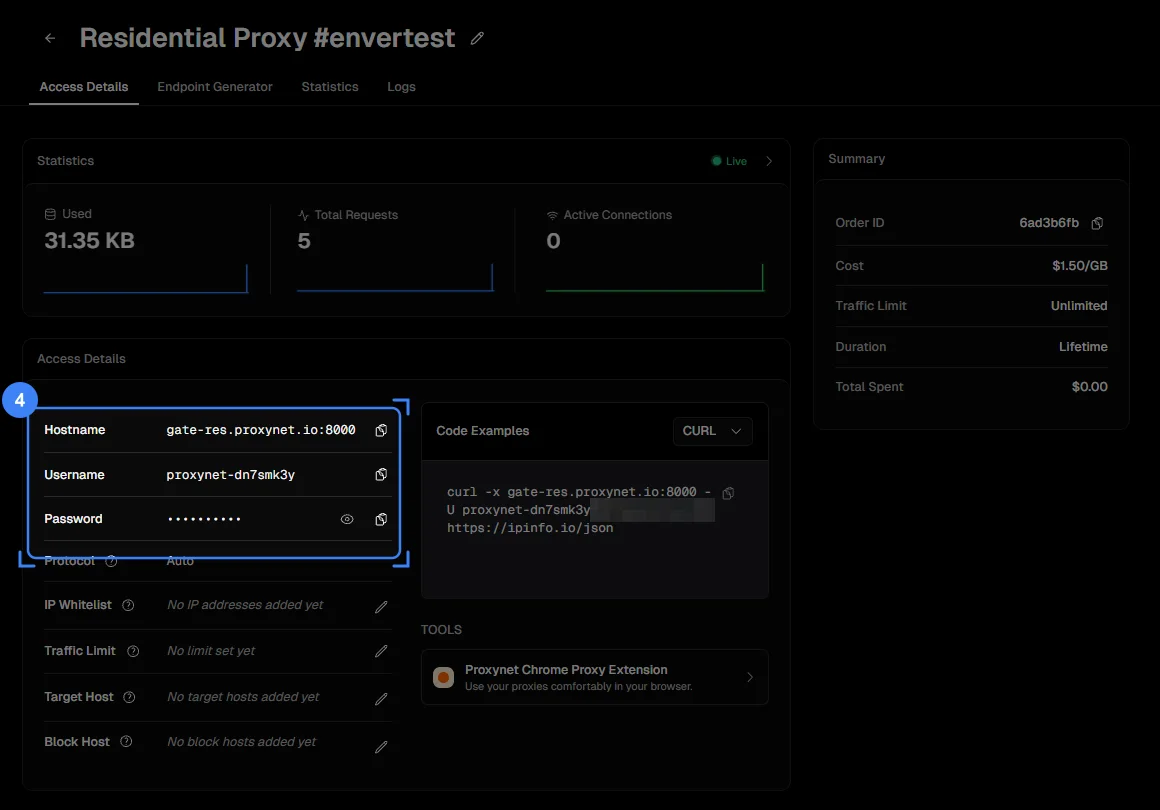
- Hostname: o endereço e a porta do gateway (
gate-res.proxynet.io:8000). Todo o tráfego residencial vai para esse endereço. - Username / Password: credenciais exclusivas do gate. O ícone de olho mostra a senha, e o ícone de copiar a envia para a área de transferência.
- Protocol: "Auto". A mesma porta aceita conexões HTTP e SOCKS5.
- IP Whitelist: lista de IPs autorizados, para dispositivos que não conseguem pedir senha. Os detalhes estão em Autenticação de proxy: user:pass ou whitelist de IP.
- Traffic Limit: o máximo de GB que o gate pode gastar. Um teto para um gate de teste ou compartilhado protege o saldo.
- Target Host / Block Host: domínios permitidos ou bloqueados. Se você reservou o proxy para um único site, coloque esse site em Target Host.
O cartão Code Examples, à direita, traz os mesmos dados como comandos prontos para curl e para linguagens como Python; o cartão Tools leva à extensão do Chrome. O cartão Summary mostra o número do pedido, o preço do GB, o limite de tráfego e o gasto total.
Passo 5: Escolha país e sessão no Endpoint Generator
Os dados de Access Details usam o gate sem escolher país, em modo "global". Para país, cidade e tipo de sessão, vá para a aba Endpoint Generator. Cada escolha é gravada dentro do nome de usuário; o endereço e a senha não mudam.
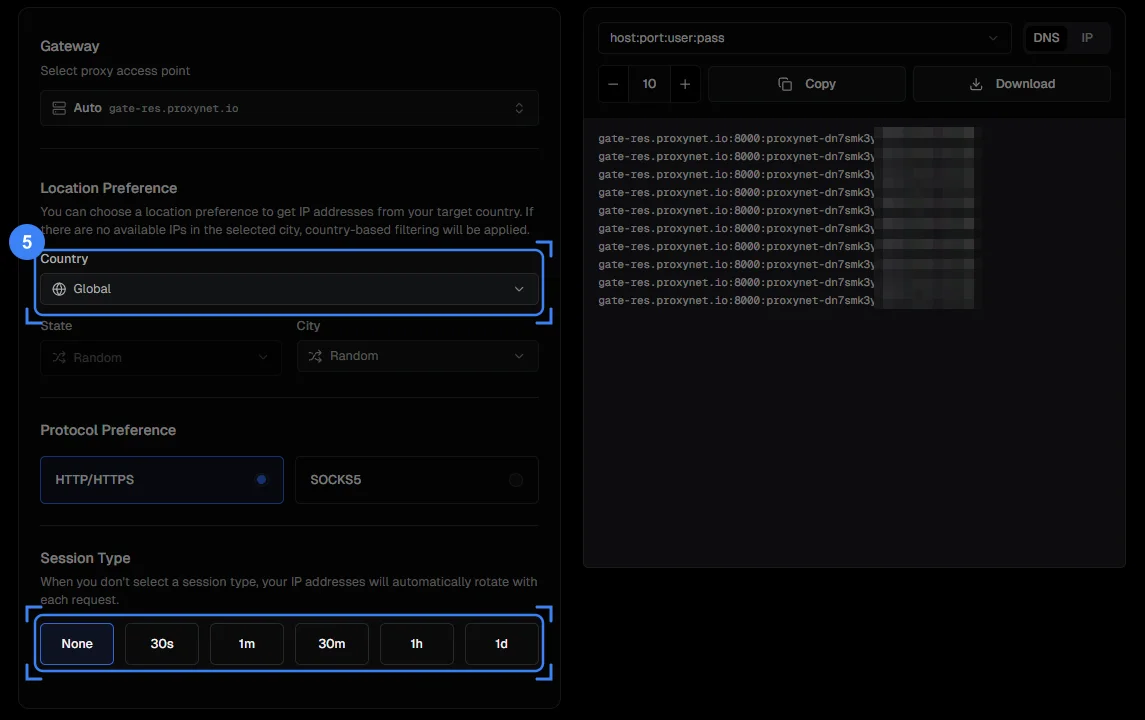
- Gateway: deixe em "Auto".
- Country: o país que o site de destino deve ver. Se ficar em "Global", o IP pode vir de qualquer país. A cobertura de Türkiye está na página proxy de Türkiye.
- State / City: escolha só se o trabalho depender da cidade. Se não houver IP disponível na cidade escolhida naquele momento, a requisição é atendida no nível do país.
- Protocol Preference: HTTP/HTTPS para navegadores, celulares e a maioria das ferramentas; SOCKS5 para programas que pedem SOCKS5 ou que vão passar UDP (Proxies SOCKS5).
- Session Type: None dá um IP novo a cada requisição (rotativo). Se você escolhe uma duração, o mesmo IP fica com você durante esse tempo (sticky); as opções vão de 30 segundos a 1 dia. Quando usar cada uma está na tabela mais abaixo.
O painel à direita transforma as escolhas em uma linha. O formato mais comum é host:port:user:pass; deixe a chave DNS / IP em nome de domínio; o contador define quantas linhas serão geradas (em sessão sticky, 10 linhas = 10 IPs diferentes). Copie com Copy ou baixe várias linhas com Download. Não digite a linha à mão: um único caractere errado devolve o erro 407. Como colocar a linha no navegador, no celular, em um perfil antidetect ou no código está em Como usar proxy residencial: do painel à primeira requisição.
Como testar um proxy residencial?
Testar é abrir uma página de verificação de IP pelo proxy e olhar o endereço retornado. Se o IP exibido não for o seu e pertencer a uma conexão doméstica do país que você escolheu, o proxy está funcionando.
Passo 6: Envie a primeira requisição
No navegador: instale a extensão Proxynet para Chrome pelo cartão Tools, coloque a linha copiada do Endpoint Generator e abra https://ipinfo.io/json. Se o campo country mostrar o código do país que você escolheu, o teste passou. Em vez da extensão, também dá para usar a configuração de proxy do sistema operacional; os passos estão em Seu proxy está funcionando? Como testar um proxy.
No terminal: o cartão Code Examples em Access Details traz um comando curl já preenchido com os dados do gate. Copie e cole no terminal.
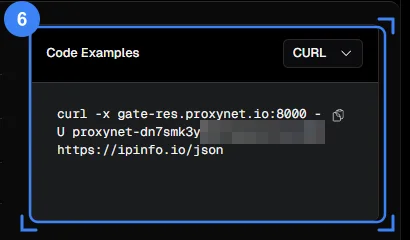
A forma geral do comando (o nome de usuário e a senha são trocados pelos seus):
curl -x gate-res.proxynet.io:8000 -U user:pass https://ipinfo.io/json-x informa o endereço do proxy, e -U, as credenciais do proxy (documentação do curl). Um teste bem-sucedido devolve uma resposta parecida com esta:
{
  "ip": "188.3.185.162",
  "city": "Istanbul",
  "region": "Istanbul",
  "country": "TR",
  "org": "AS9121 Turk Telekom"
}
Três coisas a conferir: se country é o país escolhido, se a linha org mostra uma operadora doméstica ou móvel e se o IP muda quando você roda o comando duas vezes (no rotativo, deve mudar; no sticky, deve continuar igual até o tempo acabar). Se em vez da resposta vier 407, as credenciais não foram aceitas; o código está definido na RFC 9110, e a solução está na tabela de erros abaixo. Se o comando não responde nada, veja Servidor proxy não está respondendo: como resolver o erro; para testes mais avançados com curl, há cURL com proxy: como configurar proxy HTTP e SOCKS5.
Passo 7: Veja o tráfego em Statistics
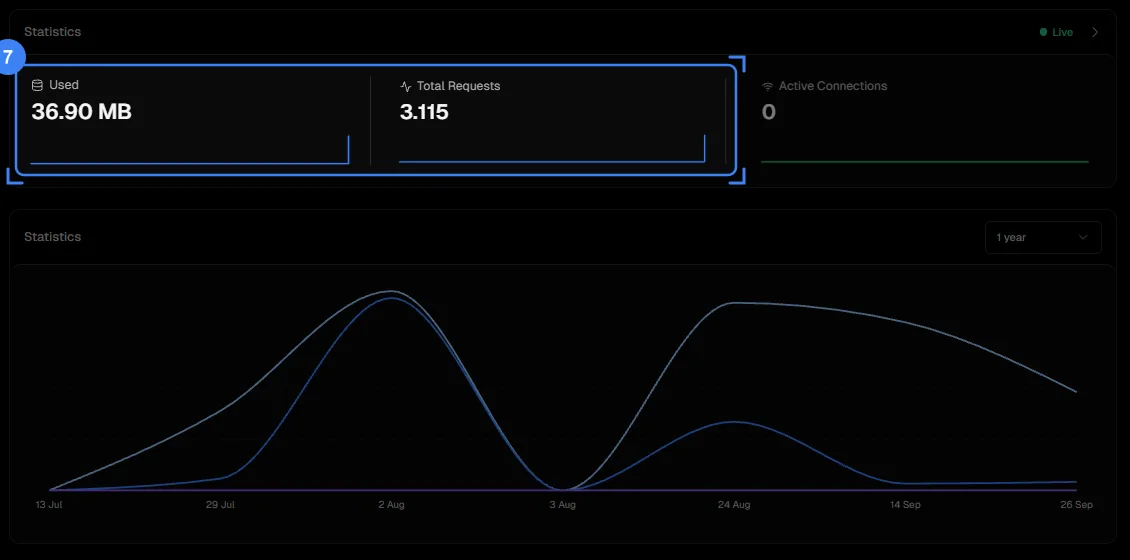
As três caixas no alto mostram dados ao vivo: Used é o tráfego total gasto, Total Requests é o número de requisições e Active Connections é o número de conexões abertas. Alguns segundos depois da requisição de teste, você vê Used subir alguns kilobytes; essa é a segunda prova de que o proxy funciona. O gráfico embaixo mostra o tráfego ao longo do tempo.
Passo 8: Analise as requisições em Logs
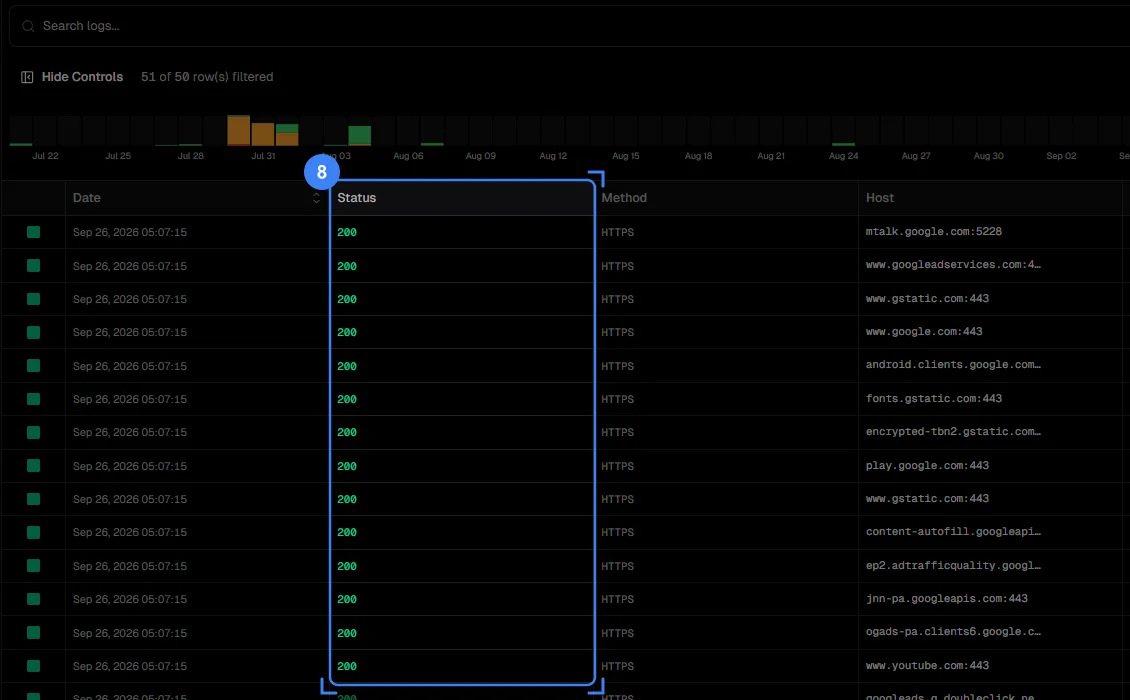
Cada conexão é uma linha: data, código de status, protocolo, domínio, IP de origem e duração. O filtro Level, à esquerda, separa os registros: Connect são as conexões bem-sucedidas, Error as que falharam, Quota as que bateram no limite de tráfego e Auth as que tiveram as credenciais recusadas. Quando o proxy "não funciona", é aqui que você olha primeiro: sem linha, a requisição não chegou ao gate; com linha Auth, a credencial está errada; com linha Connect, o problema está no site de destino. A coluna Host mostra quais domínios estão gastando GB.
A configuração termina aqui. As seções abaixo tratam em detalhe da escolha do tipo de sessão e dos erros que aparecem na primeira hora.
Sessão rotativa ou sticky: qual usar?
A escolha na caixa Session Type depende da natureza do trabalho. Faça a si mesmo uma única pergunta: o site espera que as suas requisições venham do mesmo IP? Em trabalhos em que cada requisição faz sentido sozinha, como ler páginas de produto, verificar resultados de busca ou visualizar anúncios, ele não espera. Em trabalhos como fazer login, encher um carrinho ou enviar um formulário de várias etapas, ele espera, porque guarda o cookie de sessão junto com o seu IP e, se o IP muda no meio do caminho, manda você de volta para a tela de login.
| Critério | Rotativo (Session Type: None) | Sticky (30 s - 1 dia) |
|---|---|---|
| Quando o IP muda? | A cada nova conexão | Quando o tempo acaba ou o IP fica offline |
| Trabalhos adequados | Monitoramento de preços, coleta de listas de produtos, verificação de anúncios, checagem de SERP | Login em contas, etapas de carrinho e pagamento, sessões de redes sociais, formulários de várias páginas |
| Comportamento com bloqueio | Se um IP é bloqueado, a próxima requisição já sai de outro IP | O IP bloqueado fica com você até o tempo acabar; é preciso gerar uma linha nova |
| Simultaneidade | Conexões ilimitadas, cada uma com um IP diferente | Cada linha mantém um IP separado; 10 linhas geradas = 10 sessões paralelas |
| Consumo de GB | Igual | Igual; o preço não muda com o tipo de sessão |
| Escolha da duração | Não se aplica | Um pouco maior que a duração do trabalho: 30m para um login de 5 minutos, 1d para uma conta que fica aberta o dia todo |
| Página do produto | Proxies rotativos | Proxies de sessão fixa |
Mais duas regras. Se você escolheu rotativo, verifique se o seu programa reaproveita a conexão: quando um cliente HTTP mantém a conexão aberta, o IP continua o mesmo durante toda essa conexão. Se uma conta precisa ficar no mesmo IP por dias ou semanas, use o Proxies ISP, que tem endereço fixo, em vez do residencial; a sessão sticky dura no máximo o tempo escolhido, e se a conexão doméstica ficar offline nesse intervalo, o IP muda. Por que uma conexão continua no mesmo IP explicamos em O que é rotação de IP e como ela funciona?.
Como resolver os erros de configuração mais comuns?
A tabela abaixo cobre quase todas as dúvidas da primeira hora. Em cada linha, você encontra primeiro o sintoma, depois o que aparece na aba Logs e o que fazer.
| Sintoma | O que aparece em Logs | Causa | Solução |
|---|---|---|---|
407 Proxy Authentication Required | Linha Auth | Nome de usuário ou senha errados, ou a linha foi encurtada | Copie a linha de novo no Endpoint Generator; não apague a parte do nome de usuário que começa com -country-. Veja a senha pelo ícone de olho e compare |
| A conexão expira, sem nenhuma resposta | Nenhuma linha | Endereço ou porta errados, ou a sua rede bloqueia a porta 8000 | Copie o Hostname de Access Details. Se estiver em uma rede corporativa, teste em outra rede (o roteador do celular); se a porta estiver fechada, peça ao administrador da rede para liberar a porta 8000 |
| Você adicionou o IP à whitelist, mas a senha continua sendo pedida | Linha Auth | O IP que você colocou na lista está desatualizado; em conexões domésticas e móveis, o IP externo muda | Pegue o seu IP externo atual em uma página de verificação de IP e atualize a lista. Em dispositivos cujo IP muda com frequência, conecte com nome de usuário e senha |
| O IP retornado não está no país escolhido | Linha Connect | Você está usando a linha global de Access Details, ou o código do país caiu do nome de usuário | Escolha o país no Endpoint Generator, gere a linha de novo e copie |
| Você escolheu uma cidade, mas o IP é de outra | Linha Connect | Não há IP disponível nessa cidade naquele momento; o painel passa para o nível do país | Tente de novo alguns minutos depois ou escolha a cidade grande mais próxima. Se a cidade for obrigatória, mantenha com uma sessão sticky o IP certo que você conseguir |
| Você escolheu sticky, mas o IP muda a cada requisição | Linha Connect | O Session Type ficou em "None", ou uma linha nova é gerada para cada requisição | Escolha uma opção com duração e use a mesma linha; se o identificador de sessão da linha muda, o IP também muda |
| O saldo acabou mais rápido que o esperado | Domínios que você não reconhece na coluna Host | O proxy está configurado no sistema operacional inteiro; atualizações e sincronização com a nuvem também passam por ele | Dê o proxy só ao app que precisa dele. Coloque um Traffic Limit no gate e, se necessário, um Target Host |
Linhas Quota, requisições recusadas | Linha Quota | O valor de Traffic Limit do gate foi atingido | Aumente ou remova o limite em Access Details |
| O navegador não pede usuário e senha, e a página não abre | Nenhuma linha | A configuração de proxy do próprio navegador não aceita proxy com senha | Use a extensão do Chrome ou a configuração de proxy do sistema operacional; como alternativa, a whitelist de IP |
| O programa que pede SOCKS5 não conecta | Nenhuma linha ou Error | O protocolo selecionado no programa é HTTP | Escolha SOCKS5 no Endpoint Generator e coloque a linha gerada no campo SOCKS5 do programa |
Se nenhuma linha da tabela se aplica, veja para qual domínio vai a linha Error em Logs e tente abrir o mesmo endereço sem proxy; se a página também não abre sem proxy, o problema não está no proxy.
Guia de decisão
| Necessidade | Recomendação |
|---|---|
| Criar o primeiro gate residencial no painel | Proxy > Proxy Create > Residential > Create; dar nome é opcional |
| Sair por um país específico | Escolher o Country no Endpoint Generator e gerar a linha de novo |
| Um IP novo a cada requisição | Session Type: None |
| Conta com login, carrinho, formulário | Session Type com duração; tempo maior que o do trabalho |
| O mesmo IP por semanas | Proxies ISP |
| Testar sem escrever código | Extensão do Chrome + ipinfo.io/json |
| Testar pelo terminal | O comando curl do cartão Code Examples |
| Dispositivo que não pede senha | IP whitelist em Access Details |
| Proteger o saldo | Traffic Limit no gate e, se necessário, Target Host |
| Diagnosticar um "não funciona" | Aba Logs, filtro Level |
Perguntas frequentes
Criar um proxy residencial é pago?
Criar o gate não gera cobrança; você paga só pelo tráfego usado, por GB. As poucas requisições de teste são medidas em kilobytes. O preço atual do GB aparece no cartão Order Summary da tela de pedido e na página Proxies residenciais.
Posso usar mais de um país com o mesmo gate?
Sim. No Endpoint Generator, você gera uma linha separada para cada país; o endereço e a senha continuam os mesmos, só o nome de usuário muda. Você pode usar ao mesmo tempo a linha da Alemanha em um perfil de navegador e a linha de Türkiye em um script. Se quiser acompanhar os países separadamente, também dá para abrir gates separados; Statistics e Logs são registrados por gate.
Posso mudar o nome do gate depois?
Sim. Na página do gate, clique no ícone de lápis ao lado do título e digite o novo nome. O nome aparece só no painel e não afeta os dados de conexão.
Qual IP a requisição de teste deve mostrar?
Um IP do país que você escolheu, registrado em uma operadora doméstica ou móvel. O nome da operadora aparece na linha org da resposta de ipinfo.io/json. Se você vê o seu próprio IP, a requisição não passou pelo proxy; em geral, a extensão do navegador ficou desligada ou o proxy não foi configurado no programa.
Posso ver ou mudar a minha senha?
Na linha Password de Access Details, o ícone de olho mostra a senha, e o ícone de copiar a envia para a área de transferência. Se você suspeita que a senha vazou, o caminho mais curto é excluir o gate e criar outro; o novo gate vem com nome de usuário e senha novos, e o saldo não é afetado.
Fui adicionado como membro de um espaço de trabalho. Posso criar um gate?
Sim, mas, como diz o aviso da tela de pedido, a cobrança sai do saldo do dono do espaço de trabalho, e o preço segue o nível dele. A coluna Created by da lista mostra quem abriu cada gate.
Em resumo
Criar um proxy residencial no painel leva três cliques: aba Proxy, Proxy Create, Residential, Create. A seção Access Details da página do gate entrega o endereço, o nome de usuário e a senha prontos; as escolhas de país, cidade e sessão são gravadas no nome de usuário pelo Endpoint Generator. Para testar, use o comando curl do painel ou a extensão do Chrome, confira o código do país e a operadora em uma página de verificação de IP e depois veja o tráfego subir em Statistics. O resto está em Logs: sem linha, é o endereço; com Auth, é a senha; com Connect, é o site de destino. Se você ainda não tem um gate, pode começar pela página /pt-br/proxy.