En esta guía creas desde cero un proxy ISP con IP fija en el panel de Proxynet: eliges el tipo de uso y el país, obtienes los datos de conexión y confirmas con una primera solicitud que la IP funciona. Las capturas proceden del panel en inglés, así que los nombres de botones, pestañas y campos se citan en inglés, tal como los verás en pantalla. Los mismos pasos aparecen en el video de abajo.
¿Qué necesitas para configurar un proxy ISP?
Necesitas una cuenta de Proxynet y saldo en ella. El proxy ISP se cobra de forma distinta al residencial y al móvil: no pagas por GB usado, sino por IP y por mes. El precio actual del nivel de tu cuenta (desde 0,9 €) aparece en la página de Proxies ISP y en la tarjeta Order Summary de la pantalla de pedido.
Antes del pedido, responde a tres preguntas: si usarás el proxy en todos los sitios o en un único sitio de destino, cuántas IP necesitas y de qué país deben salir. Esas tres respuestas marcan lo que eliges en la página Create Gate. La diferencia entre el proxy ISP y el residencial se explica en Proxy ISP o residencial: diferencias y cuál elegir, y cuándo compensa una IP fija, en IP estática y dinámica: diferencias y cuál necesitas.
¿Cómo se crea un proxy ISP en el panel?
En el panel, cada pedido de proxy aparece como un gate (puerta de enlace). En un gate ISP, cada IP es una dirección fija reservada para ti: no cambia durante el periodo contratado y llega con su propio puerto, usuario y contraseña.
Paso 1: Abre el menú Proxy Create
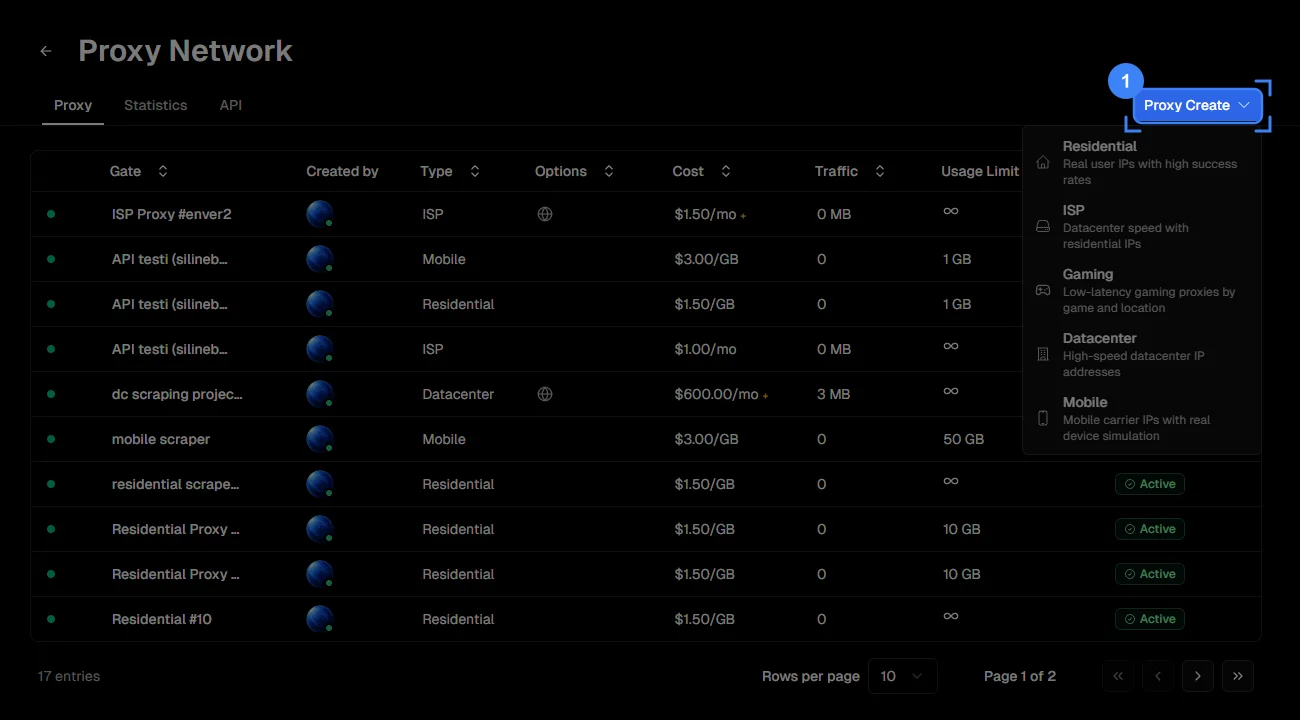
Ve a la pestaña Proxy. En la lista ves los gates que ya tienes, con su nombre, tipo, costo, tráfico usado y estado. Haz clic en el botón azul Proxy Create de la esquina superior derecha.
Paso 2: Elige el tipo ISP
El menú que se abre muestra cinco tipos de proxy; haz clic en ISP, el segundo. La descripción del menú resume el tipo: IP residenciales registradas a nombre de proveedores de internet que funcionan a la velocidad de un datacenter.
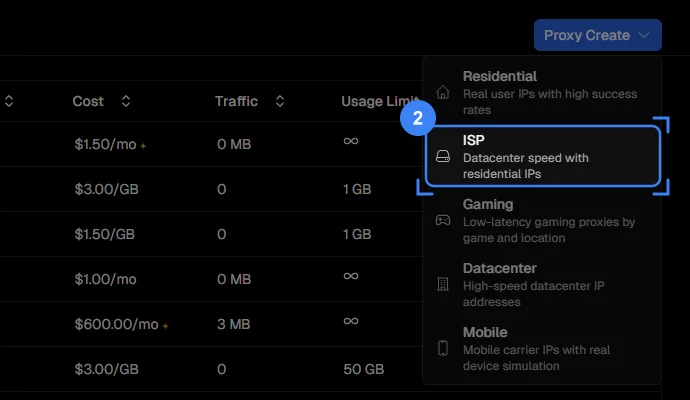
Paso 3: Elige el tipo de uso
La página Create Gate se abre con la pestaña ISP seleccionada. Si quieres, escribe en la casilla Gate Name un nombre que describa el trabajo; el nombre también se puede cambiar más tarde. La decisión más importante de la página está en la sección Usage Type:
- Access to all websites: las IP se entregan sin restricción de dominio; usas el proxy en el sitio que quieras. Es una opción con un cargo adicional por IP.
- Access to target websites: las IP solo funcionan en el dominio de destino que indiques. No tiene cargo adicional y, según la descripción del panel, nadie más usa en ese sitio las IP que recibes. Si compras el proxy para un solo sitio, es la vía más económica.
Si marcas la opción del sitio de destino, añade el dominio en la casilla Target Domain de abajo con Add URL. La tarjeta Order Summary de la derecha actualiza al momento el costo mensual según tu elección.
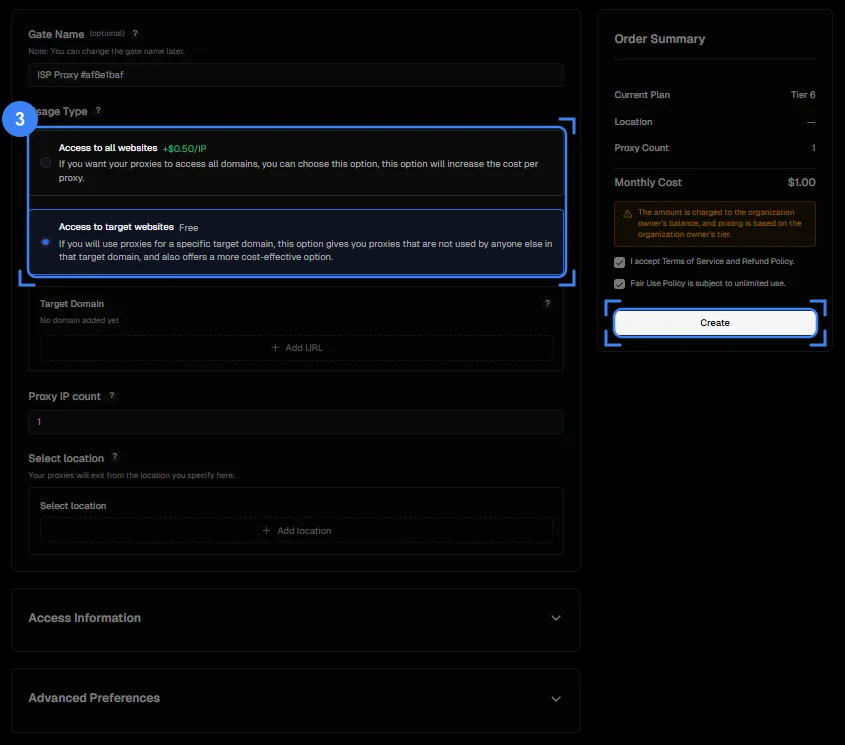
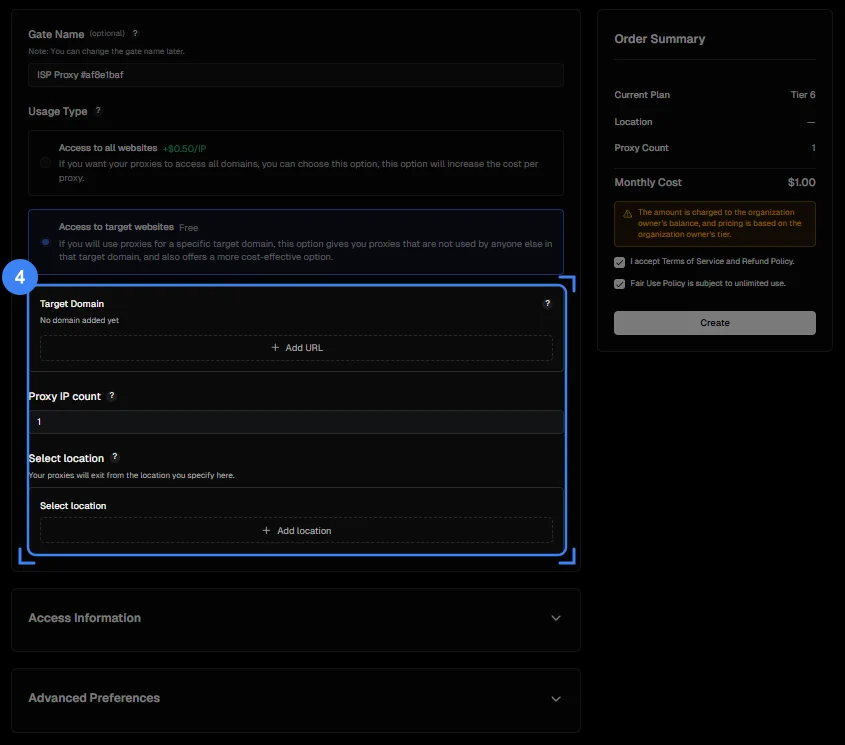
Paso 4: Fija el número de IP y el país
Escribe en la casilla Proxy IP count cuántas IP quieres. Cada IP es una dirección fija distinta; si vas a mantener separadas cinco cuentas, compra cinco IP. El botón Add location de la sección Select location abre la ventana para elegir el país.
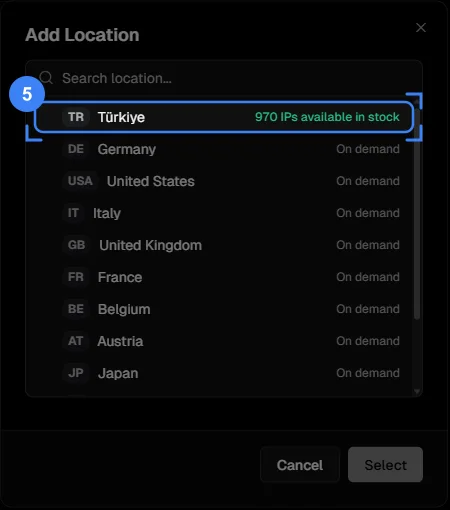
Paso 5: Elige el país y crea el gate
En la ventana Add Location, los países aparecen con dos estados. En los marcados con IPs available in stock, las IP están listas y se entregan en cuanto haces el pedido. En los marcados con On demand, las IP se reservan bajo pedido. Elige el país y pulsa Select.
En la parte inferior de la página hay dos secciones plegables más. Access Information muestra el usuario y la contraseña antes de crear el gate; si quieres, puedes escribir tus propios valores. Advanced Preferences reúne preferencias adicionales; en la primera configuración bastan los valores predeterminados. Marca las dos casillas de la tarjeta Order Summary, las condiciones de uso y la política de uso justo (Fair Use Policy), y pulsa Create. Si te añadieron como miembro de un espacio de trabajo, recuerda que el cargo sale del saldo del propietario de la cuenta.
¿Dónde están los datos de conexión del gate ISP?
En cuanto pulsas Create se abre la página del gate. Tiene cuatro pestañas: Access Details, Proxy List, Statistics y Logs. Aquí no está la pestaña Endpoint Generator de los gates residenciales y móviles, porque la IP ISP es fija: el país y la sesión se eligieron al hacer el pedido.
Paso 6: Revisa Access Details y el resumen
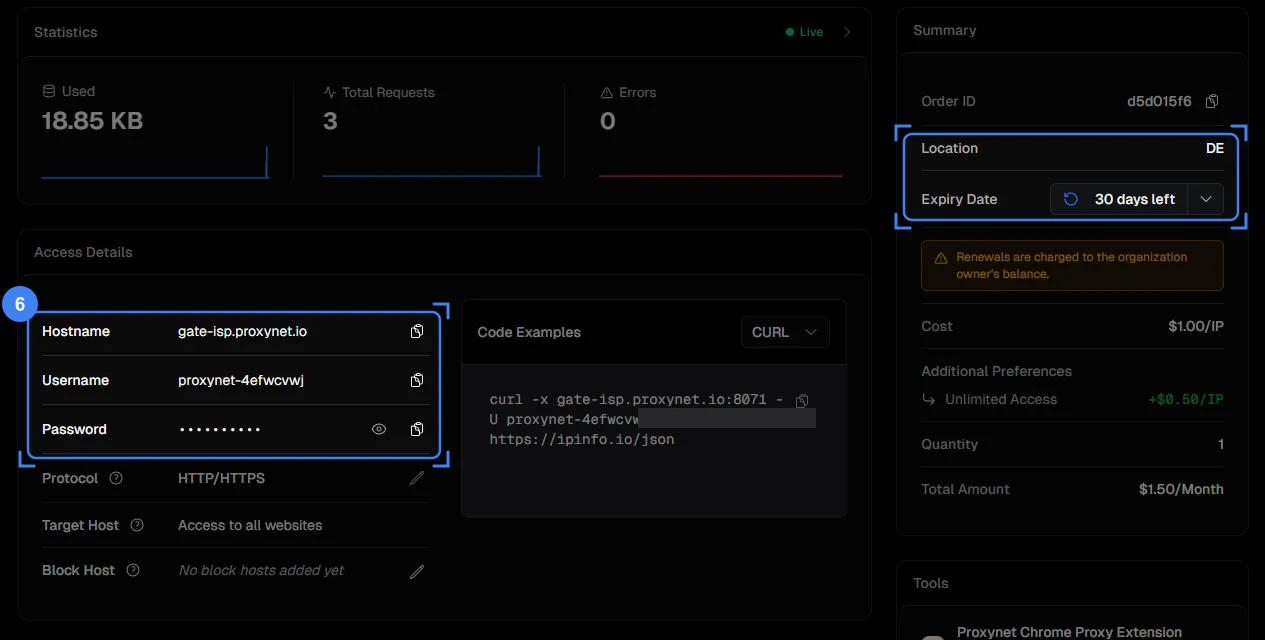
- Hostname: la dirección del gateway ISP (
gate-isp.proxynet.io). El puerto es propio de cada IP y aparece en la pestaña Proxy List. - Username / Password: credenciales del gate. El icono del ojo muestra la contraseña y el icono de copiar la lleva al portapapeles.
- Protocol: el protocolo de conexión. Se cambia con el icono del lápiz; para el navegador y la mayoría de las herramientas basta HTTP/HTTPS, y para programas que piden SOCKS5 puedes ver la página de Proxies SOCKS5.
- Target Host: el tipo de uso. "Access to all websites" significa todos los sitios; si elegiste un sitio de destino, aquí aparece ese dominio.
- Block Host: los dominios que no quieres que abra el proxy.
La tarjeta Summary de la derecha muestra el número de pedido, el país de las IP (Location), el tiempo restante (Expiry Date), el precio por IP y las preferencias adicionales. La tarjeta Code Examples da comandos para curl y otros lenguajes ya rellenados con los datos del gate.
Paso 7: Ajusta la duración y la renovación automática
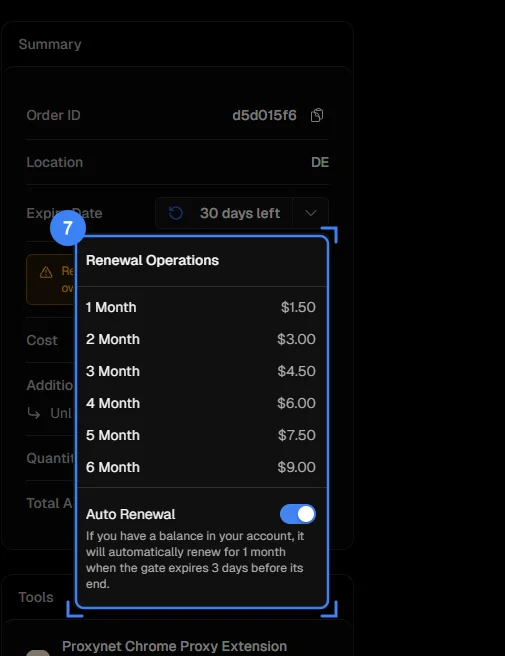
El gate ISP es mensual. La flecha de la fila Expiry Date abre el menú Renewal Operations; desde ahí puedes ampliar el gate a mano entre uno y seis meses. Si el interruptor Auto Renewal de la parte inferior del menú está activado y hay saldo en la cuenta, el gate se amplía un mes tres días antes de que caduque. En trabajos en los que no debe cambiar la cuenta, ni siquiera la propia IP (una cuenta de redes sociales, una lista de IP autorizadas de una API), mantener activado este interruptor evita que pierdas la IP.
Paso 8: Toma la fila de la IP en Proxy List
La pestaña Proxy List muestra cada IP que compraste en una fila: gateway, puerto, usuario, contraseña, bandera del país, IP de salida (Exit IP) y tu propia nota. Si compraste varias IP, cada una tiene un puerto distinto; para saber qué cuenta va con qué IP, anótalo en la columna Note. El botón de descarga de la esquina superior derecha da la lista completa como archivo, y la casilla de búsqueda filtra por IP o por nota.
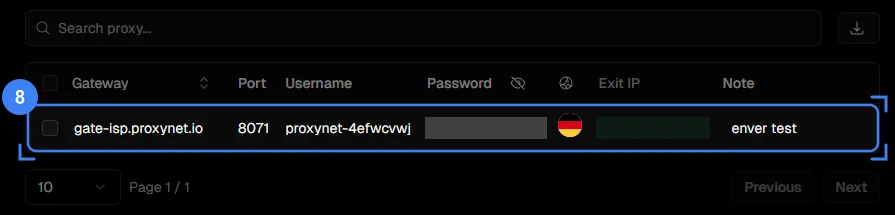
Al introducir la fila en tu programa, el formato es gate-isp.proxynet.io:PORT:usuario:contraseña. Toma el puerto de esta lista, no de la fila Hostname; en el proxy ISP, el error de configuración más frecuente es poner un puerto equivocado.
¿Cómo se prueba un proxy ISP?
Probarlo consiste en abrir una página de comprobación de IP a través del proxy y mirar la dirección que devuelve. Con un proxy ISP se comprueban dos cosas: si la IP devuelta coincide con la Exit IP de Proxy List y si se mantiene igual por muchas veces que ejecutes el comando.
Paso 9: Envía la primera solicitud
En el navegador: instala la extensión de Chrome de Proxynet desde la tarjeta Tools, introduce la fila de Proxy List y abre https://ipinfo.io/json. En lugar de la extensión también puedes usar el ajuste de proxy del sistema operativo; los pasos están en ¿Funciona tu proxy? Cómo probar un proxy.
En la terminal: copia el comando curl de la tarjeta Code Examples y pégalo en la terminal.
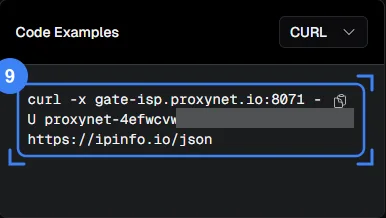
La forma general del comando (el puerto, el usuario y la contraseña se sustituyen por los tuyos):
curl -x gate-isp.proxynet.io:8071 -U user:pass https://ipinfo.io/json-x indica la dirección y el puerto del proxy y -U sus credenciales (documentación de curl). En un gate ISP con Alemania seleccionada, una prueba correcta devuelve una respuesta parecida a esta (generalizamos la dirección IP y el proveedor):
{
  "ip": "xxx.xxx.xxx.xxx",
  "city": "Frankfurt am Main",
  "region": "Hesse",
  "country": "DE",
  "org": "ASxxxx Example ISP GmbH"
}
Hay tres cosas que comprobar: si ip coincide con la Exit IP de Proxy List, si country es el país que pediste y si la IP se mantiene al ejecutar el comando varias veces. En un proxy ISP no se espera que la IP cambie; si cambia, la solicitud sale por otro gate. Si en lugar de la respuesta recibes un 407, las credenciales no se aceptaron; el código está definido en el RFC 9110. Si el comando no responde en absoluto, consulta El servidor proxy no responde: qué es y cómo solucionarlo; para pruebas más avanzadas con curl tienes cURL con proxy: cómo configurar proxies HTTP y SOCKS5.
Paso 10: Mira el uso en Statistics
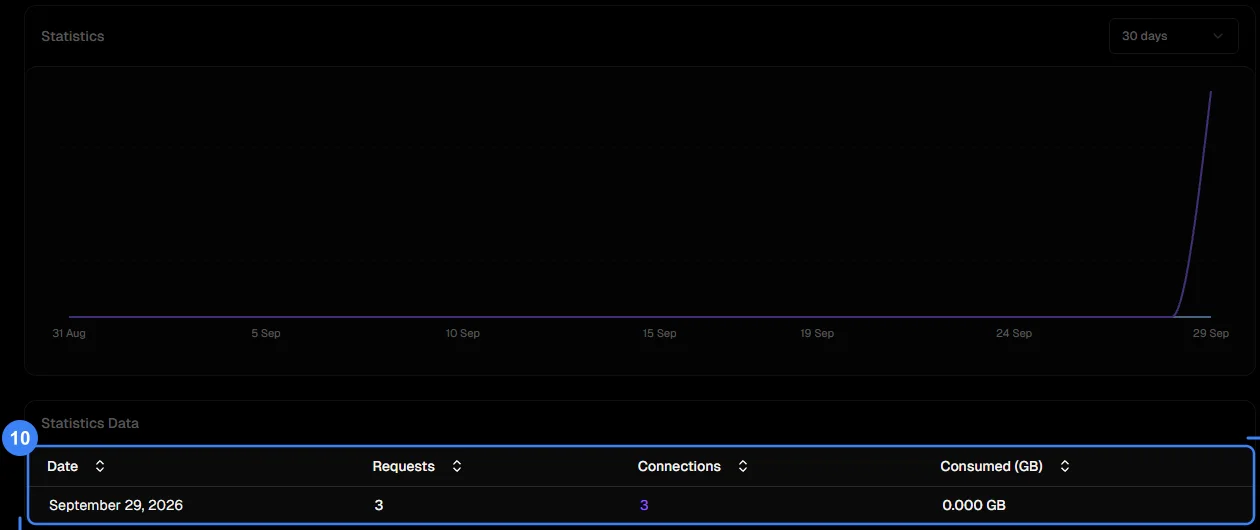
La pestaña Statistics muestra el gráfico del periodo elegido y, debajo, las solicitudes, las conexiones y el tráfico consumido de cada día. Después de la solicitud de prueba aparecen unas pocas solicitudes en la fila de ese día. Como en el proxy ISP no se cobra por tráfico, esta tabla sirve más para seguir el uso que el presupuesto: aquí ves si una IP trabaja de verdad y cuánta carga lleva cada día.
Paso 11: Revisa las solicitudes en Logs
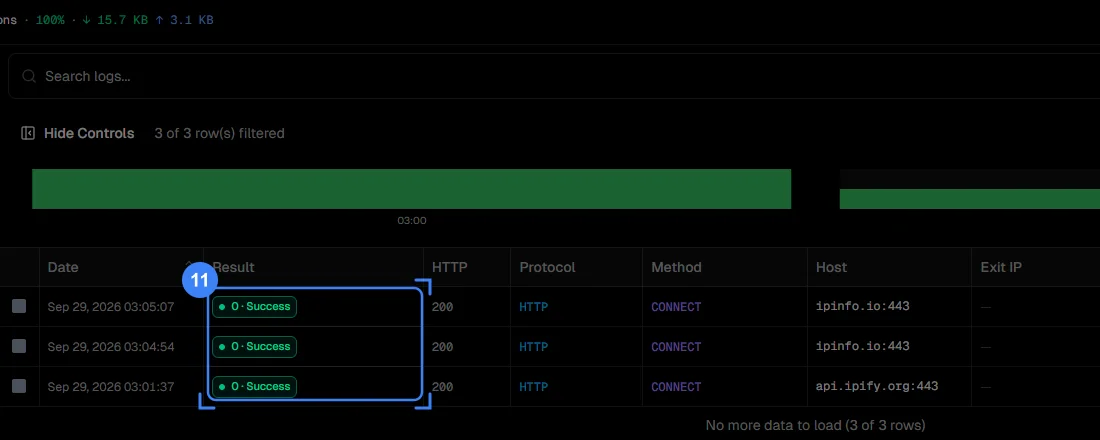
Cada conexión es una fila: fecha, resultado, código HTTP, protocolo, método, dominio, latencia (Latency), tráfico y duración. La fila de resumen de arriba da el número de conexiones, la tasa de éxito y el tráfico total del periodo elegido; arriba a la derecha cambias entre 1 hora, 24 horas, 7 días y 30 días. Cuando el proxy "no funciona", este es el primer sitio que debes mirar: si no hay fila, la solicitud no llegó al gate; si hay un resultado fallido, el código de la fila dice la causa; si hay una fila correcta, el problema está en el sitio de destino. Si probaste en otro dominio una IP comprada con la opción de sitio de destino, también lo verás aquí.
Aquí termina la configuración. Las secciones siguientes tratan la elección del tipo de uso, cuándo el proxy ISP es la opción adecuada y los errores que aparecen en la primera hora.
¿Todos los sitios o un sitio de destino?
La decisión de Usage Type se nota después: una IP comprada para un sitio de destino no funciona en otro sitio. La tabla de abajo pone las dos opciones una al lado de la otra.
| Criterio | Access to all websites | Access to target websites |
|---|---|---|
| ¿En qué sitios funciona? | En todos los sitios | Solo en el dominio de destino que añadiste |
| Precio | Cargo adicional por IP | Sin cargo adicional |
| Historial de la IP en ese sitio | Es posible que otros usuarios la hayan usado en ese sitio | El panel indica que nadie más usa la IP en ese sitio de destino |
| Trabajos adecuados | Gestión de cuentas en varias plataformas, navegación general, pruebas en distintos sitios | Cuentas dedicadas a una sola tienda, marketplace o red social |
| Cambiar de idea más tarde | No hace falta | Pedido nuevo cuando necesitas otro sitio |
Si compras el proxy para una sola plataforma, la opción del sitio de destino es más económica y además mantiene la IP limpia en esa plataforma. Si sabes que entrarás en distintos sitios con la misma IP, elige desde el principio la opción de todos los sitios.
¿Proxy ISP o proxy residencial?
Los dos tipos usan el mismo panel y pasos parecidos; la diferencia está en la vida de la IP y en el cobro. En el ISP la IP es fija y sigue contigo mientras renueves; el precio es por IP y por mes. En el residencial, cada solicitud o cada sesión recibe una IP del pool; el precio es por GB, y el país, la ciudad y la duración de la sesión se eligen en el Endpoint Generator.
Elige ISP para estos trabajos: cuentas que deben quedarse en la misma IP durante días o semanas, una dirección que se añadirá a la lista de IP autorizadas de una API o de un panel de administración, y sesiones largas en las que importan la velocidad y la estabilidad. Para trabajos que necesitan cambiar de IP a menudo o leer datos desde muchos países, el residencial encaja mejor; su configuración está en Crear un proxy residencial: configuración paso a paso. Para trabajos que necesitan IP de operador móvil tienes Crear un proxy móvil: configuración paso a paso. Cómo se usa una IP fija en el acceso a API se explica en IP estática para API: cómo resolver el error de autorización.
¿Cómo se resuelven los errores de configuración frecuentes?
| Síntoma | Lo que muestra Logs | Causa | Solución |
|---|---|---|---|
407 Proxy Authentication Required | Resultado fallido | Usuario o contraseña copiados mal | Vuelve a copiar la fila desde Proxy List; muestra la contraseña con el icono del ojo y compárala |
| La conexión agota el tiempo | Ninguna fila | Puerto incorrecto o tu red bloquea ese puerto | Toma el puerto de Proxy List. Si estás en una red corporativa, prueba desde otra red |
| El proxy funciona en un sitio y no en otro | Resultado fallido, dominio distinto | El gate se compró con la opción de sitio de destino | Revisa la fila Target Host. Para otros sitios, abre un gate nuevo con la opción de todos los sitios |
| La IP devuelta no es la Exit IP de Proxy List | Ninguna fila o fila en otro gate | El programa usa otro ajuste de proxy o el proxy no está activado | Comprueba que la dirección del programa sea gate-isp.proxynet.io y que el puerto sea correcto |
| El país devuelto no es el esperado | Resultado correcto | Las bases de datos de ubicación de IP a veces muestran otra ciudad u otro país | Compruébalo en varios servicios de ubicación de IP; si el problema sigue, contacta con soporte |
| El gate caducó y el proxy se detuvo | Ninguna fila | Se acabó el periodo, la renovación automática está desactivada o no hay saldo suficiente | Amplíalo desde Renewal Operations; activa Auto Renewal y revisa el saldo |
| El navegador no pide usuario y contraseña | Ninguna fila | El ajuste de proxy propio del navegador no admite proxies con contraseña | Usa la extensión de Chrome |
| Un programa que pide SOCKS5 no se conecta | Ninguna fila | El protocolo del gate es HTTP/HTTPS | Cambia la fila Protocol de Access Details con el icono del lápiz |
Si ninguna fila de la tabla encaja, mira a qué dominio va la última fila de Logs e intenta abrir esa misma dirección sin proxy; si la página tampoco carga sin proxy, el problema no está en el proxy. Los detalles de las opciones de autenticación están en Autenticación de proxy: user:pass o lista blanca de IP.
Guía de decisión
| Necesidad | Recomendación |
|---|---|
| Crear el primer gate ISP en el panel | Proxy > Proxy Create > ISP > Usage Type, número de IP, país > Create |
| Usar el proxy en un solo sitio | Access to target websites, añade el dominio en Target Domain |
| Trabajar en varios sitios con la misma IP | Access to all websites |
| Entrega inmediata | Un país con IP en stock en Add Location |
| Mantener varias cuentas en IP separadas | Proxy IP count igual al número de cuentas, cuenta anotada en la columna Note |
| No perder la IP | Auto Renewal activado y saldo en la cuenta |
| Probar sin escribir código | Extensión de Chrome + ipinfo.io/json |
| Probar desde la terminal | Comando curl de la tarjeta Code Examples, puerto tomado de Proxy List |
| Una IP distinta en cada solicitud | Proxies residenciales |
| Diagnosticar un "no funciona" | Pestaña Logs |
Preguntas frecuentes
¿El proxy ISP tiene límite de tráfico?
En el proxy ISP no se cobra por GB, sino por IP y por mes; el tráfico que usas no se factura aparte. La política de uso justo (Fair Use Policy) que aceptas en la pantalla de pedido marca el marco del uso ilimitado. Aun así, la pestaña Statistics muestra el consumo de cada día.
¿Puedo usar en otro sitio una IP comprada con la opción de sitio de destino?
No. Las IP compradas con la opción Access to target websites solo funcionan en el dominio añadido; una solicitud enviada a otro sitio falla. Para sitios distintos necesitas un gate con la opción Access to all websites.
¿Qué significan los países marcados con "On demand"?
En la ventana Add Location, en los países marcados con "IPs available in stock" las IP están listas y se entregan en el momento del pedido. En los marcados con "On demand", las IP se reservan bajo pedido. Para un trabajo urgente es más seguro elegir un país con IP en stock; si necesitas un país concreto, puedes preguntar al equipo de soporte el plazo de entrega.
¿Cambia la IP de mi proxy ISP?
No cambia mientras dure el periodo del gate; es lo que distingue al proxy ISP del residencial. Si el periodo termina y el gate no se renueva, pierdes la IP. Por eso, en trabajos que dependen de la misma IP, mantén activado Auto Renewal.
Compré varias IP, ¿cuál pongo en cada sitio?
Cada IP está en su propia fila de Proxy List y llega con su propio puerto. Pon una fila distinta en cada programa o cuenta y anota en la columna Note dónde usas esa IP. La lista también se puede descargar como archivo con el botón de descarga. Las reglas para gestionar varias cuentas están en Cómo gestionar varias cuentas de redes sociales sin riesgos.
Me añadieron como miembro de un espacio de trabajo, ¿puedo crear un gate?
Sí, pero, como dice el aviso de la pantalla de pedido, el cargo y las renovaciones salen del saldo del propietario del espacio de trabajo y el precio depende de su nivel. La columna Created by de la lista muestra quién abrió cada gate.
En resumen
Crear un proxy ISP en el panel son unas pocas decisiones: elige ISP en el menú Proxy Create, decide en Usage Type entre todos los sitios o un único sitio de destino, fija el número de IP y el país y pulsa Create. Los datos de conexión están en Access Details, y el puerto y la dirección de salida de cada IP, en Proxy List. Para probarlo, usa el comando curl o la extensión de Chrome y comprueba que la IP devuelta sigue siendo la Exit IP; para no perder la IP, mantén activado Auto Renewal. Si todavía no tienes un gate, puedes empezar en la página /es/proxy.