


































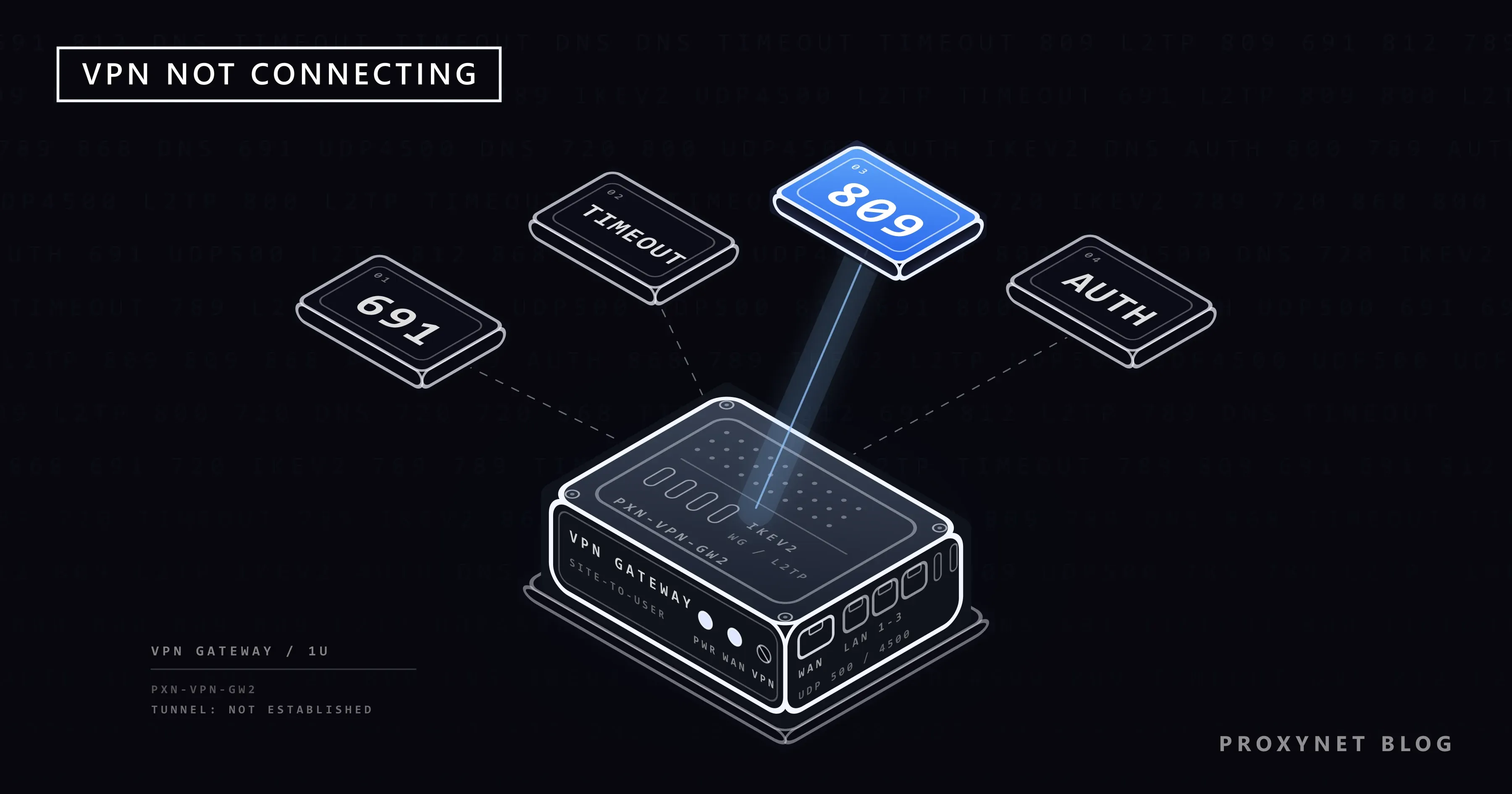
در برنامه VPN روی دکمه اتصال (Connect) میزنید و دایره بارگذاری مدام میچرخد، تا اینکه سرانجام با پیامی مانند «اتصال برقرار نشد» (Couldn't connect) متوقف میشود، یا ویندوز پنجرهای با یک عدد مانند 809 یا 691 نشان میدهد. دیروز در خانه کار میکرد و امروز در وایفای هتل وصل نمیشود، یا لپتاپ محل کار است و ده دقیقه دیگر باید به شبکه شرکت وصل باشید.
این نوشته درباره حالتی است که تونل VPN هرگز برقرار نمیشود. بررسیهای سریع، گامهایی که VPN هنگام اتصال طی میکند، پروتکلهای برنامهها، شبکهای که به آن وصل هستید، تنظیمات گوشی، کدهای خطای ویندوز همراه با معنای هرکدام از نگاه مایکروسافت، فایروالها، مودم و سمت سرور را یکییکی بررسی میکنیم. اگر برنامه متصل (Connected) نشان میدهد اما صفحهها باز نمیشوند، بهجای این نوشته VPN وصل میشود ولی اینترنت کار نمیکند؟ علتها و راهحلها را بخوانید.
«وصل نشدن VPN» یعنی چه؟
VPN (شبکه خصوصی مجازی) ترافیک دستگاه شما را وارد تونلی رمزگذاریشده میکند که به یک سرور VPN ختم میشود؛ این را در نوشته VPN چیست و چگونه کار میکند؟ توضیح دادهایم. «وصل نشدن» یعنی این تونل هرگز ساخته نمیشود: برنامه روی «در حال اتصال» میماند یا خطا نشان میدهد، در حالی که اینترنت معمولی شما همچنان کار میکند.
خطا معمولاً به یکی از دو شکل ظاهر میشود. انتظاری طولانی که به پایان مهلت (timeout) میرسد یعنی سرور اصلاً صدای شما را نشنیده است. ردی سریع درباره رمز عبور، حساب یا یک گواهی یعنی سرور صدای شما را شنیده و پاسخ منفی داده است.
VPN گامبهگام چگونه وصل میشود؟
- برنامه آدرس سرور را پیدا میکند. نامی مانند
vpn.example.comبه کمک DNS، دفترچه نشانی اینترنت، به آدرس IP تبدیل میشود. اگر نام پیدا نشود، ویندوز خطای 868 را نشان میدهد. - نخستین بستهها به سمت سرور میروند، از مسیر وایفای، مودم (روتر)، ارائهدهنده اینترنت و هر فایروالی که در میانه راه باشد. اگر یکی از آنها بستهها را دور بریزد، مهلت برنامه به پایان میرسد؛ ویندوز خطای 809 را نشان میدهد.
- دو طرف یکدیگر را بررسی میکنند، با یک گواهی (نوعی کارت شناسایی دیجیتال) یا یک کلید پیشاشتراکی (pre-shared key)، یعنی رمزی مشترک برای همان اتصال. هر گواهی فقط میان دو تاریخ معتبر است، پس ساعت نادرست دستگاه میتواند کار را در همین گام متوقف کند. در اتصالهای L2TP، ویندوز این گام را با خطای 789 گزارش میکند.
- وارد حساب میشوید. رمز عبور نادرست یا حساب منقضیشده اتصال را متوقف میکند؛ در ویندوز این خطای 691 است.
- سرور قاعدههای خود را بررسی میکند، مثلاً اینکه کدام روشهای ورود را میپذیرد. ناهمخوانی به خطای 812 میانجامد.
- تونل باز میشود و برنامه «متصل» نشان میدهد. در ویندوز یک سپر آبی روی نوار وظیفه ظاهر میشود.
بررسیهای سریع پیش از هر کاری
- VPN را خاموش کنید و یک سایت را باز کنید. اگر هیچ صفحهای باز نشد، مشکل از اتصال اینترنت شماست، نه از VPN.
- حساب را بررسی کنید. در سایت ارائهدهنده مطمئن شوید که اشتراک فعال است و به سقف تعداد دستگاهها نرسیدهاید. برای VPN محل کار، بررسی کنید که مدت اعتبار رمز عبور کاریتان تمام نشده باشد.
- تاریخ و ساعت را روی خودکار بگذارید. ویندوز: Settings > Time & language > Date & time > Set time automatically (تنظیمات > زمان و زبان > تاریخ و زمان > تنظیم خودکار زمان). آیفون: Settings > General > Date & Time > Set Time Automatically (تنظیمات > عمومی > تاریخ و زمان > تنظیم خودکار زمان). اندروید: برنامه ساعت، سپس تنظیمات > تغییر تاریخ و ساعت > تاریخ و ساعت خودکار. راهنماهای ویندوز و آیفون نسخه فارسی ندارند؛ برای همین نام گزینههای آنها را به انگلیسی آوردهایم و ترجمه را در پرانتز گذاشتهایم.
- برنامه را بهروز کنید، دستگاه را دوباره راهاندازی کنید و سرور دیگری انتخاب کنید.
- شبکه دیگری را امتحان کنید. لپتاپ را به هاتاسپات گوشیتان وصل کنید، یا گوشی را از وایفای به داده موبایل ببرید.
بررسی آخر مشکل را دو نیم میکند. اگر VPN در شبکه دیگر وصل شود، دستگاه و حساب شما سالماند و علت، شبکه نخست است.
علتهای رایج در یک نگاه
| آنچه میبینید | علت محتمل | چه امتحان کنید |
|---|---|---|
| انتظار طولانی، سپس پایان مهلت یا 809 | شبکه، فایروال یا مودم ترافیک VPN را دور میریزد | آزمایش هاتاسپات، سپس مودم و فایروال |
| فقط در وایفای هتل یا فرودگاه وصل نمیشود | صفحه ورود وایفای کامل نشده است | با VPN خاموش صفحه را کامل کنید، سپس وصل شوید |
| فقط در محل کار یا مدرسه وصل نمیشود | آن شبکه اتصال VPN را مجاز نمیداند | از مدیر شبکه بپرسید |
| خطای سریع رمز عبور یا 691 | اطلاعات نادرست، رمز عبور یا حساب منقضیشده | دوباره تایپ کنید، رمز را بازنشانی کنید، اشتراک را بررسی کنید |
| خطای نام سرور یا 868 | غلط تایپی در آدرس یا مشکل DNS | آدرس را بررسی کنید، شبکه دیگری را امتحان کنید |
| خطای گواهی | تاریخ و ساعت نادرست یا گواهی منقضیشده سرور | ساعت خودکار، سپس خبر دادن به ارائهدهنده یا واحد فناوری اطلاعات |
| پس از نصب نرمافزار امنیتی متوقف شد | فایروال آن جلوی برنامه VPN را میگیرد | برنامه VPN را بهعنوان استثنا اضافه کنید |
| VPN گوشی در پسزمینه قطع میشود | بهینهسازی باتری برنامههای پسزمینه را محدود میکند | با بهینهسازی باتری خاموش امتحان کنید |
برنامههای VPN: تنظیم پروتکل چه معنایی دارد؟
برنامههای ارائهدهندگان معمولاً گزینهای با نام Protocol (پروتکل) یا VPN type (نوع VPN) دارند. آنچه اهمیت دارد نوع ترافیکی است که هرکدام به کار میبرد:
- WireGuard، پروتکلی جدیدتر و سبک، همه بستههایش را روی UDP میفرستد؛ نوعی ترافیک که منتظر تأیید رسیدن نمیماند (نگاه کنید به تفاوت TCP و UDP).
- OpenVPN، پروتکلی متنباز و پرکاربرد، بسته به پیکربندی ارائهدهنده روی UDP یا TCP کار میکند.
- IKEv2/IPsec درون ویندوز، آیفون و مک تعبیه شده است، جابهجایی میان وایفای و داده موبایل را بهخوبی تحمل میکند و برای کار کردن باید پورتهای UDP شماره 500 و 4500 باز باشند.
شبکهای که صفحههای وب را عبور میدهد اما UDP یا آن پورتها را نه، مرورگر را راه میاندازد و VPN را متوقف میکند. اگر برنامه شما بیش از یک پروتکل پیشنهاد میکند، یک بار عوض کردن آن در خانه یا در شبکه هتل آزمایش منصفانهای است؛ اگر یکی وصل شد و دیگری نه، به ارائهدهنده خبر دهید. دو علت دیگر در خود برنامه است: یک برنامه VPN دوم که همزمان اجرا میشود (یکی را ببندید) و نصب آسیبدیده (برنامه را حذف کنید، دستگاه را دوباره راهاندازی کنید و دوباره از فروشگاه رسمی نصب کنید).
آیا شبکه اجازه اتصال VPN را نمیدهد؟
وایفای هتل، کافه و فرودگاه. بسیاری از شبکههای عمومی نخست یک صفحه ورود (captive portal) نشان میدهند که در آن شرایط را میپذیرید یا شماره اتاق را وارد میکنید. تا وقتی این صفحه را کامل نکنید، شبکه به هیچ چیز دیگری، از جمله VPN، اجازه عبور نمیدهد. VPN را خاموش کنید، یک سایت را باز کنید تا صفحه ظاهر شود، آن را کامل کنید و سپس وصل شوید. درباره این شبکهها در نوشته آیا وایفای عمومی امن است؟ بیشتر بخوانید.
شبکههای محل کار و مدرسه. بسیاری از سازمانها اتصال VPN را روی شبکه خود مجاز نمیدانند تا ترافیک از بررسیهای امنیتی خودشان بگذرد. اگر VPN فقط آنجا وصل نمیشود، این همان قاعده است که کار میکند؛ بهجای تلاش برای رد شدن از آن، از مدیر شبکه بپرسید.
کشورها. برخی کشورها و شبکهها استفاده از VPN را محدود میکنند؛ این نوشته به آن وضعیت نمیپردازد. اینکه استفاده از VPN در جایی که هستید قانونی است یا نه، در نوشته آیا استفاده از VPN یا پروکسی قانونی است؟ توضیح داده شده است.
آیفون و اندروید: علتهای مخصوص گوشی
آیفون. سرویسهای VPN معمولاً به شکل برنامه عرضه میشوند، اما VPNهای محل کار و مدرسه اغلب بهصورت پروفایل پیکربندی میرسند که در Settings > General > VPN & Device Management (تنظیمات > عمومی > VPN و مدیریت دستگاه) فهرست میشود. پروفایل VPN باقیمانده از شغل یا برنامهای قدیمی ممکن است مزاحم اتصال شود؛ فقط پروفایلهایی را حذف کنید که مطمئنید دیگر لازمشان ندارید و پروفایل کارفرمایتان را هرگز بدون پرسیدن حذف نکنید. آخرین راه Settings > General > Transfer or Reset iPhone > Reset > Reset Network Settings (تنظیمات > عمومی > انتقال یا بازنشانی آیفون > بازنشانی > بازنشانی تنظیمات شبکه) است. راهنمای بازنشانی اپل میگوید این کار شبکههای ذخیرهشده و آن دسته از تنظیمات VPN را که با پروفایل پیکربندی یا مدیریت دستگاه نصب نشدهاند پاک میکند؛ پس باید وایفای و برنامه VPN را دوباره تنظیم کنید.
اندروید. VPNها در تنظیمات > شبکه و اینترنت > VPN قرار دارند (اگر سازنده گوشی نام دیگری برای آن گذاشته است، «VPN» را در تنظیمات جستوجو کنید). اگر VPN را دستی در همین صفحه افزوده باشید، کلید VPN همیشه روشن پشت نماد تنظیمات کنار آن قرار دارد. صفحه راهنمای VPN اندروید گوگل یادآوری میکند که VPNهایی که از طریق یک برنامه راهاندازی شدهاند این گزینه را در آنجا ندارند، پس در تنظیمات خود برنامه دنبالش بگردید. مظنون همیشگی دیگر، صرفهجویی در مصرف باتری است: تنظیمات > باتری > بهینهسازی باتری (نامی که راهنمای فارسی گوگل برای Battery Saver به کار میبرد) فعالیت پسزمینه را محدود میکند و گوگل هشدار میدهد که اتصالهای شبکه ممکن است با تأخیر همراه شوند. اگر VPN وقتی صفحه خاموش است قطع میشود، یک بار با بهینهسازی باتری خاموش امتحان کنید.
کدهای خطای VPN داخلی ویندوز
کلاینت VPN خود ویندوز، در Settings > Network & internet > VPN (تنظیمات > شبکه و اینترنت > VPN)، وقتی وصل نمیشود یک خطای شمارهدار نشان میدهد؛ بسیاری از VPNهای کاری از همین کلاینت استفاده میکنند. معنای کدها از فهرست کدهای خطای مسیریابی و دسترسی از راه دور مایکروسافت گرفته شده و توصیههای مربوط به 800، 809 و 812 از راهنمای عیبیابی Always On VPN آن.
| کد | معنای مایکروسافت به زبان ساده | چه امتحان کنید |
|---|---|---|
| 691 | نام کاربری، رمز عبور یا هر دو پذیرفته نشد | با Caps Lock خاموش دوباره تایپ کنید، قالب دقیق نام کاربری را به کار ببرید، رمز منقضیشده را بازنشانی کنید |
| 720 | هیچ پروتکل کنترلی PPP پیکربندی نشده است: دو طرف نتوانستند بر سر تنظیمات پایه اتصال توافق کنند | VPN type (نوع VPN) را بررسی کنید؛ اگر درست است، کد را برای کسی بفرستید که سرور را اداره میکند |
| 789 | اتصال L2TP در گام امنیتی، هنگام نخستین گفتوگو با سرور، شکست خورد | کلید پیشاشتراکی یا گواهی را با اطلاعاتی که در دست دارید مقایسه کنید |
| 800 | اتصال برقرار نشد: ممکن است سرور در دسترس نباشد یا تنظیمات امنیتی نادرست باشد | بهجای Automatic (خودکار)، VPN type دقیق را انتخاب کنید؛ شبکه دیگری را امتحان کنید |
| 809 | سرور پاسخ نداد؛ ممکن است فایروال، NAT یا مودمی در میانه راه اجازه اتصال VPN ندهد | آزمایش هاتاسپات، passthrough مودم، فایروال؛ سمت سرور باید UDP 500 و 4500 را مجاز کند |
| 812 | قاعدهای روی سرور VPN اتصال را متوقف کرد؛ ممکن است روش ورود آن با پروفایل شما جور نباشد | با مدیر شبکه تماس بگیرید |
| 868 | نام سرور VPN به آدرس تبدیل نشد | Server name or address (نام یا آدرس سرور) را بررسی کنید؛ شبکه دیگری را امتحان کنید |
برای تغییر این تنظیمات، Settings > Network & internet > VPN را باز کنید، اتصال را انتخاب کنید و سپس Advanced options (گزینههای پیشرفته) و Edit (ویرایش) را بزنید؛ این مراحل در صفحه راهنمای VPN ویندوز مایکروسافت آمده است. در حالت Automatic (خودکار)، ویندوز چند نوع تونل را امتحان میکند و اگر همه شکست بخورند، خطای 800 میدهد. اگر 868 برای نامی ظاهر میشود که پیشتر کار میکرد، ممکن است سرور DNS آن شبکه مقصر باشد؛ روش تغییر آن در نوشته DNS چیست؟ آمده است. کلاینتهای شرکتی مانند FortiClient، GlobalProtect و Cisco Secure Client پیامهای خودشان را نشان میدهند، اما همین گامها درباره آنها هم صدق میکند.
فایروال، آنتیویروس و مودم
نرمافزار امنیتی. پس از یک بهروزرسانی، فایروال یک بسته امنیتی ممکن است جلوی برنامه VPN را بگیرد که پیشتر اجازه داشت. فایروال را یک دقیقه متوقف کنید، اتصال را امتحان کنید و بلافاصله آن را دوباره روشن کنید. اگر VPN در زمان توقف فایروال وصل شد، بهجای خاموش گذاشتن محافظت، برنامه VPN را بهعنوان استثنا اضافه کنید. در رایانه محل کار، این کار را به واحد فناوری اطلاعات بسپارید.
عبور VPN از مودم (VPN passthrough). مودم خانه شما با بازنویسی آدرس روی هر بسته، یک آدرس عمومی مشترک به همه دستگاهها میدهد؛ این روش NAT نام دارد. انواع قدیمیتر VPN، یعنی PPTP و L2TP/IPsec، ترافیکی میفرستند که مودم پیش از عبور دادنش باید آن را بشناسد؛ قابلیت مودم برای این کار معمولاً VPN passthrough نام دارد و اغلب بهطور پیشفرض روشن است. اگر ویندوز فقط در خانه 809 یا 800 نشان میدهد، صفحه تنظیمات مودم را باز کنید (آدرس آن معمولاً روی برچسب دستگاه نوشته شده است)، مطمئن شوید که VPN passthrough یا IPsec passthrough روشن است و مودم را دوباره راهاندازی کنید. WireGuard و OpenVPN معمولاً به آن نیازی ندارند.
سرور VPN در خانه خودتان. اگر از راه یک VPN روی مودم خودتان به شبکه خانه وصل میشوید، ممکن است آدرس عمومی خانه عوض شده باشد؛ نوشته تفاوت IP ثابت و IP پویا این را توضیح میدهد. اگر ارائهدهنده اینترنت خط شما را پشت CGNAT گذاشته باشد، اتصالهای بیرونی اصلاً به خانه شما نمیرسند؛ روش بررسی آن در نوشته CGNAT چیست؟ آمده است.
وقتی مشکل از سمت سرور است
اگر VPN در همه شبکهها و دستگاهها وصل نمیشود اما سرورهای دیگر کار میکنند، یا ارائهدهنده از قطعی خبر داده است، ایراد از سمت شما نیست. موقعیت دیگری انتخاب کنید، از حساب بیرون بیایید و دوباره وارد شوید، سپس با پشتیبانی تماس بگیرید. VPN شرکت هم ممکن است به دلایلی وصل نشود که شما نمیبینید، مانند گواهی منقضیشده سرور یا قاعده ورودی که تغییر کرده است؛ 812 یکی از اینهاست. برای کنار زدن مشکل، VPN دومی نصب نکنید. متن دقیق پیام یا کد (ترجیحاً همراه با تصویری از صفحه)، زمان، شبکهای که به آن وصل بودید، اینکه آزمایش هاتاسپات هم ناموفق بوده یا نه و نسخه برنامه را برای پشتیبانی یا واحد فناوری اطلاعات بفرستید.
کی پروکسی ابزار مناسبتری است؟
VPN مسیر کل دستگاه را تغییر میدهد. اگر فقط میخواهید یک مرورگر یا برنامه از آدرسی در کشوری دیگر استفاده کند، مثلاً برای اینکه ببینید فروشگاه اینترنتی خودتان قیمتها را در بازاری دیگر چگونه نشان میدهد، پروکسی فقط مسیر همان برنامه را تغییر میدهد. پروکسی مسکونی آدرسهایی از اتصالهای خانگی را در کشور و شهری که انتخاب میکنید در اختیارتان میگذارد و پروکسی SOCKS5 در هر برنامهای که فیلد SOCKS5 دارد کار میکند. مقایسه این دو در نوشته فرق پروکسی و VPN چیست؟ آمده است. پروکسی جای VPN کارفرمایتان را نمیگیرد و ترافیک شما را در وایفای عمومی رمزگذاری نمیکند؛ برای این کارها، VPN را درست کنید.
سطح پیشرفته: بررسی در دسترس بودن سرور VPN
این بخش برای کسانی است که با خط فرمان آشنایند. PowerShell ویندوز میتواند بررسی کند که سروری روی یک پورت پاسخ میدهد یا نه؛ بهجای example.com آدرس سرور VPN خود و بهجای 443 پورتی را بنویسید که ارائهدهنده یا واحد فناوری اطلاعات شما به کار میبرد:
Test-NetConnection example.com -Port 443وقتی سرور در دسترس باشد، خروجی (که اینجا کوتاه شده است) چنین است:
ComputerName     : example.com
RemoteAddress    : 104.20.23.154
RemotePort       : 443
TcpTestSucceeded : True
هشداری که میگوید Name resolution of … failed با خطای 868 جور است. عبارت TcpTestSucceeded : False یعنی هیچچیز روی آن پورت پاسخ نداد، مانند 809. مقدار True یعنی سرور در دسترس است، پس اطلاعات ورود و پروتکل را بررسی کنید. این آزمایش فقط TCP را میسنجد؛ برای WireGuard و IKEv2 که از UDP استفاده میکنند، به آزمایش هاتاسپات تکیه کنید.
اشتباههای رایج
- نصب دوباره همهچیز پیش از آزمایش هاتاسپات. دو دقیقه در شبکهای دیگر نشان میدهد که اصلاً مشکل از دستگاه هست یا نه.
- تایپ چندباره رمز عبور. بسیاری از سرویسها پس از چند تلاش ناموفق پشتسرهم حساب را قفل میکنند.
- رها کردن VPN type روی Automatic (خودکار) در حالی که میدانید کدام نوع را باید انتخاب کنید.
- متوقف کردن فایروال و فراموش کردن آن. بهجای آن، برای برنامه VPN استثنا اضافه کنید.
- تلاش برای رد شدن از قاعدههای شبکه محل کار یا مدرسه. در شبکه آنها، سیاست خودشان تعیینکننده است.
راهنمای انتخاب
| وضعیت شما | چه کنید |
|---|---|
| در همه شبکهها وصل نمیشود | حساب را بررسی کنید، برنامه را بهروز کنید، سرور دیگری را امتحان کنید و سپس با ارائهدهنده تماس بگیرید |
| فقط در یک شبکه وصل نمیشود | هتل: صفحه ورود را کامل کنید. محل کار یا مدرسه: از مدیر شبکه بپرسید. خانه: مودم را بررسی کنید |
| خطای رمز عبور یا 691 | رمز را دوباره تایپ یا بازنشانی کنید، اشتراک را بررسی کنید |
| 809 یا پایان مهلت فقط در خانه | VPN passthrough را روشن کنید، فایروال را بررسی کنید، مودم را دوباره راهاندازی کنید |
| 800 | بهجای Automatic (خودکار)، نوع دقیق VPN را انتخاب کنید |
| 868 | آدرس سرور و DNS شبکه را بررسی کنید |
| 812 یا خطای گواهی | تاریخ و ساعت خودکار، سپس تماس با ارائهدهنده یا واحد فناوری اطلاعات |
| فقط در یک برنامه به آدرس کشوری دیگر نیاز دارید | در همان برنامه از پروکسی استفاده کنید |
پرسشهای متداول
چرا VPN من با داده موبایل وصل میشود اما با وایفای نه؟
چیزی در آن شبکه وایفای ترافیک VPN را دور میریزد: صفحه ورودی که کامل نشده، تنظیمی در مودم یا قاعدهای در شبکه. دستگاه و حساب شما سالماند. در خانه مودم را بررسی کنید؛ جاهای دیگر از کسی بپرسید که شبکه را اداره میکند.
آیا وصل نشدن VPN یعنی مسدود شده است؟
نه لزوماً. حسابهای منقضیشده، ساعت نادرست، سرورهای شلوغ و فایروالهای روی دستگاه علت بسیاری از این خطاها هستند. اگر VPN فقط در یک شبکه وصل نمیشود، همان شبکه آن را نمیپذیرد؛ اگر همهجا وصل نمیشود، دستگاه، حساب یا ارائهدهنده را بررسی کنید.
خطای 809 چیست و چگونه رفع میشود؟
سرور VPN پاسخ نداد و مایکروسافت میگوید ممکن است فایروال، دستگاه NAT یا مودمی در میانه راه اجازه اتصال VPN ندهد. نخست شبکه دیگری را امتحان کنید؛ اگر وصل شد، VPN passthrough مودم و فایروال خود را بررسی کنید. برای VPN کاری به واحد فناوری اطلاعات خبر دهید، چون ممکن است لازم باشد پورتهای UDP شماره 500 و 4500 در سمت سرور باز شوند.
چرا VPN میگوید رمز عبورم نادرست است در حالی که درست است؟
کلید Caps Lock، زبان صفحهکلید (مثلاً اگر صفحهکلید روی فارسی مانده باشد) و قالب نام کاربری را بررسی کنید؛ برخی VPNهای کاری نام کاربری را به شکل domain\name میخواهند، یعنی نام دامنه شرکت، یک بکاسلش و سپس نام شما. برخی ارائهدهندگان اطلاعات ورود جداگانهای برای VPN در صفحه حساب شما میگذارند. حساب منقضیشده یا قفلشده هم همین خطا را میدهد؛ در ویندوز خطای 691.
آیا بازنشانی تنظیمات شبکه در آیفون VPN مرا پاک میکند؟
تا حدی. اپل میگوید این کار آن دسته از تنظیمات VPN را که با پروفایل پیکربندی یا مدیریت دستگاه نصب نشدهاند پاک میکند؛ بنابراین پس از آن برنامه VPN را باز کنید و دوباره تنظیمش کنید. VPNهای کاری که از طریق پروفایل نصب شدهاند باقی میمانند.
اگر VPN وصل نمیشود، باید پروتکل را عوض کنم؟
در خانه یا در شبکه هتل، یک بار امتحان کردن پروتکل دیگر برنامه آزمایش معقولی است، چون برخی شبکهها یک نوع ترافیک را عبور میدهند و نوع دیگر را نه. در شبکه محل کار یا مدرسه، از قاعدههای مدیر شبکه پیروی کنید.
خلاصه
وقتی VPN وصل نمیشود، کار در یکی از چند گام متوقف شده است: نام سرور، مسیر شبکه، بررسی هویت، ورود به حساب یا قاعدههای سرور. اینترنت بدون VPN، حساب، تاریخ و ساعت، برنامه و سرور را بررسی کنید و سپس با آزمایش هاتاسپات مشکل دستگاه را از مشکل شبکه جدا کنید. وایفای هتل اول صفحه ورودش را میخواهد و شبکههای محل کار و مدرسه از قاعدههای خودشان پیروی میکنند. در ویندوز، 868 به نام اشاره دارد، 809 و 800 به مسیر، 789 به بررسی امنیتی، 691 به رمز عبور و 812 به قاعدهای روی سرور. اگر تنها چیزی که لازم دارید آدرس کشوری دیگر در یک برنامه است، پروکسی ابزار سادهتری است؛ گزینهها را در صفحه پروکسی ما ببینید.


