


































Você conecta o notebook ao Wi-Fi do saguão de um hotel, e o programa que a sua empresa instalou pergunta se deve ativar a VPN antes de você abrir o e-mail do trabalho. No celular, a loja de apps lista página após página de apps de VPN, muitos gratuitos, todos prometendo "privacidade" e "segurança". Os dois se chamam VPN. No entanto, um é uma porta para a rede da sua empresa, e o outro é uma empresa da qual você nunca ouviu falar e que agora transporta todo o seu tráfego.
Este post explica o que é uma VPN e de onde vem o nome, o que acontece com o seu tráfego passo a passo e o que uma VPN esconde e o que deixa à vista. Em seguida, compara os protocolos de VPN que aparecem nas configurações dos apps, mostra como ativar e desativar uma VPN no Windows, no iPhone e no Android, avalia se as VPNs gratuitas são seguras e termina com as tarefas em que um proxy é a ferramenta mais adequada.
O que é uma VPN?
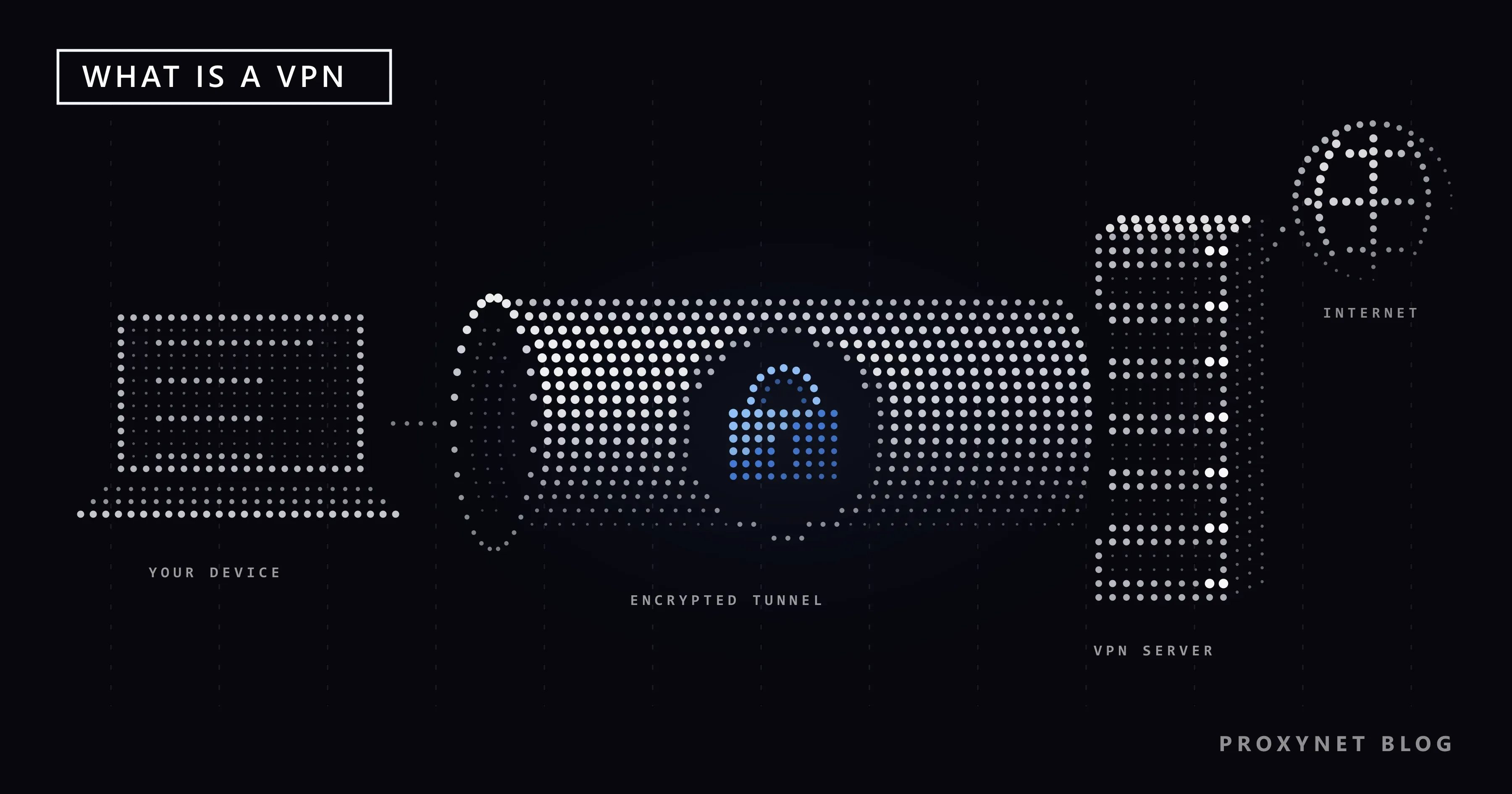
Uma rede privada virtual foi, primeiro, uma ferramenta para empresas. Uma empresa tem uma rede privada no escritório: servidores de arquivos, sites internos, impressoras. Um funcionário que trabalha de casa ou do escritório de um cliente precisa acessar esses sistemas como se estivesse na própria mesa, lá dentro. A VPN torna isso possível pela internet comum. Ela é "virtual" porque não existe um cabo privado entre os dois lugares, e "privada" porque o tráfego entre as duas pontas é criptografado, de modo que as redes no meio do caminho não conseguem lê-lo.
A página de ajuda da Microsoft sobre VPN no Windows ainda descreve o recurso nesse primeiro sentido: uma conexão mais segura com a rede da sua empresa e com a internet, por exemplo quando você trabalha em um café. Essa é a VPN que o departamento de TI instala.
A VPN para uso pessoal veio depois. Ela usa a mesma tecnologia, mas o túnel não termina na sua empresa. Termina em um servidor mantido pela empresa de VPN, e de lá o seu tráfego segue para a internet aberta. Você paga uma assinatura (ou usa um app gratuito), escolhe no app a localização de um servidor e toca em um botão para conectar. Quando alguém diz hoje "eu uso VPN", quase sempre é disso que está falando.
Como funciona uma VPN?
Primeiro, dois termos. Criptografia é embaralhar os dados de forma que só quem tem a chave certa consiga torná-los legíveis de novo. Túnel significa que cada pedaço do seu tráfego é embrulhado dentro de outro pedaço de tráfego endereçado ao servidor VPN, como uma carta colocada dentro de um segundo envelope com outro endereço escrito.
Veja o que acontece quando você toca em "Conectar":
- O app e o servidor VPN se reconhecem. Eles verificam as chaves ou os certificados um do outro e combinam chaves de criptografia novas para esta sessão.
- Seu dispositivo ganha um adaptador de rede virtual. O sistema operacional passa a enviar todo o tráfego de saída para esse adaptador, em vez de mandá-lo direto para o Wi-Fi ou para a conexão móvel. O Windows mostra um pequeno escudo azul no ícone de rede; o Android mostra um ícone de chave na barra de status.
- Cada pacote é criptografado e embrulhado. A requisição de uma página web é criptografada e colocada dentro de um novo pacote cujo único destino visível é o servidor VPN.
- Seu provedor de internet transporta o pacote embrulhado. A rede Wi-Fi e o provedor veem dados indo para o endereço do servidor VPN. Não conseguem ver para qual site é a requisição.
- O servidor VPN desembrulha o pacote e o encaminha. O servidor descriptografa o pacote e envia a requisição ao site a partir do próprio endereço IP.
- A resposta faz o mesmo caminho de volta. O site responde ao servidor VPN, o servidor criptografa a resposta e a envia pelo túnel, e o seu dispositivo a descriptografa.
Como o site só conversa com o servidor VPN, ele vê o endereço IP do servidor e a localização associada a ele. O seu endereço real fica entre você, o seu provedor de internet e o provedor de VPN.
O que uma VPN esconde e o que ela não esconde?
Uma VPN muda o ponto em que o seu tráfego se torna legível. Ela não elimina esse ponto. A Comissão Federal de Comércio dos Estados Unidos (FTC) resume isso em uma linha no seu guia sobre apps de VPN: uma VPN apenas transfere a confiança do seu provedor de internet ou de Wi-Fi para o provedor do app de VPN.
| Quem ou o quê | Sem VPN | Com VPN |
|---|---|---|
| Dono do Wi-Fi e provedor de internet | Os nomes dos sites que você visita, quando e quanto de dados | Só que você troca dados criptografados com um único servidor VPN, quando e quanto |
| Provedor de VPN | Não participa | O que o seu provedor de internet via antes: nomes de sites, horários, volumes |
| Sites que você visita | Seu endereço IP público e sua localização aproximada | O endereço IP e a localização do servidor VPN |
| Suas contas logadas e seus cookies | Identificam você | Continuam identificando você |
| O fingerprint do seu navegador (tamanho da tela, fontes, idioma e detalhes parecidos) | Visível | Inalterado |
| O fato de você usar uma VPN | Não se aplica | Muitas vezes visível para a rede e para os sites |
Três pontos desta tabela surpreendem muita gente.
A maior parte do conteúdo das páginas já é criptografada. Sites cujo endereço começa com https:// criptografam a página, suas senhas e suas mensagens entre o seu navegador e o site, com ou sem VPN. O que a VPN acrescenta na rede de um café ou de um hotel é que a rede local deixa de ver quais sites você visita e que as conexões não criptografadas também passam dentro do túnel.
O provedor de VPN vê o que o seu provedor de internet via antes. Ele também não consegue ler páginas HTTPS, mas sabe quais sites você acessa e quando. Se ele guarda essa informação, e por quanto tempo, depende da empresa e da política de privacidade dela.
Uma VPN costuma ser reconhecível. Seu provedor de internet vê um fluxo constante de dados criptografados para um único endereço, e esse endereço muitas vezes pertence a uma empresa de VPN conhecida. Os sites comparam o seu endereço IP com listas de servidores VPN. O guia da FTC observa que os sites podem conseguir perceber que você usa um app de VPN. Explicamos como as redes reconhecem o tráfego de VPN em O que é inspeção profunda de pacotes (DPI)? e como os sites identificam endereços de VPN em VPN ou proxy detectado.
Uma VPN mal construída também pode vazar. Se o app não envia pelo túnel as suas consultas DNS (a etapa que transforma o nome de um site em um endereço IP) ou o seu tráfego IPv6 (conexões que usam a forma mais nova e mais longa de endereço IP), parte da sua atividade sai pelo caminho de sempre. Como testar isso está em Vazamentos de WebRTC e DNS.
Para que serve uma VPN?
- Usar Wi-Fi público com mais segurança. Em hotel, café ou aeroporto, quem administra a rede pode ver quais sites os dispositivos conectados acessam. A VPN deixa essa informação entre você e o servidor VPN. O que o dono da rede consegue ou não ver está em Wi-Fi público é seguro?.
- Trabalhar de casa ou em viagem. É a função original: acessar os servidores de arquivos e as ferramentas internas da empresa pela VPN da própria empresa. A diferença entre isso e um proxy está em Diferença entre proxy e VPN.
- Manter a sua navegação longe do provedor de internet. Com a VPN ligada, o provedor vê tráfego para um único servidor em vez de uma lista de nomes de sites. Quanto um provedor consegue ver sem ela está explicado em O que é inspeção profunda de pacotes (DPI)?.
- Esconder o IP da sua casa dos sites que você visita. Os sites registram o endereço IP de cada visitante; com uma VPN, registram o do servidor. Uma janela anônima do navegador não faz isso, como explica A navegação anônima esconde seu endereço IP?.
- Proteger o dispositivo inteiro, não só o navegador. Uma VPN cobre todos os apps ao mesmo tempo, incluindo atualizações em segundo plano e apps de mensagens, algo que uma configuração do navegador não consegue fazer. Como isso se compara a um serviço de Smart DNS e a um proxy está em Smart DNS, VPN ou proxy.
Protocolos de VPN comparados
Um protocolo de VPN é o conjunto de regras que o app e o servidor usam para montar o túnel: como verificam um ao outro, como combinam as chaves e como criptografam cada pacote. A maioria dos apps escolhe um por você, mas a configuração costuma estar lá com nomes como "Protocolo" ou "Tipo de VPN".
| Protocolo | O que é | Onde você encontra | Situação hoje |
|---|---|---|---|
| WireGuard | Um protocolo mais novo, com design propositalmente pequeno; o artigo que o apresentou observa que a versão para Linux cabe em menos de 4.000 linhas de código, o que facilita a revisão | Muitos apps de VPN, como padrão ou como opção | Atual |
| OpenVPN | Software de código aberto que monta o túnel com TLS, a mesma família de criptografia que protege os sites HTTPS | Apps de VPN, VPNs corporativas, alguns roteadores | Atual |
| IKEv2/IPsec | Um padrão oficial da internet: o IKEv2 verifica os dois lados e define as chaves, o IPsec criptografa os pacotes; lida bem com a troca entre Wi-Fi e dados móveis | Integrado ao Windows e aos dispositivos Apple; muitas VPNs corporativas | Atual |
| SSTP | Protocolo da Microsoft que leva o túnel dentro de uma conexão SSL/TLS | Principalmente Windows e servidores Windows | Atual, centrado na Microsoft |
| L2TP/IPsec | O L2TP monta o túnel, mas não o criptografa; a criptografia vem do IPsec | Instalações corporativas antigas; ainda integrado a muitos sistemas | Legado |
| PPTP | Um dos protocolos de VPN mais antigos | Roteadores e instalações muito antigos | Inseguro, não use |
O artigo do WireGuard descreve o design e a pequena base de código. O IKEv2 é definido na RFC 7296, publicada pela IETF, a entidade que escreve os padrões da internet. O manual de referência do OpenVPN o descreve como software de código aberto que se apoia no OpenSSL, uma biblioteca de criptografia muito usada.
Sobre os protocolos antigos, a Microsoft deixou clara a sua posição. Em um anúncio de outubro de 2024, ela declarou o PPTP e o L2TP obsoletos (deprecated) nas futuras versões do Windows Server, observou que as fraquezas deles são bem documentadas e recomendou o SSTP e o IKEv2 no lugar. A mesma publicação destaca que o IKEv2 mantém a conexão ativa quando o dispositivo troca de rede, e é por isso que ele funciona bem em celulares.
Para uso doméstico, a escolha é simples. Mantenha o padrão do app, que normalmente é WireGuard, IKEv2 ou OpenVPN. Se um app ou um roteador antigo oferecer só PPTP, considere isso um motivo para não usá-lo.
Como ativar e desativar uma VPN?
A maioria das pessoas usa a VPN pelo app do provedor, e o botão grande desse app é o interruptor principal. O sistema operacional também tem as próprias configurações de VPN, onde ficam os perfis de VPN da empresa e onde você pode conferir o que está conectado. Se a conexão nem chega a se estabelecer, veja VPN não conecta? Causas, códigos de erro e como resolver; se o app diz que está conectado, mas as páginas não carregam, veja VPN conectada mas sem internet? Causas e soluções.
Windows 11
Para adicionar uma VPN manualmente, por exemplo com os dados que o seu trabalho forneceu, abra Configurações > Rede e Internet > VPN e selecione Adicionar VPN. Em Provedor VPN, escolha Windows (nativo), preencha Nome da conexão, Nome ou endereço do servidor, Tipo de VPN e Tipo de informações de entrada e selecione Salvar.
Para conectar, selecione na barra de tarefas os ícones de rede, volume e bateria e depois VPN. Com uma única VPN configurada, a configuração rápida da VPN funciona como um botão de liga e desliga; com várias, escolha Gerenciar conexões VPN, selecione uma e depois Conectar. Quando a conexão está ativa, aparece Conectado abaixo do nome dela em Configurações, e o ícone de rede mostra um escudo azul. Para desconectar, desative de novo a mesma configuração rápida da VPN. A página de ajuda da Microsoft traz a lista completa de etapas. Para um serviço de VPN de uso pessoal, a mesma página sugere procurar o app do serviço na Microsoft Store.
iPhone
No iPhone, um serviço de VPN normalmente é instalado como app da App Store e ligado e desligado dentro desse app. Enquanto uma VPN está conectada, um ícone VPN aparece na barra de status, no topo da tela.
A empresa ou a instituição de ensino pode, em vez disso, enviar a você um perfil de configuração com ajustes de VPN. O manual da Apple mostra os perfis instalados em Ajustes > Geral > Gerenciamento de VPN e Dispositivos. Ao tocar em um perfil, você pode apagá-lo, e apagar um perfil também remove os ajustes que vieram com ele. Não apague um perfil exigido pelo seu empregador sem perguntar antes.
Android
Abra o app Configurações e vá em Rede e Internet > VPN. Se não encontrar, pesquise "VPN" nas Configurações; os nomes dos menus variam conforme o fabricante do celular. Para adicionar uma VPN recebida do administrador, toque em Adicionar, digite os dados e toque em Salvar. Para conectar, toque na VPN, digite seu nome de usuário e sua senha e toque em Conectar. Se a VPN vier de um app, o próprio app será aberto.
Para desconectar, toque no ícone de configurações ao lado da VPN e desative-a; Esquecer remove a VPN por completo. Na mesma tela fica a opção VPN sempre ativa, que mantém a VPN conectada o tempo todo. As etapas estão na página de ajuda do Android sobre VPN do Google.
Quando a VPN volta a ligar sozinha
Se uma VPN volta depois que você a desliga, alguma coisa continua ligando-a. No Android, verifique se a opção VPN sempre ativa está ativada para ela. No iPhone, o artigo de suporte da Apple sugere abrir os Ajustes, deslizar para baixo para revelar o campo de busca e pesquisar "VPN" e "perfil" para encontrar todos os lugares em que uma VPN foi configurada. O artigo também avisa que um ajuste pode voltar mais tarde se o software que o criou ainda estiver em uso. Nesse caso, desative o recurso dentro do app de VPN ou apague o app e cancele a assinatura vinculada a ele.
VPNs gratuitas são seguras?
Manter servidores VPN custa dinheiro: máquinas, banda e equipe. Uma VPN gratuita paga isso de outro jeito. O guia da FTC diz com todas as letras: muitos apps de VPN são gratuitos porque vendem publicidade dentro do app ou porque compartilham suas informações com terceiros ou enviam o seu tráfego por meio deles.
Uma medição conhecida de apps de VPN é um estudo de 2016 feito por pesquisadores do Data61 (CSIRO), da UNSW, do ICSI e da UC Berkeley, apresentado na ACM Internet Measurement Conference. Eles examinaram 283 apps Android que usam a permissão de VPN, selecionados entre mais de 1,4 milhão de apps do Google Play. As conclusões:
- 75% dos apps continham bibliotecas de rastreamento de terceiros, e 82% pediam acesso a dados sensíveis, como contas e mensagens de texto.
- Mais de 38% apresentavam algum sinal de malware segundo o VirusTotal, um serviço online que analisa arquivos com vários mecanismos antivírus.
- 18% montavam o túnel sem criptografia, embora prometessem segurança.
- Cerca de 84% não enviavam o tráfego IPv6 pelo túnel, e 66% não enviavam o tráfego DNS.
- Quatro apps interceptavam conexões HTTPS criptografadas, e dois injetavam JavaScript nas páginas para publicidade e rastreamento.
O estudo é de 2016 e cobre apenas o Android, então leia as porcentagens como um retrato daquele mercado, não do atual. A lição não envelheceu: um app de VPN fica no único ponto em que pode ver e alterar todo o seu tráfego, e a página da loja não diz nada sobre o que ele faz ali.
Se você está pensando em uma VPN gratuita ou barata, verifique quatro coisas. Quem a mantém, e onde fica a sede da empresa? O que a política de privacidade diz que ela registra e compartilha? Quais permissões o app pede além da própria VPN? Ele mostra anúncios ou limita seus dados, e como ganha dinheiro? As mesmas perguntas valem para proxies gratuitos, que analisamos em Proxies gratuitos e sites de web proxy são seguros?.
VPN ou proxy: qual é a diferença?
Uma VPN funciona no nível do sistema operacional: cobre todos os apps do dispositivo e criptografa tudo até o servidor dela. Um proxy funciona no nível de um único app: você informa o endereço dele em um navegador ou programa, só o tráfego desse programa passa por ele, e o proxy não acrescenta criptografia própria. Sites com HTTPS continuam criptografados de ponta a ponta nos dois casos. A comparação completa está em Diferença entre proxy e VPN, e o básico sobre proxies, em O que é um servidor proxy?.
Quando o proxy é a ferramenta mais adequada?
Uma VPN foi feita para proteger o dispositivo de uma pessoa. Algumas tarefas pedem outra coisa:
- Só um app deve mudar de endereço. Você quer que um único navegador ou ferramenta apareça em outra localização enquanto o resto do dispositivo mantém a conexão normal. Um proxy configurado nesse app faz exatamente isso.
- Você precisa de muitos endereços IP ou quer escolher a cidade. Uma VPN geralmente dá um único endereço de servidor, muitas vezes compartilhado com vários outros usuários. Proxies residenciais permitem escolher o país e a cidade e trocar o endereço sempre que você precisar.
- Você coleta dados públicos a trabalho. Monitoramento de preços, acompanhamento de resultados de busca e pesquisa de mercado enviam muitas requisições; um conjunto de endereços rotativos as distribui de um jeito que um único servidor VPN não consegue.
- Cada conta precisa do próprio endereço. Equipes que gerenciam várias contas empresariais mantêm cada uma em um endereço próprio e estável, em vez de uma saída de VPN compartilhada.
- Um programa aceita proxy, mas não VPN. Muitos apps de desktop e scripts têm um campo de proxy; Proxies SOCKS5 funcionam neles com qualquer tipo de tráfego.
Para deixar claro o que vendemos: a Proxynet oferece proxies, não um serviço de VPN. Se o que você precisa é de uma conexão criptografada para o notebook inteiro no Wi-Fi do hotel, a ferramenta certa é uma VPN, e para os sistemas do trabalho, a VPN do seu empregador.
Erros comuns
- Tratar a VPN como ferramenta de anonimato. Você continua logado nas suas contas, seus cookies continuam lá e o seu navegador mantém o fingerprint, como explicamos em O que é fingerprint do navegador?. A VPN muda o seu endereço, não quem você é para um site.
- Instalar o primeiro app gratuito da loja. O app que você escolher vê todo o seu tráfego. Verifique quem o mantém e como ele ganha dinheiro antes de se conectar.
- Escolher PPTP porque conecta fácil. Ele conecta fácil porque é antigo. Escolha WireGuard, IKEv2 ou OpenVPN.
- Supor que a VPN continua conectada. Se a conexão cair, o tráfego pode sair sem ela. No Android, a opção VPN sempre ativa mantém a conexão; confira o ícone de status antes de fazer algo sensível.
- Desligar a VPN da empresa "para ficar mais rápido". Os sistemas de trabalho muitas vezes só aceitam conexões que chegam por ela, e a política de TI provavelmente a exige.
- Esperar que a VPN impeça phishing ou vírus. A VPN protege o caminho, não o que você baixa nem onde digita a sua senha.
Guia de decisão
| Sua necessidade | Sugestão |
|---|---|
| Navegar no Wi-Fi de hotel, café ou aeroporto | VPN de um provedor em que você confia, ou os dados móveis do seu celular |
| Acessar os sistemas internos da sua empresa | A VPN fornecida pelo seu empregador |
| Manter sua navegação longe do provedor de internet | VPN, sabendo que o provedor de VPN passa a ver essa navegação |
| Mudar o endereço de um único navegador ou app | Proxy |
| Muitos endereços, uma cidade escolhida ou rotação para coleta de dados | Proxies residenciais rotativos |
| Um endereço estável para cada conta de trabalho | Proxy ISP estático ou proxy dedicado |
| Um roteador antigo só oferece PPTP | Não use; escolha outro protocolo ou outro dispositivo |
Perguntas frequentes
A VPN me deixa anônimo?
Não. Ela esconde o seu endereço IP dos sites e a sua navegação da rede local e do seu provedor de internet. O provedor de VPN ainda consegue ver quais sites você acessa, e os sites continuam reconhecendo você pelos logins, cookies e navegador. A FTC descreve isso como uma transferência de confiança, não como o fim dela.
A VPN deixa a internet mais lenta?
Um pouco, na maioria dos casos. O seu tráfego faz uma parada extra no servidor VPN e é criptografado no caminho, então as páginas podem abrir um pouco mais tarde. Um servidor distante, ou compartilhado por muitos usuários, aumenta a diferença.
Devo deixar a VPN sempre ligada no celular?
Depende de onde você está. Em redes que você não controla, como Wi-Fi público, faz sentido deixá-la ligada. Na rede de casa ou nos dados móveis, alguns serviços bancários e locais podem pedir verificações extras quando veem um endereço de VPN, por isso muita gente só liga a VPN quando precisa.
Usar VPN é legal?
Na maioria dos países, sim, e as empresas usam VPN todos os dias. Alguns países restringem VPNs, e o que você faz por meio de uma VPN continua sujeito à lei e aos termos de uso de cada site. Os detalhes por país estão em Usar VPN ou proxy é legal?.
Meu provedor de internet consegue ver que eu uso VPN?
Normalmente, sim. Ele não consegue ler o que passa pelo túnel, mas vê tráfego criptografado indo para um único servidor, e o endereço desse servidor muitas vezes pertence a uma empresa de VPN conhecida. A VPN esconde o conteúdo, não o fato de que uma VPN está em uso.
Por que alguns sites mostram o aviso "VPN ou proxy detectado"?
Muitos endereços de servidores VPN aparecem em bancos de dados que os sites consultam, e um mesmo endereço é compartilhado por muitos usuários ao mesmo tempo. Sites que veem atividade incomum vindo de um endereço assim podem pedir uma verificação ou recusar a conexão. Os motivos e o que você pode fazer estão em VPN ou proxy detectado.
Em resumo
Uma VPN coloca o tráfego do seu dispositivo inteiro em um túnel criptografado que termina em um servidor VPN. A rede local e o seu provedor de internet veem apenas dados criptografados indo para esse servidor, e os sites veem o endereço IP do servidor. Ela foi criada para acessar redes corporativas e continua sendo a ferramenta certa para isso e para redes Wi-Fi em que você não confia. Ela não garante anonimato: o provedor de VPN passa a ver o que o seu provedor de internet via, e suas contas, seus cookies e seu navegador continuam identificando você. Use um protocolo moderno, como WireGuard, IKEv2 ou OpenVPN, evite o PPTP e tenha cuidado com apps gratuitos, porque o app que você escolher pode ver tudo o que você envia. Quando a tarefa é mudar o endereço de um único app, escolher uma cidade ou trabalhar com muitos endereços, um proxy se encaixa melhor; você pode comparar as opções na nossa página de serviços de proxy.


