



































Un launcher de juegos, una herramienta de SEO de escritorio o un programa de gestión antiguo a menudo no tienen campo de proxy, y la mayoría de los programas que no son navegadores ignoran el ajuste de proxy de Windows. El navegador usa tu proxy, pero el programa que te interesa sigue conectándose desde la IP de tu casa. Proxifier cubre justo ese hueco: captura las conexiones del programa y las envía por el proxy que elijas.
Esta guía explica cómo funciona Proxifier, qué protocolo elegir, qué pasa con IPv6 y UDP y la configuración completa con un proxy de Proxynet; después vienen las reglas, los errores frecuentes y una tabla de decisión.
¿Qué es Proxifier?
Proxifier es un cliente proxy: un intermediario que hace pasar por un proxy los programas de tu equipo, también los que no tienen ajuste de proxy propio. Windows sí tiene un ajuste de proxy del sistema, pero lo leen sobre todo los navegadores y las aplicaciones construidas sobre la pila web de Windows. Los clientes de juegos, los launchers y muchas herramientas de escritorio lo ignoran y se conectan directamente, y por eso se hicieron populares herramientas como Proxifier.
Proxifier compara cada conexión saliente con tus reglas y la deja salir directamente, la bloquea o la envía por un proxy, sin que el programa tenga que cambiar nada. Lo desarrolla Initex; en el momento de escribir esto, las versiones actuales son la v4.14 para Windows y la v3.15 para macOS, con 31 días de prueba gratuita y una licencia permanente de pago único.
¿De cuántas formas se puede usar Proxifier?
- Todo el equipo por un proxy. Cada conexión TCP nueva sale por el proxy predeterminado, así que todo el tráfico de internet del equipo toma un único camino.
- Programas concretos por un proxy. Todo lo demás sale directamente por tu conexión, y cada programa puede usar un proxy distinto: un navegador en Alemania, un cliente de juego en Türkiye.
- Destinos concretos por un proxy. Una regla puede apuntar a un sitio o a un rango de IP en lugar de a un programa, por ejemplo solo
*.example.com.
Para qué compensa
¿Para qué sirve Proxifier? Da un proxy a los programas que no pueden configurarlo y te deja decidir qué IP usa cada uno. Quien solo quiere cambiar de IP en el navegador no necesita Proxifier: le basta con el propio navegador o con el sistema, como se explica en configuración de proxy en Windows y Chrome. Donde compensa de verdad es con aplicaciones de escritorio, juegos y varios programas que deben salir por IP distintas.
¿Cuáles de nuestros productos de proxy puedes usar en Proxifier?
Un ejemplo: el servidor de tu juego bloquea los rangos de direcciones de tu operador o te llega por una ruta mala. Con Proxifier puedes enviar solo el cliente del juego por un proxy del país adecuado. En MMO clásicos como Knight Online, Metin2 o Silkroad Online, cada cliente puede tener su propia IP de proxy mientras tus navegadores usan otras.
Principales ventajas de Proxifier:
- HTTPS (CONNECT) o SOCKS5 para cualquier programa, tenga o no ajuste de proxy.
- Proxies distintos para cada programa, con conexión directa para todo lo demás.
- Resolución DNS a través del proxy, para que las consultas no revelen tu ubicación.
- Conexiones en vivo, tráfico por programa y un archivo de registro.
¿Cómo funciona Proxifier?
Proxifier trabaja en la capa de red del sistema operativo, no dentro de cada programa:
- Captura. Un controlador de red en Windows (edición Standard), o una extensión de red en macOS, ve cada conexión TCP saliente.
- Comparación con las reglas. Las reglas se leen de arriba abajo; gana la primera cuyo programa, host y puerto coinciden, y la regla Default recoge el resto.
- Negociación. Con HTTPS, Proxifier envía una petición
CONNECT host:portcon tus credenciales, el túnel descrito en RFC 9110. Con SOCKS5 inicia sesión y envía una petición CONNECT tal como la define RFC 1928. - Reenvío. Cuando el proxy responde, los bytes fluyen en ambos sentidos sin cambios y el sitio ve la IP del proxy.
- Registro. Cada conexión queda anotada al abrirse y al cerrarse, con los bytes transferidos y su duración.
¿Qué protocolo elegir en Proxifier: HTTPS, SOCKS5 o HTTP?
«HTTPS» en la lista de protocolos de Proxifier no significa una conexión cifrada con el proxy. Según la documentación de servidores proxy de Proxifier, HTTPS es un proxy HTTP que abre túneles CONNECT hacia cualquier puerto, mientras que HTTP solo transporta tráfico web sin cifrar.
| Opción en Proxifier | Qué es | Puerto de Proxynet | Úsalo para |
|---|---|---|---|
| HTTPS | Proxy HTTP con CONNECT, cualquier puerto | Puerto HTTP (pr.proxynet.io:8000) | Opción por defecto para aplicaciones, navegadores y la mayoría de los juegos |
| SOCKS Version 5 | SOCKS5, cualquier tráfico TCP, usuario y contraseña | Puerto SOCKS5 que muestra el panel | Aplicaciones que esperan SOCKS5, clientes de juegos |
| SOCKS Version 4(A) | SOCKS antiguo, sin contraseña | No hace falta | Solo proxies antiguos |
| HTTP | Solo HTTP sin cifrar; se activa en Profile > Advanced > HTTP Proxy Servers | No hace falta | Rara vez |
Si el protocolo no coincide con el puerto, el proxy corta la conexión. Los dos protocolos se comparan en diferencia entre SOCKS y HTTP, y SOCKS5 se explica en ¿qué es un proxy SOCKS5?.
¿Proxifier admite IPv6 y UDP?
IPv6: sí. La dirección del proxy puede ser IPv4, IPv6 o un nombre de host, las reglas aceptan direcciones IPv6 y Proxifier puede llevar IPv4 por un proxy IPv6 y al revés. Si usas Proxies IPv6, el sitio de destino tiene que aceptar IPv6; consulta proxies IPv4 e IPv6. Si solo fallan los destinos IPv6, resuelve los nombres de host a través del proxy (paso 7).
UDP: no. Proxifier solo tuneliza TCP. Desde la versión 4.11 puede registrar y bloquear conexiones UDP, pero el UDP sigue sin pasar por el proxy, así que el chat de voz y el tráfico de juego en tiempo real salen directamente o quedan bloqueados. Los navegadores pasan de QUIC a HTTPS normal sobre TCP cuando el UDP está bloqueado. El puerto SOCKS5 de Proxynet solo transporta UDP para los programas que hablan SOCKS5 UDP por sí mismos.
Para saber si un programa usa UDP, ejecuta esto en PowerShell mientras está abierto:
$ids = (Get-Process chrome).Id
Get-NetUDPEndpoint -OwningProcess $ids | Select-Object LocalAddress, LocalPort
Si aparece cualquier resultado, el programa usa UDP, y Proxifier no envía ese tráfico por el proxy. Por qué los juegos usan UDP se explica en TCP y UDP.
¿Hay Proxifier para Android, iOS y Linux?
| Plataforma | Versión | Requisitos |
|---|---|---|
| Windows (Standard y Portable) | v4.14 | Windows 7 a 11, Server 2008 a 2022 |
| macOS | v3.15 | macOS 12 a 26, permisos de administrador para instalar la extensión de red |
| Android | v1.18 | Android 8 o posterior, Google Play; faltan algunas funciones de escritorio |
No hay versión oficial para iOS ni para Linux. Para Linux circulan proyectos no oficiales en GitHub; como no vienen del fabricante, no los recomendamos para un acceso de proxy de pago. Usa proxychains-ng o variables de entorno, como en configurar proxy en Linux. En el teléfono suelen bastar los ajustes integrados: Android e iPhone.
¿Qué necesitas antes de empezar?
Toma del panel de Proxynet la dirección, el puerto, el usuario y la contraseña. El Generador de endpoints escribe el país, la ciudad y la sesión dentro del nombre de usuario, así que cópialo entero. Con la lista de IP autorizadas (hasta 10 IP) dejas la autenticación desactivada; los dos métodos se comparan en autenticación de proxy: user:pass o lista blanca de IP.
Prueba el proxy una vez fuera de Proxifier con curl.exe, que viene con Windows 10 y 11 (en Windows PowerShell, curl a secas es otro comando):
# Puerto HTTP: el protocolo que Proxifier llama "HTTPS"
curl.exe -x http://user:pass@pr.proxynet.io:8000 https://api.ipify.org

# Puerto SOCKS5: socks5h deja que el proxy resuelva el nombre de host
curl.exe -x socks5h://user:pass@pr.proxynet.io:1080 https://api.ipify.org
Los dos comandos imprimen la IP del proxy. Una contraseña incorrecta da curl: (7) CONNECT tunnel failed, response 407 o curl: (97) User was rejected by the SOCKS5 server (1 1)., y Proxifier fallará de la misma forma; consulta cURL con proxy. Quita además cualquier proxy configurado dentro del programa o en Windows, o el tráfico pasará dos veces por un proxy.
Proxifier paso a paso
Estos nueve pasos muestran cómo usar Proxifier con un proxy de Proxynet. Descarga el programa solo desde su sitio oficial, proxifier.com. Las capturas son de la edición Portable para Windows, que no necesita instalación pero no captura los servicios en segundo plano ni los programas de consola; para eso está la edición Standard.
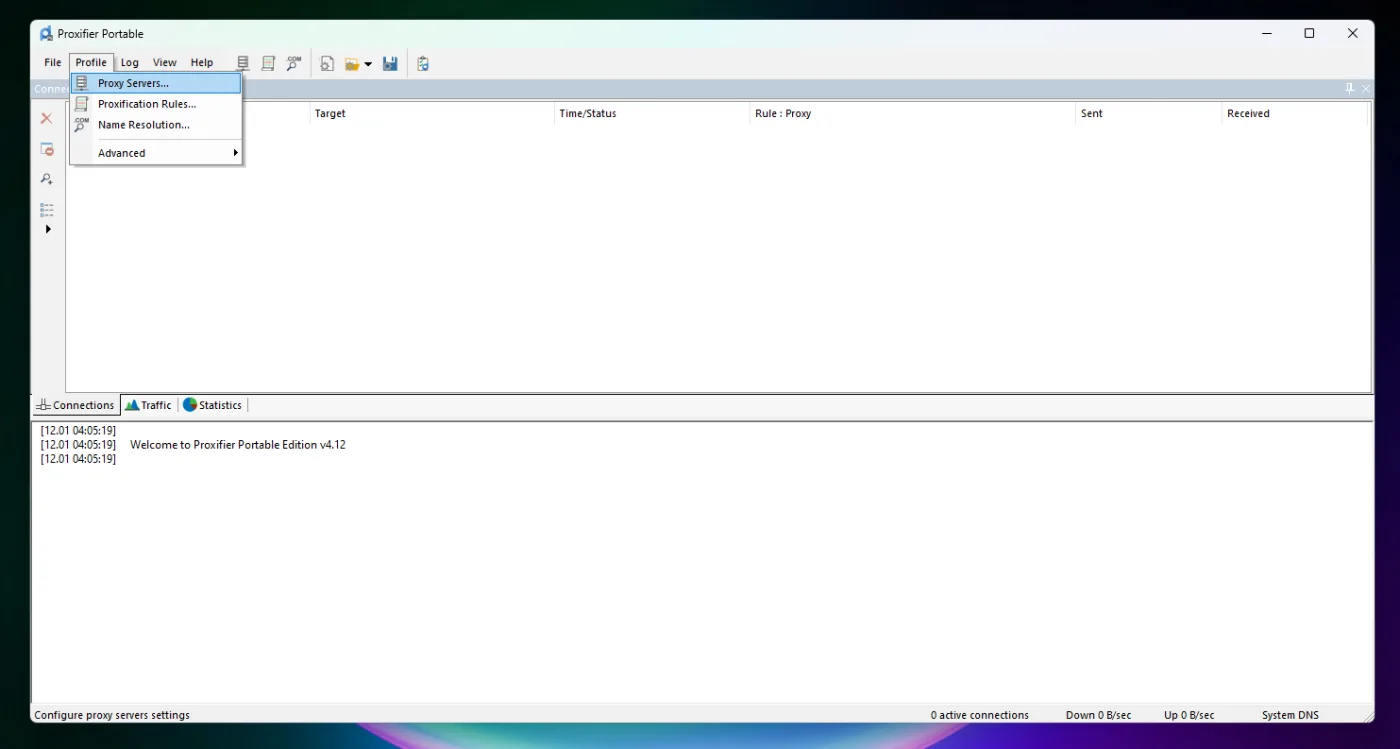
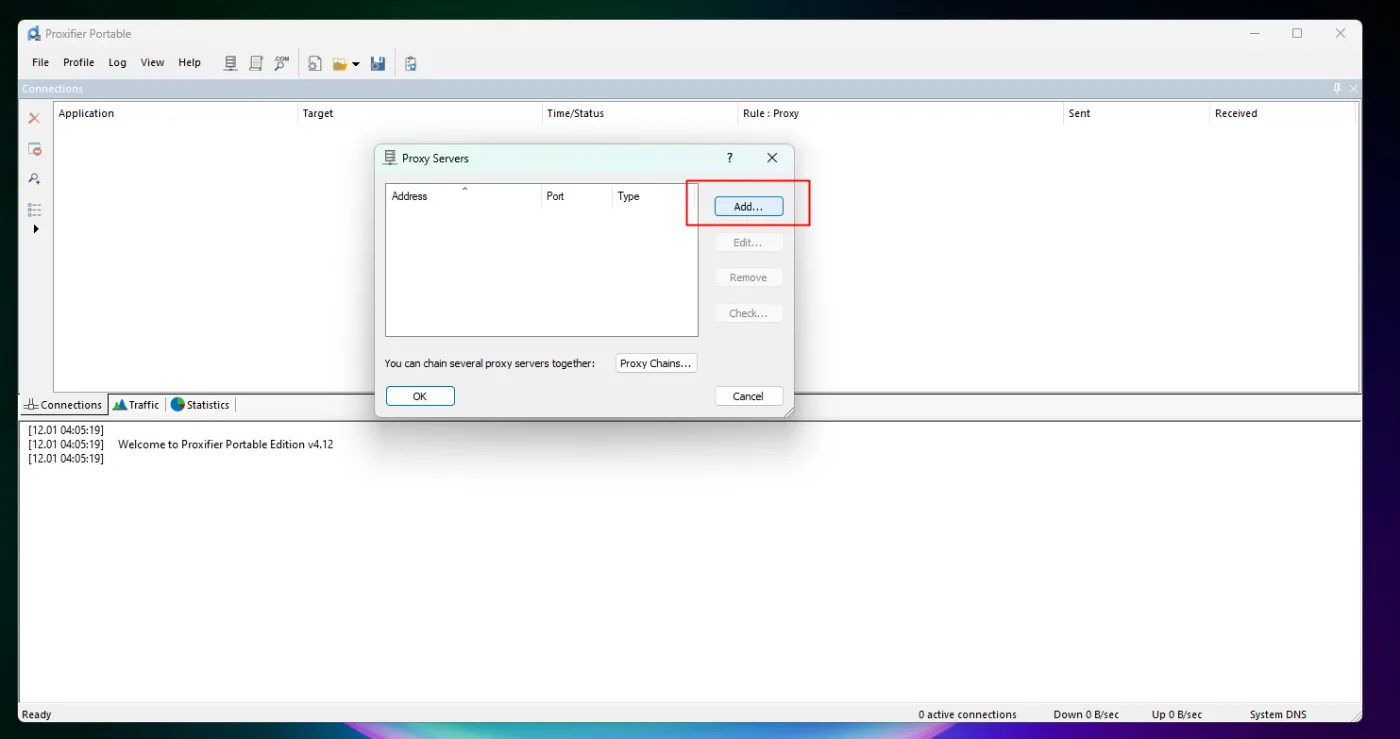
1. Crea el servidor proxy
Abre Profile > Proxy Servers y pulsa Add. Cada proxy que añadas podrá usarse después en las reglas.
2. Escribe la dirección y el protocolo
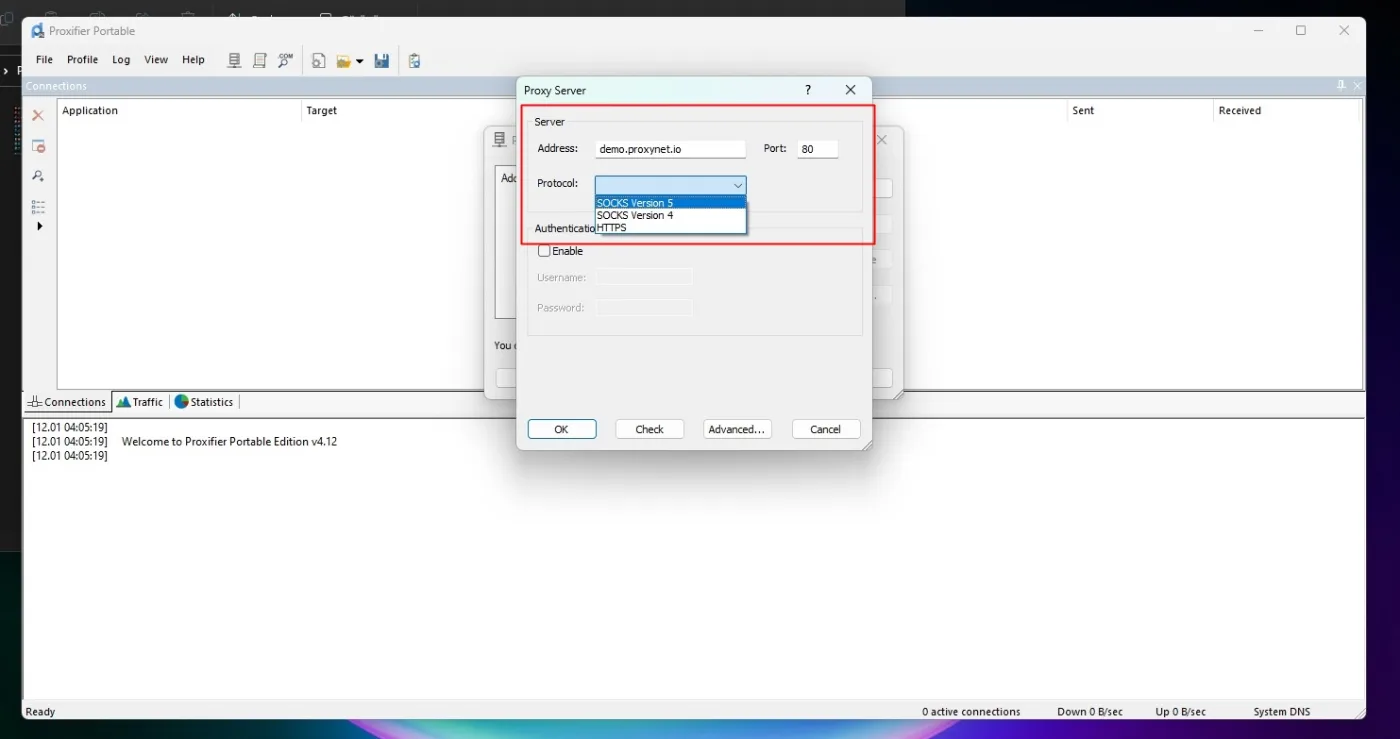
Rellena Address (dirección) y Port (puerto) con los datos de tu proxy de Proxynet y elige en Protocol el que corresponde al puerto: «HTTPS» para el puerto HTTP de Proxynet, «SOCKS Version 5» para el puerto SOCKS5.
3. Introduce el usuario y la contraseña del proxy (user:pass)
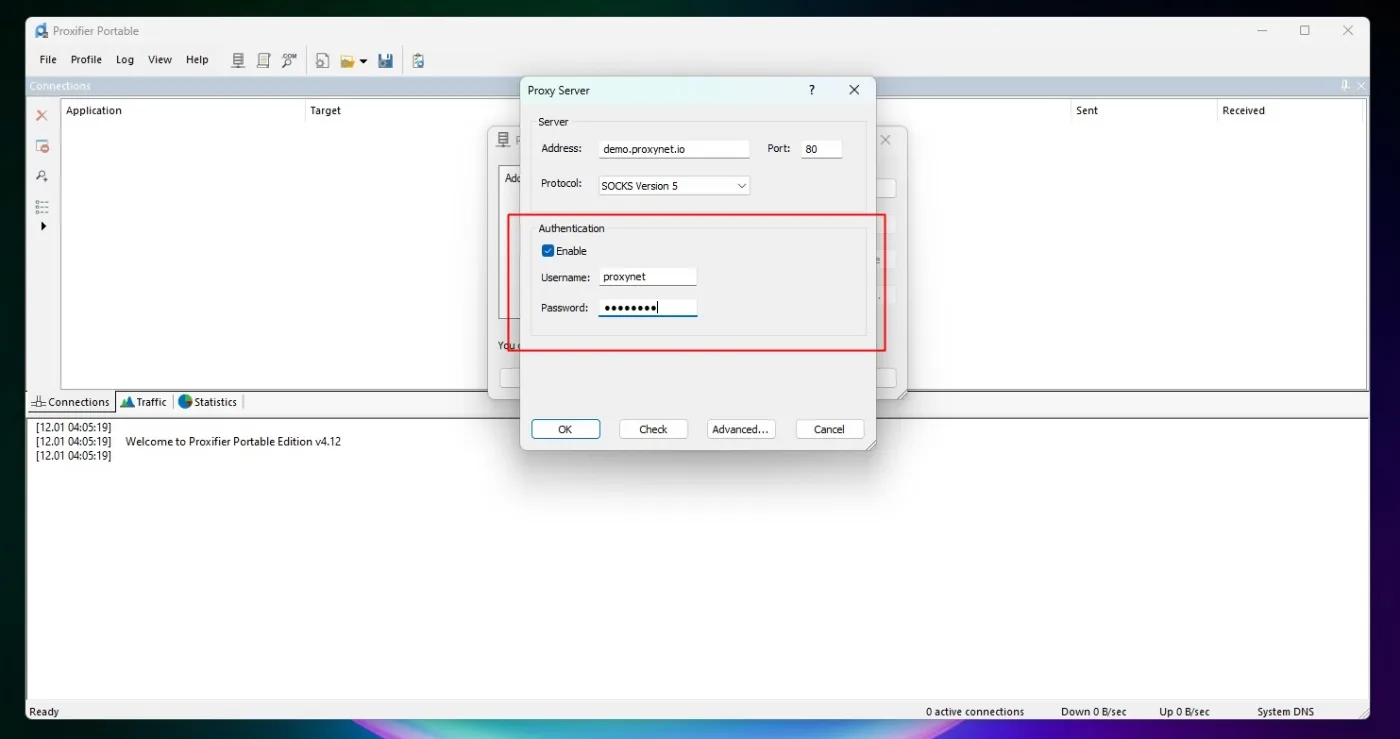
En Authentication, marca Enable y pega el usuario y la contraseña de tu panel de Proxynet. Si trabajas sin usuario ni contraseña, deja la casilla sin marcar: en ese caso tu propia IP tiene que estar registrada en el panel, en la lista de IP autorizadas.
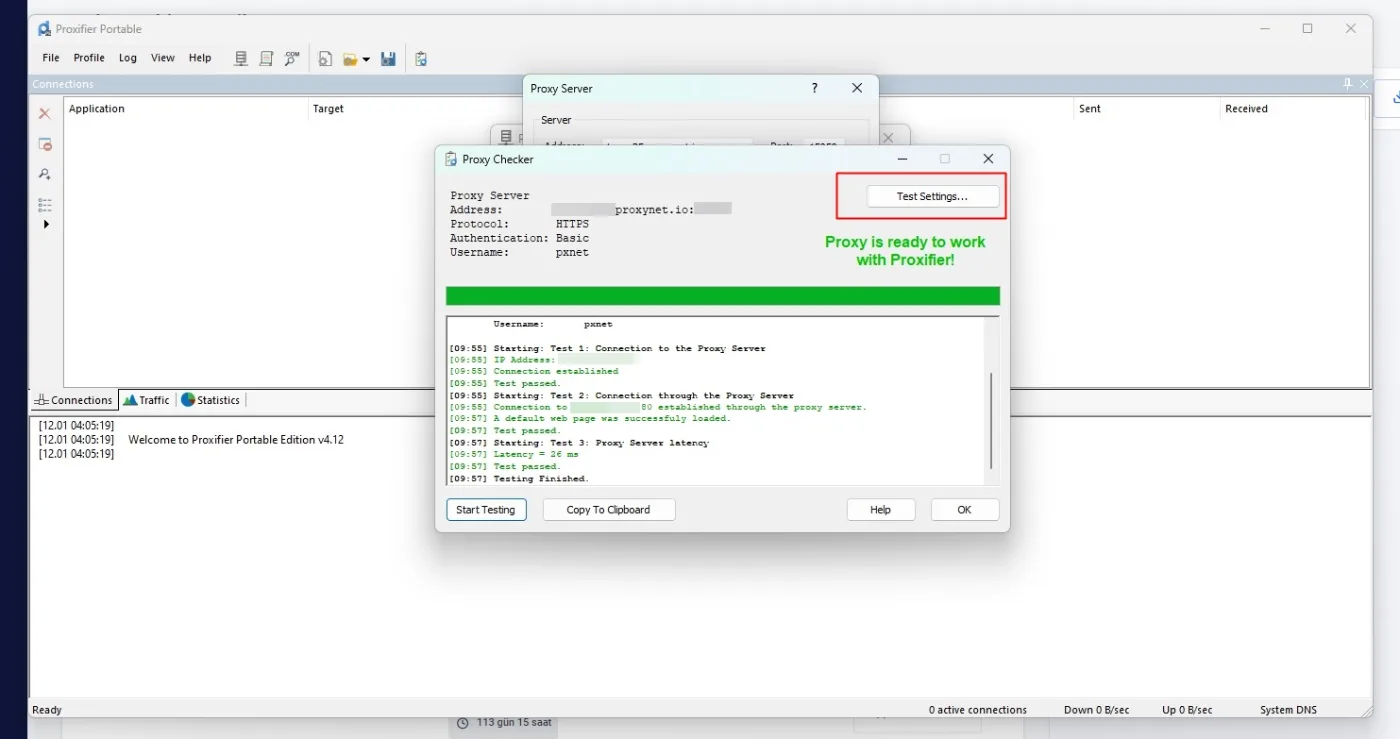
4. Prueba el proxy
Pulsa Check. Proxy Checker hace tres pruebas: la conexión con el proxy, una conexión a través de él hacia un host de destino y la latencia; las líneas verdes indican que la prueba ha pasado. Al guardar el proxy con OK, Proxifier puede preguntarte si quieres usarlo por defecto; responde No cuando solo algunos programas deban usarlo.
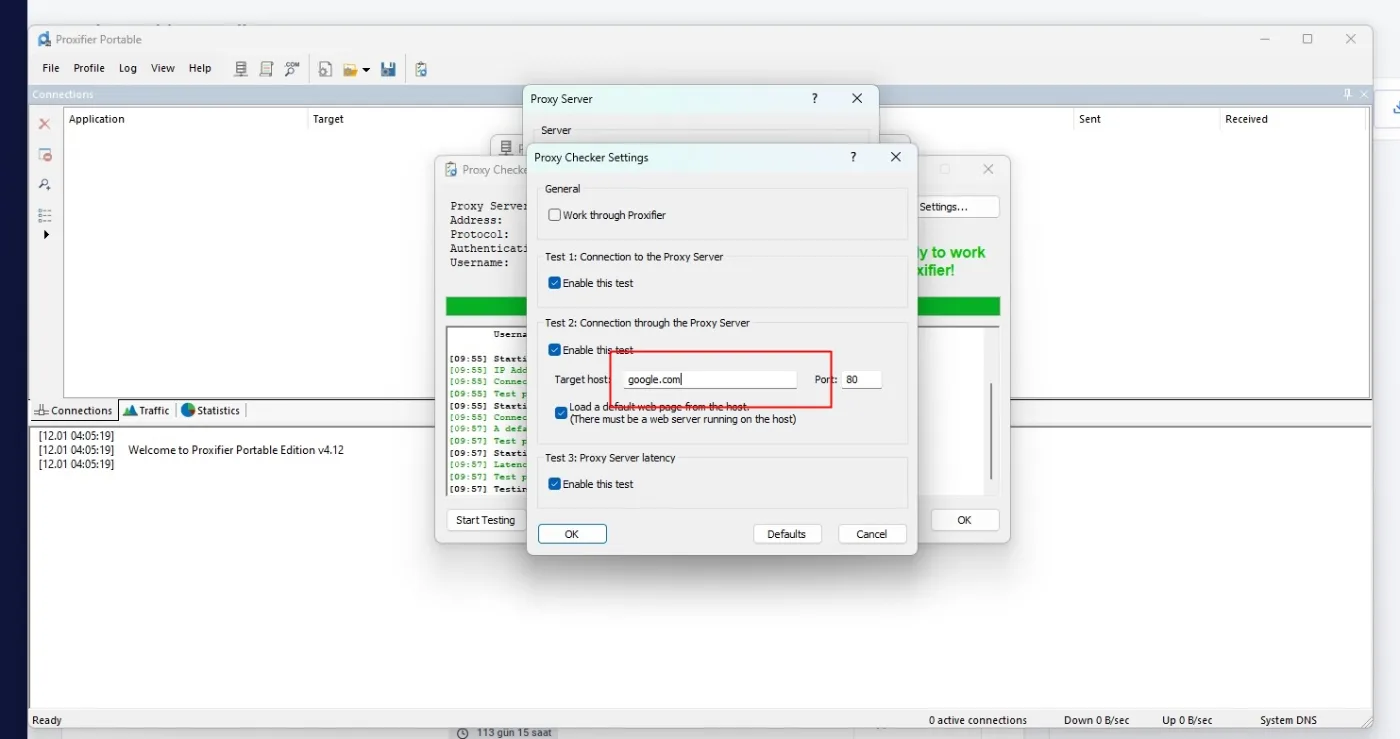
5. Cambia la dirección web que usa la prueba
La segunda prueba usa google.com como destino. Algunos proveedores restringen dominios como Google o las redes sociales en las cuentas nuevas para prevenir abusos, así que esta prueba puede fallar aunque el proxy funcione bien. Pulsa Test Settings y cambia Target host por un sitio que tu proveedor permita, idealmente el que vas a usar. Si no lo tienes claro, pregunta a tu proveedor si Google está abierto para tu acceso.
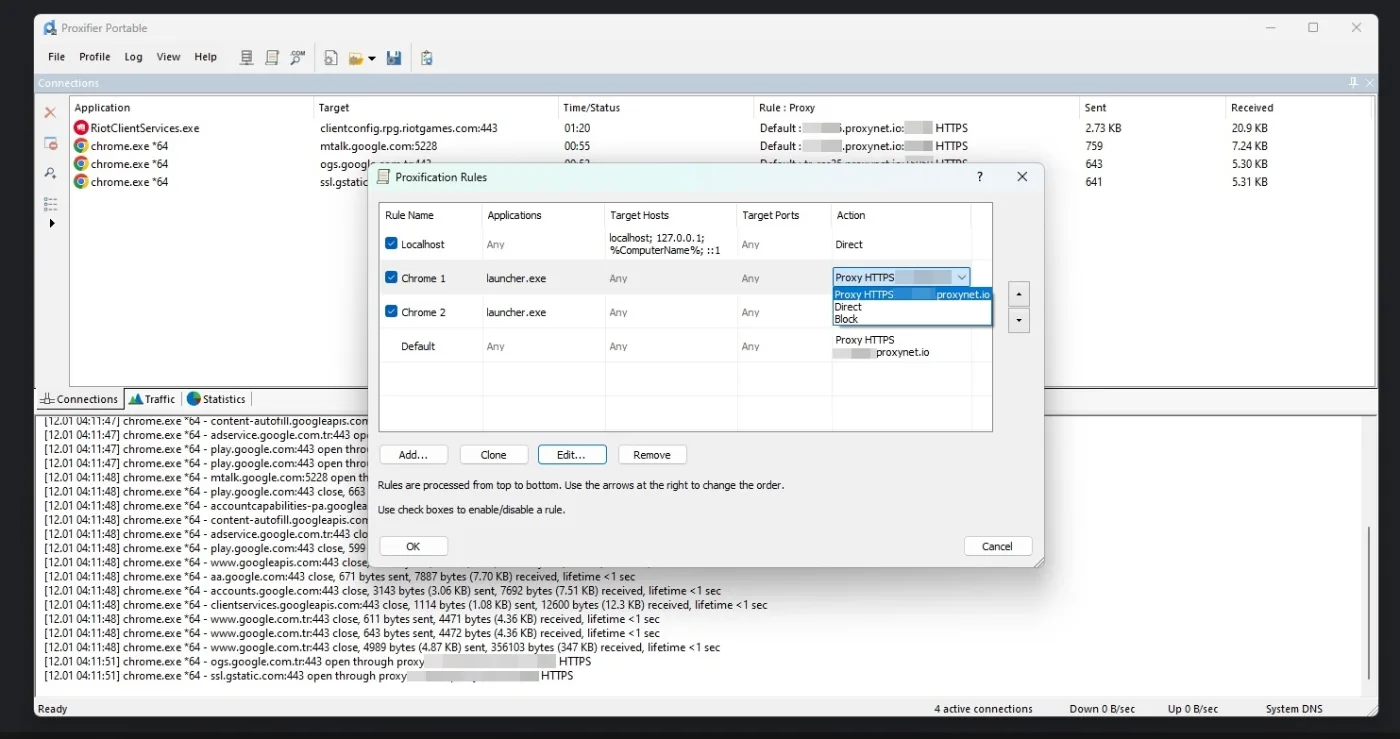
6. Asigna un proxy a cada programa con Proxification Rules
Aquí está la fuerza de Proxifier. Abre Profile > Proxification Rules. Cada regla tiene Applications (aplicaciones), Target Hosts (hosts de destino), Target Ports (puertos de destino) y una Action (Direct, Block o un proxy). Pulsa Add, elige el .exe del programa con Browse y selecciona el proxy. Las reglas se aplican de arriba abajo.
Deja la regla Localhost en Direct: cubre las conexiones a tu propio equipo (localhost, 127.0.0.1, ::1), y un proxy remoto no puede llegar a ellas. Default cubre todo lo demás: ponla en Direct si solo los programas de la lista deben usar el proxy.
Para encontrar el .exe de un programa, ábrelo y ejecuta en PowerShell Get-Process | Where-Object { $_.MainWindowTitle } | Select-Object ProcessName, Path.
7. Envía las consultas DNS a través del proxy
En Profile > Name Resolution, desmarca «Detect DNS settings automatically» y elige Resolve hostnames through proxy cuando la ubicación importe: el proxy resuelve los nombres en su propio país y el DNS de tu proveedor de internet no ve nada. Los programas reciben entonces direcciones provisionales (127.8.x.x por defecto), así que las reglas basadas en direcciones IP dejan de coincidir; usa nombres de host. La documentación de Proxifier lo recomienda sobre todo cuando las consultas locales fallan, así que en otro caso deja el valor predeterminado. Compruébalo con las pruebas de fugas de WebRTC y DNS.
8. Vista general de la interfaz de Proxifier
La lista de conexiones de la ventana principal se lee así:
- Application: el programa que abrió la conexión.
- Target: el host y el puerto con los que habla.
- Time/Status: cuánto lleva abierta la conexión y en qué estado está.
- Rule : Proxy: la regla que se aplicó y el proxy que se usa; si pone Direct, la conexión sale sin proxy.
- Sent / Received: los datos enviados y recibidos.
Debajo, el registro anota los errores, y las pestañas Connections, Traffic y Statistics muestran las conexiones, el tráfico por programa y las estadísticas.
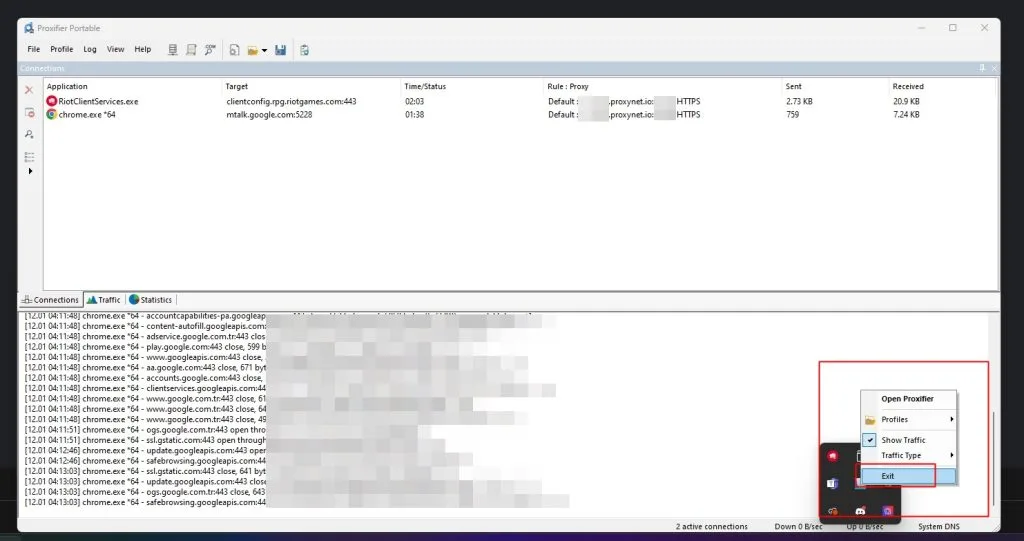
9. Cierra Proxifier
Proxifier sigue vigilando el tráfico mientras esté abierto. Cuando no necesites el proxy, desactiva las reglas o haz clic derecho en su icono de la bandeja del sistema y elige Exit.
Ejemplos de reglas de proxificación
| Objetivo | Applications | Target hosts | Action |
|---|---|---|---|
| Un navegador por el proxy | firefox.exe | Any | Proxy HTTPS |
| Un juego con IP fija | .exe del launcher y .exe del cliente | Any | SOCKS5, IP de sesión fija o estática |
| Un sitio por el proxy | Any | *.example.com | Proxy |
| Red local directa | Any | 192.168.0.0/16 | Direct |
Añade tanto el .exe del launcher como el del cliente. Con una línea rotativa, cada conexión nueva puede recibir una IP nueva, así que un juego o un inicio de sesión puede aparecer desde varias direcciones; usa Proxies de sesión fija (sesión de 1 a 60 minutos) o una IP ISP estática cuando una sola IP deba mantenerse.
¿Para qué puedes usar Proxifier y Proxynet?
- Clientes de MMO clásicos, una IP por cliente: proxies para juegos.
- Herramientas de scraping y SEO de escritorio sin campo de proxy: extracción de datos.
- Probar una aplicación localizada desde otro país: pruebas de localización.
- Gestión de cuentas en equipo en agencias y tiendas online, con una IP coherente por cuenta de cliente como higiene de cuentas: ¿qué es un navegador antidetect?.
- Un programa con IP de Türkiye estando en el extranjero: cómo obtener una dirección IP de Türkiye desde el extranjero.
Errores comunes de Proxifier y cómo solucionarlos
- La prueba 1 de Proxy Checker pasa y la 2 falla. El host de destino está bloqueado; cámbialo en Test Settings.
- «Proxy server cannot establish a connection with the target». El proxy no pudo llegar al sitio. Revisa el destino en el registro.
- «Proxy closed the connection unexpectedly». Casi siempre el protocolo no coincide con el puerto.
- La autenticación falla o aparece un 407. El nombre de usuario se copió recortado o la contraseña es incorrecta; con la lista de IP autorizadas, puede que tu IP haya cambiado.
- «Connection timed out» (10060). Dirección o puerto incorrectos, o un cortafuegos bloquea la conexión. Prueba con curl.
- «Infinite loop connection detected». Una VPN, un antivirus o un proxy local devuelve el tráfico a Proxifier. Dale una regla Direct.
- El programa sigue apareciendo como Direct. Una regla superior coincidió antes, o el programa se ejecuta con otro .exe.
- El chat de voz o las partidas fallan después de iniciar sesión. Ese tráfico es UDP.
- Todo va lento. El programa tiene también su propio proxy configurado; consulta cómo probar un proxy.
Guía de decisión
| Necesidad | Recomendación |
|---|---|
| Un programa de escritorio sin ajuste de proxy | Proxifier, «HTTPS» en el puerto HTTP, una regla para ese .exe |
| Solo un navegador | Ajustes del navegador o del sistema |
| Cliente de MMO clásico | SOCKS5 o HTTPS con una IP ISP estática o residencial de sesión fija |
| Chat de voz o juegos con UDP | Una aplicación con soporte nativo de SOCKS5 UDP |
| Muchas peticiones desde una herramienta de scraping | Proxies rotativos con una regla para la herramienta |
| Linux o un teléfono | proxychains-ng, o el ajuste de proxy del propio teléfono |
Preguntas frecuentes
¿Proxifier es gratis?
No. Hay 31 días de prueba gratuita en Windows y macOS; después se hace un pago único por una licencia permanente con actualizaciones menores gratuitas. Proxifier no incluye proxies.
¿Es seguro usar Proxifier?
La versión oficial de proxifier.com puede cifrar la contraseña guardada en el perfil. El riesgo está en las copias crackeadas, que instalan un controlador de red de origen desconocido.
¿Proxifier es una VPN?
No. Envía por un proxy las conexiones TCP de los programas que elijas, sin cifrarlas. Una VPN cifra todo el tráfico del dispositivo, UDP incluido. Usar las dos a la vez puede crear un bucle de conexiones si la VPN no tiene una regla Direct.
¿Cómo uso Proxifier con Chrome?
Añade una regla para chrome.exe con tu proxy como acción y asegúrate de que Chrome no tenga configurado otro proxy. El tráfico QUIC de Chrome es UDP y no pasa por el proxy; cuando el UDP está bloqueado, Chrome vuelve a TCP.
¿Proxifier puede rotar direcciones IP?
Solo entre los proxies que añadas. La rotación funciona mejor en el lado del proxy: una línea rotativa del panel da IP nuevas detrás de una misma dirección.
¿Qué puedo usar en lugar de Proxifier?
En Linux, proxychains-ng. En Windows, el proyecto de código abierto ProxiFyre envía por SOCKS5 el TCP y el UDP de los programas que elijas. Muchos programas, como Telegram Desktop, tienen su propio campo de proxy.
En resumen
Proxifier es un gestor de proxies estable que lleva años funcionando. Para trabajar solo en el navegador hoy se recurre más a los navegadores antidetect, que además gestionan cabeceras, huella y ubicación, pero Proxifier es una forma práctica de dar servidores proxy distintos a programas distintos. Haz coincidir el protocolo con el puerto, prueba con un destino permitido, escribe una regla por programa y resuelve el DNS a través del proxy cuando la ubicación importe; el UDP queda fuera. Para las IP que van detrás, elige Proxies residenciales u otro plan de nuestra gama de proxies.


