


































Ein Spiele-Launcher, ein SEO-Werkzeug für den Desktop oder ein älteres Geschäftsprogramm hat oft kein Feld für einen Proxy, und die meisten Programme, die keine Browser sind, übergehen die Proxy-Einstellung von Windows. Der Browser nutzt also Ihren Proxy, das Programm, auf das es Ihnen ankommt, verbindet sich aber weiter von Ihrer eigenen IP aus. Proxifier schließt diese Lücke: Es fängt die Verbindungen des Programms ab und leitet sie über den Proxy, den Sie festlegen.
Diese Anleitung erklärt, wie Proxifier arbeitet, welches Protokoll das richtige ist, wie es um IPv6 und UDP steht und wie Sie es Schritt für Schritt mit einem Proxynet-Proxy einrichten. Danach folgen Regelbeispiele, häufige Fehler und eine Entscheidungstabelle.
Was ist Proxifier?
Proxifier ist ein Proxy-Client: ein Programm, das andere Programme auf Ihrem Rechner über einen Proxy-Server arbeiten lässt. Windows hat zwar eine systemweite Proxy-Einstellung, doch die lesen vor allem Browser und Anwendungen, die auf dem Web-Stack von Windows aufbauen. Spiele-Clients, Launcher und viele Desktop-Werkzeuge übergehen sie und verbinden sich direkt. Genau diese Lücke hat Werkzeuge wie Proxifier bekannt gemacht.
Proxifier prüft jede ausgehende Verbindung anhand Ihrer Regeln und lässt sie direkt hinaus, blockiert sie oder schickt sie über einen Proxy; am Programm selbst ändern Sie dafür nichts. Entwickelt wird Proxifier von Initex. Zum Zeitpunkt dieses Artikels sind v4.14 für Windows und v3.15 für macOS aktuell, mit einer kostenlosen Testphase von 31 Tagen und einer einmalig bezahlten, unbefristeten Lizenz.
Auf welche Arten lässt sich Proxifier nutzen?
- Der ganze Rechner über einen Proxy. Jede neue TCP-Verbindung geht über den Standard-Proxy hinaus.
- Ausgewählte Programme über einen Proxy. Alles andere behält Ihre eigene IP, und verschiedene Programme können verschiedene Proxys nutzen: ein Browser mit einer IP aus Deutschland, ein Spiele-Client mit einer IP aus Türkiye.
- Ausgewählte Ziele über einen Proxy. Eine Regel kann statt eines Programms eine Website oder einen IP-Bereich erfassen, zum Beispiel nur
*.example.com.
Wofür sich Proxifier lohnt
Proxifier versorgt Programme, die selbst keinen Proxy annehmen, mit einem Proxy und lässt Sie festlegen, welche IP jedes Programm nutzt. Wer nur im Browser die IP wechseln will, braucht Proxifier nicht; dafür reichen die Einstellungen von Browser oder System, siehe Proxy-Einstellungen in Windows und Chrome. Seinen Platz hat Proxifier bei Desktop-Programmen, bei Spielen und überall dort, wo mehrere Programme auf verschiedenen IPs laufen sollen.
Welche unserer Proxy-Produkte lassen sich in Proxifier nutzen?
Sperrt ein Spielserver den Adressbereich Ihres Internetanbieters oder erreicht er Sie nur über eine schlechte Route, schicken Sie allein den Spiele-Client über einen Proxy im passenden Land. Bei klassischen MMOs wie Knight Online, Metin2 und Silkroad Online bekommt so jeder Client seine eigene Proxy-IP, während Ihre Browser andere nutzen.
Die wichtigsten Vorteile von Proxifier:
- HTTPS (CONNECT) oder SOCKS5 für jedes Programm, ob mit oder ohne eigene Proxy-Einstellung.
- Verschiedene Proxys pro Programm, alles Übrige läuft direkt.
- DNS-Auflösung über den Proxy, damit die Anfragen Ihren Standort nicht verraten.
- Live-Verbindungen, Datenverkehr pro Programm und eine Protokolldatei.
Wie funktioniert Proxifier?
Proxifier arbeitet auf der Netzwerkebene des Betriebssystems, nicht innerhalb der einzelnen Programme:
- Abfangen. Unter Windows (Standard-Edition) sieht ein Netzwerktreiber jede ausgehende TCP-Verbindung, unter macOS eine Netzwerkerweiterung.
- Regelabgleich. Die Regeln werden von oben nach unten gelesen. Die erste Regel, bei der Programm, Host und Port passen, gewinnt; die Default-Regel fängt den Rest auf.
- Handshake. Bei HTTPS sendet Proxifier eine Anfrage
CONNECT host:portmit Ihren Zugangsdaten, also den Tunnel aus RFC 9110. Bei SOCKS5 meldet es sich an und sendet eine CONNECT-Anfrage, wie sie RFC 1928 festlegt. - Weiterleitung. Sobald der Proxy antwortet, fließen die Bytes unverändert in beide Richtungen, und die Website sieht die IP des Proxys.
- Protokollierung. Jede Verbindung wird beim Öffnen und Schließen protokolliert, mit Datenmenge und Dauer.
Welches Protokoll wählen Sie in Proxifier: HTTPS, SOCKS5 oder HTTP?
„HTTPS“ in der Protokollliste von Proxifier bedeutet keine verschlüsselte Verbindung zum Proxy. Laut der Proxifier-Dokumentation zu Proxy-Servern ist HTTPS ein HTTP-Proxy, der CONNECT-Tunnel zu jedem Port öffnet, während HTTP nur unverschlüsselten Webverkehr transportiert.
| Option in Proxifier | Was es ist | Proxynet-Port | Wofür |
|---|---|---|---|
| HTTPS | HTTP-Proxy mit CONNECT, jeder Port | HTTP-Port (pr.proxynet.io:8000) | Standard für Programme, Browser und die meisten Spiele |
| SOCKS Version 5 | SOCKS5, beliebiger TCP-Verkehr, Benutzername und Passwort | SOCKS5-Port laut Panel | Programme, die SOCKS5 erwarten, Spiele-Clients |
| SOCKS Version 4(A) | Älteres SOCKS, ohne Passwort | Nicht nötig | Nur alte Proxys |
| HTTP | Nur unverschlüsseltes HTTP; einschalten unter Profile > Advanced > HTTP Proxy Servers | Nicht nötig | Selten |
Passt das Protokoll nicht zum Port, bricht der Proxy die Verbindung ab. Einen Vergleich der beiden Protokolle finden Sie unter SOCKS und HTTP Proxy im Vergleich, eine Erklärung von SOCKS5 unter Was ist ein SOCKS5-Proxy?.
Unterstützt Proxifier IPv6 und UDP?
IPv6: ja. Die Proxy-Adresse kann eine IPv4- oder IPv6-Adresse oder ein Hostname sein, Regeln akzeptieren IPv6-Adressen, und Proxifier kann IPv4 durch einen IPv6-Proxy tunneln und umgekehrt. Mit einem IPv6-Proxy muss die Zielseite IPv6 annehmen; mehr dazu in IPv4- und IPv6-Proxys. Scheitern nur IPv6-Ziele, lassen Sie Hostnamen über den Proxy auflösen (Schritt 7).
UDP: nein. Proxifier tunnelt nur TCP. Seit Version 4.11 kann es UDP-Verbindungen protokollieren und blockieren, über den Proxy laufen sie trotzdem nicht. Sprachchat und Echtzeit-Spielverkehr gehen also direkt hinaus oder werden blockiert. Browser weichen bei blockiertem UDP von QUIC auf normales HTTPS über TCP aus. Der SOCKS5-Port von Proxynet transportiert UDP nur für Programme, die SOCKS5-UDP selbst beherrschen.
Ob ein Programm UDP nutzt, sehen Sie mit diesen PowerShell-Befehlen, während es geöffnet ist:
$ids = (Get-Process chrome).Id
Get-NetUDPEndpoint -OwningProcess $ids | Select-Object LocalAddress, LocalPort
Erscheint eine Ausgabe, nutzt das Programm UDP, und diesen Verkehr leitet Proxifier nicht über den Proxy. Warum Spiele UDP verwenden, erklärt TCP und UDP: Was ist der Unterschied?.
Gibt es Proxifier für Android, iOS und Linux?
| Plattform | Version | Voraussetzung |
|---|---|---|
| Windows (Standard und Portable) | v4.14 | Windows 7 bis 11, Server 2008 bis 2022 |
| macOS | v3.15 | macOS 12 bis 26, Administratorrechte zur Installation der Netzwerkerweiterung |
| Android | v1.18 | Android 8 oder neuer, Google Play; einige Desktop-Funktionen fehlen |
Eine offizielle Version für iOS oder Linux gibt es nicht. Für Linux kursieren auf GitHub inoffizielle Projekte; weil sie nicht vom Hersteller stammen, empfehlen wir sie für einen bezahlten Proxy-Zugang nicht. Nutzen Sie dort proxychains-ng oder Umgebungsvariablen wie in Linux-Proxy-Einstellungen. Auf dem Smartphone reichen meist die eingebauten Einstellungen: Android und iPhone.
Was brauchen Sie, bevor Sie anfangen?
Adresse, Port, Benutzername und Passwort finden Sie im Proxynet-Panel. Der Endpoint-Generator schreibt Land, Stadt und Sitzung in den Benutzernamen, kopieren Sie ihn deshalb vollständig. Mit IP-Whitelist (bis zu 10 IPs) lassen Sie die Authentifizierung aus; beide Verfahren vergleicht der Beitrag Proxy-Authentifizierung: User:Pass oder IP-Whitelist.
Testen Sie den Proxy einmal außerhalb von Proxifier mit curl.exe, das Windows 10 und 11 mitbringen (in Windows PowerShell ist ein einfaches curl ein anderer Befehl):
# HTTP-Port: das Protokoll, das Proxifier "HTTPS" nennt
curl.exe -x http://user:pass@pr.proxynet.io:8000 https://api.ipify.org

# SOCKS5-Port: mit socks5h löst der Proxy den Hostnamen auf
curl.exe -x socks5h://user:pass@pr.proxynet.io:1080 https://api.ipify.org
Beide Befehle geben die IP des Proxys aus. Ein falsches Passwort führt zu curl: (7) CONNECT tunnel failed, response 407 oder curl: (97) User was rejected by the SOCKS5 server (1 1)., und Proxifier scheitert auf dieselbe Weise; mehr dazu in cURL mit Proxy verwenden. Entfernen Sie außerdem jeden Proxy, der im Programm selbst oder in Windows eingetragen ist, sonst läuft der Verkehr zweimal über einen Proxy.
Proxifier Schritt für Schritt
Laden Sie Proxifier nur von der offiziellen Website herunter, proxifier.com, als Installer (Standard-Edition) oder portabel. Die Screenshots stammen aus der Portable-Edition für Windows. Sie braucht keine Installation, erfasst aber keine Hintergrunddienste und Konsolenprogramme; dafür ist die Standard-Edition da.
1. Proxy-Server anlegen
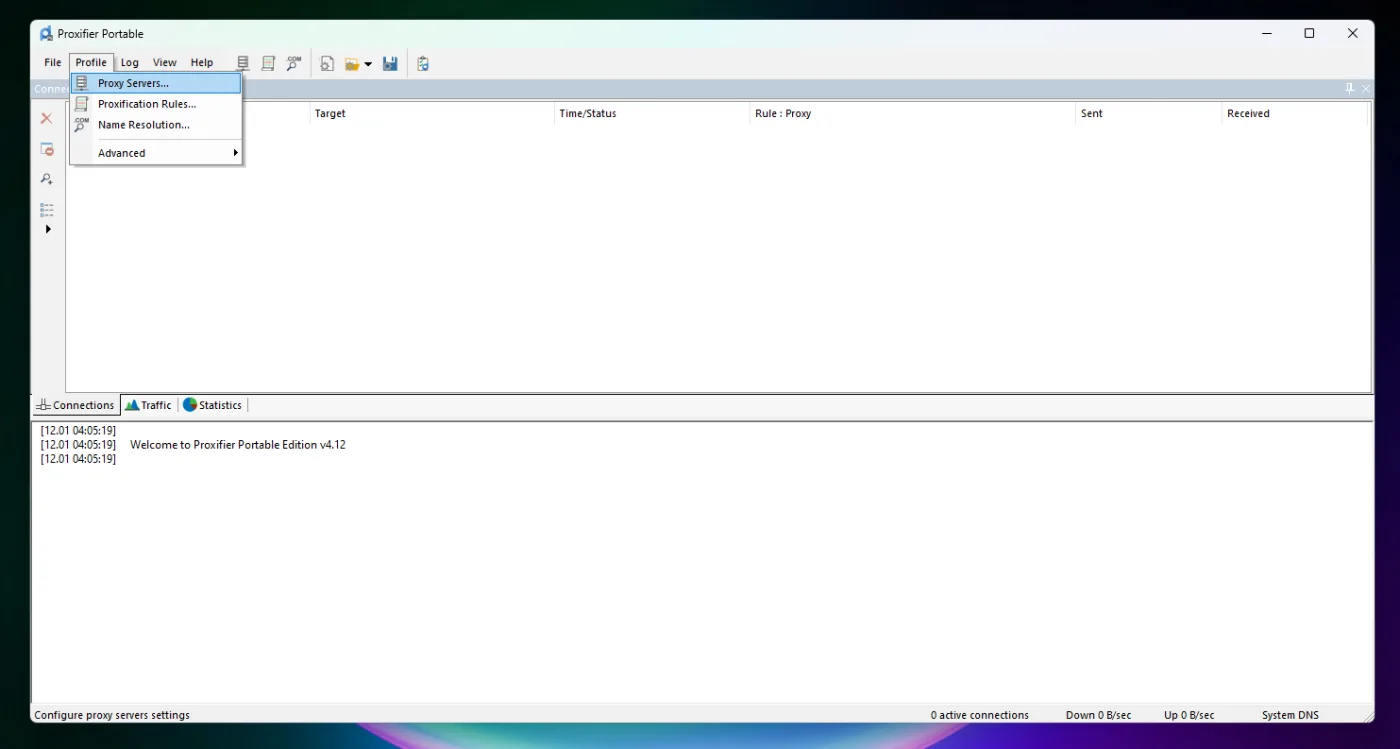
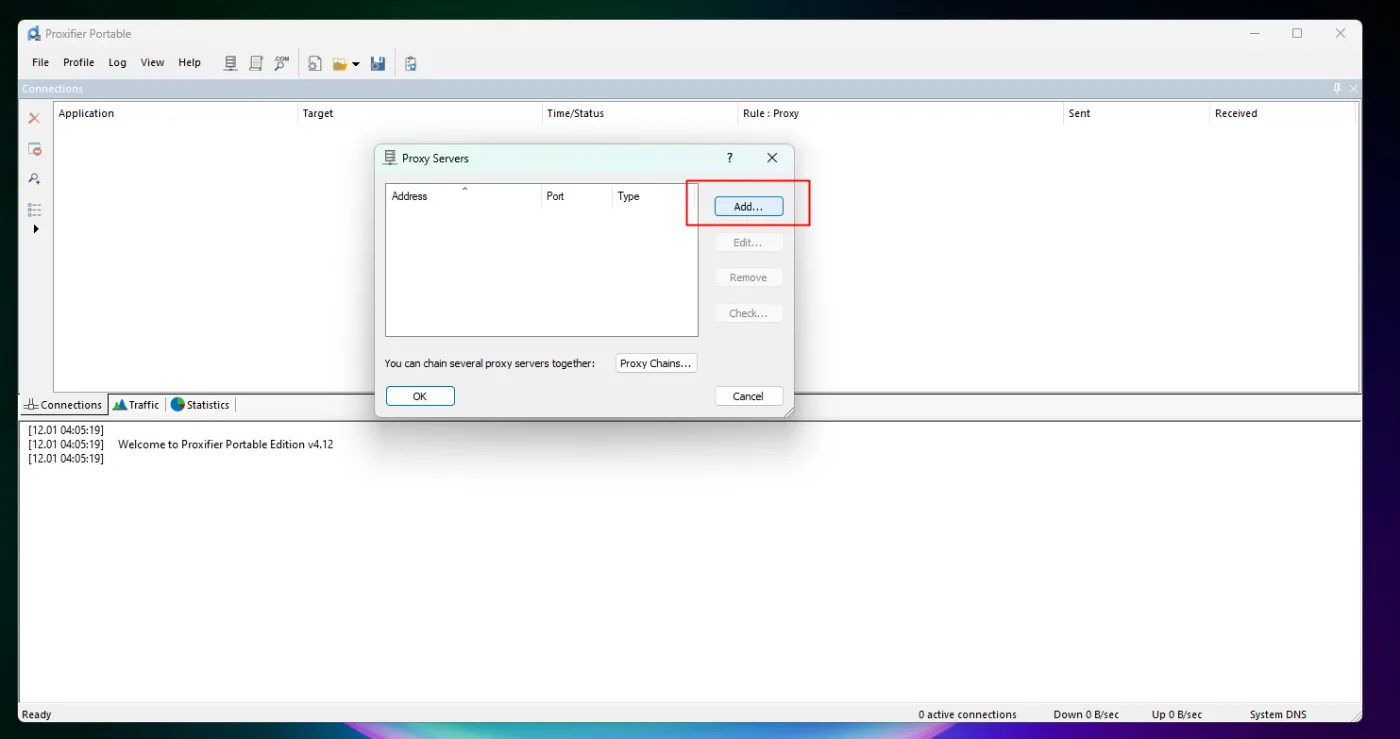
Öffnen Sie Profile > Proxy Servers und klicken Sie auf Add. Jeden Proxy, den Sie hier eintragen, können Sie später in Regeln verwenden.
2. Adresse und Protokoll eintragen
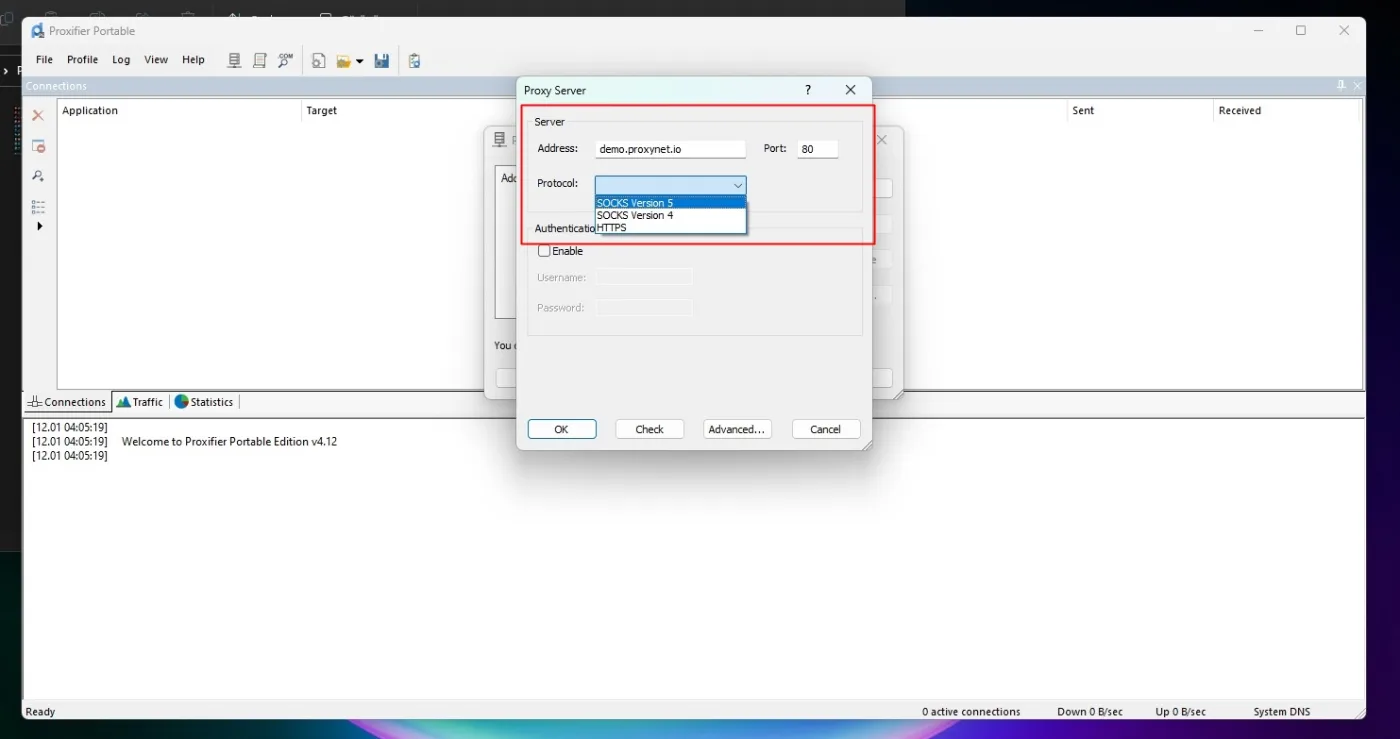
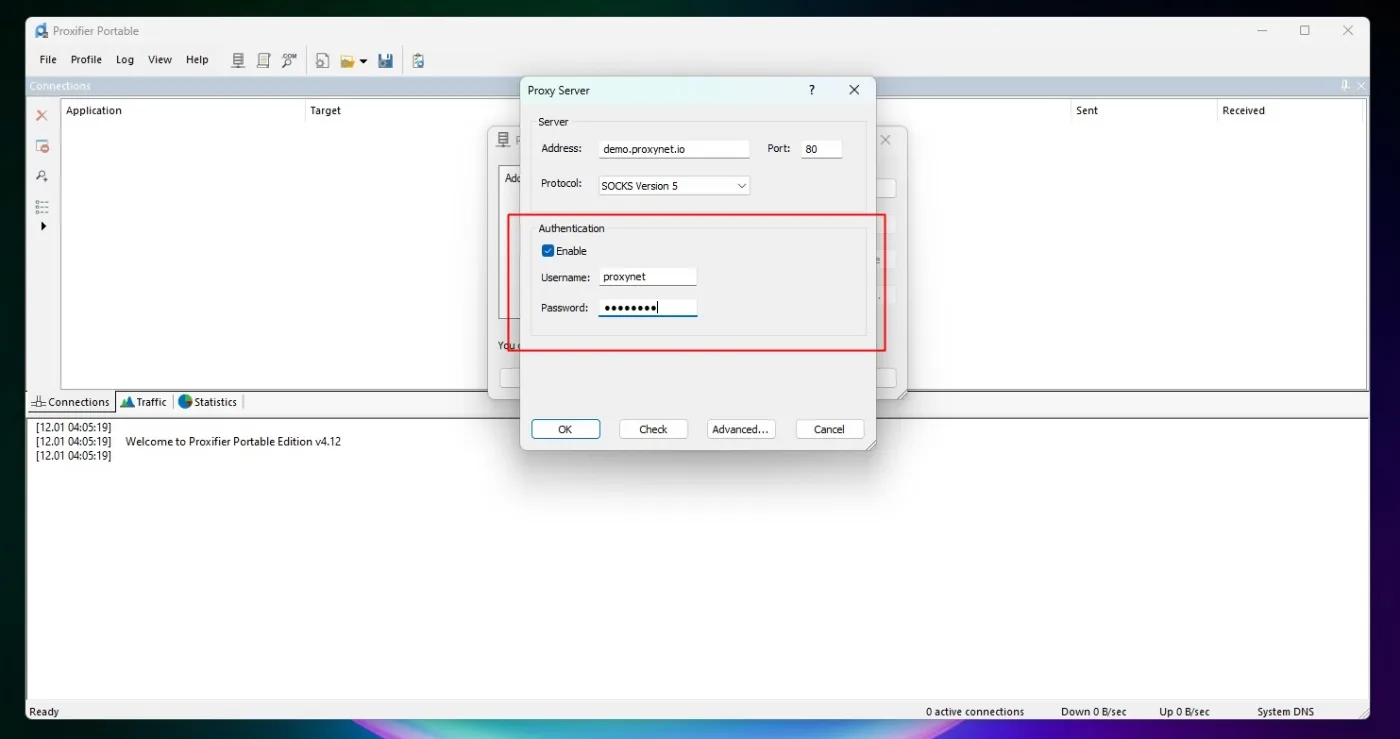
Füllen Sie Address und Port aus und wählen Sie unter Protocol das Protokoll, das zum Port passt: „HTTPS“ für den HTTP-Port von Proxynet, „SOCKS Version 5“ für den SOCKS5-Port.
3. Benutzername und Passwort eintragen (user:pass)
Setzen Sie unter Authentication das Häkchen bei Enable und fügen Sie Benutzername und Passwort aus dem Proxynet-Panel ein. Arbeiten Sie mit IP-Whitelist, lassen Sie das Häkchen weg; dann muss im Panel Ihre eigene IP hinterlegt sein.
4. Proxy testen
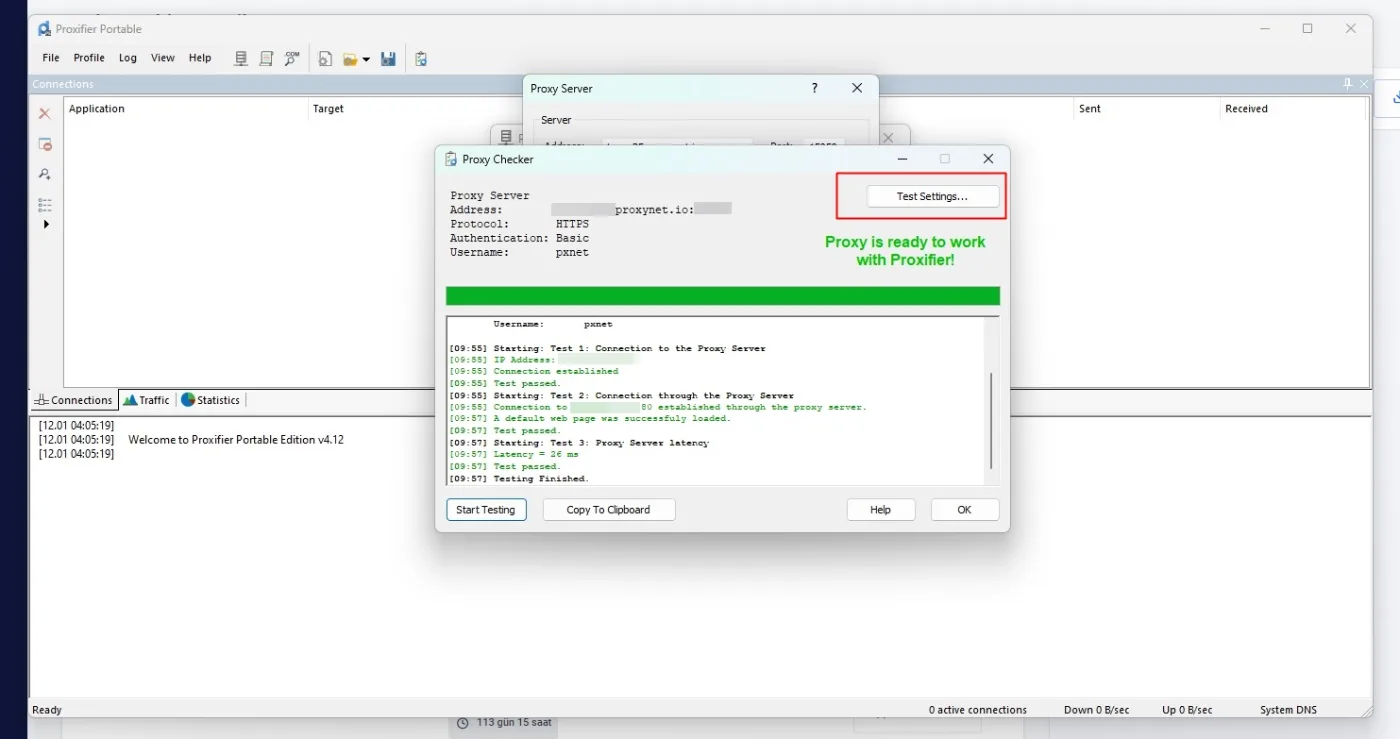
Klicken Sie auf Check. Der Proxy Checker prüft die Verbindung zum Proxy, eine Verbindung durch ihn zu einem Zielhost und die Latenz; grüne Zeilen bedeuten, dass der Test bestanden ist. Wenn Sie den Proxy mit OK speichern, fragt Proxifier eventuell, ob er als Standard dienen soll. Wählen Sie No, wenn nur einzelne Programme ihn nutzen sollen.
5. Die Test-Adresse ändern
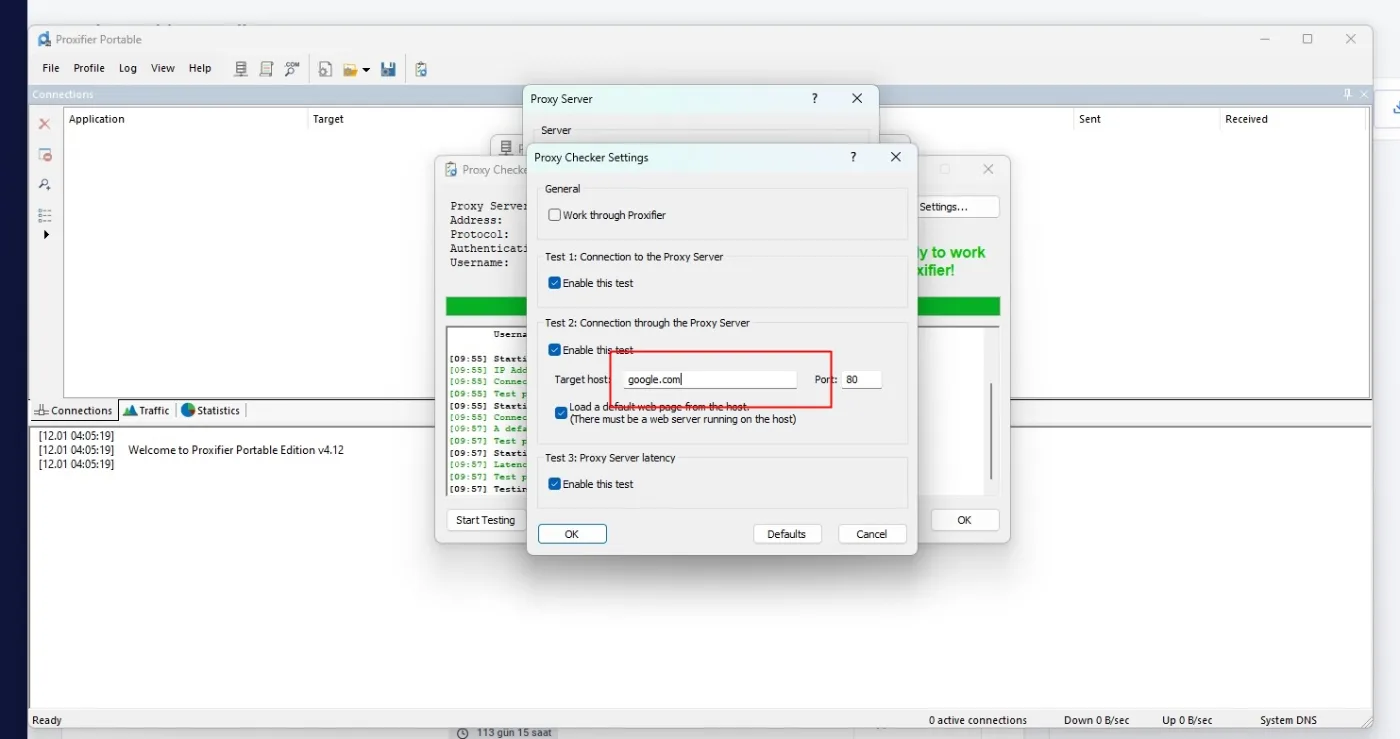
Der zweite Test verwendet google.com als Ziel. Manche Anbieter sperren Domains wie Google oder soziale Netzwerke bei neuen Konten, um Missbrauch vorzubeugen. Dann schlägt dieser Test fehl, obwohl der Proxy einwandfrei arbeitet. Klicken Sie auf Test Settings und ändern Sie Target host in eine Website, die Ihr Anbieter freigibt, am besten die, die Sie später tatsächlich nutzen.
6. Jedem Programm seinen Proxy zuweisen: Proxification Rules
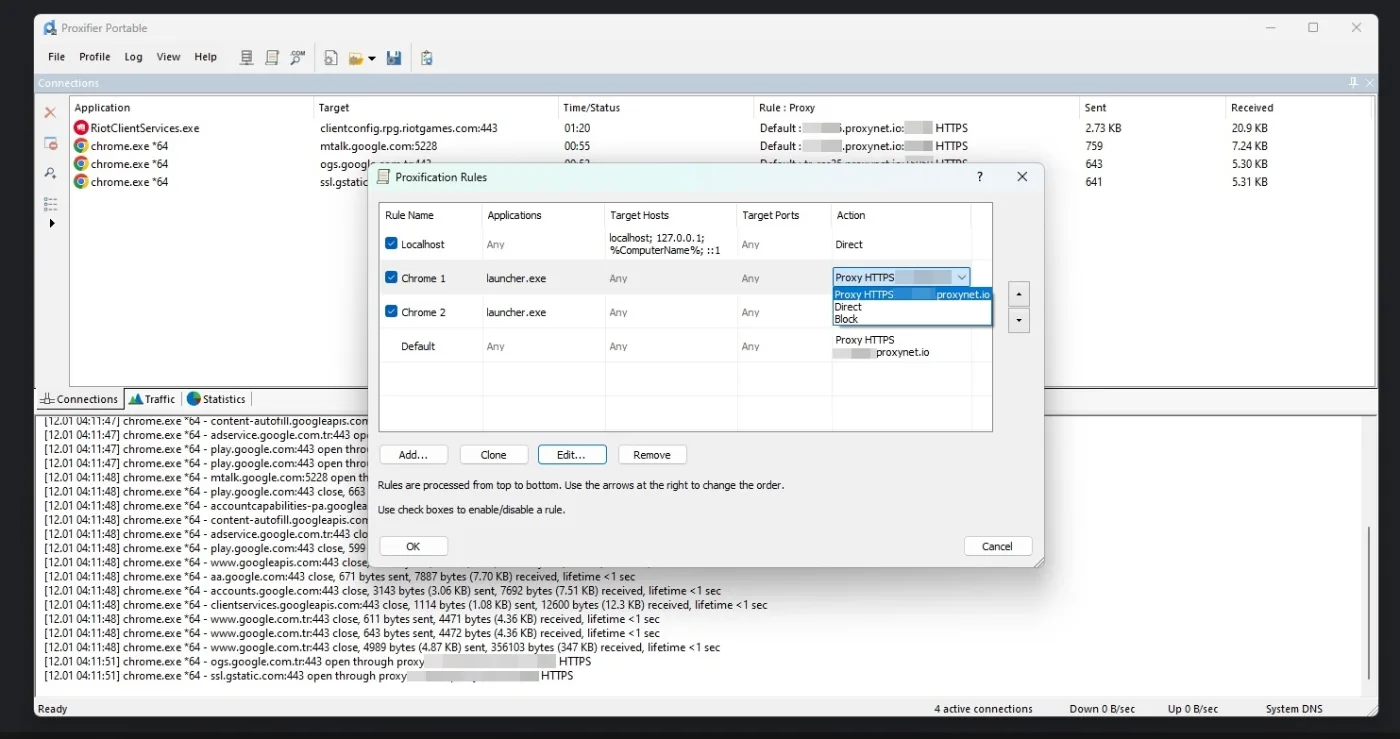
Öffnen Sie Profile > Proxification Rules. Jede Regel hat Applications, Target Hosts, Target Ports und eine Action (Direct, Block oder ein Proxy). Klicken Sie auf Add, wählen Sie mit Browse die .exe-Datei des Programms und danach den Proxy. Die Regeln greifen von oben nach unten.
Lassen Sie die Regel Localhost auf Direct: Ein entfernter Proxy kann Programme auf Ihrem eigenen Rechner nicht erreichen. Default erfasst alles Übrige; stellen Sie es auf Direct, wenn nur die aufgeführten Programme den Proxy nutzen sollen.
Um die .exe-Datei eines Programms zu finden, öffnen Sie es und führen Sie in PowerShell Get-Process | Where-Object { $_.MainWindowTitle } | Select-Object ProcessName, Path aus.
7. DNS-Anfragen über den Proxy auflösen
Entfernen Sie unter Profile > Name Resolution das Häkchen bei „Detect DNS settings automatically“ und wählen Sie Resolve hostnames through proxy, wenn der Standort zählt: Der Proxy löst die Namen dann in seinem eigenen Land auf, und der DNS-Server Ihres Internetanbieters bekommt nichts davon mit. Programme erhalten in diesem Modus Platzhalter-Adressen (standardmäßig 127.8.x.x), sodass Regeln auf Basis von IP-Adressen nicht mehr greifen; verwenden Sie Hostnamen. Die Proxifier-Dokumentation empfiehlt diese Einstellung vor allem dann, wenn die lokale Auflösung scheitert; andernfalls behalten Sie die Voreinstellung. Prüfen Sie das Ergebnis mit einem Test auf WebRTC- und DNS-Lecks.
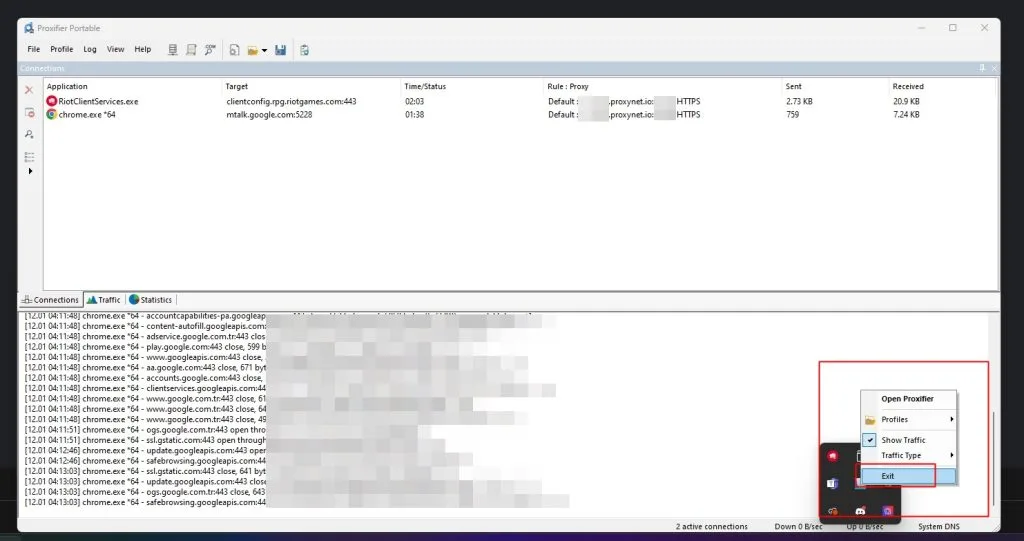
8. Was die Oberfläche zeigt
Das Hauptfenster hat die Reiter Connections, Traffic und Statistics. Die Spalten der Verbindungsliste:
- Application: das Programm, das die Verbindung geöffnet hat.
- Target: Zielhost und Port, mit denen das Programm gerade spricht.
- Time/Status: wie lange die Verbindung offen ist und in welchem Zustand.
- Rule : Proxy: die angewandte Regel und der Proxy; Direct heißt, die Verbindung geht ohne Proxy hinaus.
- Sent / Received: gesendete und empfangene Daten, also der laufende Upload und Download.
Darunter hält das Protokoll Fehler fest, sodass sich Abbrüche auch rückblickend nachvollziehen lassen.
9. Proxifier beenden
Solange Proxifier geöffnet ist, läuft es im Hintergrund und überwacht den Verkehr. Brauchen Sie den Proxy nicht, schalten Sie die Regeln ab oder klicken Sie mit der rechten Maustaste auf das Symbol im Infobereich der Taskleiste und wählen Sie Exit.
Beispiele für Proxification Rules
| Ziel | Applications | Target Hosts | Action |
|---|---|---|---|
| Ein Browser über den Proxy | firefox.exe | Any | Proxy HTTPS |
| Ein Spiel mit fester IP | .exe von Launcher und Client | Any | SOCKS5, Sticky- oder statische IP |
| Eine Website über den Proxy | Any | *.example.com | Proxy |
| Lokales Netz direkt | Any | 192.168.0.0/16 | Direct |
Tragen Sie sowohl die .exe des Launchers als auch die des Clients ein. Bei einer rotierenden Leitung kann jede neue Verbindung eine neue IP bekommen, sodass ein Spiel oder eine Anmeldung von mehreren Adressen zu kommen scheint. Nutzen Sie einen Sticky-Proxy (Sitzung 1 bis 60 Minuten) oder eine statische ISP-IP, wenn eine IP bestehen bleiben muss.
Wofür können Sie Proxifier und Proxynet nutzen?
- Klassische MMO-Clients, eine IP pro Client: Gaming-Proxy.
- Desktop-Werkzeuge für Scraping und SEO ohne eigenes Proxy-Feld: Data Scraping.
- Eine lokalisierte App aus einem anderen Land testen: Lokalisierungstests.
- Kontoverwaltung im Team, etwa in Agenturen und E-Commerce-Teams, mit einer gleichbleibenden IP pro Kundenkonto als Kontohygiene: Was ist ein Antidetect-Browser?.
- Ein Programm auf einer Türkiye-IP, während Sie im Ausland sind: Türkiye-IP-Adresse aus dem Ausland.
Häufige Proxifier-Fehler und ihre Lösung
- Test 1 im Proxy Checker besteht, Test 2 scheitert. Der Zielhost ist gesperrt; ändern Sie ihn unter Test Settings.
- „Proxy server cannot establish a connection with the target“. Der Proxy hat die Website nicht erreicht. Prüfen Sie das Ziel im Protokoll.
- „Proxy closed the connection unexpectedly“. Meist passt das Protokoll nicht zum Port.
- Authentifizierung scheitert oder 407. Der Benutzername wurde beim Kopieren gekürzt oder das Passwort ist falsch; bei IP-Whitelist hat sich womöglich Ihre IP geändert.
- „Connection timed out“ (10060). Adresse oder Port sind falsch, oder eine Firewall blockiert die Verbindung. Testen Sie mit curl.
- „Infinite loop connection detected“. Ein VPN, ein Virenschutz oder ein lokaler Proxy leitet Verkehr zurück in Proxifier. Geben Sie diesem Programm eine Direct-Regel.
- Das Programm zeigt weiter Direct. Eine höhere Regel hat zuerst gegriffen, oder das Programm läuft unter einer anderen .exe.
- Sprachchat oder Matches scheitern nach der Anmeldung. Dieser Verkehr ist UDP.
- Alles ist langsam. Im Programm ist zusätzlich ein eigener Proxy eingetragen; siehe Funktioniert mein Proxy? So testen Sie einen Proxy.
Entscheidungshilfe
| Bedarf | Empfehlung |
|---|---|
| Ein Desktop-Programm ohne Proxy-Einstellung | Proxifier, „HTTPS“ auf dem HTTP-Port, eine Regel für diese .exe |
| Nur ein Browser | Einstellungen von Browser oder System |
| Klassischer MMO-Client | SOCKS5 oder HTTPS mit statischer ISP-IP oder Sticky-Residential-IP |
| Sprachchat oder UDP-Spiele | Ein Programm mit eigener SOCKS5-UDP-Unterstützung |
| Viele Anfragen aus einem Scraping-Werkzeug | Rotierender Proxy mit einer Regel für das Werkzeug |
| Linux oder Smartphone | proxychains-ng oder die Proxy-Einstellung des Telefons |
Häufige Fragen
Ist Proxifier kostenlos?
Nein. Unter Windows und macOS gibt es eine kostenlose Testphase von 31 Tagen, danach eine Einmalzahlung für eine unbefristete Lizenz mit kostenlosen kleineren Updates. Proxys sind in Proxifier nicht enthalten.
Ist Proxifier sicher?
Die offizielle Version von proxifier.com kann das im Profil gespeicherte Passwort verschlüsseln. Das Risiko liegt bei gecrackten Kopien, die einen Netzwerktreiber aus unbekannter Quelle installieren.
Ist Proxifier ein VPN?
Nein. Es leitet die TCP-Verbindungen ausgewählter Programme über einen Proxy, ohne sie zu verschlüsseln. Ein VPN verschlüsselt den gesamten Verkehr des Geräts, UDP eingeschlossen. Laufen beide gleichzeitig, kann eine Verbindungsschleife entstehen, sofern das VPN keine Direct-Regel bekommt.
Wie nutzen Sie Proxifier mit Chrome?
Legen Sie eine Regel für chrome.exe mit Ihrem Proxy als Action an und achten Sie darauf, dass in Chrome kein anderer Proxy eingestellt ist. Der QUIC-Verkehr von Chrome ist UDP und läuft nicht über den Proxy; ist UDP blockiert, weicht Chrome auf TCP aus.
Kann Proxifier IP-Adressen rotieren?
Nur zwischen den Proxys, die Sie eintragen. Die Rotation gelingt auf der Seite des Proxys besser: Eine rotierende Leitung aus dem Panel liefert hinter einer einzigen Adresse immer neue IPs.
Was können Sie statt Proxifier verwenden?
Unter Linux proxychains-ng. Unter Windows leitet das quelloffene ProxiFyre TCP und UDP ausgewählter Programme über SOCKS5. Viele Programme, etwa Telegram Desktop, haben ein eigenes Proxy-Feld.
Fazit
Proxifier ist ein stabiler Proxy-Manager. Für reine Browser-Arbeit fehlt ihm die Kontrolle über Fingerabdruck, Header und Standort, doch um verschiedenen Desktop-Programmen verschiedene Proxy-Server zu geben, ist er ein praktischer Weg. Passen Sie das Protokoll an den Port an, testen Sie mit einem erlaubten Ziel, legen Sie pro Programm eine Regel an und lösen Sie DNS über den Proxy auf, wenn der Standort zählt; UDP bleibt außen vor. Für die IPs dahinter wählen Sie einen Residential-Proxy oder einen anderen Tarif aus unserem Proxy-Angebot.


