Abres en el iPhone una página de "cuál es mi IP", apuntas la dirección, activas y desactivas el modo Avión, recargas la página y ves exactamente la misma dirección. Lo intentas otra vez tras reiniciar y sigue sin cambiar nada. El motivo suele ser sencillo: el teléfono estuvo conectado al Wi-Fi todo el rato, y en Wi-Fi la dirección que ven los sitios web pertenece al router, no al iPhone.
Este artículo explica qué dirección IP tiene un iPhone y cuál puedes cambiar. Después repasa cada método que funciona: cambiar de red, el modo Avión, volver a conectarte al Wi-Fi o reiniciar el router, el relay privado de iCloud y una app de proxy para conseguir una dirección en otro país o ciudad. Termina con cómo comprobar el resultado y qué deja intacto un cambio de IP.
¿Qué dirección IP tiene tu iPhone?
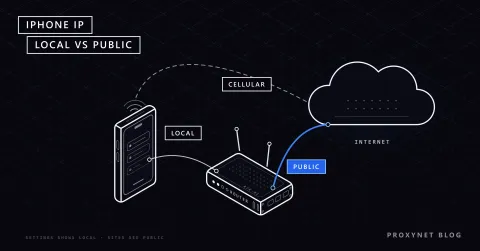
Un iPhone suele tener dos tipos de dirección IP a la vez, y casi toda la confusión viene de mezclarlas. Una dirección IP es el número que indica a la red adónde enviar las respuestas destinadas a tu dispositivo.
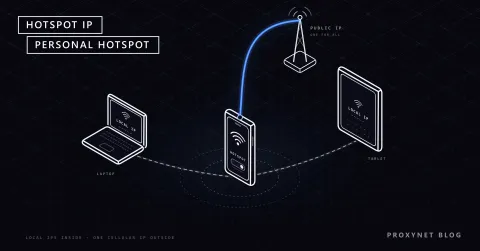
La IP local es la dirección que el router de tu casa le da al iPhone dentro de tu red Wi-Fi. Suele empezar por 192.168. o 10., aparece en la pantalla de detalles de la red en los ajustes de Wi-Fi y ningún sitio web llega a verla. La IP pública es la dirección que tiene tu conexión en internet. En Wi-Fi pertenece al router y la comparten todos los dispositivos de casa; con datos móviles la asigna tu operador móvil.
Quien busca "cambiar la dirección IP en el iPhone" casi siempre se refiere a la IP pública, la dirección que ven los sitios web y las apps. De esa dirección trata este artículo.
¿Se puede cambiar la dirección IP en un iPhone?
Sí, pero no escribiendo una dirección nueva en un ajuste. La IP pública viene de la red, así que cada método que funciona cambia el camino por la red, no un campo del teléfono.
Hay dos tipos de cambio. Cambiar de red, el modo Avión y reiniciar el router te dan otra dirección del mismo proveedor, todavía en el mismo país y normalmente en la misma zona. El relay privado de iCloud, un proxy o una VPN sacan tu tráfico por otro servidor, de modo que los sitios web ven la dirección de ese servidor. Solo el segundo tipo puede situarte en otro país, y de estas opciones solo un proxy te deja elegir la ciudad.
Cómo cambiar la IP en el iPhone: los métodos de un vistazo
| Método | Qué cambia | ¿Otro país? | Funciona con |
|---|---|---|---|
| Alternar Wi-Fi ↔ datos móviles | IP pública, al instante | No | Ambos |
| Modo Avión | IP pública del operador, a menudo | No | Datos móviles |
| Volver a unirte al Wi-Fi | Solo la IP local, a veces | No | Wi-Fi |
| Reiniciar el router | IP pública de toda la casa, a veces | No | Wi-Fi |
| Relay privado de iCloud | Dirección visible en Safari | No, misma región | Ambos |
| App de proxy | Dirección de todo el tráfico | Sí, con elección de ciudad | Ambos |
Los cuatro primeros métodos son gratuitos y bastan cuando solo necesitas "una dirección distinta". Los dos últimos importan cuando lo que cuenta es la ubicación de la dirección.
¿Cambiar entre Wi-Fi y datos móviles cambia tu IP?
Sí, siempre. El Wi-Fi y los datos móviles son dos redes separadas de dos proveedores distintos, así que en cuanto el iPhone pasa de una a otra, los sitios web ven una IP pública diferente.
- Abre una página de "cuál es mi IP" en Safari y apunta la dirección.
- Ve a Ajustes > Wi-Fi y desactiva el Wi-Fi. El iPhone pasa a los datos móviles si los tienes activados.
- Recarga la página. La dirección ahora es una de tu operador móvil.
- Vuelve a activar el Wi-Fi. Recibes otra vez la IP pública del router, la misma de antes.
Es la forma más rápida de conseguir otra dirección, pero solo alterna entre dos direcciones, y los datos móviles se descuentan de tu tarifa.
¿El modo Avión cambia tu dirección IP con datos móviles?
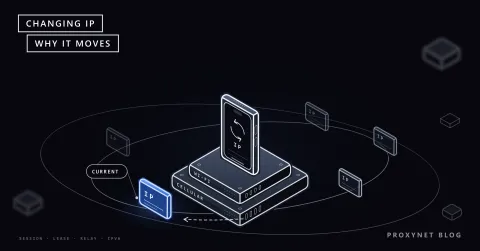
A menudo, pero no siempre. El modo Avión corta la conexión del iPhone con la red móvil; al desactivarlo, el teléfono vuelve a registrarse y el operador asigna una dirección para la nueva sesión.
- Asegúrate de que el Wi-Fi está desactivado o fuera de alcance, para que el iPhone use datos móviles.
- Abre el centro de control y toca el botón del modo Avión.
- Espera entre diez y veinte segundos.
- Toca de nuevo el botón y espera a que vuelvan la señal móvil y el icono de datos.
- Recarga la página de "cuál es mi IP" y compara.
Si el iPhone está en Wi-Fi cuando haces esto, el Wi-Fi se vuelve a conectar por el mismo router y los sitios web ven la misma dirección. Es el motivo más habitual de que el truco "no funcione".
Incluso con datos móviles el resultado varía. Muchos operadores comparten direcciones públicas entre clientes mediante NAT de nivel de operador (CGNAT): tu teléfono recibe una dirección interna y un equipo del operador la traduce a una dirección pública que usan muchos clientes a la vez. El RFC 6598 reserva el bloque 100.64.0.0/10 para esos enlaces internos de los operadores. Después del modo Avión puedes acabar en otra dirección compartida o de nuevo en la misma.
Cómo reconocer esta configuración lo explicamos en Qué es CGNAT, cómo saber si lo tienes y cómo salir.
Reiniciar el iPhone tiene el mismo efecto con datos móviles; solo tarda más.
¿Cómo consigues una dirección IP nueva en Wi-Fi?
En Wi-Fi, el iPhone solo puede cambiar su IP local; la IP pública pertenece al router. Cada dirección tiene su propio paso.
Para una IP local nueva, sal de la red y vuelve a unirte: en Ajustes > Wi-Fi, toca el botón Información (i) junto a tu red, elige olvidarla y vuelve a conectarte con la contraseña. El router asigna de nuevo una dirección, quizá la misma. Esto ayuda con problemas locales como un conflicto de direcciones, no con lo que ven los sitios web.
Para una IP pública nueva, reinicia el router. En muchas conexiones domésticas el proveedor asigna la dirección de forma dinámica, y una reconexión puede traer otra distinta. No está garantizado: algunas líneas conservan la misma dirección durante días, otras tienen una dirección fija y otras están detrás del CGNAT del proveedor. Las páginas de administración del router, los tiempos de espera y la diferencia entre reiniciar y restablecer de fábrica se tratan en Cómo cambiar la dirección IP: teléfono, PC y router.
Hay un ajuste que a menudo se confunde con un cambio de IP: Dirección Wi-Fi privada. Cambia la dirección de hardware (MAC) que tu iPhone muestra a la red Wi-Fi, no la dirección IP que ven los sitios web. La página de Apple sobre direcciones Wi-Fi privadas indica que en iOS 18 y posterior las opciones son Desactivada, Fija y Rotatoria; con Rotatoria, la dirección privada cambia cada dos semanas. Tu IP pública sigue siendo la del router en cualquier caso.
¿El relay privado de iCloud cambia tu dirección IP?
En parte. El relay privado de iCloud es una función de iCloud+ que envía tu tráfico de Safari a través de dos relays separados, de modo que los sitios web ven una dirección temporal en lugar de la tuya y no pueden conocer tu ubicación exacta.
Se activa en Ajustes > [tu nombre] > iCloud > Relay privado. En Ubicación de la dirección IP hay dos opciones: Mantener ubicación general, que hace que el contenido local siga funcionando en Safari, y Usar país y zona horaria, que amplía la ubicación. La guía de Apple sobre el relay privado recuerda además que la función no está disponible en todos los países o regiones.
Si tu objetivo es otra IP, hay tres límites que importan. No puedes elegir el país; incluso la opción más amplia te mantiene en tu propio país y zona horaria. Está pensado para navegar en Safari, así que la mayoría de las demás apps conservan tu dirección habitual. Y algunos sitios web piden pasos de inicio de sesión adicionales cuando no pueden ver tu dirección real.
También te encontrarás con Limitar rastreo de dirección IP en los detalles de cada red Wi-Fi y en Ajustes > Datos móviles > Opciones de datos móviles (en un teléfono con dos líneas, elige antes la línea). Es el interruptor por red de esa misma protección de la privacidad: en versiones anteriores de iOS este punto se llamaba «Relay privado de iCloud», y si lo desactivas para una red Wi-Fi, el relay privado queda desactivado para esa red en todos tus dispositivos. Es un ajuste de privacidad, no una forma de obtener una dirección nueva.
¿Cómo cambias la IP del iPhone a otro país o ciudad?
Necesitas que tu tráfico salga desde un servidor en ese lugar. iOS tiene su propio ajuste de proxy, el campo Configurar proxy de cada red Wi-Fi, pero solo cubre esa red, solo admite un proxy HTTP y no hace nada con los datos móviles. Una app cubre ese hueco.
Nuestra app, Proxynet.io en el App Store, usa el framework Network Extension de Apple para enviar todo el tráfico del dispositivo por el gateway que elijas, tanto en Wi-Fi como con datos móviles. Funciona en iPhone y iPad con iOS o iPadOS 15.1 o posterior y se descarga gratis; recargas un saldo mediante compras dentro de la app de Apple, el saldo no caduca y no hay cargos recurrentes.
- Instala la app e inicia sesión en tu cuenta de Proxynet.
- Recarga tu saldo en la app.
- Crea un gate nuevo (residencial, móvil, ISP o de centro de datos) o elige uno que ya tengas.
- Elige la ubicación: el país y, cuando lo necesites, el estado y la ciudad.
- Elige rotativo o sesión fija (lo vemos abajo).
- Toca para conectarte. iOS muestra el indicador estándar "VPN" mientras el túnel está activo.
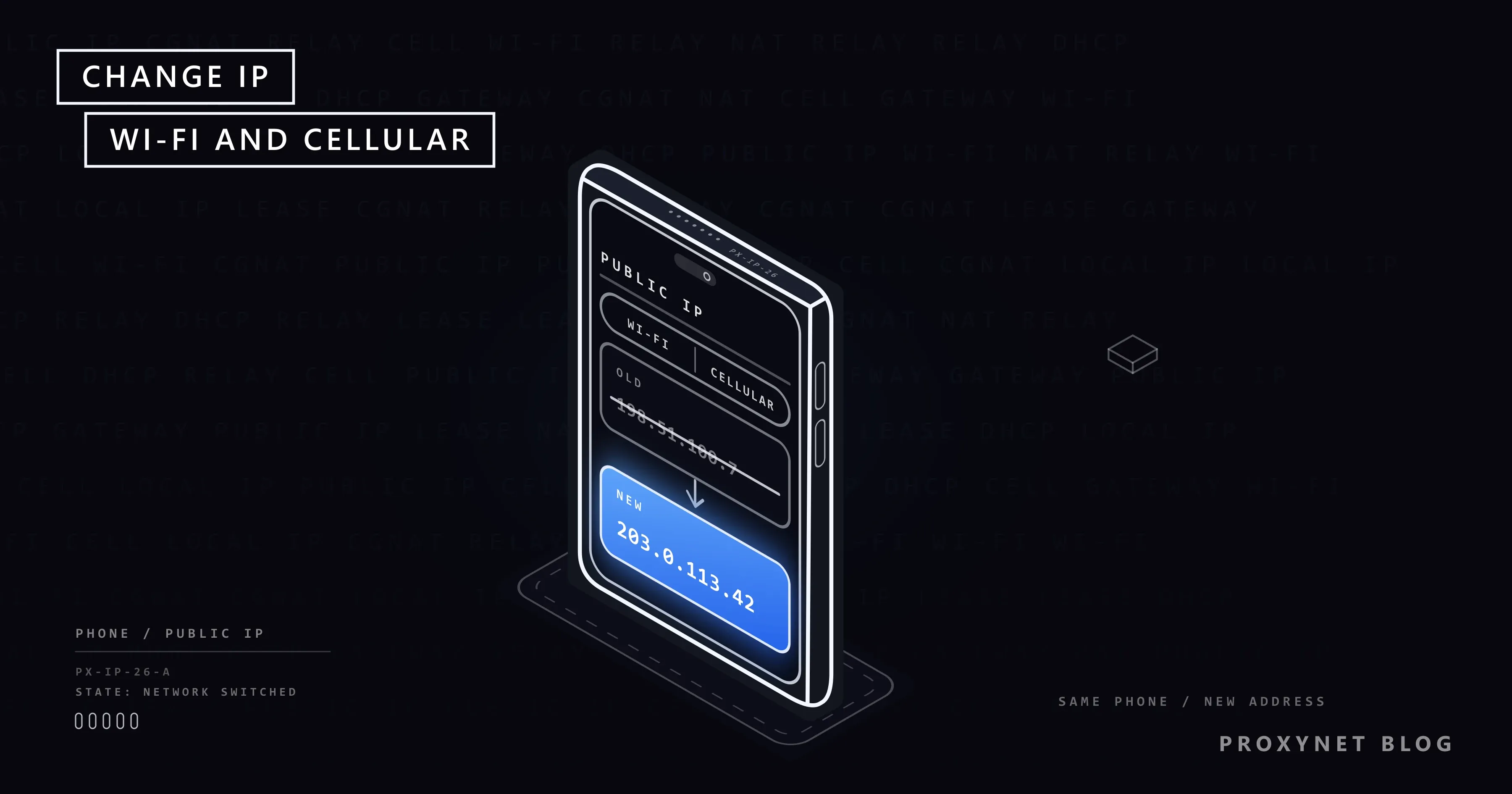
- Consulta en la pantalla de conexión la IP de salida asignada, la bandera de su país, su ubicación y la latencia (ping).
- Toca otra vez para desconectarte y recuperarás tu dirección habitual.
Rotativo o sesión fija decide cada cuánto cambia la dirección. En modo rotativo, cada conexión nueva sale por una IP de salida nueva, lo que viene bien para comprobar cómo se ve una página desde muchas direcciones; la configuración se describe en nuestra página de Proxies rotativos.
Con una sesión fija (sticky) conservas la misma IP de salida durante 1-60 minutos, lo que encaja con cualquier cosa que requiera iniciar sesión. Para direcciones de conexiones domésticas reales en más de 190 países, los gates salen de nuestro pool de Proxies residenciales.
Límites honestos: la interfaz de la app está solo en inglés, y cambia la ubicación de tu dirección IP, no tu ubicación GPS. La etiqueta "VPN" es la forma en que iOS marca cualquier app que dirige el tráfico del dispositivo por un túnel; la app te conecta a gateways de proxy y no es un servicio de VPN. El recorrido paso a paso por cada pantalla está en App de proxy para iPhone: cómo usarla en todo el dispositivo.
¿Cómo compruebas que tu dirección IP ha cambiado?
Abre la misma página de "cuál es mi IP" en Safari antes y después del cambio y compara las dos direcciones; distintos servicios de consulta pueden mostrar ciudades diferentes para una misma dirección.
Hay tres cosas que suelen confundir. Con datos móviles muchos operadores usan IPv6, así que la página puede mostrar una dirección larga con dos puntos; sigue siendo tu IP pública. La ciudad que aparece es una estimación sacada de una base de datos, de modo que la dirección puede ser correcta y la ciudad no. Y la dirección que figura en los detalles de la red Wi-Fi es la local, así que no coincidirá con la de la página.
Cuando la app Proxynet.io está conectada, su pantalla de conexión muestra la IP de salida que te ha asignado, y una página de "cuál es mi IP" debería mostrar la misma dirección.
¿Qué no cambia al cambiar tu dirección IP?
Un cambio de IP solo cambia la dirección de red de tu tráfico; todo lo que te identifica por encima de la red se mantiene.
- Cuentas: sigues con la sesión iniciada como la misma persona; una dirección nueva no te convierte en otro usuario.
- Cookies y datos de las apps: los sitios web siguen reconociendo las cookies de Safari, y las apps conservan sus datos guardados.
- Ubicación GPS: las apps de mapas y de localización y las apps con permiso de ubicación usan la función Localización del teléfono, no tu IP, así que el punto azul no se mueve.
- Región de la Cuenta de Apple y país del App Store: dependen de los ajustes de tu cuenta y de tu método de pago.
- Tu operador: con datos móviles, el operador sigue transportando tu tráfico y cobrando tu consumo de datos, aunque un proxy cambie la dirección de salida.
Por eso un cambio de dirección no es la herramienta adecuada ante una restricción de cuenta, y usarlo para saltarte las normas de una plataforma puede incumplir sus condiciones.
Errores frecuentes al cambiar la IP en el iPhone
- Usar el modo Avión mientras estás en Wi-Fi. El Wi-Fi se vuelve a conectar por el mismo router y la IP pública no cambia. Desactiva antes el Wi-Fi.
- Mirar la IP local en lugar de la pública. La dirección de los ajustes de Wi-Fi es la interna; usa una página de "cuál es mi IP".
- Esperar que la dirección Wi-Fi privada cambie la IP. Cambia la dirección de hardware que ve el router, no la que ven los sitios web.
- Esperar que el relay privado te deje elegir país. Oculta tu dirección en Safari y te mantiene en tu propia región.
- Olvidar que la app de proxy sigue conectada. Si al día siguiente tu IP parece extranjera, comprueba si el túnel sigue activo.
Guía de decisión: ¿qué método usar?
| Necesitas… | Usa |
|---|---|
| Cualquier dirección distinta, ya | Alternar Wi-Fi ↔ datos móviles |
| Una dirección nueva con datos móviles | Modo Avión y luego comprobar |
| Una dirección nueva para toda la casa | Reiniciar el router |
| Menos rastreo en Safari | Relay privado de iCloud |
| Una dirección en un país o ciudad concretos | App de proxy |
| Una dirección nueva en cada conexión | App de proxy, rotativo |
| La misma dirección extranjera para un inicio de sesión | App de proxy, sesión fija |
Preguntas frecuentes
¿Se puede cambiar la IP del iPhone sin una app?
Sí, dentro de tu propio proveedor. Alternar entre Wi-Fi y datos móviles, usar el modo Avión con datos móviles o reiniciar el router pueden darte una IP pública distinta. Sin una app, eso sí, no puedes elegir el país ni la ciudad de la nueva dirección.
¿Reiniciar el iPhone cambia la dirección IP?
Con datos móviles a menudo sí, porque el teléfono vuelve a registrarse con el operador, igual que tras el modo Avión. En Wi-Fi no, ya que la IP pública pertenece al router.
¿Por qué no cambió mi IP después del modo Avión?
Normalmente porque el iPhone estaba en Wi-Fi, o porque el operador te volvió a dar la misma dirección compartida. Desactiva el Wi-Fi y prueba otra vez esperando un poco más; con CGNAT, recibir la misma dirección es normal.
¿Qué significa "Limitar rastreo de dirección IP" en el iPhone?
Es el interruptor por red de la protección de tu dirección IP que ofrece el relay privado de iCloud. Lo encuentras en los detalles de cada red Wi-Fi y en los ajustes de datos móviles, y si lo desactivas para una red, esa protección se apaga allí. No te da una dirección nueva ni otra ubicación.
¿Cambiar la IP cambia tu ubicación en el iPhone?
Cambia la ubicación que los sitios web estiman a partir de tu dirección IP, no tu ubicación GPS. Las apps de mapas y de localización y las apps con permiso de ubicación siguen mostrando dónde estás de verdad. Una app de proxy solo mueve la ubicación basada en la IP.
¿Cambiar la IP cierra la sesión de Instagram u otras apps?
No, las apps mantienen tu sesión, porque tu cuenta y tu inicio de sesión guardado no dependen de la dirección. Algunos servicios pueden pedirte que confirmes un inicio de sesión desde una ubicación nueva, que es una comprobación de seguridad normal. Una dirección nueva no restablece nada de la propia cuenta.
En resumen
La dirección IP que ven los sitios web en tu iPhone viene de la red, así que la cambias cambiando de red: alterna entre Wi-Fi y datos móviles, usa el modo Avión con datos móviles o reinicia el router. El relay privado de iCloud oculta tu dirección en Safari pero te mantiene en tu región, y la dirección Wi-Fi privada no toca tu IP en absoluto. Cuando la dirección tiene que venir de un país o una ciudad concretos, tanto en Wi-Fi como con datos móviles, una app de proxy para todo el dispositivo como Proxynet.io resuelve el problema: rotativo para una dirección nueva en cada conexión nueva, sesión fija para cualquier cosa con inicio de sesión.