Alguien del equipo de TI de tu empresa te pide la dirección IP de tu iPhone para añadirla a una lista de permitidos. Abres los detalles de la red Wi-Fi y lees 192.168.1.23. Una página de «cuál es mi IP» en Safari muestra un número totalmente distinto y, cuando el teléfono pasa a datos móviles en la calle, la página muestra un tercero. Ninguno está mal. Tu iPhone tiene más de una dirección IP, y la correcta depende de quién te la pida.
Esta guía muestra dónde está cada dirección en un iPhone: la dirección local en la red Wi-Fi, la que te asigna el operador con datos móviles y la dirección pública que ven los sitios web. Verás la ruta en Ajustes, por qué la ciudad de una página de consulta suele fallar, por qué puede aparecer una dirección IPv6, qué cambia con el relay privado de iCloud o con un proxy activado y si es seguro compartir ese número.
¿Qué direcciones IP tiene un iPhone?
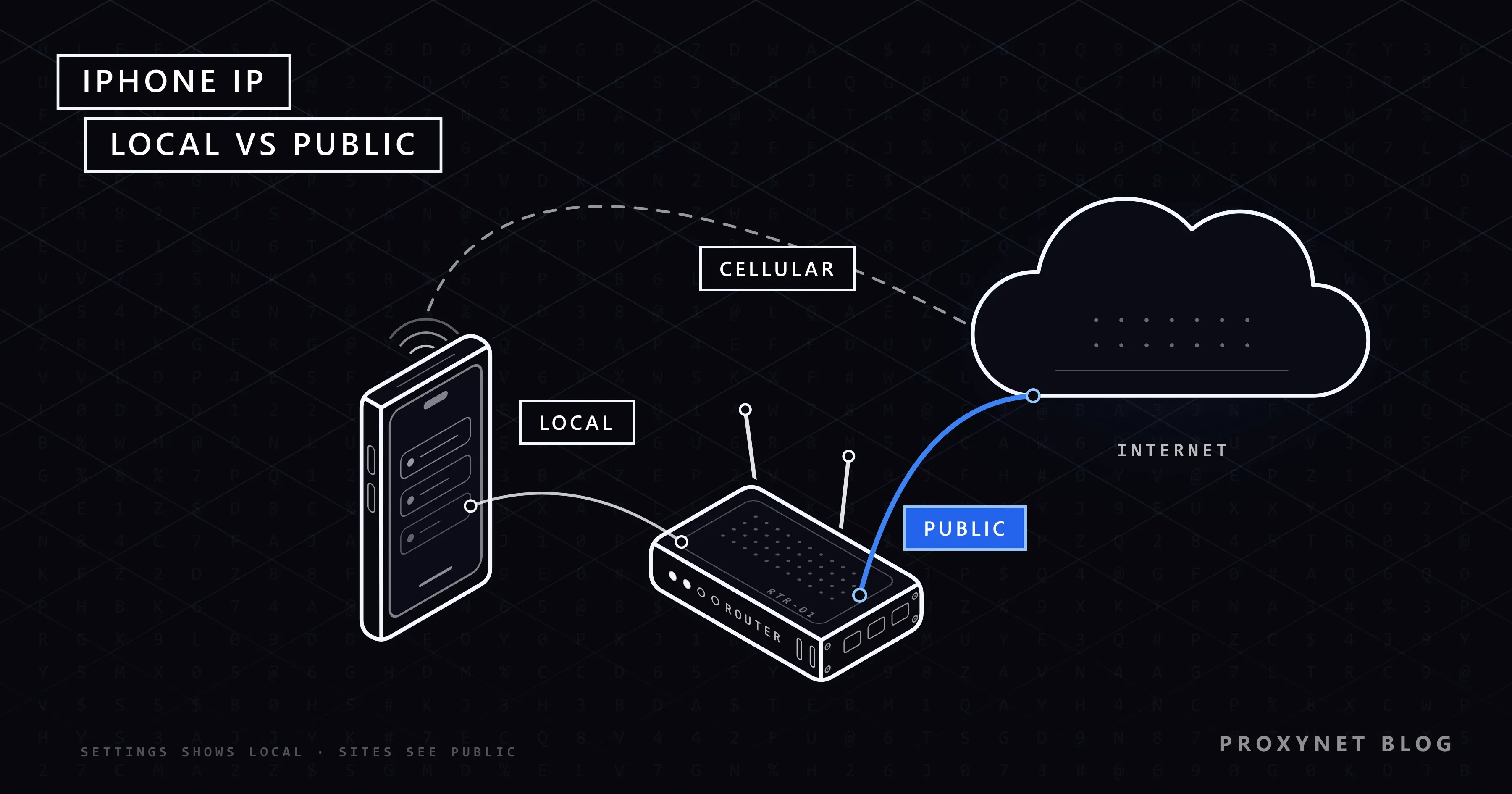
Un iPhone suele tener tres direcciones que conviene conocer, y cada una pertenece a una parte distinta de la conexión. Una dirección IP es el número que permite a los datos encontrar un dispositivo dentro de una red, y el teléfono recibe una nueva cada vez que se une a otra red.
- IP local en Wi-Fi. Tu router da al iPhone una dirección que solo sirve dentro de la red de tu casa u oficina, como
192.168.1.23. Una impresora o un portátil conectados a la misma Wi-Fi llegan a tu teléfono con ella. - IP de datos móviles. Con datos móviles, el operador da al teléfono una dirección dentro de su propia red. Muchos operadores comparten una misma dirección de salida a internet entre muchos clientes, así que a menudo es una dirección interna y no la que ven los sitios web.
- IP pública. Es la dirección con la que tu tráfico circula por internet, y la única que ven los sitios y las apps. En Wi-Fi pertenece a tu router; con datos móviles, al operador.
| Dirección | Dónde la ves | Quién la ve |
|---|---|---|
| IP local (Wi-Fi) | Ajustes > Wi-Fi > (i) | Los dispositivos de la misma Wi-Fi |
| IP de datos móviles | No aparece en Ajustes | La red del operador |
| IP pública | Una página de «cuál es mi IP» | Cada sitio y cada app que usas |
Las direcciones locales salen de rangos reservados para redes privadas. El estándar RFC 1918, de 1996, reserva tres: 10.x.x.x, de 172.16.x.x a 172.31.x.x y 192.168.x.x. Si el número de tu pantalla de Wi-Fi empieza por uno de ellos, es una dirección local, y nadie fuera de tu red puede llegar a tu teléfono con ella.
¿Cómo encontrar la dirección IP de tu iPhone en Wi-Fi?
La dirección local de la Wi-Fi está en la pantalla de detalles de la red a la que te conectas. La guía de Apple para resolver problemas de conexión Wi-Fi en iPhone y iPad, disponible en inglés, remite a esa misma pantalla para revisar la dirección IP, la máscara de subred y el router.
- Abre la app Ajustes y toca Wi-Fi.
- Busca la red con la marca de verificación, la red a la que estás conectado.
- Toca el botón Información (la pequeña «i» dentro de un círculo) a la derecha de su fila.
- Desplázate hasta la sección de la dirección IPv4.
- Lee la fila de la dirección IP. Es la dirección local de tu iPhone en esa Wi-Fi.
Esa sección tiene dos filas más. La máscara de subred indica al teléfono qué direcciones cuentan como locales; en una red doméstica suele ser 255.255.255.0. La fila del router muestra la dirección de tu router Wi-Fi, a menudo 192.168.1.1, y si la escribes en Safari normalmente se abre el panel de administración del router, que también muestra la dirección pública que ha recibido.
¿Cómo encontrar la dirección IP de tu iPhone con datos móviles?
Ajustes no tiene ninguna fila para ella. iOS muestra los detalles de red de las redes Wi-Fi, mientras que las pantallas de datos móviles enseñan el consumo y las opciones, no una dirección IP. Lo práctico es comprobar qué ve internet:
- Apaga el Wi-Fi en Ajustes > Wi-Fi para que el teléfono use datos móviles.
- Comprueba que la barra de estado muestra el tipo de red de tu operador, como LTE o 5G.
- Abre Safari, busca «cuál es mi IP» y abre una de las páginas de consulta.
- Lee la dirección de arriba. Es la dirección pública que tu operador usa ahora mismo para tu tráfico.
Este número a menudo no es la dirección que el operador dio a tu teléfono. Las redes móviles suelen usar CGNAT (Carrier-Grade NAT, traducción de direcciones a nivel de operador): cada teléfono recibe una dirección interna y el tráfico de muchos clientes sale a internet desde una dirección pública compartida. En 2012 se reservó para este esquema un bloque propio, 100.64.0.0/10, en RFC 6598.
Así que con datos móviles solo puedes ver uno de los dos números sin herramientas especiales: la dirección pública compartida. Por eso también puede cambiar cuando te desplazas, reinicias el teléfono o activas y desactivas el modo Avión. Cómo funcionan las direcciones compartidas, y cómo saber si tu línea usa una, se explica en Qué es CGNAT.
¿Cómo encontrar la dirección IP pública de tu iPhone?
Pregúntale a un sitio web, porque la IP pública es, por definición, la dirección que ven los sitios. Abre Safari, busca «cuál es mi IP» y abre una página de consulta. El primer número que aparece es tu dirección pública, normalmente seguido del nombre del proveedor y de una ubicación estimada.
Tres cosas influyen en lo que muestra la página:
- La red en la que estás. En la Wi-Fi de casa, tu iPhone muestra la misma IP pública que tu portátil, porque los dos salen por el mismo router. Con datos móviles muestra la dirección del operador.
- Dos formatos. Algunas páginas muestran una dirección IPv4 (cuatro números con puntos) y una IPv6 (más larga, con dos puntos). Tu conexión tiene las dos.
- Lo que haya en medio. Con el relay privado de iCloud, una VPN o un proxy activados, la página muestra la dirección de ese servicio en lugar de la tuya.
Cuando alguien te pide «tu IP» para una lista de permitidos, una regla de cortafuegos o una incidencia de soporte, casi siempre se refiere a esta dirección pública, en la red que vas a usar de verdad.
¿Por qué la IP de tu iPhone muestra una ubicación equivocada?
Porque la ubicación de una página de consulta sale de una base de datos sobre la dirección, no de tu iPhone. Algunas empresas crean bases de datos de ubicación IP a partir de los bloques de direcciones que registran los proveedores, de datos de enrutamiento y de otras señales, y estiman un país y una ciudad para cada bloque. El GPS de tu teléfono no interviene.
El país suele acertar. La ciudad es a menudo el lugar donde tu proveedor gestiona sus direcciones, que puede ser una gran ciudad a horas de distancia, y con datos móviles el error tiende a ser mayor porque un mismo bloque de direcciones del operador puede dar servicio a toda una región. Una ciudad equivocada no significa que alguien esté usando tu conexión.
Las apps que necesitan tu posición real, como Mapas, piden acceso a la localización, que usa el posicionamiento por satélite, las redes Wi-Fi cercanas y las antenas de telefonía. Es un permiso aparte, en Ajustes > Privacidad y seguridad > Localización, sin relación con tu dirección IP. Por qué se desvían las ubicaciones de IP se explica en ¿Por qué mi IP muestra otra ubicación?
IPv4 o IPv6: ¿por qué tu iPhone muestra dos direcciones?
Porque hoy la mayoría de las redes usan los dos formatos a la vez, y el iPhone elige el que funcione en cada conexión. Las direcciones IPv4 son como 203.0.113.45; las IPv6 son más largas y usan dos puntos, como 2001:db8::1a2b.
IPv4 solo tiene unos 4.300 millones de direcciones, y por eso los routers esconden muchos dispositivos tras una única dirección pública y los operadores comparten direcciones mediante CGNAT. IPv6 tiene suficientes para dar una propia a cada dispositivo. La guía para desarrolladores de Apple sobre la transición a IPv6 señala que los operadores móviles despliegan cada vez más redes solo IPv6 que siguen llegando a los sitios IPv4 mediante traducción, así que con datos móviles puede que tu iPhone no tenga ninguna dirección IPv4 propia.
Si una página de consulta muestra una dirección IPv6, sigue siendo tu IP pública, solo que en el otro formato. Si una lista de permitidos acepta solo IPv4, busca la dirección IPv4 en la página de consulta o comprueba desde una red que tenga una.
¿Qué cambia la dirección IP que muestra tu iPhone?
Varias funciones del iPhone cambian lo que ven los sitios web, así que revisa cuál está activada antes de leer una página de consulta.
Relay privado de iCloud. Forma parte de la suscripción a iCloud+ y envía el tráfico de Safari a través de dos relays: Apple ve tu dirección IP y el segundo relay da a los sitios una dirección temporal. Mientras está activado, una página de consulta abierta en Safari muestra la dirección del relay.
Limitar rastreo de dirección IP. Este interruptor está en la pantalla de información de cada red Wi-Fi y, para los datos móviles, en Ajustes > Datos móviles. Sirve para ocultar tu dirección IP a los rastreadores conocidos. Con el relay privado activado, desactivarlo en una red también desactiva el relay privado en esa red.
Dirección Wi-Fi privada. Pese al nombre, no tiene que ver con tu IP. Cambia tu dirección MAC, la dirección física del chip Wi-Fi que ve el router. Tu IP local y tu IP pública funcionan igual en ambos casos.
Una VPN o un proxy. Los dos hacen que los sitios vean otra IP pública. Si lo que quieres es cambiar tu dirección y no solo leerla, las opciones en Wi-Fi y con datos móviles se comparan en Cómo cambiar la IP del iPhone.
¿Cómo se ve la dirección IP de tu iPhone con un proxy?
La IP pública pasa a ser la IP de salida del proxy: la dirección del servidor que reenvía tu tráfico, en el país o la ciudad que elegiste. La fila de la dirección IP en Ajustes sigue igual; solo cambia la dirección que ve internet.
El ajuste de proxy del propio iPhone (Configurar proxy, en la pantalla de información de la red Wi-Fi) cubre solo esa red Wi-Fi y no ofrece nada para los datos móviles. Nuestra app para iOS, Proxynet.io en el App Store, usa el framework Network Extension de Apple para enviar todo el tráfico del dispositivo, en Wi-Fi y con datos móviles, a través del gateway que elijas. Una vez conectada, muestra la IP de salida asignada con la bandera del país y los datos de ubicación, la latencia (ping) y el consumo de subida y bajada en tiempo real, así que puedes leer tu nueva IP pública sin una página de consulta.
Eliges la salida por país, estado y ciudad, y alternas entre IP rotativa (una dirección nueva por conexión) y sesión fija (sticky, la misma dirección durante 1 a 60 minutos). Los Proxies residenciales dan una dirección de una conexión doméstica, útil para comprobar qué muestra un sitio a la gente de otra ciudad.
Los Proxies móviles dan una dirección de la red móvil de un operador, la opción más parecida cuando pruebas cómo se comporta una app para quienes usan el teléfono con datos móviles.
Tres límites, con honestidad. Mientras está conectada, iOS muestra el indicador «VPN» estándar por cómo funciona el túnel, aunque la app es un proxy y no un servicio de VPN. La app cambia solo tu ubicación basada en la IP; tu posición GPS y la localización siguen igual. Y su interfaz está en inglés.
¿Es seguro compartir la dirección IP de tu iPhone?
Normalmente sí. Tu dirección local de Wi-Fi (192.168.x.x o 10.x.x.x) solo funciona dentro de tu propia red, e infinidad de hogares usan ese mismo número, así que compartirla casi no supone riesgo.
Tu IP pública es más personal, pero no es tu domicilio. Muestra tu proveedor y una zona aproximada, y los sitios web la ven de todos modos en cada visita. Dársela a tu equipo de TI o a un servicio de soporte de confianza para que la autoricen o investiguen un problema es lo normal.
Ten cuidado en dos casos. No la publiques junto a tu nombre, donde puede combinarse con otros datos sobre ti. Y no hagas caso a quien te contacte sin que lo pidas por «un problema con tu IP»; es una forma habitual de empezar una estafa.
¿Para qué necesitas la dirección IP de tu iPhone?
La mayoría de la gente no la necesita hasta que surge una situación cotidiana. Un administrador de la empresa o del centro educativo puede pedirte tu dirección pública para dejar pasar tu dispositivo por un cortafuegos. Un agente de soporte puede pedirte la dirección local cuando tu teléfono no llega a una impresora, una smart TV o un disco de red de la misma Wi-Fi.
También te la encuentras cuando un servicio remoto o un proxy usa una lista de IP permitidas. Un teléfono con datos móviles cambia de dirección a menudo, así que la dirección pública de una red fija, como la de tu casa o tu oficina, es una entrada mejor.
Errores frecuentes
- Enviar la dirección local cuando hacía falta la pública.
192.168.1.23no significa nada fuera de tu Wi-Fi. Para una lista de permitidos o un servidor, envía la dirección de una página de consulta. - Comprobar en la red equivocada. La IP pública en la Wi-Fi de casa y con datos móviles es distinta. Compruébala en la red que verá la otra parte.
- Tomar la ciudad de la página de consulta como tu ubicación. Es una estimación sobre el bloque de direcciones, sin relación con el GPS.
- Olvidar que el relay privado o un proxy están activados. La página de consulta muestra entonces la dirección del relay o del proxy.
- Confundir la dirección Wi-Fi privada con la IP. Ese ajuste cambia la dirección MAC, no la IP.
- Esperar que una dirección de datos móviles no cambie. Las direcciones del operador cambian con los reinicios, el modo Avión y los desplazamientos.
Guía de decisión
| Lo que necesitas | Dónde mirar |
|---|---|
| IP local en Wi-Fi | Ajustes > Wi-Fi > (i), fila de la dirección IP |
| Dirección del router | La misma pantalla, fila del router |
| IP pública en Wi-Fi | Una página de «cuál es mi IP» en esa Wi-Fi |
| IP pública con datos móviles | La misma página con el Wi-Fi apagado |
| Una dirección para una lista de permitidos | La IP pública de una red fija |
| Una IP en otra ciudad | Una app de proxy, que muestra la IP de salida |
Preguntas frecuentes
¿Dónde está la dirección IP en mi iPhone?
La IP local está en Ajustes > Wi-Fi: toca el botón Información (i) junto a tu red y busca la fila de la dirección IP en la sección de la dirección IPv4. La IP pública no está en Ajustes; te la muestra una página de «cuál es mi IP».
¿Puedo ver en Ajustes la IP de mi iPhone con datos móviles?
No. iOS muestra los detalles de IP solo para redes Wi-Fi. Con datos móviles, abre una página de consulta con el Wi-Fi apagado; verás la dirección pública que usa tu operador, que puede estar compartida con otros clientes.
¿La IP de mi iPhone es la misma en Wi-Fi y con datos móviles?
No. En Wi-Fi tu IP pública pertenece a tu router y a tu proveedor de internet; con datos móviles, a tu operador. Tu dirección local de Wi-Fi y la dirección interna del operador son otras distintas.
¿Por qué la IP de mi iPhone muestra otra ciudad?
Las páginas de consulta estiman la ubicación con una base de datos sobre el bloque de direcciones, no a partir de tu teléfono. La ciudad suele ser el lugar donde tu proveedor gestiona sus direcciones. Tu posición GPS no interviene.
¿Qué significa «Limitar rastreo de dirección IP» en el iPhone?
Es un interruptor de la pantalla de información de cada red Wi-Fi y de los ajustes de datos móviles que oculta tu dirección IP a los rastreadores conocidos. Con el relay privado de iCloud activado, desactivarlo en una red también desactiva el relay privado en ella.
¿Alguien puede localizar mi iPhone por su dirección IP?
No hasta tu puerta. Una IP pública muestra tu proveedor y una zona aproximada, a menudo solo la región. Tu ubicación exacta viene del GPS y de la localización, que las apps solo pueden usar con tu permiso.
En resumen
Tu iPhone tiene una dirección local en Wi-Fi, una dirección en la red del operador con datos móviles y una dirección pública que ven los sitios web. Ajustes solo muestra la primera, en Ajustes > Wi-Fi > (i). Para la dirección pública, abre una página de «cuál es mi IP» en la red que quieras comprobar y toma la ciudad que muestra como una estimación. Relay privado, una VPN o un proxy sustituyen la dirección pública por la suya. Si necesitas que internet vea tu iPhone desde un país o una ciudad concretos, tanto en Wi-Fi como con datos móviles, un proxy residencial o móvil a través de nuestra app para iOS lo hace y muestra la IP de salida en pantalla.