Escribiste un proxy en los ajustes Wi-Fi de tu iPhone y una página de consulta de IP en Safari mostró la nueva dirección. Luego saliste de casa, el teléfono pasó a datos móviles y la página volvió a mostrar la dirección de tu operador; algunas apps ni siquiera llegaron a usar el proxy. No hay nada roto: el ajuste de iOS nunca se pensó para cubrir todo el dispositivo.
Esta guía explica dónde se queda corto el ajuste integrado, qué hace distinto una app de proxy para iPhone y cómo configurar una con nuestra app, Proxynet.io. También trata el icono «VPN», qué tipo de proxy y qué sesión encajan con cada tarea, la etiqueta de privacidad de la app y lo que una app así no puede hacer.
¿Por qué no basta el ajuste de proxy integrado del iPhone?
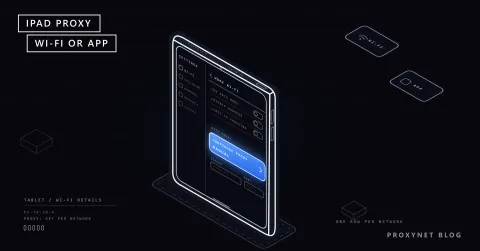
El ajuste integrado cubre una sola red Wi-Fi y solo el tráfico web. Lo encuentras en Ajustes > Wi-Fi, después en el botón Información (i) junto a una red y, ahí, en Proxy HTTP. Cada red guarda su propia entrada, así que un proxy guardado en la Wi-Fi de casa no hace nada en una cafetería ni en la oficina.
De ese diseño se derivan tres límites. No hay ningún campo de proxy para los datos móviles que un usuario normal pueda editar, de modo que en cuanto el teléfono sale de la Wi-Fi, las apps se conectan directamente. El campo admite un proxy HTTP, así que no puedes escribir una dirección SOCKS5. Y las apps con su propia lógica de conexión pueden saltarse el proxy del sistema incluso en esa red Wi-Fi.
Para Safari en una sola red, el ajuste integrado suele ser todo lo que necesitas. Sus campos, los archivos PAC y la autenticación se explican en Proxy en iPhone y iPad: cómo configurarlo en iOS; esta guía trata los casos que ese ajuste no resuelve.
¿Qué hace una app de proxy para iPhone?
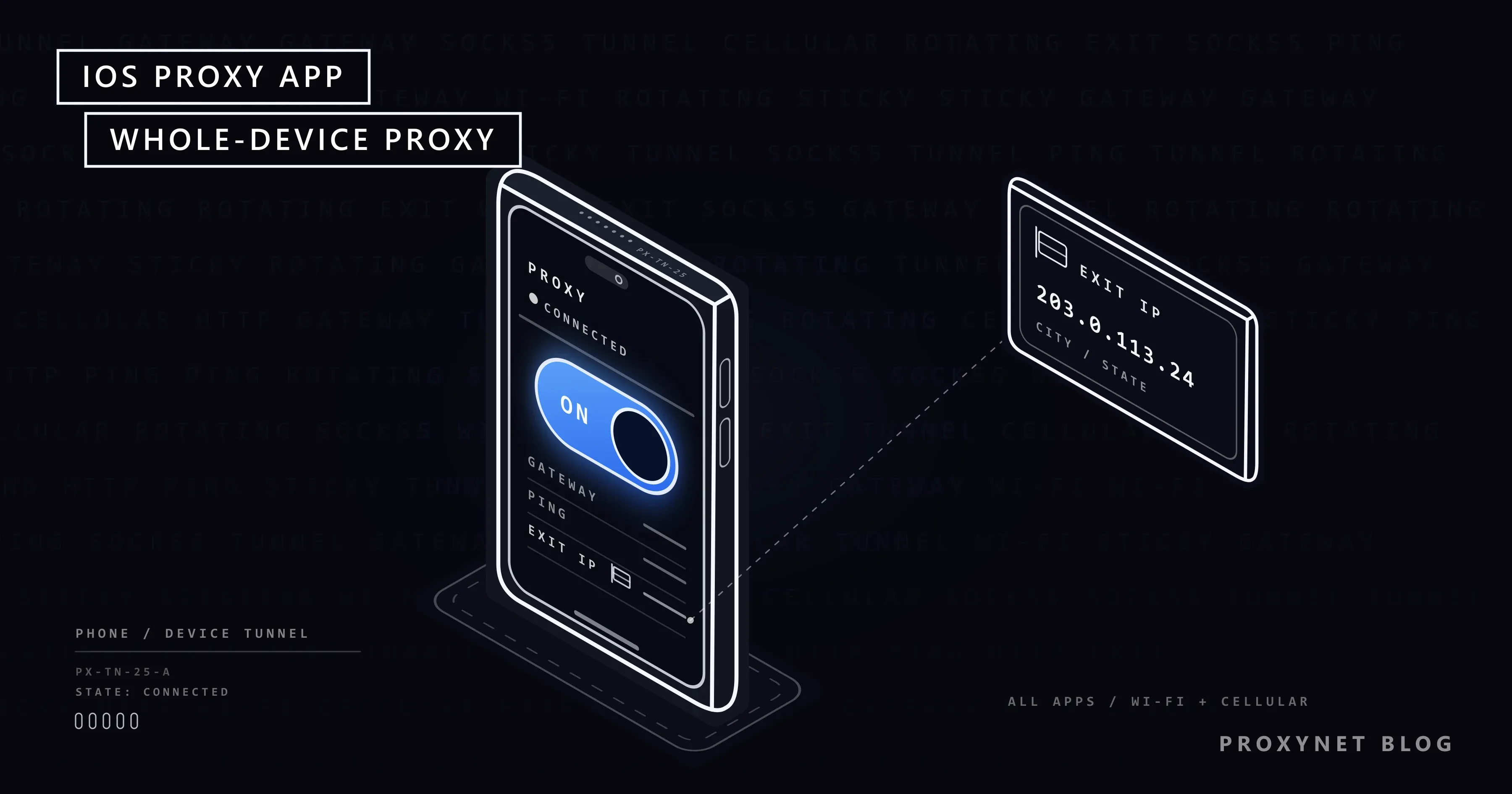
Una app de proxy para iPhone crea un túnel a nivel del sistema operativo y envía el tráfico del dispositivo a través de un gateway de proxy, en lugar de pedir a cada app que respete un ajuste.
Apple ofrece esto a los desarrolladores con el framework Network Extension. Una de sus piezas, el packet tunnel provider (proveedor de túnel de paquetes; documentación en inglés), recibe los paquetes del dispositivo desde el sistema y los reenvía por un túnel. Apple clasifica esta pieza en su documentación dentro de las redes privadas virtuales (VPN), y eso explica el icono que verás más adelante.
Un gateway es el servidor proxy al que se conecta el túnel; la IP de salida es la dirección que ven los sitios web cuando tu tráfico sale de la red de proxies. Como el túnel está por debajo de las apps, el resultado cambia en tres puntos respecto al ajuste Wi-Fi:
- Todas las apps. Safari, las apps de compras, las redes sociales y todo lo que use la red salen por la misma salida.
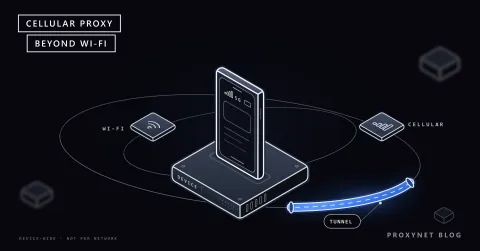
- Cualquier red. El túnel acompaña al teléfono de la Wi-Fi a los datos móviles y de vuelta, así que la IP de salida sigue siendo una dirección de proxy cuando sales de casa.
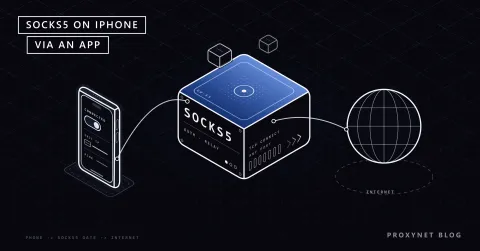
- Más protocolos. La app Proxynet.io se conecta a servicios de proxy HTTP y SOCKS5, así que no dependes del proxy HTTP que acepta el campo de la Wi-Fi.
Ajuste de proxy de la Wi-Fi o app de proxy: ¿qué diferencia hay?
El ajuste de la Wi-Fi cambia la dirección del tráfico web de una red; una app de proxy la cambia para todo el dispositivo.
| Pregunta | Ajuste de proxy de la Wi-Fi | App de proxy |
|---|---|---|
| ¿Qué redes? | Una red Wi-Fi | Wi-Fi y datos móviles |
| ¿Qué apps? | Safari y las apps que lo siguen | Todo el tráfico del dispositivo |
| ¿Qué protocolos? | Proxy HTTP | Servicios HTTP y SOCKS5 |
| ¿Elección de ubicación? | La que dé el proxy | País, estado o ciudad |
| Barra de estado | Sin icono | Icono estándar de VPN |
| Costo | Gratis, con tu propio proxy | App gratuita, tráfico de pago |
Sobre el costo: la app se descarga gratis, pero el tráfico de proxy se paga con el saldo del monedero y no hay prueba gratuita. Si solo necesitas Safari en una red y ya tienes los datos de un proxy, el ajuste de la Wi-Fi es suficiente.
¿Cómo se usa un proxy en todo el iPhone con la app Proxynet.io?
Instalas la app, recargas el monedero, eliges un gate y una ubicación, y tocas para conectar. En el App Store la app se llama Proxynet.io y necesita iOS 15.1 o posterior; su interfaz está en inglés. Los nombres de las pantallas pueden cambiar entre versiones, así que los pasos describen acciones y no botones.
- Instala la app. Busca Proxynet.io en el App Store; la descarga es gratuita.
- Inicia sesión o crea una cuenta. Usa una cuenta de Proxynet que ya tengas o crea una en la app.
- Recarga el monedero. El saldo se añade con las compras dentro de la app de Apple. El saldo no caduca y la recarga no genera cargos recurrentes.
- Crea o elige un gate. Un gate es el acceso de proxy por el que se conecta la app. Crea en la app un gate residencial, móvil, ISP estático o de centro de datos, o elige uno que ya tengas en tu cuenta, y explora los gateways y las ubicaciones.
- Elige la ubicación. Orienta la IP de salida a un país, un estado o una ciudad.
- Elige el tipo de sesión. La rotativa te da nuevas IP de salida con el tiempo; la fija (sticky) mantiene una IP de salida durante 1-60 minutos.
- Conéctate. Un toque inicia el túnel para todo el dispositivo. La primera vez, iOS te pide permitir que la app añada una configuración de VPN; es el paso de permiso estándar de Apple para cualquier app que cree un túnel.
- Revisa la pantalla de conexión. Muestra el estado de la conexión, el gateway activo, la latencia (ping), la IP de salida asignada con la bandera de su país y su ubicación, y el consumo de subida y bajada en tiempo real.
- Desconéctate al terminar. Un toque cierra el túnel y las apps vuelven a tu conexión Wi-Fi o de datos móviles habitual.
Si algo no cuadra, la app te deja cambiar a otro endpoint o reconectar sin empezar de cero. En la app también ves tus pedidos activos, los días que les quedan y sus cuotas de datos, y puedes cambiar de organización si trabajas en más de un espacio de trabajo (workspace).
¿Por qué iOS muestra «VPN» cuando hay una app de proxy conectada?
iOS muestra el icono de VPN porque la app usa un túnel del sistema, e iOS etiqueta cualquier túnel así como VPN. La lista de iconos de estado del iPhone de Apple describe el icono sencillamente como un iPhone conectado a una red mediante VPN. En los iPhone con Face ID, algunos iconos de estado solo aparecen en la parte superior del centro de control, así que quizá tengas que abrirlo para ver el icono de VPN.
El icono describe el mecanismo, no el servicio. Un servicio de VPN envía tu tráfico, cifrado, a los servidores del proveedor para proteger la conexión. Una app de proxy también usa un túnel, pero su función es darte una IP de salida en el lugar que elijas, con una dirección residencial, móvil, ISP o de centro de datos.
De ahí salen dos consecuencias prácticas. La configuración de la app aparece en Ajustes > General > VPN y gestión de dispositivos, junto a cualquier VPN real que tengas instalada. Y si también usas una app de VPN, mantén conectada una sola app de túnel cada vez, para saber siempre cuál lleva tu tráfico. Cuándo elegir cada herramienta se explica en Proxy o VPN: diferencias y cuándo usar cada uno.
¿Qué tipo de proxy conviene elegir en la app?
Elige según la dirección que deba ver el destino: una conexión doméstica, un teléfono en la red de un operador o una IP fija. Cada tipo cambia lo que los sitios web creen sobre el visitante, y cada uno se factura de forma distinta.
| Tipo | Los sitios ven | Útil para | Facturación |
|---|---|---|---|
| Residencial | Un usuario de internet en casa | Precios locales, búsquedas, contenido | Por GB |
| Móvil | Un teléfono en una red de operador | Pruebas solo móviles, pruebas de apps | Por GB |
| ISP estático | Una IP doméstica fija | Inicios de sesión, listas de permitidos, sesiones largas | Por IP |
| Centro de datos | Una dirección de servidor | Velocidad, destinos de bajo riesgo | Por IP |
El residencial es la opción por defecto para la mayoría de tareas desde el teléfono: comprobar cómo se ve una tienda, una página de resultados o la ficha de una app en otro país. El pool de nuestros Proxies residenciales reúne más de 140 millones de direcciones en 190+ países, con segmentación hasta nivel de ciudad.
El móvil tiene sentido cuando el destino trata de forma distinta a los usuarios de teléfono, o cuando una prueba debe parecer exactamente un teléfono en la red de un operador. Muchos usuarios comparten a la vez las direcciones de operador; cómo funciona se explica en Proxies móviles: qué son y cuándo compensan.
El pool de nuestros Proxies móviles tiene más de 20 millones de direcciones; eliges país y ciudad, no un operador concreto.
Las IP de ISP estático y de centro de datos se venden por IP y mantienen la misma dirección mientras dure el pedido. Por defecto solo funcionan con los sitios de destino fijados en el pedido; para pasar todo un teléfono por una de ellas necesitas el complemento de pago «Acceso a todos los sitios web». Los Proxies ISP encajan con una cuenta o una lista de permitidos que espera una dirección fija, y su ancho de banda ilimitado está sujeto a la política de uso razonable.
Rotativa o fija: ¿qué sesión encaja con tu tarea?
Usa la sesión fija para todo lo que tenga inicio de sesión o varios pasos, y la rotativa para consultas rápidas e independientes. La diferencia está en cuánto tiempo se mantiene la misma IP de salida.
Una sesión rotativa reparte nuevas IP de salida con el tiempo. Encaja con comprobaciones independientes, como ver una página desde varias direcciones de una misma ciudad. No encaja con apps en las que has iniciado sesión: un cambio de dirección a mitad de un pago o de un inicio de sesión puede activar una verificación de seguridad.
Una sesión fija mantiene una IP de salida durante el periodo que elijas, de 1 a 60 minutos. Encaja con iniciar sesión, rellenar un formulario o recorrer la configuración inicial de una app. Cuando termina el periodo recibes una dirección nueva, así que planifica las tareas largas dentro de ese margen.
¿Qué datos recopila la app Proxynet.io?
La etiqueta de privacidad del App Store, que rellena el desarrollador y que Apple no ha verificado, incluye varios tipos de datos en «Datos vinculados contigo». Léela antes de instalar cualquier app de túnel, también la nuestra, porque una app así está en el camino de todo tu tráfico. En el momento de escribir esto, la etiqueta de Proxynet.io incluye lo siguiente, para la funcionalidad de la app y otros fines:
- Datos de contacto: dirección de correo electrónico.
- Historial de navegación.
- Identificadores: ID de usuario.
- Datos de uso: interacción con el producto y otros datos de uso.
- Diagnósticos: otros datos de diagnóstico.
- Otros tipos de datos.
La etiqueta no incluye datos usados para rastrearte en apps y sitios web de otras empresas. Las etiquetas cambian con las versiones de la app, así que revisa la versión actual, y la política de privacidad enlazada junto a ella, en la ficha de la app.
¿Funciona la app en iPad y Mac?
En iPad, sí: la app funciona con iPadOS 15.1 o posterior y está diseñada para iPad, con los mismos pasos que en el iPhone. Un iPad con conexión móvil tiene la misma ventaja que un teléfono, porque el túnel también cubre los datos móviles.
En Mac, mejor no contar con ello. La página del App Store indica que la app no está verificada para macOS, así que no prometemos una versión para Mac. En un equipo, lo práctico es una extensión de proxy para el navegador o los propios ajustes de proxy del equipo.
¿Cómo se desactiva o elimina el proxy?
Desconéctate en la app con un toque; tu tráfico vuelve a salir directamente por la Wi-Fi o los datos móviles. Después, comprueba que el icono de VPN ha desaparecido de la barra de estado o del centro de control.
Para eliminar la configuración por completo, borra la app, o abre Ajustes > General > VPN y gestión de dispositivos, toca el botón Información (i) junto a la entrada de la app y elimínala. La guía de Apple para configurar una VPN en el iPhone y el iPad (en inglés) describe esa misma pantalla. En un dispositivo del trabajo o del centro educativo, un perfil de configuración puede controlar estos ajustes; consulta al equipo de TI antes de cambiar nada.
¿Qué no hace una app de proxy?
Una app de proxy cambia tu dirección IP y el lugar donde los sitios web creen que estás; no cambia el teléfono en sí.
- El GPS no cambia. Mapas, Buscar y las apps que usan la función Localización siguen viendo tu posición real.
- El país de tu Cuenta de Apple no cambia. Depende de la cuenta y del método de pago, no de tu IP.
- Las cuentas y las cookies no cambian. Un sitio que te conoce por un inicio de sesión te sigue reconociendo.
- No es una herramienta de seguridad por sí sola. Para una protección cifrada en redes de poca confianza, el servicio pensado para eso es una VPN.
¿Para qué se usa una app de proxy en el iPhone?
La mayoría de los usos se reducen a ver la web móvil, o una app, tal como la ve un usuario en otro lugar. Los equipos de apps comprueban en un iPhone real el idioma, la moneda y el contenido que su app muestra en un país concreto. Los equipos de marketing comprueban si un anuncio aparece de verdad en la ciudad objetivo, dentro de las apps en las que se publica. Quienes viven en el extranjero usan una IP de salida de su país para ver sus servicios locales habituales tal como suelen aparecer.
Cada uso debe respetar las normas del servicio que visitas. Un proxy no es una forma de esquivar el bloqueo de una cuenta, una licencia regional o las condiciones de una plataforma.
Errores habituales con las apps de proxy para iPhone
La mayoría de los problemas vienen de ajustes que se solapan o de un tipo de sesión que no encaja con la tarea.
- Un proxy de Wi-Fi que sigue activado. Si la red aún tiene un proxy manual, dos ajustes moldean el tráfico y los resultados de las pruebas se vuelven confusos. Pon Configurar proxy otra vez en Desactivado en esa red cuando uses la app.
- Sesión rotativa para una tarea con inicio de sesión. La dirección cambia a mitad de la sesión y el sitio te pide verificar de nuevo. Usa la sesión fija para iniciar sesión.
- Un gate por IP sin acceso a todos los sitios. Una IP de ISP estático o de centro de datos limitada a ciertos sitios de destino no cargará el resto de lo que hagas en el teléfono.
- Dos apps de túnel a la vez. Una app de VPN y la app de proxy usan las dos un túnel del sistema. Si el icono de VPN está encendido pero la IP de salida no es la que elegiste, comprueba qué app está conectada y desconecta la otra.
Guía de decisión
| Lo que necesitas | Nuestra sugerencia |
|---|---|
| Solo Safari, en la Wi-Fi de casa | Ajuste de proxy integrado de la Wi-Fi |
| Todas las apps, en Wi-Fi y datos móviles | App de proxy para todo el dispositivo |
| Un proxy SOCKS5 en el iPhone | App de proxy compatible con SOCKS5 |
| Vista local de una ciudad | Gate residencial, segmentado por ciudad |
| Una dirección real de red de operador | Gate móvil |
| Una IP fija para una lista de permitidos | ISP estático con acceso a todos los sitios |
| Cifrado en una Wi-Fi pública | Un servicio de VPN |
Preguntas frecuentes
¿Hay alguna app de proxy gratis para iPhone?
La app Proxynet.io se descarga gratis, pero el tráfico de proxy se paga con el saldo del monedero y no hay prueba gratuita. Una app de «proxy gratis» hace pasar todo lo que envías por servidores de los que no sabes nada, y eso es un mal trato.
¿Funciona una app de proxy con datos móviles?
Sí. Una app de proxy para todo el dispositivo crea un túnel a nivel del sistema, así que sigue funcionando cuando el iPhone pasa de la Wi-Fi a los datos móviles. El ajuste de proxy integrado de la Wi-Fi no lo hace.
¿Por qué mi iPhone muestra VPN cuando uso una app de proxy?
iOS muestra el icono de VPN para cualquier app que cree un túnel del sistema con el framework Network Extension de Apple. El icono describe el mecanismo. La app sigue siendo un proxy que te da una IP de salida en el lugar que eliges.
¿Una app de proxy para iPhone es lo mismo que una VPN?
No. Las dos usan un túnel en el teléfono, pero un servicio de VPN está pensado para proteger tu conexión, mientras que una app de proxy está pensada para darte una IP de salida concreta: un país, una ciudad, una dirección doméstica o de operador. Elige según la tarea que necesites resolver.
¿Puedo usar un proxy SOCKS5 en el iPhone?
No desde la app Ajustes, que solo admite un proxy HTTP. Una app de proxy compatible con servicios SOCKS5, como Proxynet.io, te permite usar SOCKS5 en todo el dispositivo.
¿Una app de proxy cambia mi ubicación en el iPhone?
Cambia tu ubicación por IP, que es lo que usan los sitios web para estimar dónde estás. No cambia tu posición GPS, así que los mapas y las apps que usan la función Localización siguen viendo dónde estás de verdad.
En resumen
El ajuste de proxy integrado en iOS cubre una red Wi-Fi y el tráfico HTTP, algo suficiente para Safari en casa. Una app de proxy para todo el dispositivo usa el framework Network Extension de Apple para pasar todas las apps por un proxy, en Wi-Fi y con datos móviles, con HTTP o SOCKS5 y la ubicación que elijas. Con la app Proxynet.io inicias sesión, recargas el monedero, eliges un gate, un lugar y un tipo de sesión, y te conectas con un toque. Cuenta con ver el icono de VPN mientras funciona, elige la sesión fija para todo lo que tenga inicio de sesión y recuerda que la app cambia tu ubicación por IP, no tu posición GPS ni tus cuentas.