Sie öffnen auf dem iPhone eine „Wie ist meine IP“-Seite, notieren die Adresse, schalten den Flugmodus ein und wieder aus, laden die Seite neu und sehen genau dieselbe Adresse. Nach einem Neustart versuchen Sie es noch einmal, und wieder ändert sich nichts. Der Grund ist meist einfach: Das Telefon war die ganze Zeit im WLAN, und im WLAN gehört die Adresse, die Websites sehen, dem Router und nicht dem iPhone.
Dieser Beitrag erklärt, welche IP-Adresse ein iPhone hat und welche Sie ändern können. Danach geht es um jede Methode, die funktioniert: Netzwechsel, Flugmodus, WLAN neu verbinden oder Router neu starten, iCloud Privat-Relay und eine Proxy-App für eine Adresse in einem anderen Land oder einer anderen Stadt. Zum Schluss sehen Sie, wie Sie das Ergebnis prüfen und was ein IP-Wechsel unberührt lässt.
Welche IP-Adresse hat Ihr iPhone?
Ein iPhone hat meist zwei Arten von IP-Adressen gleichzeitig, und die meisten Missverständnisse entstehen, wenn man sie verwechselt. Eine IP-Adresse ist die Zahl, die dem Netz sagt, wohin Antworten für Ihr Gerät geschickt werden.
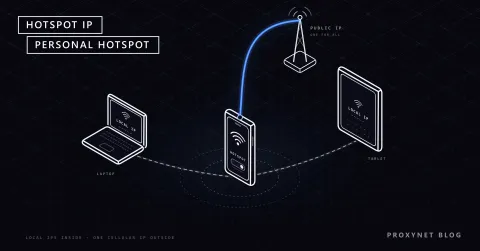
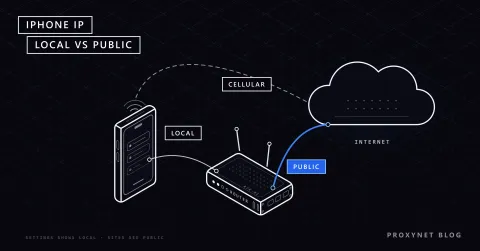
Die lokale IP ist die Adresse, die Ihr Router zu Hause dem iPhone innerhalb Ihres WLANs gibt. Sie beginnt meist mit 192.168. oder 10., steht in den Details des Netzes in den WLAN-Einstellungen, und keine Website bekommt sie je zu sehen. Die öffentliche IP ist die Adresse, die Ihre Verbindung im Internet hat. Im WLAN gehört sie dem Router, und alle Geräte im Haushalt teilen sie; bei mobilen Daten vergibt sie Ihr Mobilfunkanbieter.
Wer nach „IP-Adresse am iPhone ändern“ sucht, meint fast immer die öffentliche IP, also die Adresse, die Websites und Apps sehen. Um diese Adresse geht es in diesem Beitrag.
Kann man die IP-Adresse am iPhone ändern?
Ja, aber nicht, indem Sie eine neue Adresse in eine Einstellung tippen. Die öffentliche IP kommt vom Netz, deshalb ändert jede funktionierende Methode den Weg durchs Netz und kein Feld auf dem Telefon.
Es gibt zwei Arten von Wechsel. Netzwechsel, Flugmodus und Router-Neustart bringen Ihnen eine andere Adresse vom selben Anbieter, weiterhin im selben Land und meist in derselben Gegend. iCloud Privat-Relay, ein Proxy oder ein VPN leiten Ihren Datenverkehr über einen anderen Server hinaus, sodass Websites dessen Adresse sehen. Nur die zweite Art kann Sie in ein anderes Land versetzen, und hier lässt nur ein Proxy Sie die Stadt wählen.
IP am iPhone ändern: die Methoden im Überblick
| Methode | Was sich ändert | Anderes Land? | Funktioniert bei |
|---|---|---|---|
| Wechsel WLAN ↔ mobile Daten | Öffentliche IP, sofort | Nein | Beidem |
| Flugmodus | Öffentliche IP vom Mobilfunkanbieter, oft | Nein | Mobilen Daten |
| WLAN neu verbinden | Nur die lokale IP, manchmal | Nein | WLAN |
| Router neu starten | Öffentliche IP des ganzen Haushalts, manchmal | Nein | WLAN |
| iCloud Privat-Relay | Die in Safari sichtbare Adresse | Nein, gleiche Region | Beidem |
| Proxy-App | Adresse des gesamten Datenverkehrs | Ja, mit Stadtauswahl | Beidem |
Die ersten vier Methoden sind kostenlos und reichen, wenn Sie nur „eine andere Adresse“ brauchen. Die letzten beiden zählen, wenn es auf den Standort der Adresse ankommt.
Ändert ein Wechsel zwischen WLAN und mobilen Daten die IP?
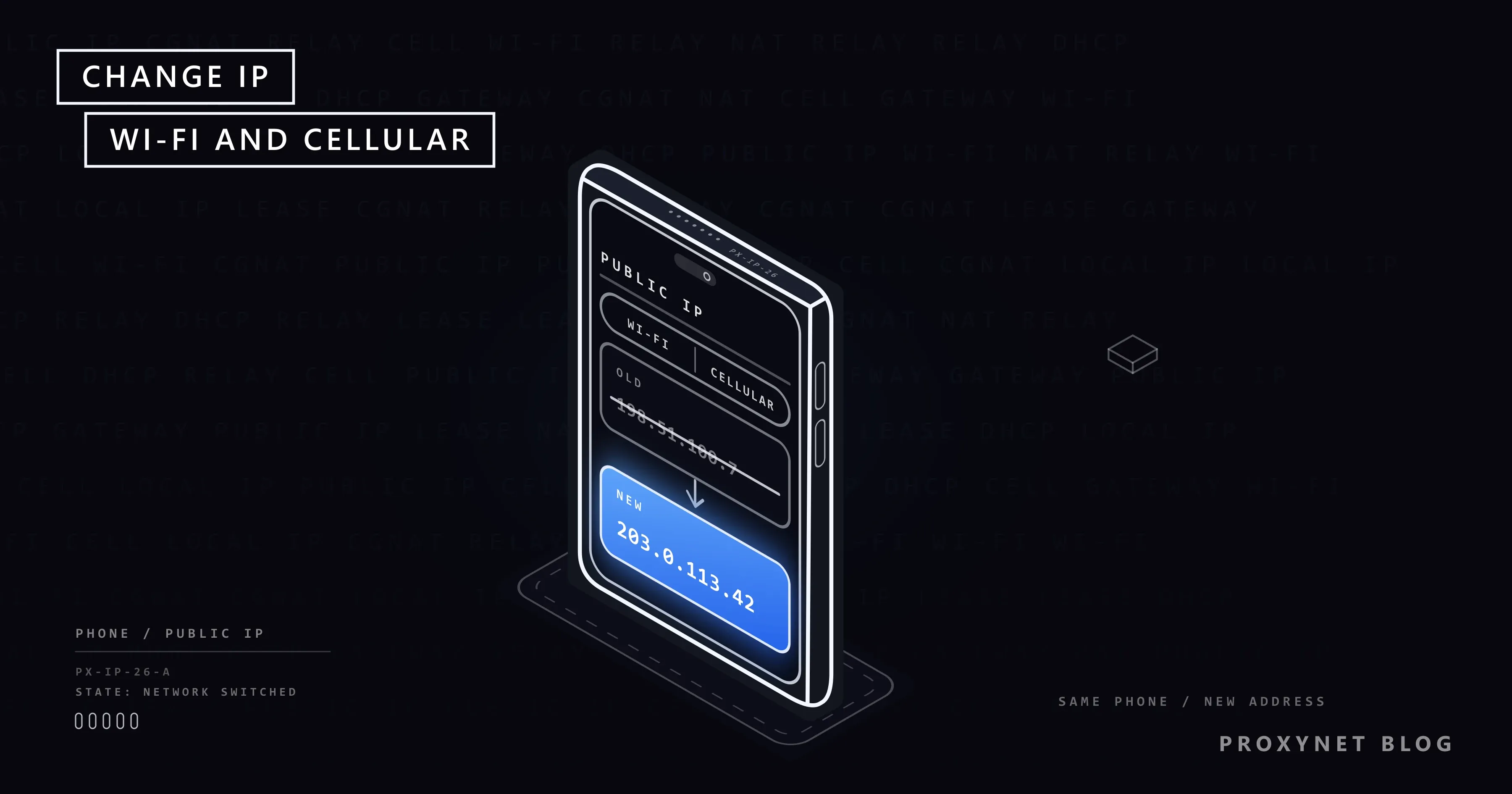
Ja, jedes Mal. WLAN und Mobilfunk sind zwei getrennte Netze von zwei verschiedenen Anbietern; sobald das iPhone vom einen ins andere wechselt, sehen Websites eine andere öffentliche IP.
- Öffnen Sie in Safari eine „Wie ist meine IP“-Seite und notieren Sie die Adresse.
- Gehen Sie zu Einstellungen > WLAN und schalten Sie das WLAN aus. Das iPhone wechselt zu mobilen Daten, sofern diese eingeschaltet sind.
- Laden Sie die Seite neu. Die Adresse stammt jetzt von Ihrem Mobilfunkanbieter.
- Schalten Sie das WLAN wieder ein. Sie bekommen wieder die öffentliche IP des Routers, dieselbe wie vorher.
Schneller kommen Sie nicht an eine andere Adresse, aber Sie springen nur zwischen zwei Adressen hin und her, und mobile Daten zählen zu Ihrem Datenvolumen.
Ändert der Flugmodus die IP-Adresse bei mobilen Daten?
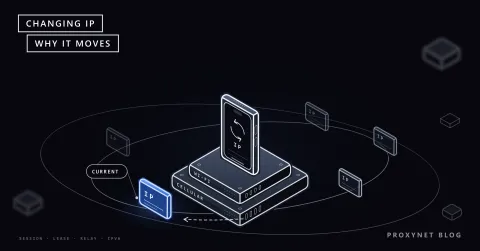
Oft, aber nicht immer. Der Flugmodus trennt das iPhone vom Mobilfunknetz; schalten Sie ihn aus, meldet sich das Telefon neu an, und der Anbieter vergibt eine Adresse für die neue Sitzung.
- Achten Sie darauf, dass das WLAN aus oder außer Reichweite ist, damit das iPhone mobile Daten nutzt.
- Öffnen Sie das Kontrollzentrum und tippen Sie auf die Flugmodus-Taste.
- Warten Sie zehn bis zwanzig Sekunden.
- Tippen Sie erneut auf die Taste und warten Sie, bis Mobilfunksignal und Datensymbol zurück sind.
- Laden Sie die „Wie ist meine IP“-Seite neu und vergleichen Sie.
Ist das iPhone dabei im WLAN, verbindet sich das WLAN über denselben Router neu, und Websites sehen dieselbe Adresse. Das ist der häufigste Grund, warum der Trick „nicht funktioniert“.
Auch bei mobilen Daten schwankt das Ergebnis. Viele Anbieter teilen öffentliche Adressen zwischen Kunden mit Carrier-Grade NAT (CGNAT): Ihr Telefon bekommt eine interne Adresse, und ein Gerät des Anbieters übersetzt sie in eine öffentliche Adresse, die viele Kunden gleichzeitig nutzen. RFC 6598 reserviert den Block 100.64.0.0/10 für diese internen Verbindungen der Anbieter.
Nach dem Flugmodus landen Sie vielleicht auf einer anderen geteilten Adresse, vielleicht wieder auf derselben. Wie Sie diese Konstellation erkennen, erklärt Was ist CGNAT? So erkennen Sie es und kommen heraus.
Ein Neustart des iPhones wirkt bei mobilen Daten genauso; er dauert nur länger.
Wie bekommen Sie im WLAN eine neue IP-Adresse?
Im WLAN kann das iPhone nur seine lokale IP ändern; die öffentliche IP gehört dem Router. Für jede der beiden Adressen gibt es einen eigenen Handgriff.
Für eine neue lokale IP verlassen Sie das Netz und treten ihm erneut bei: Tippen Sie unter Einstellungen > WLAN auf die Info-Taste neben Ihrem Netz, lassen Sie das Netz ignorieren und verbinden Sie sich dann mit dem Passwort neu. Der Router vergibt erneut eine Adresse, womöglich dieselbe. Das hilft bei lokalen Problemen wie einem Adresskonflikt, nicht bei dem, was Websites sehen.
Für eine neue öffentliche IP starten Sie den Router neu. Bei vielen Anschlüssen zu Hause vergibt der Anbieter die Adresse dynamisch, und eine neue Einwahl kann eine andere bringen. Garantiert ist das nicht: Manche Leitungen behalten dieselbe Adresse tagelang, manche haben eine feste Adresse, und manche liegen hinter dem CGNAT des Anbieters. Router-Oberflächen, Wartezeiten und den Unterschied zwischen Neustart und Werksreset behandelt IP-Adresse ändern: Smartphone, PC und Router.
Eine Einstellung wird oft für einen IP-Wechsel gehalten: Private WLAN-Adresse. Sie ändert die Hardware-Adresse (MAC), die Ihr iPhone dem WLAN zeigt, nicht die IP-Adresse, die Websites sehen. Apples Seite zu privaten WLAN-Adressen nennt für iOS 18 und neuer die Optionen Aus, Statisch und Rotierend; bei „Rotierend“ wechselt die private Adresse alle zwei Wochen. Ihre öffentliche IP bleibt in jedem Fall die des Routers.
Ändert iCloud Privat-Relay die IP-Adresse?
Teilweise. iCloud Privat-Relay ist eine Funktion von iCloud+, die Ihren Safari-Datenverkehr über zwei getrennte Relays leitet; Websites sehen dann eine vorübergehende Adresse statt Ihrer eigenen und können Ihren genauen Standort nicht erkennen.
Sie schalten die Funktion unter Einstellungen > [Ihr Name] > iCloud > Privat-Relay ein. Unter IP-Adressen-Standort gibt es zwei Optionen: Ungefähren Standort beibehalten, damit lokale Inhalte in Safari weiter funktionieren, und Land und Zeitzone verwenden, das den Standort gröber macht. Apples Anleitung zu Privat-Relay weist außerdem darauf hin, dass die Funktion nicht in allen Ländern oder Regionen verfügbar ist.
Wenn Sie eine andere IP wollen, zählen drei Grenzen. Das Land können Sie nicht wählen; auch die gröbere Option hält Sie in Ihrem eigenen Land und Ihrer Zeitzone. Die Funktion ist für das Surfen in Safari gebaut, die meisten anderen Apps behalten also Ihre normale Adresse. Und manche Websites verlangen zusätzliche Anmeldeschritte, wenn sie Ihre echte Adresse nicht sehen.
Außerdem begegnet Ihnen Tracking der IP-Adresse beschränken, in den Details jedes WLANs und unter Einstellungen > Mobilfunk > Datenoptionen (bei einem iPhone mit zwei Leitungen wählen Sie zuerst die Leitung). Das ist der Schalter je Netz für denselben Datenschutz: In älteren iOS-Versionen hieß diese Stelle „iCloud Privat-Relay“, und wenn Sie ihn für ein WLAN ausschalten, ist Privat-Relay für dieses Netz auf all Ihren Geräten aus. Es ist eine Datenschutzeinstellung, kein Weg zu einer neuen Adresse.
Wie ändern Sie die IP des iPhones auf ein anderes Land oder eine andere Stadt?
Ihr Datenverkehr muss über einen Server an diesem Ort hinausgehen. iOS hat eine eigene Proxy-Einstellung, das Feld Proxy konfigurieren jedes WLANs, aber sie gilt nur für dieses eine Netz, nimmt nur einen HTTP-Proxy an und wirkt bei mobilen Daten gar nicht. Eine App schließt diese Lücke.
Unsere App, Proxynet.io im App Store, leitet mit Apples Network-Extension-Framework den gesamten Datenverkehr des Geräts über das Gateway, das Sie wählen, im WLAN wie im Mobilfunknetz. Sie läuft auf iPhone und iPad ab iOS bzw. iPadOS 15.1 und ist kostenlos zum Herunterladen; Sie laden ein Guthaben per In-App-Kauf von Apple auf, das Guthaben verfällt nicht, und es gibt keine wiederkehrenden Abbuchungen.
- Installieren Sie die App und melden Sie sich bei Ihrem Proxynet-Konto an.
- Laden Sie in der App Guthaben auf.
- Legen Sie ein neues Gate an (Residential, Mobil, ISP oder Datacenter) oder wählen Sie ein vorhandenes.
- Wählen Sie den Standort: das Land, dann Bundesstaat und Stadt, wo Sie sie brauchen.
- Wählen Sie rotierend oder Sticky (siehe unten).
- Tippen Sie, um zu verbinden. Solange der Tunnel steht, zeigt iOS die übliche „VPN“-Anzeige.
- Lesen Sie auf dem Verbindungsbildschirm die zugewiesene Ausgangs-IP, ihre Landesflagge und ihren Standort sowie die Latenz (Ping) ab.
- Tippen Sie erneut, um zu trennen; dann ist Ihre normale Adresse zurück.
Rotierend oder Sticky entscheidet, wie oft die Adresse wechselt. Bei rotierenden Verbindungen geht jede neue Verbindung über eine neue Ausgangs-IP hinaus; das passt, wenn Sie prüfen wollen, wie eine Seite von vielen Adressen aus aussieht. Die Einrichtung beschreibt unsere Seite zu Rotierender Proxy.
Bei einer Sticky-Sitzung behalten Sie dieselbe Ausgangs-IP für 1-60 Minuten; das passt zu allem mit Anmeldung. Für Adressen echter Heimanschlüsse in über 190 Ländern stammen die Gates aus unserem Pool für Residential-Proxy.
Ehrliche Grenzen: Die Oberfläche der App ist nur auf Englisch, und sie ändert den Standort Ihrer IP-Adresse, nicht Ihren GPS-Standort. Mit der „VPN“-Anzeige markiert iOS jede App, die Gerätedatenverkehr durch einen Tunnel leitet; die App verbindet Sie mit Proxy-Gateways und ist kein VPN-Dienst. Die Schritt-für-Schritt-Anleitung zu jedem Bildschirm finden Sie unter iPhone-Proxy-App: So nutzen Sie einen Proxy systemweit.
Wie prüfen Sie, ob sich die IP-Adresse geändert hat?
Öffnen Sie vor und nach dem Wechsel dieselbe „Wie ist meine IP“-Seite in Safari und vergleichen Sie die beiden Adressen; verschiedene Abfragedienste können für eine Adresse unterschiedliche Städte anzeigen.
Drei Dinge verwirren häufig. Bei mobilen Daten nutzen viele Anbieter IPv6, die Seite zeigt dann eine lange Adresse mit Doppelpunkten; auch das ist Ihre öffentliche IP. Die angezeigte Stadt ist eine Schätzung aus einer Datenbank, die Adresse kann also stimmen und die Stadt trotzdem falsch sein. Und die Adresse in den Details des WLANs ist die lokale, sie passt deshalb nicht zur Seite.
Ist die App Proxynet.io verbunden, zeigt ihr Verbindungsbildschirm die zugewiesene Ausgangs-IP, und eine „Wie ist meine IP“-Seite sollte dieselbe Adresse zeigen.
Was ändert ein IP-Wechsel nicht?
Ein IP-Wechsel ändert nur die Netzadresse Ihres Datenverkehrs; alles, was Sie oberhalb des Netzes erkennbar macht, bleibt.
- Konten: Sie sind weiter als dieselbe Person angemeldet; eine neue Adresse macht Sie nicht zu einem neuen Nutzer.
- Cookies und App-Daten: Websites erkennen die Cookies von Safari weiterhin, und Apps behalten ihre gespeicherten Daten.
- GPS-Standort: Karten- und Ortungs-Apps sowie Apps mit Standortzugriff nutzen die Ortungsdienste des Telefons, nicht Ihre IP; der blaue Punkt bewegt sich also nicht.
- Region des Apple Accounts und App-Store-Land: Beides hängt an Ihren Kontoeinstellungen und Ihrer Zahlungsmethode.
- Ihr Mobilfunkanbieter: Bei mobilen Daten transportiert er Ihren Datenverkehr weiter und rechnet Ihre Datennutzung ab, auch wenn ein Proxy die Ausgangsadresse ändert.
Ein Adresswechsel ist daher das falsche Werkzeug gegen eine Kontosperre, und wer damit die Regeln einer Plattform umgeht, kann gegen deren Nutzungsbedingungen verstoßen.
Häufige Fehler beim IP-Wechsel am iPhone
- Flugmodus im WLAN umschalten. Das WLAN verbindet sich über denselben Router neu, und die öffentliche IP bleibt gleich. Schalten Sie zuerst das WLAN aus.
- Die lokale statt der öffentlichen IP prüfen. Die Adresse in den WLAN-Einstellungen ist die interne; nutzen Sie eine „Wie ist meine IP“-Seite.
- Von der privaten WLAN-Adresse einen IP-Wechsel erwarten. Sie ändert die Hardware-Adresse, die der Router sieht, nicht die Adresse, die Websites sehen.
- Von Privat-Relay eine Länderwahl erwarten. Es verbirgt Ihre Adresse in Safari und hält Sie in Ihrer eigenen Region.
- Vergessen, dass die Proxy-App noch verbunden ist. Wirkt Ihre IP am nächsten Tag ausländisch, prüfen Sie, ob der Tunnel noch aktiv ist.
Entscheidungshilfe: Welche Methode passt?
| Sie brauchen … | Methode |
|---|---|
| Irgendeine andere Adresse, sofort | Wechsel WLAN ↔ mobile Daten |
| Eine neue Adresse bei mobilen Daten | Flugmodus, dann prüfen |
| Eine neue Adresse für den ganzen Haushalt | Router neu starten |
| Weniger Tracking in Safari | iCloud Privat-Relay |
| Eine Adresse in einem gewählten Land oder einer Stadt | Proxy-App |
| Eine neue Adresse bei jeder Verbindung | Proxy-App, rotierend |
| Dieselbe ausländische Adresse für eine Anmeldung | Proxy-App, Sticky |
Häufige Fragen
Kann man die IP-Adresse am iPhone ohne App ändern?
Ja, innerhalb Ihres eigenen Anbieters. Wechsel zwischen WLAN und mobilen Daten, Flugmodus bei mobilen Daten oder ein Router-Neustart können Ihnen jeweils eine andere öffentliche IP geben. Ohne App können Sie aber weder Land noch Stadt der neuen Adresse wählen.
Ändert ein Neustart des iPhones die IP-Adresse?
Bei mobilen Daten oft, weil sich das Telefon neu beim Anbieter anmeldet, genau wie nach dem Flugmodus. Im WLAN nicht, denn die öffentliche IP gehört dem Router.
Warum hat sich meine IP nach dem Flugmodus nicht geändert?
Meist war das iPhone im WLAN, oder der Anbieter hat Ihnen erneut dieselbe geteilte Adresse gegeben. Schalten Sie das WLAN aus und versuchen Sie es noch einmal mit etwas längerer Wartezeit; bei CGNAT ist es normal, dieselbe Adresse zurückzubekommen.
Was bedeutet „Tracking der IP-Adresse beschränken“ auf dem iPhone?
Das ist der Schalter je Netz für den Schutz Ihrer IP-Adresse durch iCloud Privat-Relay. Sie finden ihn in den Details jedes WLANs und in den Mobilfunkeinstellungen; schalten Sie ihn für ein Netz aus, ist der Schutz dort aus. Eine neue Adresse oder einen anderen Standort bekommen Sie dadurch nicht.
Ändert ein IP-Wechsel den Standort des iPhones?
Er ändert den Standort, den Websites aus Ihrer IP-Adresse schätzen, nicht Ihren GPS-Standort. Karten- und Ortungs-Apps sowie Apps mit Standortzugriff zeigen weiter, wo Sie wirklich sind. Eine Proxy-App verschiebt nur den Standort auf Basis der IP.
Werde ich bei Instagram oder anderen Apps abgemeldet, wenn sich die IP ändert?
Nein, die Apps lassen Sie angemeldet, denn Ihr Konto und die gespeicherte Anmeldung hängen nicht an der Adresse. Manche Dienste bitten Sie womöglich, eine Anmeldung von einem neuen Ort zu bestätigen; das ist eine normale Sicherheitsprüfung. Am Konto selbst setzt eine neue Adresse nichts zurück.
Fazit
Die IP-Adresse, die Websites von Ihrem iPhone sehen, kommt vom Netz, also ändern Sie sie, indem Sie das Netz ändern: zwischen WLAN und mobilen Daten wechseln, bei mobilen Daten den Flugmodus ein- und ausschalten oder den Router neu starten. iCloud Privat-Relay verbirgt Ihre Adresse in Safari, hält Sie aber in Ihrer Region, und die private WLAN-Adresse berührt Ihre IP überhaupt nicht. Muss die Adresse aus einem gewählten Land oder einer Stadt kommen, im WLAN wie im Mobilfunknetz, erledigt das eine Proxy-App für das ganze Gerät wie Proxynet.io: rotierend für eine neue Adresse bei neuen Verbindungen, Sticky für alles mit Anmeldung.