Você abre um site de "qual é o meu IP" no iPhone, anota o endereço, liga e desliga o Modo Avião, recarrega a página e vê exatamente o mesmo endereço. Tenta de novo depois de reiniciar e nada muda. O motivo costuma ser simples: o celular ficou no Wi-Fi o tempo todo, e no Wi-Fi o endereço que os sites enxergam pertence ao roteador, não ao iPhone.
Este artigo explica qual endereço IP um iPhone tem e qual deles você pode mudar. Depois passa por cada método que funciona: trocar de rede, Modo Avião, reconectar ao Wi-Fi ou reiniciar o roteador, Retransmissão Privada do iCloud e um app de proxy para ter um endereço em outro país ou cidade. No fim, mostra como conferir o resultado e o que uma troca de IP deixa intacto.
Qual endereço IP o seu iPhone tem?
Um iPhone costuma ter dois tipos de endereço IP ao mesmo tempo, e quase toda a confusão vem de misturá-los. Um endereço IP é o número que diz à rede para onde enviar as respostas destinadas ao seu aparelho.
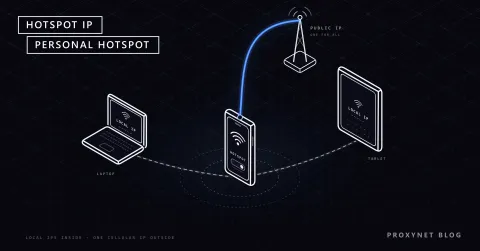
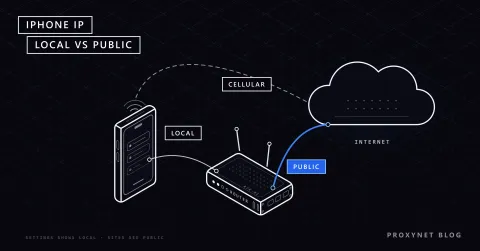
O IP local é o endereço que o roteador da sua casa dá ao iPhone dentro da rede Wi-Fi. Ele costuma começar com 192.168. ou 10., aparece na tela de detalhes da rede nos ajustes de Wi-Fi e nenhum site chega a vê-lo. O IP público é o endereço que a sua conexão tem na internet. No Wi-Fi ele pertence ao roteador e é compartilhado por todos os aparelhos da casa; nos dados móveis, quem o atribui é a sua operadora.
Quem pesquisa "mudar o endereço IP no iPhone" quase sempre está falando do IP público, o endereço que sites e apps enxergam. É desse endereço que trata este artigo.
Dá para mudar o endereço IP no iPhone?
Sim, mas não digitando um endereço novo em algum ajuste. O IP público vem da rede, então todo método que funciona muda o caminho pela rede, e não um campo no celular.
Há dois tipos de mudança. Trocar de rede, usar o Modo Avião e reiniciar o roteador dão a você outro endereço do mesmo provedor, ainda no mesmo país e, em geral, na mesma região. A Retransmissão Privada do iCloud, um proxy ou uma VPN fazem o seu tráfego sair por outro servidor, e os sites passam a ver o endereço desse servidor. Só o segundo tipo pode colocar você em outro país, e, entre essas opções, só um proxy deixa você escolher a cidade.
Como mudar o IP no iPhone: os métodos num relance
| Método | O que muda | Outro país? | Funciona em |
|---|---|---|---|
| Alternar Wi-Fi ↔ dados móveis | IP público, na hora | Não | Ambos |
| Modo Avião | IP público da operadora, muitas vezes | Não | Dados móveis |
| Entrar de novo no Wi-Fi | Só o IP local, às vezes | Não | Wi-Fi |
| Reiniciar o roteador | IP público da casa toda, às vezes | Não | Wi-Fi |
| Retransmissão Privada do iCloud | Endereço visto no Safari | Não, mesma região | Ambos |
| App de proxy | Endereço de todo o tráfego | Sim, com escolha de cidade | Ambos |
Os quatro primeiros métodos são gratuitos e bastam quando você só precisa de "um endereço diferente". Os dois últimos importam quando a localização do endereço faz diferença.
Alternar entre Wi-Fi e dados móveis muda o seu IP?
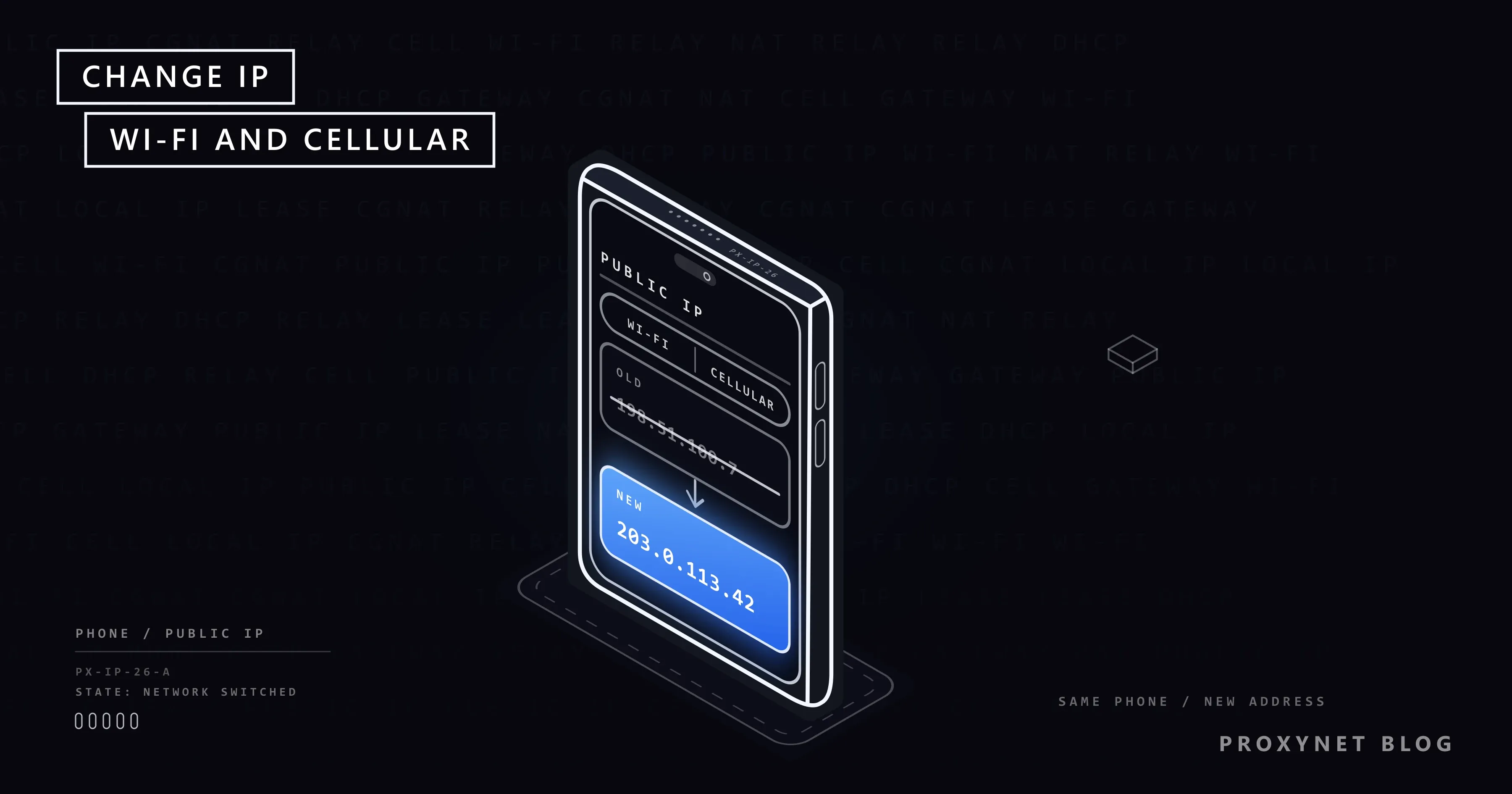
Sim, sempre. Wi-Fi e dados móveis são duas redes separadas, de dois provedores diferentes, então no momento em que o iPhone passa de uma para a outra os sites veem um IP público diferente.
- Abra um site de "qual é o meu IP" no Safari e anote o endereço.
- Vá em Ajustes > Wi-Fi e desative o Wi-Fi. O iPhone passa para os dados móveis, se eles estiverem ativados.
- Recarregue a página. Agora o endereço é um da sua operadora.
- Ative o Wi-Fi de novo. Você volta a receber o IP público do roteador, o mesmo de antes.
É o jeito mais rápido de ter outro endereço, mas ele só alterna entre dois endereços, e os dados móveis contam no seu plano da operadora.
O Modo Avião muda o seu endereço IP nos dados móveis?
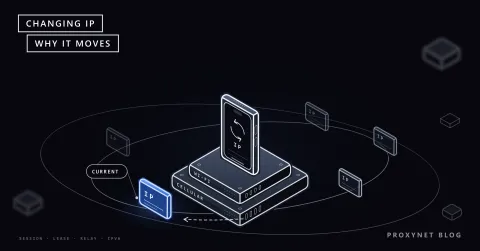
Muitas vezes, mas nem sempre. O Modo Avião derruba a conexão do iPhone com a rede móvel; ao desativá-lo, o celular se registra de novo e a operadora atribui um endereço para a nova sessão.
- Confira se o Wi-Fi está desligado ou fora de alcance, para que o iPhone use os dados móveis.
- Abra a Central de Controle e toque no botão do Modo Avião.
- Espere de dez a vinte segundos.
- Toque no botão de novo e espere o sinal da operadora e o ícone de dados voltarem.
- Recarregue o site de "qual é o meu IP" e compare.
Se o iPhone estiver no Wi-Fi quando você fizer isso, o Wi-Fi se reconecta pelo mesmo roteador e os sites veem o mesmo endereço. Esse é o motivo mais comum de o truque "não funcionar".
Mesmo nos dados móveis, o resultado varia. Muitas operadoras compartilham endereços públicos entre clientes com NAT de nível de operadora (CGNAT): o seu celular recebe um endereço interno, e um equipamento da operadora o traduz para um endereço público que muitos clientes usam ao mesmo tempo. O RFC 6598 reserva o bloco 100.64.0.0/10 para esses links internos das operadoras. Depois do Modo Avião, você pode cair em outro endereço compartilhado ou de novo no mesmo.
Explicamos como reconhecer essa configuração em O que é CGNAT, como saber se você tem e como sair.
Reiniciar o iPhone tem o mesmo efeito nos dados móveis; só demora mais.
Como conseguir um endereço IP novo no Wi-Fi?
No Wi-Fi, o iPhone só consegue mudar o IP local; o IP público pertence ao roteador. Cada endereço tem a sua própria ação.
Para ter um IP local novo, saia da rede e entre de novo: em Ajustes > Wi-Fi, toque no botão Informações ao lado da sua rede, escolha esquecê-la e conecte-se outra vez com a senha. O roteador entrega um endereço de novo, talvez o mesmo. Isso ajuda com problemas locais, como um conflito de endereços, mas não com o que os sites enxergam.
Para ter um IP público novo, reinicie o roteador. Em muitas conexões residenciais o provedor atribui o endereço de forma dinâmica, e uma reconexão pode trazer outro. Não há garantia: algumas linhas mantêm o mesmo endereço por dias, algumas têm endereço fixo e outras ficam atrás do CGNAT do provedor. Páginas de administração do roteador, tempos de espera e a diferença entre reiniciar e restaurar as configurações de fábrica estão em Como mudar o endereço IP: celular, PC e roteador.
Um ajuste costuma ser confundido com troca de IP: Endereço Wi-Fi Privado. Ele muda o endereço de hardware (MAC) que o iPhone mostra para a rede Wi-Fi, não o endereço IP que os sites veem. A página da Apple sobre endereços Wi-Fi privados lista as opções no iOS 18 e posterior como Desativado, Fixo e Rotativo; no modo Rotativo, o endereço privado é trocado a cada duas semanas. O seu IP público continua sendo o do roteador de qualquer forma.
A Retransmissão Privada do iCloud muda o seu endereço IP?
Em parte. A Retransmissão Privada do iCloud é um recurso do iCloud+ que envia o tráfego do Safari por dois retransmissores separados, de modo que os sites veem um endereço temporário no lugar do seu e não conseguem saber a sua localização exata.
Ela é ativada em Ajustes > [seu nome] > iCloud > Retransmissão Privada. Em Localização do Endereço IP há duas opções: Manter Localização Geral, que faz o conteúdo local continuar funcionando no Safari, e Usar País e Fuso Horário, que deixa a localização mais ampla. O guia da Apple sobre a Retransmissão Privada também avisa que o recurso não está disponível em todos os países ou regiões.
Se o seu objetivo é um IP diferente, três limites contam. Você não pode escolher o país; mesmo a opção mais ampla mantém você no seu próprio país e fuso horário. O recurso foi feito para navegar no Safari, então a maioria dos outros apps continua com o seu endereço normal. E alguns sites pedem etapas extras de login quando não conseguem ver o seu endereço real.
Você também vai encontrar Limitar Rastreamento de Endereço IP nos detalhes de cada rede Wi-Fi e em Ajustes > Celular > Opções de Dados Celulares (em um celular com duas linhas, escolha a linha primeiro). É a chave por rede dessa mesma proteção de privacidade: em versões anteriores do iOS esse ponto se chamava "Retransmissão Privada do iCloud", e desativá-lo para uma rede Wi-Fi desativa a Retransmissão Privada nessa rede em todos os seus aparelhos. É um ajuste de privacidade, não um jeito de conseguir um endereço novo.
Como mudar o IP do iPhone para outro país ou cidade?
O seu tráfego precisa sair por um servidor nesse lugar. O iOS tem um ajuste de proxy próprio, o campo Configurar Proxy de cada rede Wi-Fi, mas ele vale só para aquela rede, aceita só um proxy HTTP e não faz nada nos dados móveis. Um app preenche essa lacuna.
O nosso app, Proxynet.io na App Store, usa o framework Network Extension da Apple para mandar todo o tráfego do aparelho pelo gateway que você escolher, no Wi-Fi e nos dados móveis. Ele roda no iPhone e no iPad com iOS ou iPadOS 15.1 ou posterior e o download é gratuito; você recarrega uma carteira por meio das compras dentro do app da Apple, o crédito não expira e não há cobranças recorrentes.
- Instale o app e entre na sua conta Proxynet.
- Recarregue a sua carteira no app.
- Crie um novo gate (residencial, móvel, ISP ou datacenter) ou escolha um que você já tenha.
- Escolha a localização: o país e, quando precisar, o estado e a cidade.
- Escolha rotativo ou sessão fixa (veja abaixo).
- Toque para conectar. O iOS mostra o indicador padrão "VPN" enquanto o túnel estiver ativo.
- Confira na tela de conexão o IP de saída atribuído, a bandeira do país, a localização e a latência (ping).
- Toque de novo para desconectar, e o seu endereço normal volta.
Rotativo ou sessão fixa define com que frequência o endereço muda. No modo rotativo, cada nova conexão sai por um novo IP de saída, o que serve para conferir como uma página aparece vista de vários endereços; a configuração está descrita na nossa página de Proxies rotativos.
Com a sessão fixa (sticky), você mantém o mesmo IP de saída por uma sessão de 1-60 minutos, o que combina com qualquer coisa que exija login. Para endereços de conexões residenciais reais em mais de 190 países, os gates vêm do nosso pool de Proxies residenciais.
Limites honestos: a interface do app está só em inglês, e ele muda a localização do seu endereço IP, não a sua localização GPS. O rótulo "VPN" é a forma como o iOS marca qualquer app que passa o tráfego do aparelho por um túnel; o app conecta você a gateways de proxy e não é um serviço de VPN. O passo a passo de cada tela está em App de proxy para iPhone: como usar proxy no aparelho todo.
Como conferir se o seu endereço IP mudou?
Abra o mesmo site de "qual é o meu IP" no Safari antes e depois da troca e compare os dois endereços; serviços de consulta diferentes podem mostrar cidades diferentes para o mesmo endereço.
Três coisas costumam confundir. Nos dados móveis, muitas operadoras usam IPv6, então a página pode mostrar um endereço longo com dois-pontos; ele continua sendo o seu IP público. A cidade exibida é uma estimativa tirada de um banco de dados, então o endereço pode estar certo e a cidade, errada. E o endereço nos detalhes da rede Wi-Fi é o local, por isso não vai bater com o da página.
Quando o app Proxynet.io está conectado, a tela de conexão mostra o IP de saída que ele atribuiu a você, e um site de "qual é o meu IP" deve mostrar o mesmo endereço.
O que mudar o endereço IP não muda?
Uma troca de IP muda só o endereço de rede do seu tráfego; tudo o que identifica você acima da rede continua igual.
- Contas: você continua conectado como a mesma pessoa; um endereço novo não transforma você em um novo usuário.
- Cookies e dados dos apps: os sites continuam reconhecendo os cookies do Safari, e os apps mantêm os dados salvos.
- Localização GPS: apps de mapas e de localização e apps com permissão de localização usam os Serviços de Localização do celular, não o seu IP, então o ponto azul não sai do lugar.
- Região da Conta Apple e país da App Store: dependem dos ajustes da sua conta e da sua forma de pagamento.
- A sua operadora: nos dados móveis, a operadora continua transportando o seu tráfego e cobrando o seu uso de dados, mesmo quando um proxy muda o endereço de saída.
Por isso, uma troca de endereço é a ferramenta errada para uma restrição de conta, e usá-la para contornar as regras de uma plataforma pode violar os termos dela.
Erros comuns ao mudar o IP no iPhone
- Ligar e desligar o Modo Avião no Wi-Fi. O Wi-Fi se reconecta pelo mesmo roteador e o IP público não muda. Desative o Wi-Fi primeiro.
- Conferir o IP local em vez do público. O endereço nos ajustes de Wi-Fi é o interno; use um site de "qual é o meu IP".
- Esperar que o Endereço Wi-Fi Privado mude o IP. Ele muda o endereço de hardware que o roteador vê, não o endereço que os sites veem.
- Esperar que a Retransmissão Privada escolha um país. Ela oculta o seu endereço no Safari e mantém você na sua própria região.
- Esquecer que o app de proxy continua conectado. Se no dia seguinte o seu IP parecer estrangeiro, veja se o túnel ainda está ativo.
Guia de decisão: qual método usar?
| Você precisa de… | Use |
|---|---|
| Qualquer endereço diferente, agora | Alternar Wi-Fi ↔ dados móveis |
| Um endereço novo nos dados móveis | Modo Avião e depois conferir |
| Um endereço novo para a casa toda | Reiniciar o roteador |
| Menos rastreamento no Safari | Retransmissão Privada do iCloud |
| Um endereço num país ou cidade escolhidos | App de proxy |
| Um endereço novo a cada conexão | App de proxy, rotativo |
| O mesmo endereço estrangeiro para um login | App de proxy, sessão fixa |
Perguntas frequentes
Dá para mudar o IP do iPhone sem um app?
Sim, dentro do seu próprio provedor. Alternar entre Wi-Fi e dados móveis, usar o Modo Avião nos dados móveis ou reiniciar o roteador podem dar a você um IP público diferente. Sem um app, porém, você não escolhe o país nem a cidade do novo endereço.
Reiniciar o iPhone muda o endereço IP?
Nos dados móveis, muitas vezes sim, porque o celular se registra de novo na operadora, como depois do Modo Avião. No Wi-Fi, não, já que o IP público pertence ao roteador.
Por que o meu IP não mudou depois do Modo Avião?
Em geral, o iPhone estava no Wi-Fi, ou a operadora devolveu o mesmo endereço compartilhado. Desative o Wi-Fi e tente mais uma vez, esperando um pouco mais; com CGNAT, receber o mesmo endereço de volta é normal.
O que significa "Limitar Rastreamento de Endereço IP" no iPhone?
É a chave por rede da proteção do seu endereço IP feita pela Retransmissão Privada do iCloud. Ela fica nos detalhes de cada rede Wi-Fi e nos ajustes de Celular, e desativá-la para uma rede desliga essa proteção ali. Ela não dá a você um endereço novo nem outra localização.
Mudar o IP muda a sua localização no iPhone?
Muda a localização que os sites estimam a partir do seu endereço IP, não a sua localização GPS. Apps de mapas e de localização e apps com permissão de localização continuam mostrando onde você realmente está. Um app de proxy move só a localização baseada no IP.
Mudar o IP desconecta você do Instagram ou de outros apps?
Não, os apps mantêm você conectado, porque a sua conta e o login salvo não dependem do endereço. Alguns serviços podem pedir que você confirme um login de um local novo, o que é uma verificação de segurança normal. Um endereço novo não redefine nada na conta em si.
Em resumo
O endereço IP que os sites veem no seu iPhone vem da rede, então você o muda mudando de rede: alterne entre Wi-Fi e dados móveis, use o Modo Avião nos dados móveis ou reinicie o roteador. A Retransmissão Privada do iCloud oculta o seu endereço no Safari, mas mantém você na sua região, e o Endereço Wi-Fi Privado nem toca no seu IP. Quando o endereço precisa vir de um país ou de uma cidade escolhidos, no Wi-Fi e nos dados móveis, um app de proxy para o aparelho inteiro, como o Proxynet.io, resolve: rotativo para um endereço novo a cada nova conexão, sessão fixa para qualquer coisa com login.