iPhone'da bir "IP adresim ne" sayfası açıyorsunuz, adresi not ediyorsunuz, Uçak Modu'nu açıp kapatıyorsunuz, sayfayı yeniliyorsunuz ve aynı adresi görüyorsunuz. Telefonu yeniden başlatıp tekrar deniyorsunuz, yine değişen bir şey yok. Sebep çoğu zaman basittir: telefon baştan beri Wi-Fi'ye bağlıydı ve Wi-Fi'de sitelerin gördüğü adres iPhone'un değil, modemin adresidir.
Bu yazı önce iPhone'un hangi IP adresine sahip olduğunu ve hangisini değiştirebileceğinizi açıklıyor. Ardından işe yarayan her yöntemi tek tek anlatıyor: ağ değiştirmek, Uçak Modu, Wi-Fi'ye yeniden bağlanmak ya da modemi yeniden başlatmak, iCloud Özel Geçişi ve başka bir ülke ya da şehirden adres gerektiğinde proxy uygulaması. Sonda değişikliği nasıl kontrol edeceğinizi ve IP değişikliğinin neye dokunmadığını bulacaksınız.
iPhone'unuzun hangi IP adresi var?
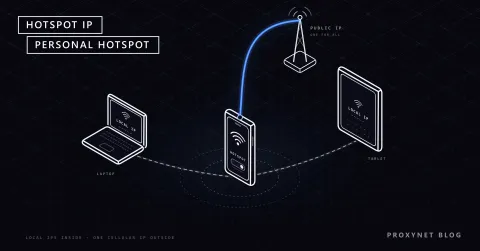
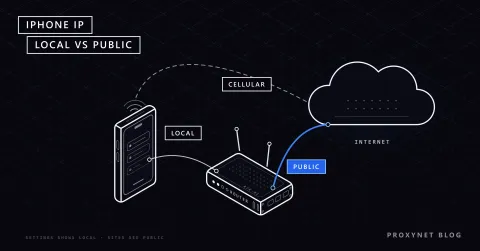
iPhone'un genellikle aynı anda iki tür IP adresi vardır ve kafa karışıklığının çoğu bu ikisinin ayırt edilmemesinden doğar. IP adresi, ağın cihazınıza gelen cevapları nereye göndereceğini belirleyen numaradır.
Yerel IP, evdeki modemin Wi-Fi ağı içinde iPhone'a verdiği adrestir. Genellikle 192.168. ya da 10. ile başlar, Wi-Fi ayarlarında ağın ayrıntı ekranında görünür ve hiçbir site onu görmez. Genel IP ise bağlantınızın internetteki adresidir. Wi-Fi'de bu adres modeme aittir ve evdeki bütün cihazlar onu ortak kullanır; mobil veride adresi operatörünüz verir.
"iPhone IP değiştirme" diye arayanlar neredeyse her zaman dış IP'yi, yani sitelerin ve uygulamaların gördüğü adresi kastediyor. Bu yazı da o adresi anlatıyor.
iPhone'da IP adresi değiştirilebilir mi?
Evet, ama bir ayara yeni adres yazarak değil. Dış IP ağdan gelir; bu yüzden işe yarayan her yöntem telefondaki bir alanı değil, trafiğin geçtiği yolu değiştirir.
İki tür değişiklik vardır. Ağ değiştirmek, Uçak Modu ve modemi yeniden başlatmak size aynı sağlayıcıdan farklı bir adres getirir; yeni adres yine aynı ülkede ve genellikle aynı bölgededir. iCloud Özel Geçişi, proxy ya da VPN ise trafiğinizi başka bir sunucu üzerinden çıkarır ve siteler o sunucunun adresini görür. Sizi başka bir ülkeye yalnız bu ikinci grup taşıyabilir; şehri kendiniz seçebildiğiniz tek yol da burada proxy'dir.
iPhone'da IP değiştirme yöntemleri bir bakışta
| Yöntem | Ne değişir? | Başka ülke? | Nerede çalışır? |
|---|---|---|---|
| Wi-Fi ↔ mobil veri geçişi | Dış IP, hemen | Hayır | İkisinde de |
| Uçak Modu | Operatörün verdiği dış IP, çoğu zaman | Hayır | Mobil veri |
| Wi-Fi'ye yeniden bağlanmak | Yalnız yerel IP, bazen | Hayır | Wi-Fi |
| Modemi yeniden başlatmak | Evin dış IP'si, bazen | Hayır | Wi-Fi |
| iCloud Özel Geçişi | Safari'de görünen adres | Hayır, aynı bölge | İkisinde de |
| Proxy uygulaması | Tüm trafiğin adresi | Evet, şehir seçimiyle | İkisinde de |
İlk dört yöntem ücretsizdir ve yalnız "farklı bir adres" gerektiğinde yeter. Adresin nereden göründüğü önemliyse son ikisine bakarsınız.
Wi-Fi ile mobil veri arasında geçmek IP'yi değiştirir mi?
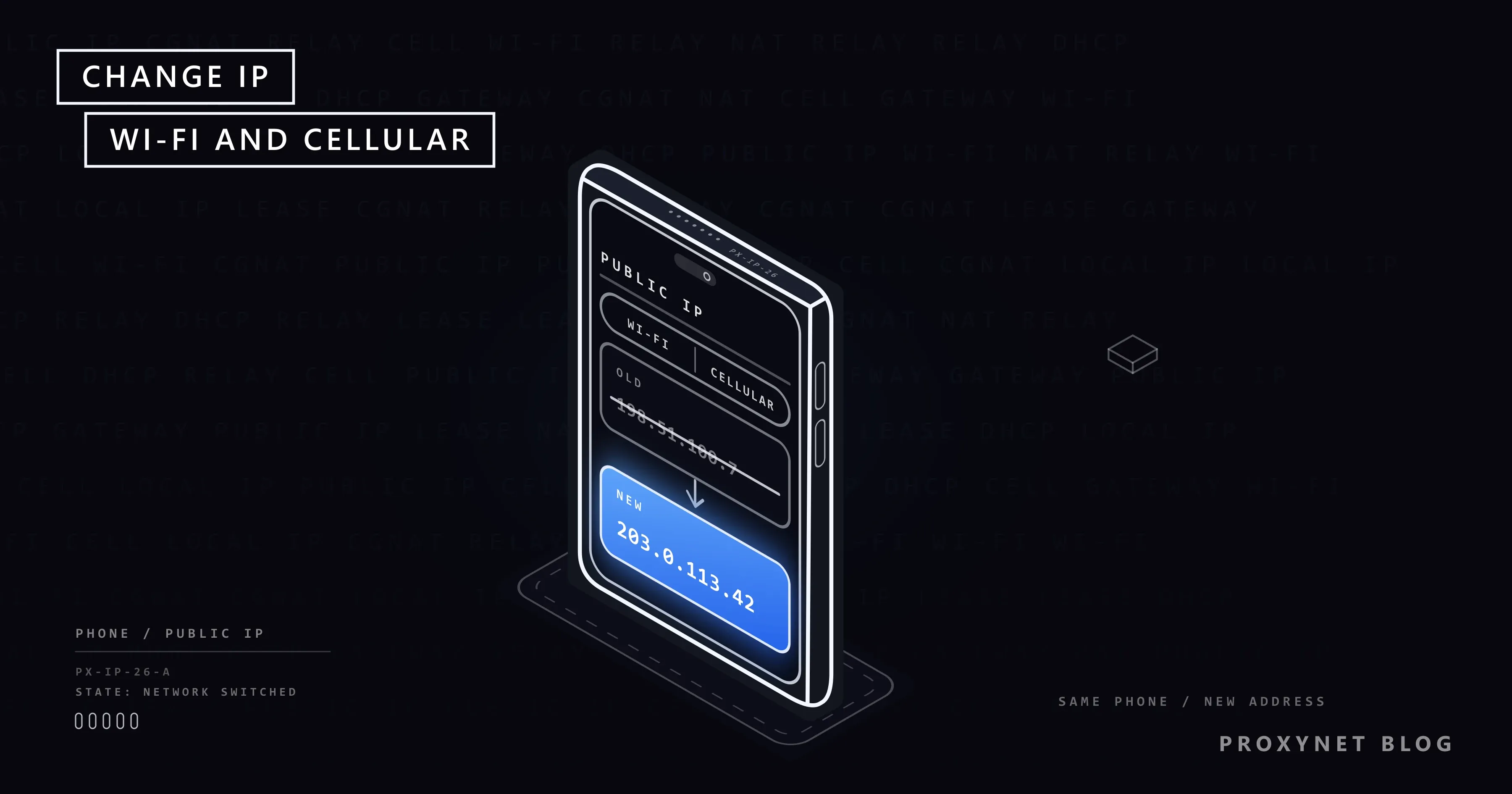
Evet, her seferinde. Wi-Fi ve mobil veri iki ayrı sağlayıcının işlettiği iki ayrı ağdır; iPhone birinden diğerine geçtiği anda siteler farklı bir dış IP görür.
- Safari'de bir "IP adresim ne" sayfası açın ve adresi not edin.
- Ayarlar > Wi-Fi bölümüne gidin ve Wi-Fi'yi kapatın. Mobil veri açıksa iPhone ona geçer.
- Sayfayı yenileyin. Gördüğünüz adres artık operatörünüzün adresidir.
- Wi-Fi'yi yeniden açın. Modemin dış IP'si, yani önceki adres geri gelir.
Farklı bir adrese ulaşmanın en hızlı yolu budur ama yalnız iki adres arasında gidip gelirsiniz; mobil veride geçen trafik de tarifenizden düşer.
Mobil veride Uçak Modu IP adresini değiştirir mi?
Çoğu zaman evet, ama her zaman değil. Uçak Modu iPhone'un mobil ağla bağlantısını keser; modu kapattığınızda telefon ağa yeniden kaydolur ve operatör yeni oturum için bir adres verir.
- iPhone'un mobil veride olduğundan emin olun: Wi-Fi kapalı ya da kapsama dışında olmalı.
- Denetim Merkezi'ni açın ve Uçak Modu düğmesine dokunun.
- On ila yirmi saniye bekleyin.
- Düğmeye yeniden dokunun ve şebeke çizgileriyle veri simgesi geri gelene kadar bekleyin.
- "IP adresim ne" sayfasını yenileyip karşılaştırın.
Bunu yaparken iPhone Wi-Fi'ye bağlıysa Wi-Fi aynı modem üzerinden yeniden bağlanır ve siteler aynı adresi görür. Yöntemin "işe yaramamasının" en sık sebebi budur.
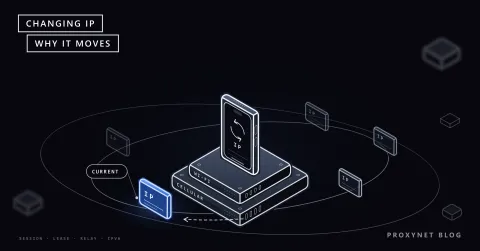
Mobil veride de sonuç değişkendir. Pek çok operatör dış adresleri operatör düzeyinde NAT (CGNAT) ile aboneler arasında paylaştırır: telefonunuz operatörden iç adres alır, operatörün bir cihazı bu adresi aynı anda birçok müşterinin kullandığı bir dış adrese çevirir. RFC 6598 bu iç operatör bağlantıları için 100.64.0.0/10 bloğunu ayırır. Uçak Modu'ndan sonra başka bir paylaşılan adrese düşebilir ya da yine aynı adresi alabilirsiniz.
Bu yapıyı nasıl tanıyacağınızı CGNAT Nedir, Nasıl Anlaşılır? yazısında anlattık.
iPhone'u yeniden başlatmak mobil veride aynı etkiyi yapar, yalnız daha uzun sürer.
Wi-Fi'de yeni IP adresi nasıl alınır?
Wi-Fi'de iPhone yalnız yerel IP'sini değiştirebilir; dış IP modeme aittir. Her adresin kendi yöntemi vardır.
Yeni yerel IP için ağdan çıkıp yeniden katılın: Ayarlar > Wi-Fi bölümünde ağınızın yanındaki bilgi (i) düğmesine dokunun, ağı unutmayı seçin, sonra parolayla yeniden bağlanın. Modem yeniden bir adres verir; bu adres eskisiyle aynı da olabilir. Bu yol adres çakışması gibi ev içi sorunlarda işe yarar, sitelerin gördüğü adrese etkisi yoktur.
Yeni dış IP için modemi yeniden başlatın. Pek çok ev bağlantısında sağlayıcı adresi dinamik olarak verir ve yeniden bağlanınca farklı bir adres gelebilir. Garantisi yoktur: bazı hatlar günlerce aynı adreste kalır, bazılarında adres sabittir, bazıları da sağlayıcının CGNAT'ı arkasındadır. Modem arayüzü, bekleme süresi ve yeniden başlatma ile fabrika ayarlarına dönme arasındaki fark IP Adresi Nasıl Değiştirilir? Telefon, PC ve Modem yazısında.
IP değişikliği sanılan bir ayar daha var: Özel Wi-Fi Adresi. Bu ayar iPhone'un Wi-Fi ağına gösterdiği donanım (MAC) adresini değiştirir, sitelerin gördüğü IP adresini değil. Apple'ın özel Wi-Fi adresi sayfası iOS 18 ve sonrasında seçenekleri Kapalı, Sabit ve Dönüşümlü Kullanılan olarak sayar; sonuncusu özel adresi iki haftada bir değiştirir. Dış IP'niz her durumda modeminkidir.
iCloud Özel Geçişi IP adresini değiştirir mi?
Kısmen. iCloud Özel Geçişi, Safari trafiğinizi iki ayrı geçişten gönderen bir iCloud+ özelliğidir; siteler sizin adresiniz yerine geçici bir adres görür ve tam konumunuzu göremez.
Özelliği Ayarlar > [adınız] > iCloud > Özel Geçiş yolundan açarsınız. IP Adresi Konumu altında iki seçenek vardır: Safari'de yerel içeriğin çalışmasını sağlayan Genel Konumu Koru ve konumu daha geniş tutan Ülkeyi ve Saat Dilimini Kullan. Apple'ın Özel Geçiş rehberi özelliğin her ülkede ya da bölgede sunulmadığını da belirtiyor.
Amacınız farklı bir IP ise üç sınır önemlidir. Ülkeyi seçemezsiniz; geniş seçenek bile sizi kendi ülkenizde ve saat diliminizde tutar. Özellik Safari'de gezinmek için tasarlanmıştır, diğer uygulamaların çoğu normal adresinizi kullanmaya devam eder. Bazı siteler de gerçek adresinizi göremediğinde girişte ek adım ister.
Her Wi-Fi ağının ayrıntılarında ve Ayarlar > Hücresel > Hücresel Veri Seçenekleri bölümünde (iki hatlı telefonda önce hattı seçin) IP Adresi Takibini Sınırla ayarını da görürsünüz. Bu, aynı gizlilik korumasının ağ bazındaki anahtarıdır: eski iOS sürümlerinde bu satırın adı "iCloud Özel Geçişi" idi ve bir Wi-Fi ağı için kapattığınızda Özel Geçiş o ağda bütün cihazlarınızda kapanır. Yeni adres almanın yolu değil, bir gizlilik ayarıdır.
iPhone'da başka bir ülke ya da şehirden IP adresi nasıl alınır?
Trafiğinizin o yerdeki bir sunucudan çıkması gerekir. iOS'un kendi proxy ayarı vardır, her Wi-Fi ağının Proxy'yi Yapılandır satırı; ama yalnız o ağı kapsar, yalnız HTTP proxy alır ve mobil veride hiçbir şey yapmaz. Bu boşluğu bir uygulama doldurur.
Uygulamamız App Store'daki Proxynet.io, Apple'ın Network Extension altyapısıyla cihazdaki bütün trafiği seçtiğiniz gate üzerinden geçirir; Wi-Fi'de de mobil veride de çalışır. iOS ya da iPadOS 15.1 ve sonrası yüklü iPhone ve iPad'de çalışır ve ücretsiz indirilir. Cüzdana Apple uygulama içi satın alma ile bakiye yüklersiniz; bakiyenin süresi dolmaz, düzenli ödeme yoktur.
- Uygulamayı yükleyin ve Proxynet hesabınızla giriş yapın.
- Uygulamadan cüzdanınıza bakiye yükleyin.
- Yeni bir gate oluşturun (residential, mobil, ISP ya da datacenter) ya da var olanı seçin.
- Konumu seçin: önce ülke, gerekiyorsa eyalet ve şehir.
- Rotating ya da sticky oturumu seçin (aşağıda).
- Bağlanmak için dokunun. Tünel açıkken iOS standart "VPN" simgesini gösterir.
- Bağlantı ekranında atanan çıkış IP'sini, ülke bayrağını ve konumunu, gecikmeyi (ping) okuyun.
- Bağlantıyı kesmek için yeniden dokunun; normal adresiniz geri gelir.
Rotating ya da sticky, adresin ne sıklıkla değiştiğini belirler. Rotating oturumda yeni bağlantılar yeni bir çıkış IP'si kullanır; bir sayfanın farklı adreslerden nasıl göründüğüne bakmaya uygundur. Bu kurulum Rotating Proxy sayfamızda anlatılıyor. Sticky oturumda aynı çıkış IP'sini 1-60 dakika boyunca korursunuz; giriş gerektiren her iş için uygundur.
190+ ülkede gerçek ev bağlantılarının adresleri için gate'ler Residential Proxy havuzumuzdan gelir.
Dürüst sınırlar da var: uygulamanın arayüzü yalnız İngilizcedir ve uygulama GPS konumunuzu değil, IP adresinizin konumunu değiştirir. "VPN" simgesi, iOS'un cihaz trafiğini tünelden geçiren her uygulamayı gösterme biçimidir; uygulama sizi proxy gate'lerine bağlar, bir VPN hizmeti değildir. Her ekranın adım adım anlatımı iPhone Proxy Uygulaması: Tüm Cihazda Proxy Nasıl Kullanılır? yazısında.
IP adresinin değiştiğini nasıl kontrol edersiniz?
Değişiklikten önce ve sonra Safari'de aynı "IP adresim ne" sayfasını açıp iki adresi karşılaştırın; farklı sorgulama siteleri aynı adres için farklı şehir gösterebilir.
Üç şey sık sık kafa karıştırır. Mobil veride birçok operatör IPv6 kullanır, bu yüzden sayfa iki nokta üst üsteli uzun bir adres gösterebilir; bu da dış IP'nizdir. Gösterilen şehir bir veritabanından yapılan tahmindir, adres doğruyken şehir yanlış olabilir. Wi-Fi ağının ayrıntılarındaki adres ise yerel adrestir, sayfadakiyle eşleşmez.
Proxynet.io uygulaması bağlıyken bağlantı ekranı size atanan çıkış IP'sini gösterir; "IP adresim ne" sayfası da aynı adresi göstermelidir.
IP adresini değiştirmek neyi değiştirmez?
IP değişikliği yalnız trafiğinizin ağ adresini değiştirir; ağın üstünde sizi tanımlayan her şey yerinde kalır.
- Hesaplar: Aynı kişi olarak oturumunuz açık kalır; yeni adres sizi yeni bir kullanıcı yapmaz.
- Çerezler ve uygulama verileri: Siteler Safari'deki çerezleri tanımaya devam eder, uygulamalar kendi kayıtlı verilerini tutar.
- GPS konumu: Haritalar, Bul ve konum izni olan diğer uygulamalar IP'nizi değil, telefonun Konum Servisleri'ni kullanır; haritadaki mavi nokta yerinden oynamaz.
- Apple Hesabı bölgesi ve App Store ülkesi: Bunlar hesap ayarlarınıza ve ödeme yönteminize bağlıdır.
- Operatörünüz: Mobil veride, proxy çıkış adresini değiştirse bile trafiğinizi operatör taşır ve veri kullanımınızı o faturalandırır.
Bu yüzden adres değişikliği bir hesap kısıtlaması için yanlış araçtır; bir platformun kurallarını dolanmak için kullanmak o platformun şartlarına aykırı olabilir.
iPhone'da IP değiştirirken sık yapılan hatalar
- Wi-Fi'deyken Uçak Modu'nu açıp kapatmak. Wi-Fi aynı modem üzerinden yeniden bağlanır, dış IP değişmez. Önce Wi-Fi'yi kapatın.
- Dış IP yerine yerel IP'ye bakmak. Wi-Fi ayarlarındaki adres iç adrestir; "IP adresim ne" sayfasına bakın.
- Özel Wi-Fi Adresi'nin IP'yi değiştirmesini beklemek. Bu ayar modemin gördüğü donanım adresini değiştirir, sitelerin gördüğü adresi değil.
- Özel Geçiş'in ülke seçtirmesini beklemek. Özel Geçiş Safari'de adresinizi gizler ve sizi kendi bölgenizde tutar.
- Proxy uygulamasının hâlâ bağlı olduğunu unutmak. Ertesi gün IP'niz yabancı görünüyorsa tünelin açık kalıp kalmadığına bakın.
Karar rehberi: hangi yöntemi kullanmalısınız?
| İhtiyacınız | Yöntem |
|---|---|
| Hemen herhangi bir farklı adres | Wi-Fi ↔ mobil veri geçişi |
| Mobil veride yeni adres | Uçak Modu, sonra kontrol |
| Bütün ev için yeni adres | Modemi yeniden başlatmak |
| Safari'de daha az takip | iCloud Özel Geçişi |
| Seçtiğiniz ülke ya da şehirden adres | Proxy uygulaması |
| Her bağlantıda yeni adres | Proxy uygulaması, rotating |
| Giriş için aynı yabancı adres | Proxy uygulaması, sticky |
Sıkça sorulan sorular
iPhone'da uygulamasız IP adresi değiştirilebilir mi?
Evet, kendi sağlayıcınızın içinde. Wi-Fi ile mobil veri arasında geçmek, mobil veride Uçak Modu'nu açıp kapatmak ya da modemi yeniden başlatmak size farklı bir dış IP verebilir. Ama uygulama olmadan yeni adresin ülkesini ya da şehrini seçemezsiniz.
iPhone'u yeniden başlatmak IP adresini değiştirir mi?
Mobil veride çoğu zaman değiştirir, çünkü telefon Uçak Modu'ndan sonraki gibi operatöre yeniden kaydolur. Wi-Fi'de değiştirmez, çünkü dış IP modeme aittir.
Uçak Modu'ndan sonra IP'm neden değişmedi?
Genellikle iPhone Wi-Fi'ye bağlıydı ya da operatör aynı paylaşılan adresi yeniden verdi. Wi-Fi'yi kapatıp biraz daha uzun bekleyerek bir kez daha deneyin; CGNAT'ta aynı adresin geri gelmesi normaldir.
iPhone'da IP Adresi Takibini Sınırla ne demek?
iCloud Özel Geçişi'nin IP adresinizi koruma özelliğini ağ bazında açıp kapatan anahtardır. Her Wi-Fi ağının ayrıntılarında ve hücresel ayarlarda bulunur; bir ağ için kapattığınızda o ağda bu koruma kapanır. Size yeni bir adres ya da farklı bir konum vermez.
IP değiştirmek iPhone'da konumu değiştirir mi?
Sitelerin IP adresinizden tahmin ettiği konumu değiştirir, GPS konumunuzu değil. Haritalar, Bul ve konum izni olan diğer uygulamalar gerçekte nerede olduğunuzu göstermeye devam eder. Proxy uygulaması yalnız IP'ye dayalı konumu taşır.
IP değiştirmek Instagram ya da diğer uygulamalardan çıkış yaptırır mı?
Hayır, uygulamalar oturumunuzu açık tutar; hesabınız ve kayıtlı girişiniz adrese bağlı değildir. Bazı hizmetler yeni bir konumdan yapılan girişi onaylamanızı isteyebilir, bu olağan bir güvenlik kontrolüdür. Yeni adres hesabın kendisinde hiçbir şeyi sıfırlamaz.
Özet
iPhone'da sitelerin gördüğü IP adresi ağdan gelir; bu yüzden onu ağı değiştirerek değiştirirsiniz: Wi-Fi ile mobil veri arasında geçin, mobil veride Uçak Modu'nu açıp kapatın ya da modemi yeniden başlatın. iCloud Özel Geçişi Safari'de adresinizi gizler ama sizi bölgenizde tutar, Özel Wi-Fi Adresi ise IP'nize hiç dokunmaz. Adresin seçtiğiniz bir ülke ya da şehirden gelmesi gerektiğinde, Wi-Fi'de de mobil veride de, Proxynet.io gibi tüm cihazı kapsayan bir proxy uygulaması işi görür: yeni bağlantılarda yeni adres için rotating, giriş gerektiren işler için sticky.