Vas en tren con el portátil conectado al iPhone y una herramienta del trabajo te pide «tu dirección IP». La pantalla de red del portátil muestra un número, una página de "cuál es mi IP" muestra otro muy distinto, y ninguno coincide con la dirección que viste en casa. Los tres son correctos; solo describen partes distintas de la misma conexión.
Esta guía explica qué pasa con las direcciones IP cuando activas el Punto de acceso personal: qué dirección recibe cada dispositivo conectado, qué dirección tiene el iPhone en esa pequeña red, qué dirección pública ven los sitios web y dónde encaja IPv6. Después verás cómo leer cada dirección en Windows, Mac, iPad y Android, qué hacer si un dispositivo se conecta pero no obtiene dirección y cómo se comportan los proxies y las listas de IP autorizadas a través de un hotspot. Los nombres de los menús siguen la interfaz actual de iOS en español.
¿Qué es el Punto de acceso personal del iPhone?
El Punto de acceso personal es la función del iPhone que comparte su conexión de datos móviles con otros dispositivos por Wi-Fi, Bluetooth o cable USB. Para el otro dispositivo, el iPhone parece una red Wi-Fi cualquiera: aparece con el nombre del iPhone y pide una contraseña.
Algunas reglas vienen de la propia guía de Apple para conectarse al Punto de acceso personal. Tu operador tiene que admitir la función y puede cobrar por ella. El número de dispositivos que pueden conectarse depende del operador y del modelo de iPhone. El hotspot lleva el nombre del iPhone, que cambias en Ajustes > General > Información > Nombre, y la contraseña Wi-Fi debe tener al menos ocho caracteres.
Los datos salen de tu tarifa móvil. Cada página que carga un portátil a través del hotspot se descuenta de los datos móviles del iPhone, que puedes vigilar en Ajustes > Datos móviles.
¿Cómo activas el Punto de acceso personal y conectas un dispositivo?
- En el iPhone, abre Ajustes y toca Punto de acceso personal (o Datos móviles > Punto de acceso personal). Si la opción aparece atenuada, comprueba que Datos móviles esté activado.
- Activa Permitir a otros conectarse.
- Toca Contraseña Wi-Fi para ver o cambiar la contraseña.
- En el portátil o la tableta, abre la lista de redes Wi-Fi, elige la red con el nombre de tu iPhone y escribe la contraseña.
- Para conectar por cable, enchufa el iPhone al equipo por USB y, cuando te pregunte si confías en ese equipo, toca Confiar; para Bluetooth, empareja los dispositivos desde los ajustes de Bluetooth del equipo.
Los dispositivos con la misma Cuenta de Apple, o del mismo grupo de En familia, pueden usar Instant Hotspot y conectarse sin escribir la contraseña. Para dejar de compartir, desactiva Permitir a otros conectarse. Desenchufar el cable USB no basta para apagar el hotspot.
¿Qué direcciones IP intervienen en el hotspot del iPhone?
Hay tres direcciones en juego, más IPv6 en algunas redes, y casi toda la confusión viene de mezclarlas.
| Dirección | Dónde la ves | Quién la usa |
|---|---|---|
| IP del dispositivo en el hotspot | Detalles de red en el portátil o la tableta | Solo los dispositivos del hotspot |
| IP del iPhone en el hotspot | «Router» o «Puerta de enlace predeterminada» en el dispositivo | Los dispositivos que envían tráfico hacia fuera |
| IP pública del iPhone | Una página de "cuál es mi IP" | Todos los sitios web que visitas |
| Dirección IPv6 (a veces) | Detalles de red, junto a IPv4 | Depende del operador |
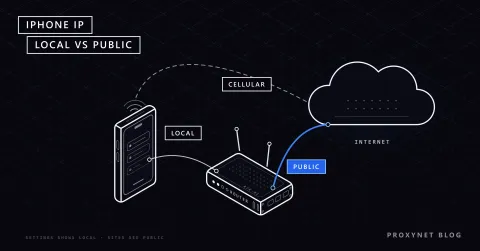
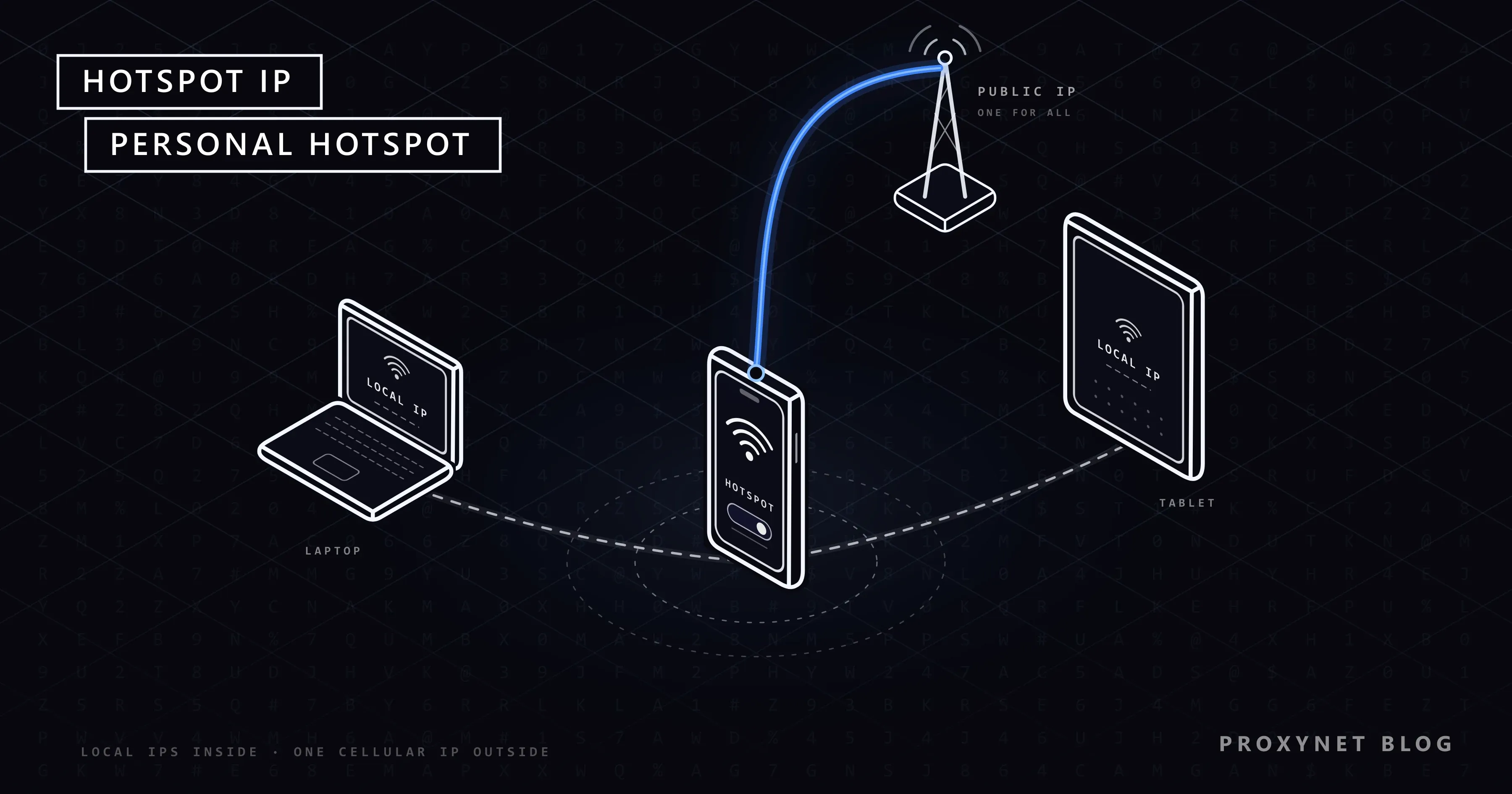
Las dos primeras son direcciones privadas. Solo tienen sentido dentro del hotspot, como los números de habitación dentro de un edificio. La tercera es la dirección pública que la red móvil asignó a tu iPhone, y es la que ven los sitios web, los servicios en línea y las listas de IP autorizadas.
¿Qué rango de IP usa el hotspot del iPhone?
El hotspot usa un rango IPv4 privado, pero Apple no indica el rango exacto en sus guías del Punto de acceso personal. Los rangos privados son los bloques reservados para redes locales en RFC 1918: 10.0.0.0/8, 172.16.0.0/12 y 192.168.0.0/16. Las direcciones que recibe un dispositivo de un hotspot de iPhone están dentro de uno de esos bloques, así que nunca viajan por internet tal cual.
En foros y blogs se cita a menudo un rango y una puerta de enlace concretos. No hemos encontrado ese rango en ningún documento de Apple, así que no lo repetimos aquí. Lee los valores en tu propio dispositivo conectado: la dirección IP es el lugar del dispositivo en el hotspot, el router o la puerta de enlace predeterminada es el iPhone, y la máscara de subred indica el tamaño de la red del hotspot. Cómo leer una máscara como 255.255.255.0 y qué significa la notación /24 se explica en ¿Qué es una máscara de subred y cómo se calcula?
¿Se puede cambiar el rango? En el iPhone, no. Según las guías de Apple, la pantalla del Punto de acceso personal ofrece el interruptor para permitir conexiones, la contraseña Wi-Fi, Maximizar la compatibilidad y En familia, pero ningún ajuste de direcciones, DHCP ni IPv6.
¿Cómo encuentras la IP del hotspot en un dispositivo conectado?
Se lee en el dispositivo que se unió al hotspot, no en el iPhone. Las guías de Apple no describen ninguna pantalla del iPhone que muestre las direcciones de los dispositivos conectados.
- Windows 11: abre Configuración > Red e Internet > Wi-Fi y selecciona la red del hotspot o sus propiedades. La dirección aparece junto a Dirección IPv4. Para la puerta de enlace, abre el Símbolo del sistema y ejecuta
ipconfig; el iPhone es la líneaDefault Gateway(en Windows en español suele aparecer como «Puerta de enlace predeterminada») bajo el adaptador Wi-Fi. - Mac: abre Ajustes del Sistema > Red, selecciona Wi-Fi (o iPhone USB si conectas por cable), haz clic en Detalles y luego en TCP/IP. Verás la dirección IP, la máscara de subred y el router.
- iPad u otro iPhone: abre Ajustes > Wi-Fi y toca el botón Información (i) junto a la red del hotspot. La dirección, la máscara de subred y el router aparecen más abajo en esa misma pantalla.
- Android: abre los ajustes de Wi-Fi, toca la red del hotspot o el engranaje que hay a su lado y busca la dirección IP en los detalles de la red. Los nombres de los menús cambian según el fabricante.
Apunta los tres valores: dirección IP, máscara de subred y router. Son los que te pedirá un equipo de TI o un agente de soporte.
¿Qué IP pública tienen los dispositivos del hotspot?
Todos tienen la IP pública móvil del iPhone. El iPhone reenvía su tráfico y sustituye la dirección privada de cada dispositivo por su propia dirección pública, un proceso llamado traducción de direcciones de red (NAT). Abre una página de "cuál es mi IP" en el portátil y en el iPhone mientras están conectados y ambas mostrarán la misma dirección.
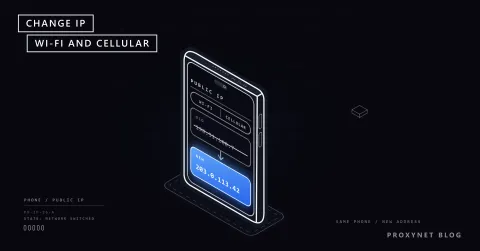
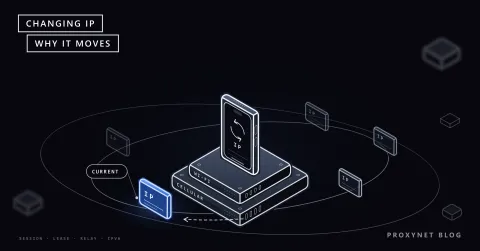
Esa dirección pública pertenece al operador móvil, no a ti. Muchos operadores colocan además a muchos clientes detrás de una misma dirección pública compartida, un esquema llamado NAT de nivel de operador (CGNAT), así que la dirección puede estar compartida con desconocidos además de con tu portátil. También puede cambiar sin aviso, por ejemplo tras reiniciar o tras usar el modo Avión, porque el operador la asigna en cada conexión. Las distintas direcciones que tiene el propio iPhone, en Wi-Fi y en datos móviles, se comparan en ¿Cómo saber la IP de mi iPhone? Wi-Fi y datos móviles.
La dirección pública también decide la ubicación que los sitios web suponen para ti. Un portátil conectado al hotspot suele parecer a los sitios un usuario móvil en la región del operador, y eso explica que una web cambie de idioma o pida una comprobación de seguridad adicional.
¿El hotspot del iPhone usa IPv4 o IPv6?
IPv4 siempre, e IPv6 en algunas redes. Un teléfono puede compartir con los dispositivos conectados el prefijo IPv6 que recibe de la red móvil; el IETF describe este tipo de reparto en RFC 7278. Que tu portátil reciba de verdad una dirección IPv6 global a través del hotspot depende del operador y del dispositivo.
Revisa los detalles de red en el dispositivo conectado. Una dirección IPv6 que empieza por fe80 es una dirección de enlace local: se crea automáticamente, solo funciona en el propio enlace del hotspot y no significa que tengas acceso a internet por IPv6. Si junto a la IPv4 aparece una dirección con cualquier otro prefijo, lo normal es que el tráfico IPv6 también llegue a internet.
El iPhone no tiene un interruptor de "solo IPv4". Si un programa del portátil funciona mal por IPv6, cambia ese programa o los ajustes de red de ese equipo, no el teléfono.
¿Cómo reparte DHCP las direcciones en el hotspot?
El iPhone ejecuta un pequeño servicio DHCP, el sistema automático que da a cada dispositivo nuevo una dirección, una máscara de subred, un router y servidores DNS al conectarse. El dispositivo pregunta, el iPhone responde y la dirección se presta durante un tiempo limitado llamado concesión. El intercambio completo se explica en ¿Qué es DHCP y cómo funciona?
Cuando este intercambio falla, el dispositivo sigue conectado a la red Wi-Fi pero no tiene una dirección utilizable. Windows y Mac se asignan entonces una dirección que empieza por 169.254, que solo funciona entre dispositivos del mismo enlace. Ver 169.254 en un portátil conectado a un iPhone es la señal más clara de que DHCP no terminó.
No escribas una IP fija en el portátil para salir del paso. El rango no está documentado, así que una dirección puesta a mano puede chocar con otro dispositivo o dejar de funcionar tras una actualización de iOS.
¿Puedes usar un proxy o una lista de IP autorizadas a través del hotspot?
Sí, pero configura el proxy en cada dispositivo. Un ajuste de proxy o una app de proxy en el iPhone no configura automáticamente el portátil que se une a su hotspot. No hemos verificado si el túnel de nuestra app para iPhone también lleva el tráfico de los dispositivos del hotspot, así que no cuentes con ello.
- En el propio iPhone: iOS no tiene un campo de proxy manual para los datos móviles. La app Proxynet.io envía todo el tráfico del iPhone, por Wi-Fi y por datos móviles, a través del gateway que eliges por país, estado y ciudad, y muestra la IP de salida asignada y su ubicación mientras estás conectado. iOS muestra su indicador estándar de "VPN" porque la app usa el framework de túnel de Apple; aun así es un proxy, no un servicio de VPN. La interfaz de la app está en inglés y cambia la ubicación que los sitios deducen de tu IP, no tu ubicación GPS.
- En un portátil: configura el proxy en el navegador o en el sistema operativo. En Chrome, nuestra extensión Proxynet Proxy Manager pasa el navegador a un proxy sin tocar las demás apps.
- Listas de IP autorizadas: no añadas a la lista la IP pública del hotspot. Cambia y puede estar compartida por CGNAT, así que una lista basada en ella falla o deja entrar a otros. Usa la autenticación con usuario y contraseña mientras estés conectado al hotspot.
Si lo que de verdad necesitas es una dirección de red móvil en un equipo de escritorio o un servidor, compartir la conexión de un solo teléfono es una herramienta pobre. Los Proxies móviles dan a cualquier dispositivo una IP de salida de redes de operadores móviles, con el país y la ciudad que elijas y sesiones rotativas o fijas (sticky, de 1 a 60 minutos).
Para direcciones de conexiones domésticas a un precio menor por GB, los Proxies residenciales funcionan igual en cualquier dispositivo que configures.
¿Cómo solucionas los problemas de IP del hotspot?
La mayoría de los problemas de dirección significan que el dispositivo no terminó el proceso DHCP. La página de Apple para cuando el Punto de acceso personal no funciona recoge los pasos oficiales; aquí van en un orden práctico.
- Revisa lo básico. Permitir a otros conectarse está activado, el dispositivo eligió la red con el nombre del iPhone y la contraseña coincide con la de Ajustes > Punto de acceso personal.
- Vuelve a conectarte. Desactiva y activa el Wi-Fi en el dispositivo y deja abierta la pantalla del Punto de acceso personal en el iPhone hasta que se conecte.
- Activa Maximizar la compatibilidad en Ajustes > Punto de acceso personal. Apple advierte que el rendimiento de internet y la seguridad de la red Wi-Fi pueden reducirse para los dispositivos conectados, así que desactívalo cuando ya no uses equipos antiguos.
- Reinicia ambos dispositivos e instala la última actualización de iOS.
- Revisa las apps de VPN y de seguridad del dispositivo conectado. La guía de Apple pide que una configuración de VPN no bloquee la red local; un túnel que captura todo el tráfico puede impedir que el dispositivo llegue al iPhone.
- En un Mac por USB, abre Ajustes del Sistema > Red y busca el servicio iPhone USB. Apple sugiere añadirlo si falta, o desactivarlo y volver a activarlo.
- Restablece los ajustes de red del iPhone como último paso: Ajustes > General > Transferir o restablecer el iPhone > Restablecer > Restablecer ajustes de red. Esto también borra las redes Wi-Fi y contraseñas guardadas, los ajustes de datos móviles y los ajustes de VPN y APN.
Si la opción Punto de acceso personal no aparece en absoluto, pregunta a tu operador si tu tarifa la incluye. Ningún ajuste del teléfono sustituye el permiso del operador.
Dónde te encuentras con la IP del hotspot
El caso más habitual es el teletrabajo: una VPN de empresa o un cliente de escritorio remoto te pide tu dirección, y la que necesita suele ser la pública. Los desarrolladores ven la dirección privada cuando abren desde una tableta, en el mismo hotspot, un sitio de pruebas que corre en el portátil. El soporte técnico pide la dirección del router cuando una impresora, una smart TV o un segundo portátil no consigue conectarse. Los correos de seguridad de una cuenta muestran la dirección pública cuando inicias sesión en un servicio desde un portátil conectado al hotspot y este avisa de «un nuevo inicio de sesión desde otra ciudad».
Errores comunes
- Dar la dirección privada cuando hace falta la pública. Las listas de IP autorizadas y las preguntas de "desde dónde te conectas" quieren la IP pública de una página de "cuál es mi IP".
- Copiar un rango de un foro o escribir una IP estática. Lee los valores en tu dispositivo y arregla el DHCP.
- Autorizar la IP móvil para un proxy o un sistema del trabajo. Cambia y puede estar compartida.
- Esperar que un proxy en el iPhone cubra el portátil. Configura cada dispositivo por separado.
- Dejar el hotspot encendido tras una sesión por USB. Desenchufar no lo apaga; desactiva Permitir a otros conectarse.
Guía de decisión
| Qué necesitas | Qué hacer |
|---|---|
| La dirección de tu portátil en el hotspot | Detalles de red del portátil: dirección IP |
| La dirección del iPhone en el hotspot | Router o puerta de enlace predeterminada en el portátil |
| La dirección que ven los sitios web | Una página de "cuál es mi IP" en cualquier dispositivo conectado |
Un dispositivo se conecta pero recibe 169.254 | Reconectar, Maximizar la compatibilidad, reiniciar y luego restablecer |
| Una dirección estable para una lista de IP autorizadas | No la IP del hotspot; usa usuario y contraseña |
| Un proxy en el portátil mientras usas el hotspot | Extensión del navegador o ajustes de proxy del portátil |
| Una IP de operador en cualquier dispositivo sin hotspot | Un proxy móvil con segmentación por país y ciudad |
Preguntas frecuentes
¿La IP del hotspot del iPhone es la misma que la IP de mi teléfono?
En parte. En el hotspot, el iPhone tiene su propia dirección privada, que los dispositivos conectados ven como su router. En internet, todos los dispositivos del hotspot usan la dirección pública móvil del iPhone, así que una página de "cuál es mi IP" muestra la misma IP en el teléfono y en el portátil.
¿Puedo cambiar el rango de IP del hotspot del iPhone?
No. Los ajustes del Punto de acceso personal no tienen ningún campo para el rango de direcciones, DHCP ni IPv6. Puedes cambiar el nombre y la contraseña del hotspot, activar Maximizar la compatibilidad y elegir quién puede conectarse, pero las direcciones se asignan automáticamente.
¿El hotspot del iPhone admite IPv6?
Puede hacerlo. IPv4 funciona siempre y, en algunas redes de operador, los dispositivos conectados reciben además una dirección IPv6 global compartida desde la conexión móvil del teléfono. Una dirección que empieza por fe80, por sí sola, es solo de enlace local y no implica acceso a internet por IPv6.
¿Por qué mi portátil se conecta al hotspot del iPhone pero no obtiene dirección IP?
El intercambio automático de direcciones (DHCP) no se completó y el portátil se asignó una dirección 169.254. Desactiva y activa el Wi-Fi, deja abierta la pantalla del Punto de acceso personal, prueba Maximizar la compatibilidad, reinicia ambos dispositivos y comprueba que ninguna app de VPN del portátil bloquee el tráfico local.
¿Todos los dispositivos de mi hotspot comparten una sola IP pública?
Sí. El iPhone traduce sus direcciones privadas a su propia dirección pública móvil y, con NAT de nivel de operador, otros clientes del operador también pueden compartirla.
¿Una app de proxy en mi iPhone funciona para los dispositivos de mi hotspot?
No cuentes con ello. Un proxy en el iPhone se aplica al tráfico propio del iPhone; configura también un proxy en cada dispositivo conectado, por ejemplo una extensión del navegador en el portátil. No hemos verificado cómo se comporta nuestra propia app con el hotspot, así que no afirmamos nada en ningún sentido.
En resumen
El hotspot de un iPhone es una pequeña red privada: el iPhone da a cada dispositivo una dirección IPv4 privada mediante DHCP, se presenta ante ellos como router y envía todo su tráfico hacia fuera con su propia IP pública móvil. Según el operador, puede sumarse IPv6. Apple no publica el rango, así que lee la dirección IP, la máscara de subred y el router en el dispositivo conectado, y usa una página de "cuál es mi IP" para la dirección pública. Para todo lo que necesite una dirección estable o elegida, como listas de IP autorizadas o comprobaciones por país, configura un proxy en cada dispositivo en lugar de depender de la IP del hotspot.